


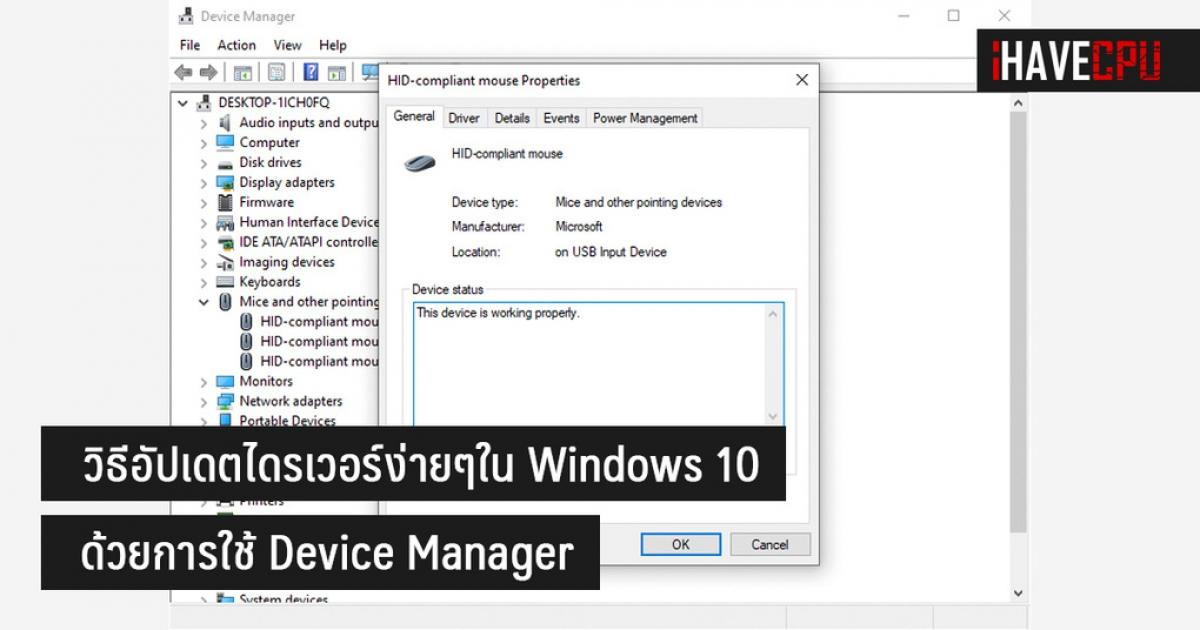
วิธีอัปเดตไดรเวอร์ง่ายๆใน Windows 10 ด้วยการใช้ Device Manager
หากพูดถึงเรื่องของไดร์เวอร์ถือว่าเป็นเรื่องที่สำคัญอย่างมาก และเป็นสิ่งแรกที่เราควรจะต้องทำหลังจากที่ติดตั้ง Windows เลย เพื่อให้ตัว Hardware ที่เราซื้อมานั้นสามารถทำงานได้อย่างเต็มประสิทธิภาพ และแน่นอนว่าการติดตั้งไดร์เวอร์ที่ผิดวิธีหรือติดตั้งไม่ตรงรุ่นอาจจะส่งผลให้ตัว Hardware เองทำได้งานไม่เต็มประสิทธิภาพเช่นกัน
โดยวิธีการติดตั้งไดร์เวอร์ใจสมัยนี้ถือว่าทำได้ง่ายกว่าเมื่อก่อนอย่างมาก โดยเฉพาะสำหรับผู้ที่ใช้งาน Windows เพราะเราจะเห็นว่าหลังจากที่มีการติดตั้ง Windows เสร็จเรียบร้อยแล้ว ตัวระบบปฏิบัติการมันจะทำการติดตั้งไดร์เวอร์มาให้เราเลย(ในกรณีที่เราต่ออินเตอร์เน็ตแล้ว) ซึ่งมันอาจจะไม่ได้ติดตั้งให้ครบ แต่ก็ถือว่าช่วยได้ในระดับหนึ่ง และอีกวิธีก็คึอการดาวน์โหลดจากเว็บไซต์ของยี่ห้อโน๊ตบุ๊คหรือเมนบอร์ดที่เราซื้อได้เลย หรือใช้โปรแกรมช่วยค้นหาไดร์เวอร์แต่ถ้าเอาตามตรงแอดมินไม่ค่อยแนะนำวิธีนี้สักเท่าไหร่
แต่วันนี้แอดมินจะมาแนะนำอีกวิธีก็คือการติดตั้งผ่าน Device Manager ที่มีอยู่ในตัว Windows อยู่แล้ว ซึ่งในส่วนนี้เราจะเอาไว้เช็คสถานะของไดร์เวอร์ได้อีกด้วย เรามาดูกันดีกว่าว่าต้องทำยังไงบ้าง
1. คลิกขวาที่เมนู Start และเลือก Device Manager หรือมีอีกวิธีก็คือ คลิกขวาที่ This PC(My Computer) จากนั้นเลือก Properties เราจะเห็นสเปคเครื่องเราเบื้องต้น แล้วเราจะเห็นเมนู Device Manager ก็สามารถคลิกเข้าได้เช่นกัน
2. เมื่อเข้ามาได้ Device Manager เราจะสามารถดูข้อมูล Hardware ที่อยู่ในเครื่องเราทั้งหมดโดยจะเรียงตามลำดับตัวอักษร

3. ให้เราเลือก Headware ที่เราเพิ่งติดตั้งเข้าไปหรือตัวที่มีปัญหา ส่วนใหญ่ตัวที่มีปัญหาจะขึ้นเครื่องหมายตกใจ ในกรณีตัวอย่างนี้แอดมินจะเลือกส่วนที่เป็น Mice and other pointing devices เพราะส่วนใหญ่บางทีเราเปลี่ยนเมาส์หรือไมค์ใหม่มันอาจจะไม่ทำงานเราจะต้องมาติดตั้งมันก่อนนั้นเอง

4. ให้เราคลิกขวาที่อุปกรณ์ที่เราติดตั้งเข้าไปใหม่และเลือก Update driver เพื่อดำเนินการต่อ

5. ให้เราเลือกหัวข้อมแรก หรือ Seach Automatically for updated driver software ตัวระบบจะค้นหาไดร์เวอร์ที่อัพเดตสำหรับ Headware ที่เราเลือก หลังจากที่กดระบบอาจจะใช้เวลาในการตรวจสอบและค้นหาไดร์เวอร์ประมาณ 1-2 นาที

6. หลังจากที่กดค้นหาแล้วถ้าในกรณีไดร์เวอร์ของเราถูกติดตั้งเรียบร้อยแล้วมันจะแจ้งเตือนตามรูปภาพแรก แต่ถ้าในกรณีที่มันค้นหาไดร์เวอร์ใหม่หรือตัวที่ดีกว่ามันก็จะทำการติดตั้งให้เราเลยเช่นกันตามรูปที่ 2 หลังจากเสร็จขั้นตอนนี้ก็ถือว่าเสร็จสิ้นสำหรับการติดตั้งไดร์เวอร์แล้ว


7. หลังจากติดตั้งเสร็จเรียบร้อยแล้วให้เรากลับมาหน้าแรก จากนั้นให้เราคลิกขวาที่ฮาร์ดแวร์จาก Device Manager อีกครั้งเช่นเดียวกับในขั้นตอนที่ 4 และ Properties

8. จากนั้นเราจะเห็นสถานะของตัวฮาร์ดแวร์ของเราที่เราติดตั้งไดร์เวอร์ไปว่ามันพร้อมใช้งานหรือไม่ ถ้ามันแสดง The device is working properly ก็ถือว่าโอเคแล้ว จากนั้นให้เราเลือกเมนูข้างบนตรงคำว่า Driver

9. ในส่วนนี้เราจะสามารถดูข้อมูลไดร์เวอร์ที่เราติดตั้งไปได้ ไม่ว่าจะเป็น วันที่ของไดร์เวอร์และเวอร์ชั่นเป็นต้น

หลายคนอาจจะสงสัยว่าทำไมถึงได้แนะนำวิธีนี้? ก็เพราะว่าอย่างที่บอกไว้ข้างต้นก็คือตั้งแต่มีการปล่อย Windows 10 ออกมาเมื่อปี 2015 การอัพเดตไดร์เวอร์ก็เริ่มง่ายขึ้นเรื่อยๆ และก็มีการปรับปรุงให้ดีขึ้นเรื่อยๆเช่นเดียวกับ บวกกับ Panos Panay (Cief Product Officer ของ Microsoft) ได้พูดถึงแผนในการพัฒนาตัว Windows 10 Update System
โดยเขากล่าวประมาณว่า ในโลกของคอมพิวเตอร์ทั้งหมดนั้นการออกแบบทั้ง Hardware และ Software จะต้องทำงานร่วมกันได้และเมื่อมันทำงานร่วมกันได้ดีมันจะทำให้ประสบการณ์การทำงานของผู้ใช้ดีขึ้นไปด้วย ดังนั้น Windows 10 Update System ถ้ามันสามารถจัดการเรื่องไดร์เวอร์ให้กับผู้ใช้งานได้ทั้งหมด จะทำให้ผู้ใช้งานกล้าที่จะลงทุนกับอุปกรณ์ที่เป็นของในตระกูล Microsoft มากยิ่งขึ้นนั้นเอง




