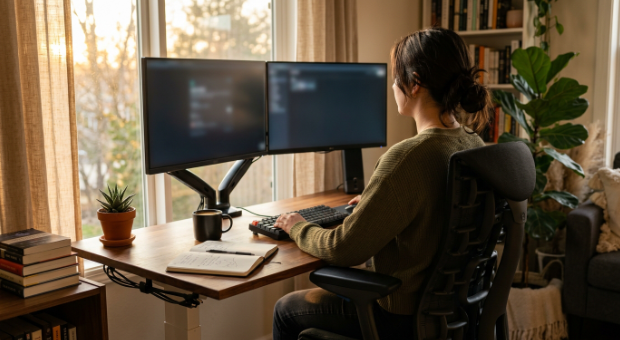
จัดโต๊ะคอม 2 จอ ให้ใช้งานสะดวก ทำงานลื่น พร้อมเทคนิคจัดวาง
จัดโต๊ะคอม 2 จอ ให้ใช้งานสะดวก ทำงานลื่น พร้อมเทคนิคจัดวาง
การจัดโต๊ะคอม 2 จอกลายเป็นเทรนด์ที่ทั้งเกมเมอร์ คนทำงานสายกราฟิก และสายออฟฟิศหันมาใช้กันมากขึ้น เพราะเพิ่มพื้นที่ทำงานบนหน้าจอแบบเห็นผลทันที เปิดเอกสารอ้างอิงไว้จอหนึ่ง ทำงานหลักอีกจอหนึ่ง หรือเล่นเกมพร้อมเปิด Discord และคู่มือไว้ข้างๆ ได้สบาย แต่การเซ็ตให้ออกมาดีไม่ใช่แค่ซื้อจอมาเพิ่ม ต้องวางแผนตั้งแต่อุปกรณ์ ขั้นตอนต่อจอและตั้งค่า ไปจนถึงเทคนิคจัดวางให้นั่งทำงานได้สบายตา
สิ่งที่ต้องเตรียมก่อนจัดโต๊ะคอม 2 จอ
ต้องเช็คความพร้อม 4 อย่างหลัก
ตรวจสอบการ์ดจอว่ารองรับ 2 จอ
การ์ดจอรุ่นใหม่ส่วนใหญ่รองรับการต่อตั้งแต่ 2 จอขึ้นไปอยู่แล้ว สิ่งที่ต้องเช็คคือด้านหลังการ์ดมีพอร์ตอะไรบ้าง โดยทั่วไปจะมี HDMI 1 ช่องและ DisplayPort 2–3 ช่อง ข้อควรระวังคือการ์ดจอออนบอร์ดบางรุ่นหรือการ์ดแยกระดับเริ่มต้นอาจจำกัดความละเอียดสูงสุดเมื่อใช้ 2 จอพร้อมกัน ถ้าใช้งานหนักควรเช็คสเปคจากเว็บผู้ผลิต
เตรียมสายต่อจอ (HDMI / DisplayPort)
เลือกให้ตรงกับพอร์ตทั้งฝั่งการ์ดจอและฝั่งจอ พร้อมเช็คว่ารองรับ resolution และ refresh rate ที่ต้องการ
|
หัวข้อ |
HDMI 2.1 |
DisplayPort 1.4 |
|
ความละเอียดสูงสุด |
4K ที่ 120Hz |
4K ที่ 144Hz |
|
Refresh rate ที่ 1080p |
สูงสุด 240Hz |
สูงสุด 360Hz |
|
G-Sync / FreeSync |
รองรับบางรุ่น |
รองรับเต็มรูปแบบ |
|
เหมาะกับ |
ทำงานทั่วไป ดูหนัง คอนโซล |
เล่นเกม จอ refresh rate สูง ตัดต่อ |
เลือกขนาดโต๊ะให้เหมาะกับ 2 จอ
จอ 24 นิ้ว 2 ตัววางเรียงกันควรกว้างอย่างน้อย 120 ซม. ถ้าใช้จอ 27 นิ้วขึ้นไปแนะนำ 140–160 ซม. ส่วนความลึกควรมีอย่างน้อย 60 ซม. เพื่อให้เหลือพื้นที่วางคีย์บอร์ดเมาส์และพักข้อมือ ถ้าโต๊ะตื้นเกินไปจะต้องนั่งใกล้จอจนปวดตา
เลือกขาตั้งจอหรือ Monitor Arm
ขาตั้งจากโรงงานใช้ได้ปกติ แต่ถ้าอยากให้โต๊ะโล่งและปรับมุมได้อิสระกว่า การลงทุนกับ Monitor Arm คุ้มค่า เพราะคืนพื้นที่ใต้จอ ปรับสูง-ต่ำ ก้ม-เงย หมุนได้อิสระ เหมาะกับคนใช้จอขนาดต่างกันเพราะปรับให้ขอบบนเสมอกันได้ง่าย และทำให้โต๊ะดูเรียบเพราะสายจอเดินไปกับแขนขาตั้งได้
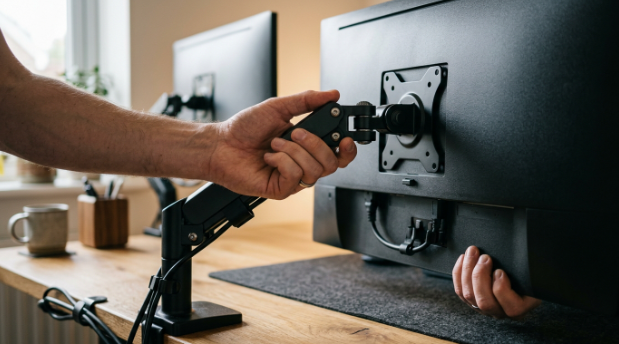
วิธีต่อและตั้งค่าจอคอม 2 จอ
1. เชื่อมต่อสายจอทั้งสองเข้ากับการ์ดจอ
เสียบสายเส้นแรกเข้าพอร์ตบนการ์ดจอ (HDMI หรือ DisplayPort) แล้วเสียบเส้นที่สองเข้าพอร์ตที่เหลือบนการ์ดเดียวกัน ไม่จำเป็นต้องเป็นพอร์ตประเภทเดียวกัน (ใช้ HDMI หนึ่งเส้นกับ DisplayPort อีกเส้นได้) ข้อควรระวังคืออย่าเสียบเข้าพอร์ตเมนบอร์ดแทนการ์ดจอ พอร์ตเมนบอร์ดจะอยู่ด้านบนใกล้ USB ส่วนพอร์ตการ์ดจอจะอยู่ด้านล่างเป็นช่องแยกออกมา
2. ตั้งค่าโหมดแสดงผล (Extend / Duplicate)
กดปุ่ม Windows + P เพื่อเปิดเมนูเลือกโหมด:
-
Extend — ขยายพื้นที่เป็นสองจอแยกกัน ลากหน้าต่างข้ามไปมาได้ เหมาะกับทำงานเอกสารคู่กับเปิดเว็บ ตัดต่อ หรือเล่นเกมพร้อมเปิด Discord
-
Duplicate — แสดงภาพเดียวกันทั้งสองจอ เหมาะกับการพรีเซนต์ สอนออนไลน์ หรือสตรีม
-
Second screen only — ใช้จอที่สองจอเดียว เหมาะตอนต่อโน้ตบุ๊กกับจอใหญ่แล้วปิดจอโน้ตบุ๊ก
3. จัดเรียงตำแหน่งจอใน Windows
คลิกขวาที่เดสก์ท็อป → Display Settings ลากกล่องสี่เหลี่ยมที่แทนจอแต่ละตัวให้ตรงกับการวางจริงบนโต๊ะ แล้วเลือกจอที่ใช้บ่อยที่สุดเป็น Main Display เพื่อให้ทาสก์บาร์และโปรแกรมเปิดมาที่จอนั้นเป็นค่าตั้งต้น
เทคนิคจัดวางจอ 2 จอให้ใช้งานสบาย
จัดระดับความสูงของจอให้เท่ากัน
ถ้าเปลี่ยนจอคอมพิวเตอร์รุ่นใหม่ที่มีขาตั้งปรับระดับได้ จะตั้งค่าตามคำแนะนำได้ง่ายขึ้น:
-
ปรับให้ขอบบนของจอทั้งสองอยู่ระดับเดียวกันและอยู่ในแนวสายตาพอดี เวลามองตรงตาจะตกที่กึ่งกลางจอ ไม่ต้องก้มหรือเงยคอ
-
เว้นระยะห่างจากสายตาประมาณ 50–70 ซม. (ราวหนึ่งช่วงแขน)
-
วางจอหลักตรงหน้าให้ขนานกับใบหน้า ส่วนจอรองเอียงเข้าหาผู้ใช้ประมาณ 15–30 องศา
-
หลีกเลี่ยงการวางจอย้อนแสงไฟหรือหน้าต่าง เพราะเกิดแสงสะท้อนทำให้ตาล้าเร็ว
เลือกจอหลักและจอรองให้เหมาะกับงาน
จอหลักควรมีคุณภาพภาพดีกว่า ความละเอียดสูงกว่า หรือ refresh rate สูงกว่า เพราะใช้จดจ่อนานที่สุด ส่วนจอรองไว้แสดงข้อมูลที่เหลือบมองเป็นครั้งคราว เกณฑ์ต่างกันตามงาน: สายเล่นเกมให้จอหลักเป็น 144Hz ขึ้นไป จอรองทั่วไปไว้เปิด Discord, สายตัดต่อให้จอหลักครอบคลุมขอบเขตสีกว้างและความละเอียดสูง จอรองวาง timeline หรือพาเล็ตสี, สายเอกสารเน้นความละเอียดอ่านสบายตา จอรองวางแนวตั้งเปิดเอกสารยาว
การจัดสายไฟและความเรียบร้อยบนโต๊ะ
โต๊ะคอม 2 จอจะมีสายมากกว่าจอเดียวเกือบเท่าตัว เทคนิคจัดสายให้เรียบร้อย:
-
แยกกลุ่มสายไฟกับสายสัญญาณคนละมัด ป้องกันสัญญาณภาพรบกวนจากสายไฟ
-
ใช้ velcro strap แทน cable tie แบบล็อกตาย รัดเป็นช่วงๆ ทุก 15–20 ซม. เผื่อต้องถอดเปลี่ยนในอนาคต
-
ติดตั้ง cable tray ใต้โต๊ะเพื่อพักปลั๊กพ่วงและรวบสายส่วนเกิน ไม่ให้ห้อยลงพื้น
-
เดินสายเลียบขาโต๊ะด้านหลัง หรือติด cable clip กาวสองหน้าใต้ขอบโต๊ะยึดสาย
-
รวมปลั๊กไฟของจอทั้งสองไว้ในรางเดียวกันแล้วซ่อนใต้โต๊ะ
-
เผื่อความยาวสายตรงจุดที่ต้องปรับมุมจอ อย่ารวบแน่นจนดึงรั้ง
การใช้ Monitor Arm ยังช่วยเปิดพื้นที่ใต้จอให้โล่ง เพราะขาตั้งเดิมมักกินพื้นที่กลางโต๊ะ เมื่อใช้ arm ยึดจอเข้ากับขอบโต๊ะ พื้นที่ตรงนั้นจะกลายเป็นที่วางคีย์บอร์ด สมุดจด หรือของตกแต่งได้ และสายจอที่เคยห้อยจะถูกซ่อนเข้าไปในแขน arm ทำให้โต๊ะดูสะอาดตา ลองหาอุปกรณ์เสริมสำหรับจัดเก็บสายอย่าง cable clip และที่ม้วนสายมาใช้ตามตำแหน่งจริง
สรุปได้ว่าเริ่มจากเช็คการ์ดจอและสายต่อจอให้พร้อม เลือกโต๊ะที่กว้างพอ ต่อจอเข้าพอร์ตการ์ดจอแล้วตั้งค่าโหมดแสดงผล ปรับความสูงและระยะห่างให้รับกับสายตา ปิดท้ายด้วยการจัดสายและเลือกใช้ Monitor Arm ไม่ต้องลงทุนทุกอย่างพร้อมกัน ค่อยๆ อัปเกรดทีละชิ้นตามงบและพฤติกรรมการใช้งาน
คำถามที่พบบ่อยเกี่ยวกับการจัดโต๊ะคอม 2 จอ
การ์ดจอออนบอร์ดต่อ 2 จอได้ไหม?
ได้ เมนบอร์ดรุ่นใหม่ส่วนใหญ่รองรับผ่านพอร์ต HDMI และ DisplayPort บนเมนบอร์ด เหมาะกับงานเอกสาร ดูหนัง หรือทำงานทั่วไป แต่หากใช้งานหนักอย่างเล่นเกมหรือตัดต่อ ควรเพิ่มการ์ดจอแยก
จอ 2 จอต้องยี่ห้อหรือขนาดเดียวกันไหม?
ไม่จำเป็น แต่จอที่มีขนาด ความละเอียด และความสูงใกล้เคียงกันจะช่วยให้สายตาเลื่อนระหว่างจอได้ลื่นและลดอาการล้าตา หากต่างกันมาก แนะนำใช้ขาตั้งแบบปรับระดับเพื่อให้ขอบบนอยู่แนวเดียวกัน
โต๊ะขนาดเท่าไหร่ถึงจะวาง 2 จอได้พอดี?
ควรกว้างอย่างน้อย 140–160 ซม. และลึก 60–75 ซม. เพื่อให้วางจอ 24–27 นิ้วได้พอดี มีระยะห่างจากสายตาที่เหมาะสม และเหลือพื้นที่สำหรับคีย์บอร์ดและเมาส์
ต่อ 2 จอแล้วเครื่องช้าลงไหม?
แทบไม่ช้าลงหากใช้งานทั่วไป เพราะการ์ดจอยุคใหม่รองรับหลายจอได้สบาย ยกเว้นเล่นเกมหรือเรนเดอร์กราฟิกหนักพร้อมกันทั้งสองจอ ซึ่งอาจกินทรัพยากรเพิ่มขึ้นบ้าง