



เมาส์ค้าง แก้ยังไง? วิธีตรวจสอบด้วยตัวเอง
เมาส์ค้าง แก้ยังไง? วิธีแก้ไขทั้งบน Windows และ Mac
กำลังทำงานเพลินๆ แล้วเคอร์เซอร์หยุดนิ่งกลางจอ หรือบางทีเมาส์ขยับช้าเป็นช่วงๆ คลิกแล้วค้างไปสองสามวินาที อาการแบบนี้เจอได้ทั้งคนใช้เมาส์ USB เมาส์ wireless และเมาส์ bluetooth ซึ่งสาเหตุที่แท้จริงอาจมาจากฝุ่นใต้เซ็นเซอร์ ไดรเวอร์ที่ไม่อัปเดต พอร์ตที่เสื่อม หรือแม้แต่พื้นรองเมาส์ที่ไม่เข้ากับเซ็นเซอร์รุ่นใหม่
บทความนี้จะพาไล่ตรวจตั้งแต่การวินิจฉัยสาเหตุ ไปจนถึงวิธีแก้ทีละขั้นทั้งบน Windows 10/11 และ macOS ปิดท้ายด้วยการดูแลรักษาเพื่อไม่ให้ปัญหากลับมาอีก อ่านจบแล้วเมาส์ที่ค้างอยู่ตอนนี้น่าจะกลับมาใช้งานได้ลื่นเหมือนเดิม
สาเหตุที่ทำให้เมาส์ค้าง
ก่อนจะลงมือแก้ ต้องเข้าใจก่อนว่าอาการเมาส์ค้างมาจาก 4 กลุ่มสาเหตุหลัก ได้แก่ ฮาร์ดแวร์ของตัวเมาส์เอง ซอฟต์แวร์และไดรเวอร์ในเครื่อง การเชื่อมต่อระหว่างเมาส์กับคอมพิวเตอร์ และสภาพแวดล้อมรอบโต๊ะทำงาน การรู้ว่าปัญหาน่าจะอยู่กลุ่มไหนจะช่วยให้ไล่แก้ตรงจุดและไม่เสียเวลา
ฮาร์ดแวร์ — เซ็นเซอร์สกปรก สายขาดใน แบตอ่อน
ถ้าเมาส์ขยับแล้วเคอร์เซอร์กระตุก เลื่อนข้าม หรือคลิกแล้วค้างเป็นจังหวะ ให้สงสัยตัวเมาส์ก่อนเป็นอันดับแรก สัญญาณที่ชี้ชัดว่าเป็นปัญหาฮาร์ดแวร์มักจะเกิดเฉพาะกับเมาส์ตัวนั้น ลองสลับไปใช้กับเครื่องอื่นแล้วอาการยังตามไปด้วย
-
เซ็นเซอร์ใต้เมาส์มีฝุ่น เส้นผม หรือคราบเหนียวเกาะ ทำให้เมาส์ขยับช้าและเคอร์เซอร์เลื่อนไม่ลื่น
-
สายเมาส์ขาดในบริเวณใกล้หัวต่อ USB หรือจุดที่งอบ่อย ทำให้เมาส์ค้างเป็นช่วง ๆ หรือหลุดการเชื่อมต่อชั่วขณะ
-
แบตอ่อนในเมาส์ wireless และ bluetooth ส่งผลให้สัญญาณส่งกลับช้า เกิดอาการเมาส์ค้างกระตุกก่อนจะดับไปเลย
-
สวิตช์ใต้ปุ่มคลิกหมดอายุ ทำให้ปุ่มกดเมาส์ค้างหรือดับเบิลคลิกเองโดยไม่ตั้งใจ
-
ลูกกลิ้ง scroll สึกหรอหรือมีฝุ่นอุดในแกน ทำให้ scroll ไม่ตอบสนองหรือเลื่อนกระโดด
ซอฟต์แวร์ — Driver, Windows Update, Background App
ถ้าลองเอาเมาส์ไปเสียบเครื่องอื่นแล้วใช้ได้ปกติ ปัญหาส่วนใหญ่จะอยู่ที่ฝั่งซอฟต์แวร์ของเครื่องเดิม จุดที่พบบ่อยที่สุดคือ driver เมาส์ล้าสมัยหรือชนกับ driver ใหม่ที่ Windows Update ดึงมาให้อัตโนมัติ หลายคนเจออาการเมาส์ค้างหลังอัปเดตทันที เพราะระบบรีเฟรช driver ฮาร์ดแวร์ใหม่หมดในรอบเดียว
อีกสาเหตุที่มองข้ามกันบ่อยคือ background app ที่กิน CPU และ RAM หนักจนระบบประมวลผลคำสั่งเมาส์ไม่ทัน เช่น โปรแกรมแอนตี้ไวรัสกำลังสแกน คลาวด์ซิงค์ไฟล์ขนาดใหญ่ หรือเกมที่เปิดทิ้งไว้พื้นหลัง อาการที่บ่งชี้คือเมาส์ขยับช้าเฉพาะตอนทำงานหนัก แต่กลับมาลื่นปกติเมื่อปิดโปรแกรมพวกนี้
การเชื่อมต่อ — USB Port เสีย, Dongle รบกวน, Bluetooth Pair หลุด
กลุ่มสาเหตุที่วินิจฉัยยากที่สุดคือเรื่องการเชื่อมต่อ เพราะอาการมักดูเหมือนเมาส์เสีย ทั้งที่จริงปัญหาอยู่ที่ช่องทางสัญญาณระหว่างเมาส์กับเครื่อง เมาส์ usb ค้างบางครั้งเกิดจากพอร์ตหลวมหรือ USB controller ทำงานไม่เสถียร ส่วนเมาส์ wireless ค้างและเมาส์ bluetooth ค้างจะมีปัจจัยอื่นเข้ามาเกี่ยวข้องที่ต้องไล่แยกประเด็น
-
USB Port เสียหรือจ่ายไฟไม่พอ พอร์ตหน้าเคสมักหลวมและสัญญาณรบกวนสูงกว่าพอร์ตหลังเมนบอร์ด เสียบพอร์ต USB 3.0 บางรุ่นยังรบกวนคลื่น 2.4GHz ของ dongle ทำให้สัญญาณเมาส์กระตุก
-
Dongle รบกวนกันเอง เมื่อเสียบใกล้พอร์ต USB 3.0 หรือใกล้สาย HDMI ที่ไม่ได้ชีลด์ดี ทำให้ dongle wireless mouse ไม่เจอเป็นช่วงๆ หรือเมาส์เลื่อนเองโดยไม่มีสาเหตุ
-
Bluetooth Pair หลุดจากสัญญาณ Wi-Fi 2.4GHz ลำโพงไร้สาย หรืออุปกรณ์ที่จับคู่ค้างใน list เก่า ทำให้เมาส์ bluetooth ค้างเป็นจังหวะหรือหลุดการเชื่อมต่อทุกครั้งที่เครื่องเข้าสู่โหมด sleep
สภาพแวดล้อม — Mousepad ผิว, แสง, แม่เหล็ก
หลายคนไม่รู้ว่าสภาพโต๊ะทำงานมีผลกับเซ็นเซอร์เมาส์โดยตรง พื้นผิวมันวาว กระจกใส หรือโต๊ะไม้เคลือบเงาจะสะท้อนแสงกลับเข้าเซ็นเซอร์แบบไม่สม่ำเสมอ ทำให้เซ็นเซอร์อ่านการเคลื่อนไหวผิดพลาดจนเกิดอาการเมาส์ค้างกระตุกและเมาส์เลื่อนเอง พื้นที่มีลายซับซ้อนหรือสีดำสนิทก็ทำให้เซ็นเซอร์ optical จับ pattern ไม่ติดเช่นกัน ทางที่ดีควรวางเมาส์บนแผ่นรองที่ออกแบบมาเพื่อเซ็นเซอร์โดยเฉพาะ เพื่อให้พื้นผิวสม่ำเสมอตลอดทั้งแผ่น
แสงแดดส่องตรงและแม่เหล็กรอบโต๊ะก็เป็นตัวแปรที่มองข้ามง่าย ลำแสงจ้าจากหน้าต่างทำให้เซ็นเซอร์ infrared หรือ laser อ่านพื้นเพี้ยน ส่วนลำโพง subwoofer ฐานเหล็ก หรืออุปกรณ์ที่มีแม่เหล็กแรงวางใกล้ dongle จะรบกวนคลื่น 2.4GHz จนเกิดอาการเมาส์ค้างเป็นช่วง ๆ ลองจัดโต๊ะใหม่ให้เมาส์อยู่ห่างจากแหล่งรบกวนสักประมาณ 30 เซนติเมตรก็เห็นความต่างชัดเจน
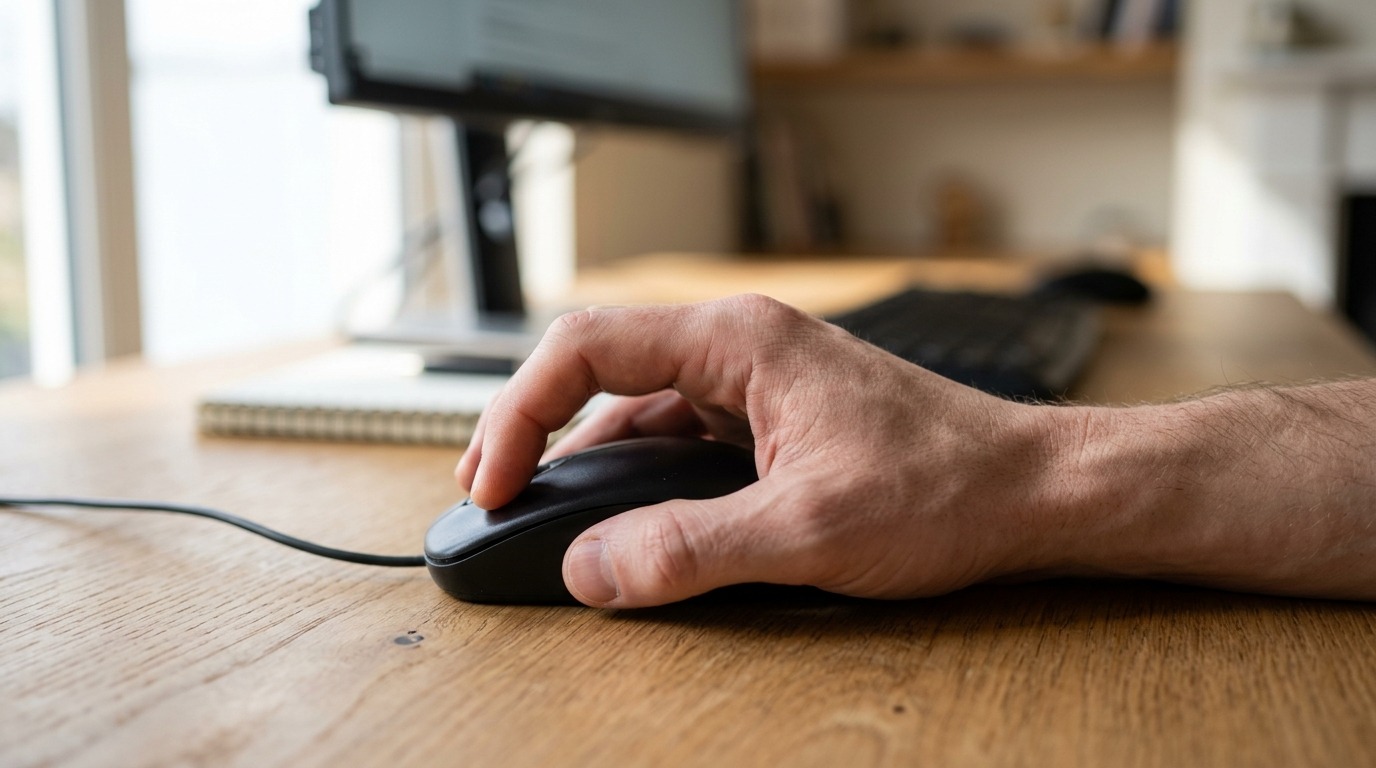
วิธีแก้ไขเมาส์ค้างเบื้องต้น
ก่อนจะลงไปแก้ในระบบปฏิบัติการ ลองทำตามวิธีพื้นฐาน 5 ข้อต่อไปนี้ก่อน เพราะส่วนใหญ่อาการเมาส์ค้างมักหายได้ภายในไม่กี่นาทีโดยไม่ต้องยุ่งกับการตั้งค่าซับซ้อน ถ้าผ่านขั้นนี้แล้วยังไม่ดีขึ้น ค่อยขยับไปแก้ในระดับ Windows หรือ macOS ในหัวข้อถัดไป
ถอดเสียบเมาส์ใหม่ที่พอร์ตอื่น
ถ้าใช้เมาส์ USB ให้ลองถอดออกแล้วเสียบใหม่ที่พอร์ตอื่น โดยเฉพาะพอร์ตด้านหลังเครื่องที่ต่อตรงกับเมนบอร์ด เพราะพอร์ตด้านหน้าเคสบางรุ่นจ่ายไฟไม่นิ่งจนทำให้เมาส์กระตุกหรือค้างเป็นช่วง ๆ ได้ และควรลองสลับระหว่าง USB 2.0 กับ 3.0 ดูด้วย เพราะเมาส์บางรุ่นทำงานกับ 2.0 ได้เสถียรกว่า
เปลี่ยนพื้นรองเมาส์เป็นผิวธรรมดา
ลองสังเกตว่าใช้เมาส์อยู่บนพื้นแบบไหน ถ้าเป็นกระจก โต๊ะมันวาว หรือพื้นผิวที่มีลายซับซ้อน เซ็นเซอร์ออปติคอลจะอ่านการเคลื่อนไหวพลาดจนเคอร์เซอร์กระตุกและขยับช้า ทางที่ดีให้เปลี่ยนมาวางบนแผ่นรองแบบผ้าหรือผิวเรียบสีพื้นไม่สะท้อนแสง อาการเมาส์ค้างเป็นช่วง ๆ ก็จะหายไปทันที
ทำความสะอาดเซ็นเซอร์ใต้เมาส์
พลิกเมาส์ขึ้นมาดูบริเวณช่องเซ็นเซอร์ ถ้าเห็นฝุ่น เส้นผม หรือคราบมันเกาะอยู่ ให้ใช้คอตตอนบัดชุบแอลกอฮอล์เล็กน้อยเช็ดเบา ๆ แล้วตามด้วยผ้าไมโครไฟเบอร์แห้ง อาการเมาส์ขยับช้าและกระตุกมักหายทันทีหลังเช็ดสะอาด
เปลี่ยนแบต/ชาร์จเมาส์ Wireless
ถ้าใช้เมาส์ไร้สายแล้วเริ่มรู้สึกว่าเคอร์เซอร์ขยับช้า กระตุกเป็นช่วง หรือคลิกแล้วตอบสนองช้ากว่าปกติ ให้สงสัยแบตอ่อนเป็นอันดับแรก ลองเปลี่ยนถ่านก้อนใหม่หรือเสียบสายชาร์จทิ้งไว้สักพักแล้วทดสอบอีกครั้ง ถ้าใช้มานานหลายปีและแบตเสื่อมจนชาร์จไม่อยู่ การมองหาเม้าส์เกมมิ่งรุ่นใหม่ที่แบตอึดและเซ็นเซอร์แม่นยำกว่าก็เป็นทางเลือกที่คุ้มในระยะยาว
Restart เครื่อง 1 ครั้ง
ถ้าลองทุกวิธีข้างต้นแล้วยังไม่หาย ให้รีสตาร์ทเครื่องสัก 1 ครั้งก่อนตัดสินใจอย่างอื่น เพราะการรีบูตจะล้างสถานะของไดรเวอร์ที่ค้างอยู่ในหน่วยความจำ ปิด background process ที่กินทรัพยากรเกินจำเป็น และคืนค่าการเชื่อมต่อ USB ให้กลับสู่ค่าเริ่มต้น หลายครั้งอาการเมาส์ค้างกระตุกที่ดูเหมือนแก้ยากก็หายไปเองหลังเปิดเครื่องใหม่
วิธีแก้เมาส์ค้างบน Windows 10 และ 11
หากลอง quick fix ครบแล้วยังไม่หาย ขั้นต่อไปคือการเข้าไปจัดการที่ตัวระบบปฏิบัติการโดยตรง Windows มีจุดตั้งค่าและไดรเวอร์หลายชั้นที่ส่งผลกับการตอบสนองของเมาส์ ทั้ง Device Manager, Power Options และค่า pointer behavior ห้าหัวข้อย่อยถัดจากนี้จะเรียงจากวิธีที่ง่ายและเสี่ยงน้อยที่สุด ไปจนถึงการรันเครื่องมือวินิจฉัยของระบบ ลองไล่ทีละขั้นจนเจอจุดที่แก้ปัญหาได้
Update Driver ผ่าน Device Manager
ถ้าเมาส์ค้างหลังอัปเดต Windows ครั้งล่าสุด ไดรเวอร์เป็นจุดแรกที่ควรเช็ค เพราะ Windows มักดึงไดรเวอร์เวอร์ชันใหม่มาทับโดยอัตโนมัติ และบางครั้งไม่เข้ากับฮาร์ดแวร์ที่ใช้อยู่ ขั้นตอนผ่าน Device Manager ทำได้ดังนี้
-
กดปุ่ม Windows + X แล้วเลือก Device Manager
-
ขยายหมวด Mice and other pointing devices
-
คลิกขวาที่ชื่อเมาส์ที่ใช้อยู่ แล้วเลือก Update driver
-
เลือก Search automatically for drivers เพื่อให้ระบบหาเวอร์ชันล่าสุดเอง
-
เมื่อระบบติดตั้งเสร็จ ให้รีสตาร์ตเครื่องหนึ่งครั้งเพื่อยืนยันการเปลี่ยนแปลง
Uninstall และให้ Windows ติดตั้งใหม่
ถ้าอัปเดตไดรเวอร์แล้วเมาส์ยังค้างอยู่ ให้ลอง uninstall ไดรเวอร์ตัวเดิมออกก่อน โดยกลับเข้า Device Manager คลิกขวาที่ชื่อเมาส์แล้วเลือก Uninstall device จากนั้นถอดสาย USB หรือ dongle ออกแล้วเสียบใหม่ Windows จะตรวจเจอและติดตั้งไดรเวอร์ generic ให้อัตโนมัติภายในไม่กี่วินาที วิธีนี้ช่วยล้างไฟล์ไดรเวอร์เก่าที่อาจเสียหายหรือชนกับเวอร์ชันใหม่ได้ดี ข้อควรระวังคืออย่าเผลอติ๊ก Delete the driver software for this device ถ้าไม่แน่ใจ เพราะจะต้องโหลดไดรเวอร์จากเว็บผู้ผลิตมาติดตั้งเองในภายหลัง
ปิด USB Selective Suspend ใน Power Options
Windows มีฟีเจอร์ประหยัดพลังงานที่ตัดไฟพอร์ต USB ชั่วคราวเมื่อไม่มีการใช้งาน ซึ่งบางครั้งทำให้เมาส์ค้างเป็นช่วง ๆ โดยเฉพาะเมาส์ wireless ที่ต้องสื่อสารกับ dongle ตลอดเวลา ให้เข้า Control Panel ไปที่ Power Options เลือก Change plan settings ของแผนที่ใช้อยู่ แล้วกด Change advanced power settings มองหา USB settings และตั้ง USB selective suspend setting เป็น Disabled อาการเมาส์หยุดนิ่งกะทันหันหลังเครื่อง idle ไม่กี่นาทีมักหายไปทันทีหลังปิดตัวเลือกนี้
ปิด Pointer Precision และ Enhance Pointer Speed
ฟีเจอร์ Enhance Pointer Precision คือระบบที่ Windows ปรับความเร็วเคอร์เซอร์อัตโนมัติตามแรงสะบัดมือ ฟังดูดีแต่ในทางปฏิบัติทำให้ปลายเคอร์เซอร์ตอบสนองไม่สม่ำเสมอ บางจังหวะกระตุกเหมือนเมาส์ขยับช้าเอง โดยเฉพาะเวลาใช้เมาส์ DPI สูงหรือเล่นเกมที่ต้องเล็งแม่นยำ ให้ไปที่ Settings เลือก Bluetooth & devices เข้า Mouse แล้วกด Additional mouse settings ที่แท็บ Pointer Options ให้เอาเครื่องหมายถูกออกจาก Enhance pointer precision แล้วเลื่อน pointer speed กลับมาที่ระดับกลาง อาการเมาส์เลื่อนเองหรือเร่งเกินมือสั่งมักหายไปหลังปิดตัวเลือกนี้
รัน Hardware Troubleshooter
Windows มีเครื่องมือวินิจฉัยปัญหาอุปกรณ์ในตัวที่หลายคนลืมไป ถ้าลองปรับตั้งค่าเองแล้วเมาส์ยังค้างอยู่ ให้ลองรัน Troubleshooter ตามขั้นตอนด้านล่างก่อนตัดสินใจเปลี่ยนเมาส์
-
กดปุ่ม Windows + R พิมพ์คำสั่ง msdt.exe -id DeviceDiagnostic แล้วกด Enter
-
หน้าต่าง Hardware and Devices จะเปิดขึ้นมา กด Next เพื่อให้ระบบสแกนหาปัญหา
-
รอจนสแกนเสร็จ ถ้าพบจุดผิดปกติ Windows จะเสนอวิธีแก้ให้กด Apply this fix
-
เมื่อระบบแก้ไขเสร็จ ให้รีสตาร์ทเครื่อง 1 ครั้งแล้วทดสอบเมาส์ใหม่
วิธีแก้เมาส์ค้างบน macOS
ผู้ใช้ Mac ที่เจอเมาส์ค้างไม่ต้องตกใจ เพราะ macOS มีจุดตั้งค่าและวิธีรีเซ็ตเฉพาะตัวที่ต่างจาก Windows อยู่พอสมควร ส่วนใหญ่ปัญหาจะอยู่ที่ System Settings, การจับคู่ Bluetooth และ Module ตัวจัดการสัญญาณภายในเครื่อง สามหัวข้อย่อยถัดจากนี้จะไล่แก้จากจุดที่ทำได้ง่ายที่สุดก่อน แล้วค่อยขยับไปยังการรีเซ็ตระดับระบบถ้าจำเป็น
ตรวจ Tracking Speed และ Scroll Direction
เปิด System Settings แล้วเข้าไปที่ Mouse จะเจอแถบปรับ Tracking Speed และ Scrolling Speed ลองเลื่อนค่ามาอยู่กลางๆ ก่อน ถ้าตั้งไว้ช้าเกินไปเคอร์เซอร์จะดูเหมือนขยับช้าแม้เมาส์ปกติดี ส่วน Scroll Direction ที่ตั้งเป็น Natural บางครั้งทำให้ลูกกลิ้งเมาส์ค้างหรือรู้สึกเลื่อนผิดทิศ ลองสลับค่าแล้วทดสอบใหม่อีกครั้งก่อนตัดสินใจไปแก้ที่ระดับ Bluetooth
ลบและจับคู่เมาส์ Bluetooth ใหม่
ถ้าตั้งค่า Tracking แล้วยังไม่หาย ปัญหามักอยู่ที่ตัว pairing เดิมที่ค้างอยู่ในระบบ ลองทำตามขั้นตอนนี้เพื่อให้ Mac มองเห็นเมาส์เป็นอุปกรณ์ใหม่ทั้งหมด
-
เปิด System Settings แล้วเข้าไปที่ Bluetooth
-
หาเมาส์ที่ใช้อยู่ในรายการ My Devices แล้วกดปุ่ม i ด้านขวา
-
เลือก Forget This Device และยืนยันการลบ
-
ปิดสวิตช์เมาส์ประมาณ 10 วินาที แล้วเปิดใหม่ให้เข้าโหมด pairing
-
รอจนชื่อเมาส์ขึ้นใน Nearby Devices แล้วกด Connect อีกครั้ง
รีเซ็ต Bluetooth Module
หาก unpair แล้วยังเชื่อมต่อไม่ติดหรือเมาส์ยังกระตุก ปัญหาน่าจะอยู่ที่ตัว Bluetooth Module ของ Mac เอง วิธีรีเซ็ตคือกด Option + Shift ค้างไว้แล้วคลิกไอคอน Bluetooth บนแถบเมนู เลือก Reset the Bluetooth Module จากเมนูที่ซ่อนอยู่ ระบบจะตัดการเชื่อมต่อทุกอุปกรณ์ชั่วคราวแล้วเริ่มต้นโมดูลใหม่ทั้งหมด หลังรีเซ็ตให้ pair เมาส์อีกครั้งตามขั้นตอนก่อนหน้า อาการ Bluetooth ค้างซ้ำๆ จะหายไปในกรณีส่วนใหญ่
ใช้ Mouse Driver ของแบรนด์ (Logi Options+, Razer Synapse)
เมาส์เกมมิ่งและเมาส์รุ่นใหม่ของแบรนด์ใหญ่อย่าง Logitech, Razer, SteelSeries มักมาพร้อมซอฟต์แวร์เฉพาะที่ macOS ไม่ได้รองรับเต็มที่ผ่าน driver มาตรฐาน การติดตั้ง Logi Options+ หรือ Razer Synapse ช่วยให้ระบบจดจำเมาส์ได้ถูกรุ่น ปรับ DPI โพลลิ่งเรท และ macro ได้ตรงตามสเปก อาการเมาส์ขยับช้าหรือคลิกค้างที่เกิดจากการสื่อสารผิดโปรโตคอลจะหายไปเมื่อใช้ driver ของแบรนด์โดยตรง อย่าลืมโหลดจากเว็บไซต์ทางการเท่านั้นและอัปเดตเฟิร์มแวร์ของตัวเมาส์ให้เป็นเวอร์ชันล่าสุดด้วย
รีเซ็ต NVRAM / SMC สำหรับ Intel Mac
ถ้าลองอัปเดตและตั้งค่าทุกอย่างแล้วเมาส์ยังค้างอยู่ การรีเซ็ต NVRAM และ SMC เป็นด่านสุดท้ายที่ผู้ใช้ Intel Mac ควรลอง เพราะหน่วยความจำสองส่วนนี้เก็บค่าเกี่ยวกับพอร์ต USB การจ่ายไฟ และอุปกรณ์ต่อพ่วงไว้ เมื่อค่าที่เก็บไว้ผิดพลาดจึงทำให้เมาส์ไม่ขยับหรือกระตุกเป็นช่วง รีเซ็ต NVRAM ทำได้โดยปิดเครื่องแล้วกด Option + Command + P + R ค้างไว้ราว 20 วินาทีตอนเปิดเครื่อง ส่วน SMC ให้ปิดเครื่องแล้วกด Shift + Control + Option ค้างไว้พร้อมปุ่ม Power ประมาณ 10 วินาที วิธีนี้ใช้ไม่ได้กับ Mac ชิป Apple Silicon เพราะระบบจัดการให้อัตโนมัติเมื่อรีสตาร์ทเครื่อง
วิธีทำความสะอาดเมาส์อย่างปลอดภัย
การทำความสะอาดเมาส์อย่างถูกวิธีช่วยยืดอายุการใช้งานและลดอาการเมาส์ค้างกระตุกที่เกิดจากฝุ่นสะสมได้อย่างชัดเจน เริ่มจากถอดสายหรือปิดสวิตช์ใต้เมาส์ก่อนทุกครั้ง ใช้ผ้าไมโครไฟเบอร์ชุบน้ำหมาดเช็ดตัวเมาส์ด้านบนและด้านข้าง ส่วนเซ็นเซอร์ใต้เมาส์ให้ใช้คอตตอนบัดแห้งหรือชุบแอลกอฮอล์ไอโซโพรพิล 70% หมาดๆ ปาดเบามือเพื่อขจัดคราบมันและฝุ่นที่บดบังแสงเซ็นเซอร์
บริเวณร่องปุ่มและลูกกลิ้ง scroll เป็นจุดที่ฝุ่นและเศษผมมักไปติด ทำให้ลูกกลิ้งเมาส์ค้างหรือปุ่มกดเมาส์ค้าง วิธีที่ปลอดภัยคือเป่าด้วยลมกระป๋องในมุมเฉียงเพื่อให้สิ่งสกปรกหลุดออก ห้ามฉีดน้ำยาเข้าไปในรอยต่อโดยตรงเพราะของเหลวจะเข้าไปกัดแผงวงจรภายใน หลังเช็ดเสร็จควรรอให้แห้งสนิทอย่างน้อย 10 นาทีก่อนเสียบใช้งาน แนะนำให้ทำความสะอาดทุก 2-3 สัปดาห์ควบคู่กับการเปลี่ยนแผ่นรองเมาส์ที่สะอาดและมีผิวเหมาะกับเซ็นเซอร์ เพื่อป้องกันปัญหาไม่ให้กลับมารบกวนการใช้งานอีก

คำถามที่พบบ่อยเกี่ยวกับเมาส์ค้าง
เมาส์ค้างเฉพาะตอนเล่นเกมเกิดจากอะไร?
เมาส์ค้างขณะเล่นเกมมักเกิดจากการที่ CPU หรือ GPU ทำงานหนักเกินไปจนระบบประมวลผลสัญญาณเมาส์ไม่ทัน รวมถึงไดรเวอร์เมาส์หรือการ์ดจอไม่อัปเดต ค่า Polling Rate ไม่เหมาะสม หรือพอร์ต USB จ่ายไฟไม่เพียงพอเมื่อเปิดเกมที่กินทรัพยากรสูง
เมาส์ค้างหลัง Update เพราะอะไร?
เมาส์ค้างหลังอัปเดต Windows มักเกิดจากไดรเวอร์เมาส์หรือ USB ไม่เข้ากันกับเวอร์ชันใหม่ รวมถึงไฟล์ระบบบางส่วนเสียหายระหว่างติดตั้ง ทำให้การสื่อสารระหว่างเมาส์กับระบบปฏิบัติการผิดพลาด แก้ไขได้โดยอัปเดตหรือถอนการติดตั้งไดรเวอร์แล้วรีสตาร์ทเครื่องใหม่
แผ่นรองเมาส์ ทำให้เมาส์ค้างหรือไม่?
แผ่นรองเมาส์ที่ผิวสกปรก เก่า หรือมีลวดลายซับซ้อนเกินไป อาจทำให้เซ็นเซอร์อ่านค่าผิดพลาดและเกิดอาการเมาส์ค้างหรือกระตุกได้ การเปลี่ยนแผ่นรองให้เรียบสะอาดและเหมาะกับชนิดเซ็นเซอร์จะช่วยให้เมาส์ทำงานลื่นไหลขึ้น
เมาส์ 2.4GHz กับ USB 3.0 ต่างกันยังไง?
เมาส์ 2.4GHz เป็นเมาส์ไร้สายที่ใช้คลื่นความถี่ในการเชื่อมต่อผ่านตัวรับสัญญาณ ส่วน USB 3.0 คือพอร์ตเชื่อมต่อแบบมีสายที่มีความเร็วในการรับส่งข้อมูลสูง แต่คลื่น 2.4GHz มักถูกรบกวนจากสัญญาณของพอร์ต USB 3.0 ทำให้เกิดอาการเมาส์ค้างหรือกระตุกได้บ่อยเมื่อเสียบตัวรับสัญญาณใกล้กัน
เมาส์ PC ใช้กับ Mac ค้าง?
เมาส์ PC ส่วนใหญ่ใช้กับ Mac ได้ แต่อาจเกิดอาการเมาส์ค้างหรือหน่วงเนื่องจากไดรเวอร์ไม่รองรับเต็มรูปแบบ แนะนำให้ติดตั้งซอฟต์แวร์จากผู้ผลิตเมาส์โดยตรงหรือใช้แอปอย่าง SteerMouse เพื่อช่วยให้ทำงานได้ราบรื่นขึ้น



