


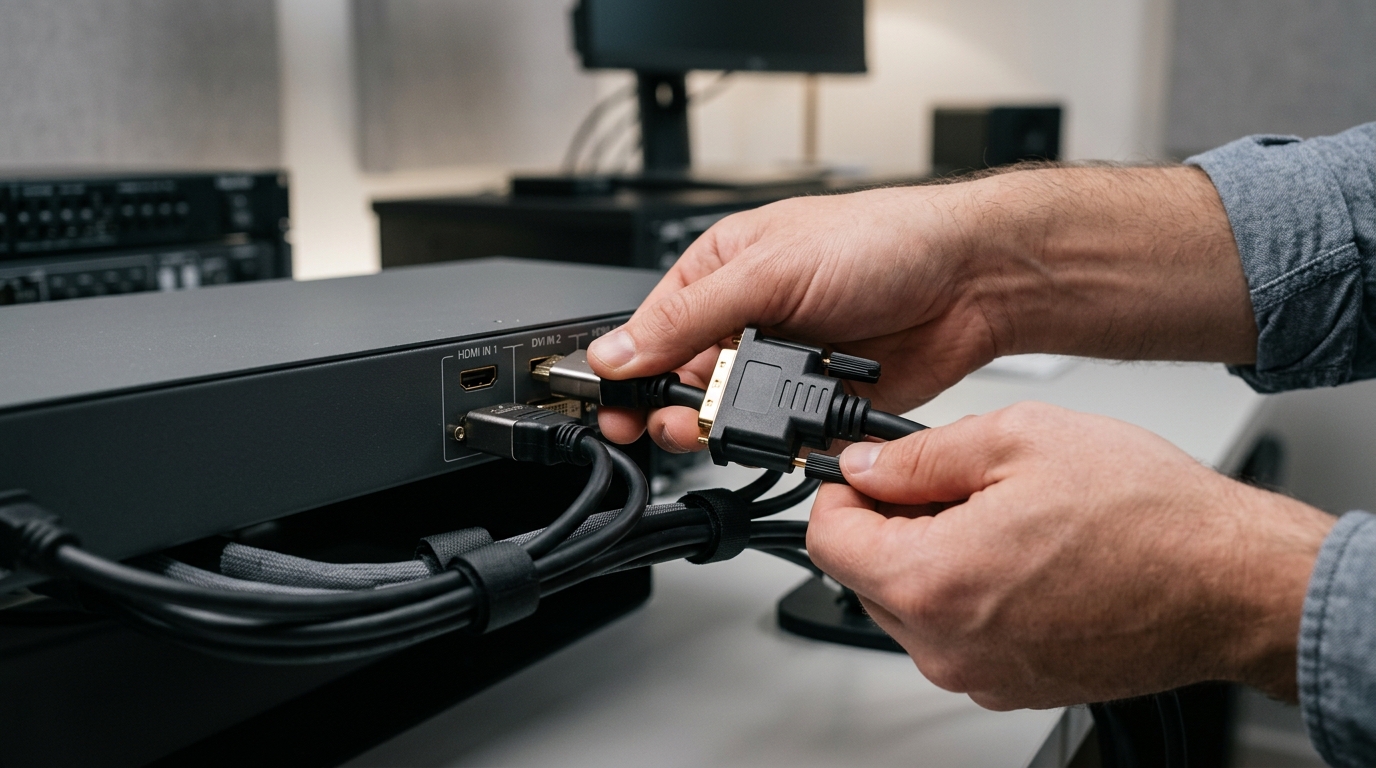
HDMI to DVI คืออะไร? ใช้ต่อคอมกับจอได้ไหม พร้อมวิธีเลือก
HDMI to DVI คืออะไร? ใช้ต่อคอมกับจอได้จริงไหม
หลายคนที่เพิ่งซื้อการ์ดจอใหม่มาประกอบคอมต้องเจอกับปัญหาคล้ายกัน คือพอร์ตหลังเครื่องมีแต่ HDMI กับ DisplayPort แต่จอมอนิเตอร์ที่ใช้อยู่กลับเป็นรุ่นเก่าที่มีแค่ช่อง DVI เท่านั้น คำถามที่ตามมาคือต้องเปลี่ยนจอใหม่ทั้งตัวเลยหรือเปล่า หรือมีวิธีอื่นที่ทำให้ของเดิมยังใช้งานต่อได้โดยไม่ต้องเสียเงินก้อน
คำตอบคือไม่จำเป็นต้องเปลี่ยน เพราะมีตัวช่วยที่ชื่อว่า HDMI to DVI ซึ่งเป็นสายหรือหัวแปลงที่ออกแบบมาเชื่อมต่อข้ามมาตรฐานสองแบบให้คุยกันได้ ทำให้คอมเครื่องใหม่ส่งภาพไปออกจอเก่าได้แบบไม่ต้องลงทุนเพิ่ม บทความนี้จะพาไปทำความเข้าใจตั้งแต่หลักการทำงาน การเลือกซื้อให้ตรงกับการใช้งาน ข้อจำกัดที่ต้องรู้ ไปจนถึงรุ่นที่น่าใช้และคุ้มค่าที่สุด
HDMI to DVI คืออะไร และใช้งานทำอะไรได้บ้าง
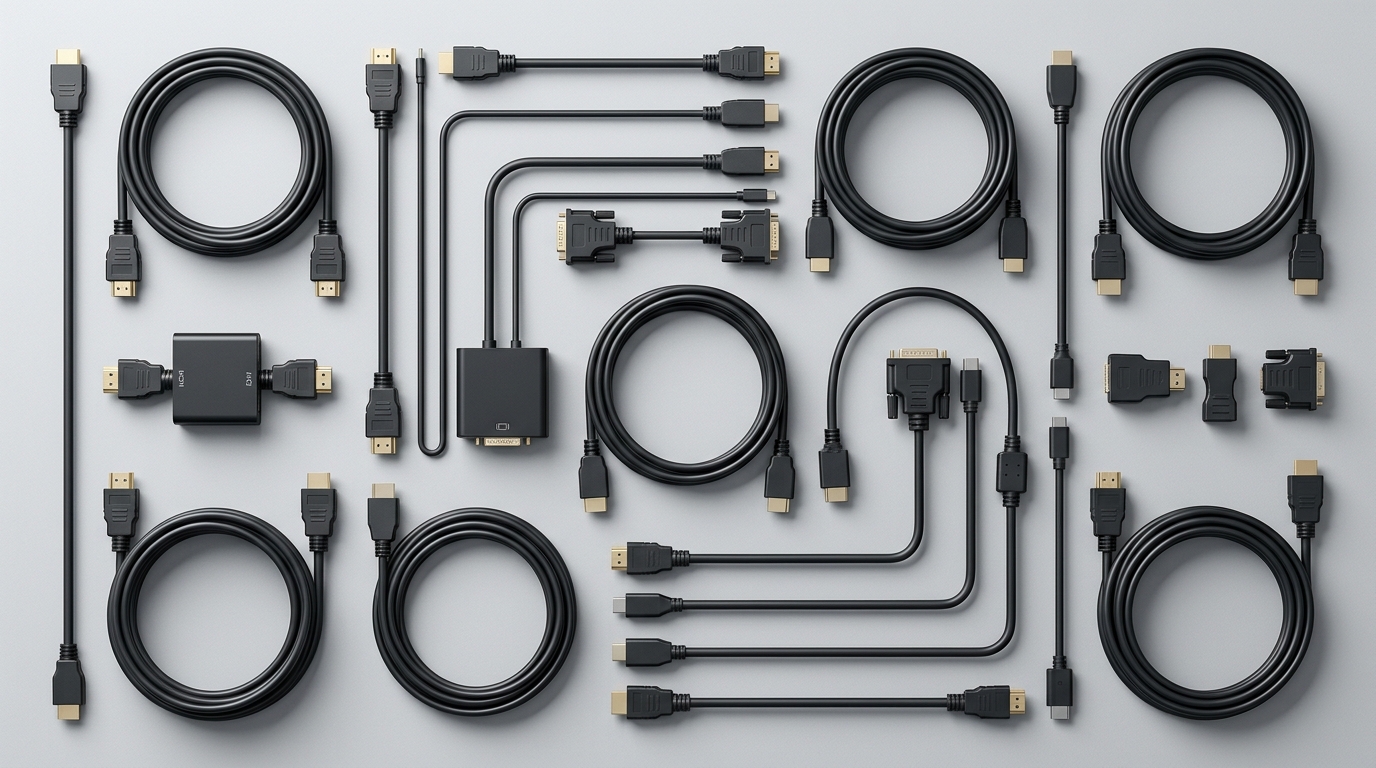
HDMI to DVI คือชื่อเรียกของสายเชื่อมต่อหรือหัวแปลงที่ทำหน้าที่เชื่อมระหว่างพอร์ต HDMI ซึ่งเป็นมาตรฐานยุคใหม่ที่นิยมใช้กับการ์ดจอ ทีวี และเครื่องเล่นมีเดียทั่วไป กับพอร์ต DVI ที่เป็นมาตรฐานยุคก่อนหน้าซึ่งยังพบได้บ่อยในจอมอนิเตอร์รุ่นเก่าและการ์ดจอรุ่นกลางถึงล่าง สายชนิดนี้จึงเป็นทางลัดที่ทำให้อุปกรณ์ต่างยุคทำงานร่วมกันได้โดยไม่ต้องซื้อจอใหม่หรือเปลี่ยนการ์ดจอ
เหตุผลที่ทั้งสองมาตรฐานเชื่อมกันได้เพราะ HDMI และ DVI ใช้สัญญาณภาพดิจิทัลรูปแบบเดียวกันในแกนหลัก ทำให้การส่งข้อมูลภาพข้ามไปมาเกิดขึ้นได้โดยไม่ต้องผ่านวงจรแปลงสัญญาณซับซ้อน ผู้ใช้จึงนำสาย HDMI to DVI ไปประยุกต์ได้หลายแบบ ทั้งต่อ PC เข้ากับจอเก่า ต่อโน้ตบุ๊กกับโปรเจกเตอร์ที่มีเฉพาะช่อง DVI หรือใช้กับเครื่องเล่นมีเดียที่ต้องการแสดงผลบนจอที่บ้านซึ่งยังไม่ได้เปลี่ยนเป็นรุ่นใหม่
การแปลงสัญญาณภาพระหว่าง HDMI และ DVI
หัวใจของการแปลงสัญญาณระหว่าง HDMI และ DVI อยู่ที่เทคโนโลยี TMDS หรือ Transition Minimized Differential Signaling ซึ่งเป็นวิธีส่งข้อมูลภาพดิจิทัลแบบเดียวกันที่ทั้งสองมาตรฐานใช้ร่วมกันมาตั้งแต่ต้น เมื่อต้นทางและปลายทางพูดภาษาเดียวกัน สายแปลงจึงทำงานในรูปแบบ passive ได้ทันที ไม่ต้องมีชิปประมวลผลหรือไฟเลี้ยงเพิ่มเติม สัญญาณภาพจาก HDMI วิ่งผ่านสายเข้าสู่พอร์ต DVI ได้โดยตรงและแสดงผลออกหน้าจอเหมือนต่อสายปกติทุกประการ
การใช้งานกับคอมพิวเตอร์และจอมอนิเตอร์รุ่นเก่า
สถานการณ์ที่พบบ่อยที่สุดคือเพิ่งอัปเกรดการ์ดจอรุ่นใหม่ที่มีแต่พอร์ต HDMI และ DisplayPort แต่ จอมอนิเตอร์ที่ใช้อยู่เป็นรุ่นเก่าที่มีเฉพาะช่อง DVI การใช้สาย HDMI to DVI ช่วยให้ยืดอายุการใช้งานจอเดิมได้โดยไม่ต้องเปลี่ยนใหม่ทั้งชุด ในทางกลับกัน คอมพิวเตอร์รุ่นเก่าที่ส่งสัญญาณออกผ่าน DVI ก็สามารถต่อเข้ากับจอใหม่ที่มีแต่ HDMI ได้เช่นกัน เป็นทางออกประหยัดที่ทำให้อุปกรณ์ต่างยุคทำงานร่วมกันได้อย่างราบรื่น
HDMI to DVI ใช้กับอุปกรณ์อะไรได้บ้าง
แม้จะเป็นการเชื่อมต่อข้ามมาตรฐาน แต่ HDMI to DVI ครอบคลุมอุปกรณ์ได้หลายประเภทมากกว่าที่คิด ทั้งฝั่งต้นทางที่ส่งสัญญาณและปลายทางที่รับภาพ กลุ่มอุปกรณ์ที่ใช้สายแปลงนี้ได้มีดังนี้
- คอมพิวเตอร์ตั้งโต๊ะและการ์ดจอแยกที่มีพอร์ต HDMI หรือ DVI
- โน้ตบุ๊กที่มีช่อง HDMI ต่อออกจอนอกที่เป็น DVI
- จอมอนิเตอร์รุ่นเก่าและจอใหม่ที่มีช่องรับสัญญาณคนละแบบ
- โปรเจกเตอร์ห้องประชุมหรือห้องเรียนที่ยังใช้พอร์ต DVI
- กล่อง TV Box เครื่องเล่นมัลติมีเดีย และ Mini PC ที่ส่งสัญญาณออกทาง HDMI
- เครื่องเกมคอนโซลบางรุ่นที่ใช้ HDMI ต่อเข้าจอคอมเก่า
การใช้งานกับ PC และการ์ดจอ
การ์ดจอรุ่นใหม่จากทั้ง NVIDIA และ AMD ส่วนใหญ่ตัดพอร์ต DVI ออกไปแล้ว เหลือเพียง HDMI และ DisplayPort เป็นหลัก เมื่อผู้ใช้อัปเกรด การ์ดจอ ใหม่แต่ยังใช้จอเดิมที่มีเฉพาะช่อง DVI สาย HDMI to DVI จึงกลายเป็นทางออกที่ประหยัดและใช้งานได้ทันทีโดยไม่ต้องเปลี่ยนจอ
ในทางกลับกัน หากมีการ์ดจอรุ่นเก่าที่ยังมีพอร์ต DVI อยู่ แต่ต้องการต่อกับจอใหม่ที่รับเฉพาะ HDMI ก็สามารถใช้สายเส้นเดียวกันสลับทิศทางได้ จุดสำคัญคือการตรวจสอบว่าพอร์ต DVI บนการ์ดจอเป็นแบบ DVI-D ที่ส่งสัญญาณดิจิทัลเท่านั้น เพราะหากเป็น DVI-A แบบอนาล็อกล้วนจะใช้กับ HDMI ไม่ได้
การใช้งานกับจอคอมและโปรเจกเตอร์
จอคอมพิวเตอร์รุ่นเก่าหลายรุ่นที่ยังใช้งานได้ดีมักมีเพียงพอร์ต DVI และ VGA เท่านั้น เช่นเดียวกับโปรเจกเตอร์ในห้องประชุมหรือห้องเรียนที่ติดตั้งมานานหลายปี การใช้สาย HDMI to DVI จึงช่วยให้โน้ตบุ๊กหรือ PC ที่มีเฉพาะ HDMI สามารถส่งภาพขึ้นจอเดิมหรือโปรเจกเตอร์เครื่องเดิมได้ทันที โดยไม่ต้องเสียงบลงทุนเปลี่ยนอุปกรณ์ใหม่ทั้งระบบเพียงเพราะพอร์ตไม่ตรงกัน
ข้อจำกัดของสาย HDMI to DVI ที่ต้องรู้ก่อนใช้
แม้สาย HDMI to DVI จะเป็นทางออกที่สะดวกสำหรับการเชื่อมต่อข้ามมาตรฐาน แต่ก็มีข้อจำกัดบางอย่างที่ผู้ใช้ควรเข้าใจก่อนตัดสินใจซื้อ ทั้งเรื่องการส่งสัญญาณเสียงที่ DVI ไม่รองรับ และเพดานความละเอียดกับ Refresh Rate ที่ต่างจาก HDMI รุ่นใหม่ การรู้ข้อจำกัดเหล่านี้ล่วงหน้าจะช่วยให้เลือกใช้งานได้ตรงกับความต้องการจริง โดยไม่ผิดหวังหลังเสียบสายเข้ากับเครื่อง
การส่งภาพได้แต่ไม่มีเสียง
ข้อจำกัดสำคัญข้อแรกของการใช้สาย HDMI to DVI คือสัญญาณเสียงจะไม่ถูกส่งผ่านไปยังจอภาพ เพราะมาตรฐาน DVI ออกแบบมาเพื่อส่งภาพดิจิทัลเท่านั้น ไม่ได้รวมช่องสัญญาณเสียงไว้เหมือน HDMI ดังนั้นถ้าจอมอนิเตอร์ที่ใช้มีลำโพงในตัวก็จะไม่มีเสียงออกผ่านสายเส้นนี้ ทางแก้ที่ง่ายที่สุดคือต่อเสียงแยกผ่านลำโพงคอมหรือหูฟังที่เสียบกับช่อง jack 3.5 mm ของพีซีโดยตรง หรือใช้ลำโพงบลูทูธก็ได้เช่นกัน
ข้อจำกัดด้านความละเอียดและ Refresh Rate
อีกข้อจำกัดที่ต้องรู้ก่อนเลือกใช้คือเรื่องความละเอียดและ Refresh Rate ที่ DVI แต่ละชนิดรองรับได้ไม่เท่ากัน ทำให้สาย HDMI to DVI ไม่สามารถส่งสัญญาณระดับ 4K ได้เหมือน HDMI โดยตรง
- DVI Single Link รองรับสูงสุดที่ 1920x1200 พิกเซลที่ 60Hz เหมาะกับจอ Full HD ทั่วไป
- DVI Dual Link รองรับสูงสุดที่ 2560x1600 พิกเซลที่ 60Hz หรือ 1920x1080 ที่ 120Hz เหมาะกับจอเกมมิ่ง refresh rate สูง
- ทั้งสองแบบไม่รองรับความละเอียด 4K ที่ 60Hz ถ้าต้องการ 4K ต้องใช้ HDMI หรือ DisplayPort โดยตรง
- ไม่รองรับ HDR และ Adaptive Sync รุ่นใหม่อย่าง G-Sync หรือ FreeSync ผ่านสาย
วิธีเลือกสาย HDMI to DVI ให้ใช้งานลื่นไม่สะดุด
เมื่อเข้าใจข้อจำกัดของ HDMI to DVI แล้ว ขั้นต่อไปคือการเลือกสายให้ตรงกับการใช้งานจริง ซึ่งมีปัจจัยหลักที่ต้องพิจารณาอยู่สามข้อ ได้แก่ ชนิดของหัว DVI ที่ตรงกับพอร์ตจอ ความยาวและคุณภาพของสายที่เหมาะกับระยะติดตั้ง และรูปแบบสายว่าจะเลือกแบบสายตรงหรือใช้หัวแปลงต่อกับสาย HDMI เดิม โดยทั้งสามข้อนี้จะอธิบายแยกในหัวข้อย่อยถัดไป
การเลือกชนิด DVI (24+1 หรือ 24+5)
หัว DVI ที่พบบ่อยมีสองแบบคือ DVI-D 24+1 ที่รับเฉพาะสัญญาณดิจิทัล และ DVI-I 24+5 ที่รับได้ทั้งดิจิทัลและอนาล็อก เมื่อใช้คู่กับ HDMI ซึ่งเป็นสัญญาณดิจิทัลล้วน ทั้งสองแบบจะให้ผลลัพธ์ภาพไม่ต่างกัน แต่จุดสำคัญคือต้องดูว่าพอร์ต DVI ที่จอหรือการ์ดจอเป็นแบบใด เพื่อให้หัวสายเสียบเข้ารูได้พอดี
| หัวข้อเปรียบเทียบ | DVI-D 24+1 | DVI-I 24+5 |
|---|---|---|
| ชนิดสัญญาณ | ดิจิทัลอย่างเดียว | ดิจิทัลและอนาล็อก |
| การใช้งานทั่วไป | จอและการ์ดจอยุคใหม่ | จอและการ์ดจอยุคเก่าที่ต้องการรองรับ VGA |
| ความเข้ากันได้กับ HDMI | ใช้กับสาย HDMI to DVI ได้ปกติ | ใช้กับสาย HDMI to DVI ได้ปกติ ใช้เฉพาะส่วนดิจิทัล |
| ลักษณะหัว | มีพินด้านข้างเป็นเส้นเดี่ยว | มีพินด้านข้างเป็นรูปกากบาทล้อมรอบสี่จุด |
| คุณภาพภาพเมื่อแปลงจาก HDMI | คมชัดเทียบเท่า HDMI | คมชัดเทียบเท่า HDMI |
การเลือกความยาวและคุณภาพสาย
ความยาวสายมีผลโดยตรงกับคุณภาพสัญญาณ ยิ่งยาวยิ่งเสี่ยงสัญญาณตกหรือภาพกระพริบ จึงควรเลือกให้พอดีกับระยะใช้งานจริงและมองหาสายที่มีฉนวนชีลด์ดี หัวต่อชุบทอง เพื่อให้สัญญาณส่งได้ครบไม่สูญเสียระหว่างทาง
- ความยาว 1-1.5 เมตร เหมาะกับการต่อ PC กับจอมอนิเตอร์บนโต๊ะเดียวกัน สัญญาณนิ่งที่สุดและจัดเก็บสายง่าย
- ความยาว 2-3 เมตร เหมาะกับการวางเคสไว้ใต้โต๊ะหรือระยะห่างปานกลาง ยังคงคุณภาพภาพได้ดีหากเลือกสายเกรดมาตรฐาน
- ความยาว 5 เมตรขึ้นไป เหมาะกับงานต่อโปรเจกเตอร์ในห้องประชุมหรือห้องเรียน ควรเลือกสายชีลด์หนาและแกนทองแดงแท้เพื่อลดสัญญาณรบกวน
การเลือกแบบหัวแปลงหรือสายตรง
สายตรงแบบหัว HDMI ฝั่งหนึ่งและ DVI อีกฝั่งหนึ่งเหมาะกับการติดตั้งถาวร เพราะจุดต่อน้อย สัญญาณเสถียร และจัดเก็บสายเรียบร้อยกว่า ส่วนหัวแปลงแบบ adapter เหมาะกับคนที่มีสาย HDMI หรือ DVI เดิมยาวพออยู่แล้ว แค่ต้องการเปลี่ยนหัวให้เข้ากับพอร์ตอีกฝั่ง ข้อดีคือยืดหยุ่น พกพาง่าย แต่จุดต่อที่เพิ่มขึ้นอาจหลวมหรือสัญญาณตกได้หากใช้นาน ทางเลือกจึงขึ้นอยู่กับว่าใช้งานแบบติดตั้งยาวหรือใช้ชั่วคราวเป็นหลัก
ปัญหาที่พบบ่อยเมื่อใช้ HDMI to DVI และวิธีแก้
แม้สาย HDMI to DVI จะใช้งานง่ายแบบเสียบแล้วใช้ได้ทันที แต่ในการใช้งานจริงก็ยังมีปัญหาที่ผู้ใช้หลายคนพบเจอ ทั้งภาพไม่ขึ้น ภาพไม่เต็มจอ ความละเอียดเพี้ยน หรือจอเก่าไม่รองรับสัญญาณจากการ์ดจอใหม่ หัวข้อย่อยถัดไปจะพาไปดูสาเหตุและวิธีแก้ของแต่ละปัญหาแบบเข้าใจง่าย เพื่อให้แก้ไขได้ด้วยตัวเองโดยไม่ต้องเปลี่ยนสายใหม่ทันที
ไม่มีสัญญาณภาพขึ้นจอ
อาการจอดำหลังเสียบสาย HDMI to DVI เป็นปัญหาที่เจอบ่อยที่สุด ส่วนใหญ่ไม่ได้เกิดจากสายเสียแต่มาจากการตั้งค่าหรือการเชื่อมต่อที่ยังไม่สมบูรณ์ ลองไล่ตรวจตามขั้นตอนต่อไปนี้ก่อนตัดสินใจเปลี่ยนสายใหม่
- ตรวจสอบ Input Source ที่จอว่าเลือกเป็น DVI ตรงกับพอร์ตที่เสียบจริงหรือไม่ เพราะจอหลายรุ่นไม่สลับสัญญาณให้อัตโนมัติ
- ถอดสายทั้งสองด้านแล้วเสียบใหม่ให้แน่น ขันน็อตข้างหัว DVI ให้สนิทเพื่อป้องกันการหลุดหลวมจนสัญญาณขาด
- ทดสอบเปลี่ยนพอร์ต HDMI ที่การ์ดจอเป็นช่องอื่น เพื่อตัดปัญหาว่าพอร์ตเดิมเสียหรือถูกปิดใช้งานใน BIOS
- ลองนำสายไปต่อกับจอหรือคอมเครื่องอื่นเพื่อยืนยันว่าตัวสายยังทำงานได้ปกติ
- หากเป็นเครื่องที่มีทั้งการ์ดจอแยกและการ์ดจอออนบอร์ด ให้แน่ใจว่าเสียบสายเข้าพอร์ตของการ์ดจอแยก ไม่ใช่เมนบอร์ด
- รีสตาร์ทเครื่องอีกครั้งหลังเสียบสายเรียบร้อย เพื่อให้ระบบตรวจจับจอใหม่อีกรอบ
ภาพไม่เต็มจอหรือความละเอียดผิดเพี้ยน
กรณีที่จอแสดงภาพแล้วแต่มีขอบดำรอบจอหรือสีเพี้ยน ตัวอักษรเบลอ มักเกิดจากความละเอียดที่ระบบส่งออกไม่ตรงกับที่จอรองรับ ให้เข้าไปที่ Display Settings ของ Windows เพื่อปรับ Resolution ให้ตรงกับสเปกของจอ เช่น 1920x1080 สำหรับจอ Full HD หากยังไม่เต็มจอให้เปิด NVIDIA Control Panel หรือ AMD Adrenalin แล้วปรับ Scaling เป็น Full Screen พร้อมตั้ง Refresh Rate ให้อยู่ในช่วงที่ DVI Single Link รองรับ ก็จะช่วยให้ภาพคมชัดและพอดีกรอบจออีกครั้ง
จอไม่รองรับสัญญาณจากการ์ดจอ
บางครั้งใช้สาย HDMI to DVI แล้วจอขึ้นข้อความ Out of Range หรือดับไปเลย ปัญหานี้มักเกิดจากการ์ดจอใหม่ส่งสัญญาณที่ความละเอียดหรือ Refresh Rate สูงเกินกว่าจอเก่าจะรับไหว วิธีแก้คือบูตเข้า Safe Mode แล้วลดความละเอียดลงมาที่ 1080p พร้อมตั้ง Refresh Rate ไว้ที่ 60Hz เพื่อให้ DVI Single Link รองรับได้สบาย หากใช้งานหนักทั้งเล่นเกมและทำงานกราฟิก การลงทุนเปลี่ยนเป็นจอมอนิเตอร์สำหรับเล่นเกมรุ่นใหม่ที่มีพอร์ต HDMI โดยตรงก็เป็นทางออกที่คุ้มกว่าในระยะยาว เพราะได้ทั้งภาพคมและ Refresh Rate สูงเต็มประสิทธิภาพการ์ดจอ
แนะนำสาย HDMI to DVI รุ่นน่าใช้ คุ้มค่าที่สุด
สำหรับคนที่กำลังมองหาสาย HDMI to DVI ใช้งานจริง แบรนด์ที่ได้รับความนิยมและรีวิวดีต่อเนื่องคือ Ugreen และ Vention ซึ่งทั้งสองยี่ห้อโดดเด่นเรื่องวัสดุชีลด์ป้องกันสัญญาณรบกวน หัวต่อชุบทองช่วยให้การส่งภาพเสถียร และมีให้เลือกหลายความยาวตั้งแต่ 1 ถึง 5 เมตร ราคาก็จับต้องได้สบายกระเป๋า ส่วนใครที่งบจำกัดและอยากได้สายแบบใช้งานทั่วไปก็มีทางเลือกอย่าง Jasoz หรือ RS Pro ที่คุณภาพอยู่ในเกณฑ์น่าพอใจ เพียงแต่ควรเลือกสายความยาวไม่เกิน 3 เมตรเพื่อรักษาคุณภาพสัญญาณให้ดีที่สุด
เมื่อรู้แล้วว่าต้องเลือกสายแบบไหน ขั้นตอนต่อไปคือเลือกแหล่งซื้อที่ไว้ใจได้ มีของแท้พร้อมประกัน และมีทีมที่ให้คำปรึกษาได้จริง ที่ อุปกรณ์ต่อพ่วงคอมพิวเตอร์ครบวงจรจาก iHAVECPU มีสาย HDMI to DVI หลากหลายรุ่นและความยาวให้เลือก พร้อมระบบจัดส่งที่แพ็คแน่นหนาถึงมือทั่วประเทศ จะซื้อคู่กับการอัปเกรดการ์ดจอ จอมอนิเตอร์ หรือประกอบเครื่องใหม่ทั้งชุดก็สะดวกครบจบในที่เดียว ใช้งานได้ลื่นตั้งแต่วันแรกโดยไม่ต้องกังวลเรื่องความเข้ากันได้อีกต่อไป
คำถามที่พบบ่อยเกี่ยวกับสาย HDMI to DVI
สาย HDMI to DVI ส่งสัญญาณเสียงได้ไหม?
สาย HDMI to DVI ไม่สามารถส่งสัญญาณเสียงได้ เนื่องจากมาตรฐาน DVI รองรับเฉพาะสัญญาณภาพเท่านั้น หากต้องการเสียงต้องต่อสายแยกผ่านช่อง Audio Out หรือใช้ลำโพงภายนอกเพิ่มเติม
ต่อแล้วภาพไม่ขึ้นทำไง?
ลองตรวจสอบว่าเสียบสาย hdmi to dvi แน่นทั้งสองด้านหรือไม่ จากนั้นเลือก Input ของจอให้ตรงกับช่องที่ใช้ และรีสตาร์ทเครื่องคอมพิวเตอร์อีกครั้ง หากยังไม่ขึ้นอาจเกิดจากตัวสายไม่รองรับสัญญาณทิศทางที่ใช้ หรือการ์ดจอไม่จ่ายสัญญาณออกพอร์ตนั้น ให้ทดลองเปลี่ยนสายหรือพอร์ตอื่นเพื่อยืนยันสาเหตุ
ใช้กับจอ 144Hz ได้ไหม?
สาย hdmi to dvi รองรับ 144Hz ได้เฉพาะที่ความละเอียด 1080p และต้องเป็น DVI-D Dual Link เท่านั้น หากเป็น Single Link จะรองรับสูงสุดเพียง 60Hz ที่ 1080p
Laptop ต่อจอ DVI ผ่านสาย HDMI to DVI ได้เลยไหม?
ต่อได้เลย เพียงเสียบสาย hdmi to dvi จากพอร์ต HDMI ของ Laptop ไปยังพอร์ต DVI ของจอภาพ ระบบจะส่งสัญญาณภาพได้ทันทีโดยไม่ต้องใช้ไดรเวอร์เพิ่ม แต่สายชนิดนี้จะส่งเฉพาะภาพเท่านั้น ไม่มีสัญญาณเสียง
HDMI to DVI กับ DisplayPort to DVI อันไหนดีกว่า?
ทั้งสองแบบให้คุณภาพภาพใกล้เคียงกันเพราะ DVI รองรับเฉพาะสัญญาณวิดีโอดิจิทัล แต่หากต้องการความยืดหยุ่นในการใช้งานทั่วไปและหาซื้อง่าย hdmi to dvi จะตอบโจทย์กว่า ส่วน DisplayPort to DVI เหมาะกับผู้ใช้การ์ดจอที่มีพอร์ต DisplayPort และต้องการเสถียรภาพสัญญาณที่ดีในระยะไกล
ซื้อสายราคาถูกมากเสี่ยงไหม?
มีความเสี่ยงพอสมควร เพราะสาย hdmi to dvi ราคาถูกมากมักใช้วัสดุนำสัญญาณคุณภาพต่ำและไม่มีการชีลด์ป้องกันสัญญาณรบกวน ทำให้ภาพกระพริบ มีจุดรบกวน หรือใช้งานได้ไม่นานก็เสีย แนะนำให้เลือกแบรนด์ที่น่าเชื่อถือในราคาระดับกลางจะคุ้มค่ากว่า
สาย HDMI to DVI Adapter กับสายตรงต่างกันไหม?
ต่างกันที่รูปแบบการใช้งาน โดย Adapter เป็นหัวแปลงสั้นๆ ที่ต้องใช้ร่วมกับสาย HDMI หรือ DVI เดิมที่มีอยู่ ส่วนสาย hdmi to dvi แบบตรงเป็นเส้นเดียวยาวต่อเนื่อง สะดวกและสัญญาณเสถียรกว่า เหมาะกับการติดตั้งถาวร
ยาวสูงสุดกี่เมตรโดยสัญญาณไม่เสื่อม?
สาย hdmi to dvi แบบพาสซีฟทั่วไปสามารถใช้งานได้ดีที่ความยาวประมาณ 5-10 เมตรโดยสัญญาณไม่เสื่อม หากต้องการเดินสายยาวกว่านี้ควรเลือกสายที่มีตัวขยายสัญญาณ (Active Cable) หรือใช้ตัวทวนสัญญาณเพื่อรักษาคุณภาพภาพให้คมชัดตลอดการใช้งาน
ใช้ PS5 / Console ต่อจอ DVI ผ่านสายนี้ได้ไหม?
ไม่แนะนำ เพราะ PS5 และ Xbox Series X รุ่นใหม่ส่งสัญญาณ HDCP 2.2 และความละเอียดสูงที่จอ DVI รองรับไม่ได้ สาย hdmi to dvi จึงมักทำให้ภาพไม่ขึ้นหรือจอแจ้ง No Signal ควรใช้กับ PC หรืออุปกรณ์ที่ส่งสัญญาณ 1080p ปกติจะเหมาะกว่า
ต่อสองจอพร้อมกัน หนึ่ง HDMI หนึ่ง DVI ทำได้ไหม?
ทำได้ หากการ์ดจอหรือคอมพิวเตอร์มีพอร์ตทั้งสองแบบ สามารถต่อจอแรกผ่าน HDMI และอีกจอผ่าน DVI ได้พร้อมกัน หรือใช้สาย hdmi to dvi แปลงสัญญาณในกรณีที่พอร์ตไม่ตรงกับจอภาพที่มี




