


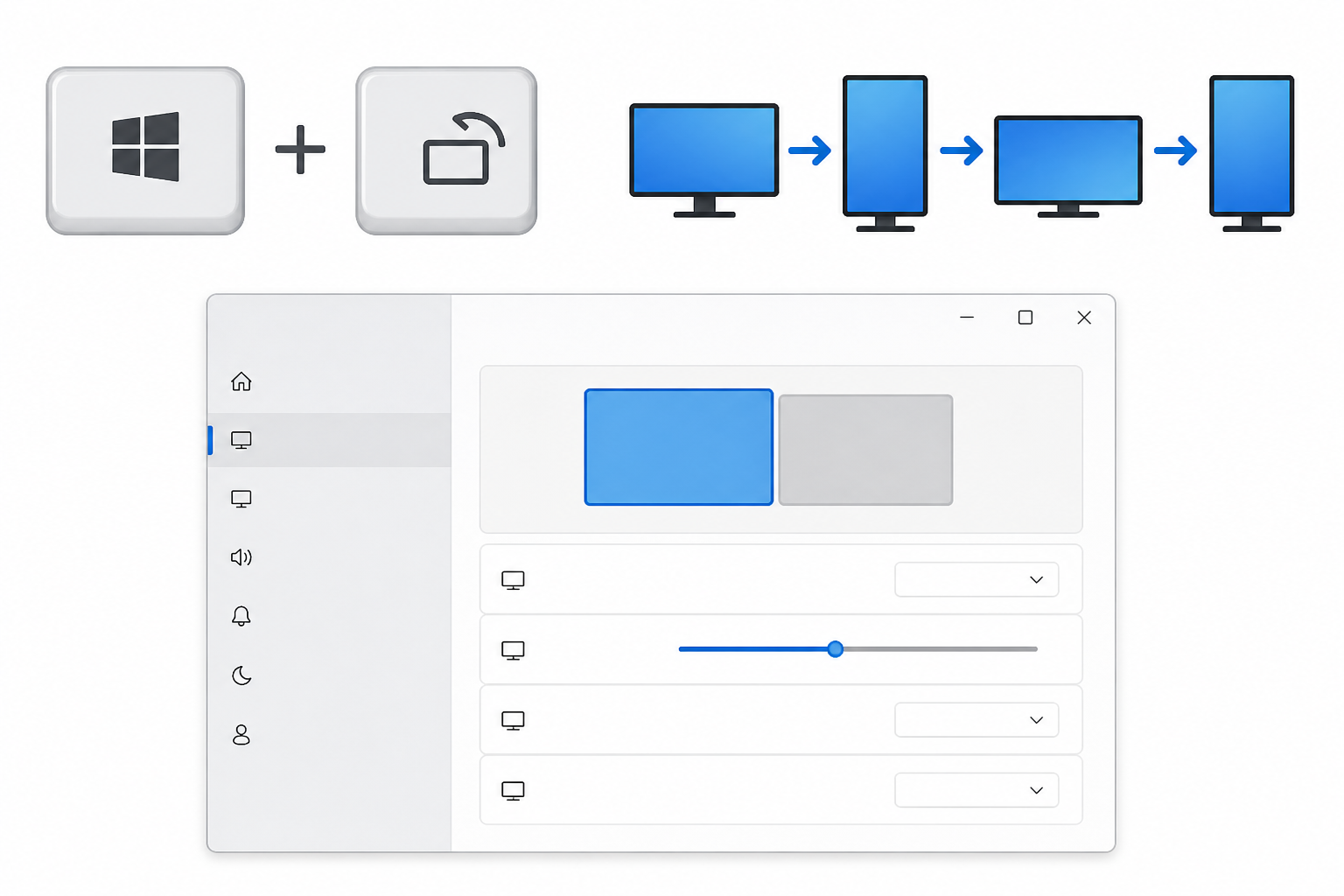
กลับหน้าจอคอม แก้ได้ใน 1 นาที ด้วยคีย์ลัดและ Display Settings
กลับหน้าจอคอม แก้ได้ใน 1 นาที ด้วยคีย์ลัดและ Display Settings
เปิดคอมมาทำงานอยู่ดีๆ หน้าจอกลับหัว 180 องศา หรือเอียงไปด้านข้างแบบงงๆ หลายคนเจอแบบนี้แล้วตกใจคิดว่าจอเสียหรือคอมพัง ความจริงคือคุณอาจเผลอกดคีย์ลัดบางตัวโดยไม่รู้ตัว หรือการตั้งค่า Display ของ Windows ถูกเปลี่ยนไปจากการอัปเดตหรือต่อจอนอก
บทความนี้จะพาแก้หน้าจอคอมกลับหัวแบบเร็วที่สุดภายใน 1 นาที ด้วยคีย์ลัดและการปรับ Display Settings ใช้ได้ทั้ง Windows 10 และ Windows 11 รวมถึงโน้ตบุ๊ก Acer ASUS Lenovo พร้อมวิธีป้องกันไม่ให้เกิดซ้ำในระยะยาว
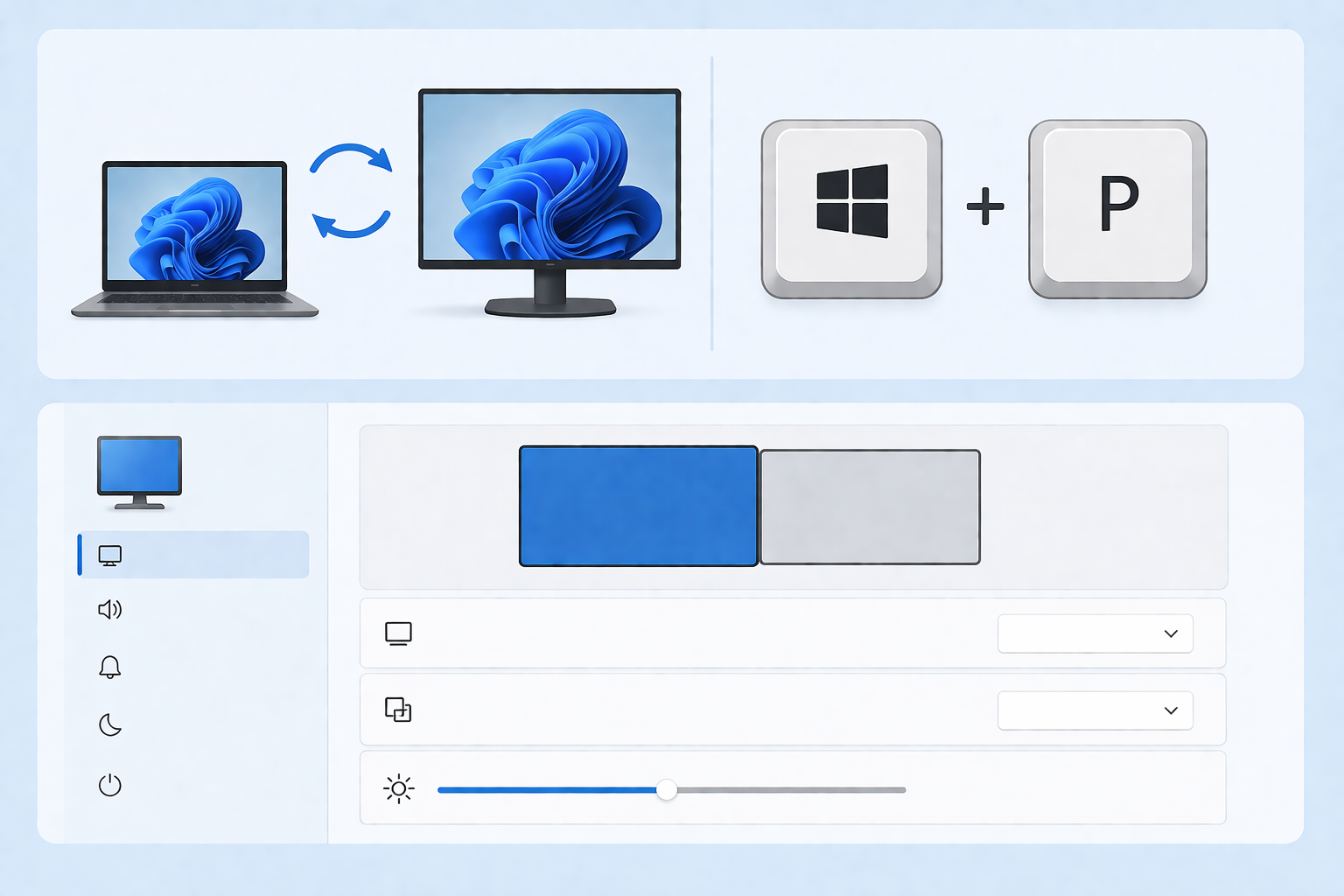
สาเหตุที่ทำให้หน้าจอคอมกลับหัวหรือหมุนผิดปกติ
ก่อนจะแก้ปัญหา ลองมาดูกันก่อนว่าทำไมหน้าจอถึงกลับหัวเองได้ โดยส่วนใหญ่มาจาก 3 สาเหตุหลักคือการเผลอกดคีย์ลัดของไดรเวอร์กราฟิก การตั้งค่า Display Orientation ใน Windows ถูกเปลี่ยน และไดรเวอร์การ์ดจอที่ทำงานผิดพลาด รู้ต้นตอแล้วการแก้และป้องกันจะง่ายขึ้นมาก
การกดคีย์ลัดโดยไม่ตั้งใจ
สาเหตุที่พบบ่อยที่สุดของอาการหน้าจอคอมกลับหัวคือการเผลอกด Ctrl + Alt + ลูกศร ซึ่งเป็นคีย์ลัดที่มาพร้อมไดรเวอร์ Intel Graphics โดยค่าเริ่มต้น หลายคนกดโดนตอนพิมพ์งานเร็วๆ หรือตอนเล่นเกมแล้วมือพลาดไปโดนปุ่มลูกศรพร้อมกับ Ctrl และ Alt ทำให้หน้าจอหมุนทันทีโดยไม่รู้ตัวว่าเพิ่งทำอะไรลงไป
การตั้งค่า Rotation ใน Display Settings เปลี่ยนเอง
อีกสาเหตุที่พบบ่อยคือค่า Display Orientation ใน Windows ถูกเปลี่ยนเองโดยที่ผู้ใช้ไม่ได้ตั้งใจ ซึ่งมักเกิดจากสถานการณ์เหล่านี้
- ต่อจอนอกหรือถอดสาย HDMI/DisplayPort ทำให้ระบบจัดเรียงค่าจอใหม่และเลือก orientation ผิดพลาด
- Windows update ที่รีเซ็ตค่าการแสดงผลกลับเป็นค่าเริ่มต้นบางตัว ทำให้จอที่เคยตั้ง Landscape เปลี่ยนเป็น Portrait
- การสลับ user account หรือเข้าใช้งานเครื่องร่วมกันหลายคน แล้ว user อื่นเผลอปรับค่า orientation ค้างไว้
- โปรแกรมบางตัว เช่น แอปพลิเคชันสำหรับงานออกแบบหรือดูเอกสารแนวตั้ง ที่บังคับเปลี่ยน rotation ชั่วคราวแล้วไม่คืนค่าเดิม
ไดรเวอร์การ์ดจอทำงานผิดพลาด
สาเหตุที่สามคือไดรเวอร์ของ การ์ดจอ ที่ใช้งานอยู่เกิดความผิดปกติ ไม่ว่าจะเป็น Intel Graphics, NVIDIA หรือ AMD ที่เวอร์ชันเก่าเกินไปหรือไฟล์ติดตั้งเสียหายหลังการอัปเดต ก็อาจทำให้คำสั่งหมุนจอเพี้ยนจนหน้าจอกลับด้านได้เอง โดยปัญหานี้แก้ได้ด้วยการเข้าไปตั้งค่าใหม่ในเมนูของไดรเวอร์แต่ละค่าย ซึ่งจะอธิบายขั้นตอนละเอียดในส่วนถัดไปของบทความ
วิธีแก้หน้าจอกลับด้วยคีย์ลัด (เร็วที่สุด)
หากตอนนี้หน้าจอกลับหัวอยู่และต้องการแก้ให้เร็วที่สุด ทางลัดที่ดีที่สุดคือการกดคีย์ลัด Ctrl + Alt + ลูกศร เพียงชุดเดียวก็หมุนจอกลับมาเป็นปกติได้ในเวลาไม่ถึง 1 วินาที โดยไม่ต้องเปิดเมนูตั้งค่าใดๆ ให้ยุ่งยาก
วิธีนี้ทำงานบนเครื่องที่ใช้ Intel Graphics เป็นหลัก ซึ่งครอบคลุมคอมพิวเตอร์และโน้ตบุ๊กส่วนใหญ่ในตลาด เหมาะมากเวลาเผลอกดโดนแล้วจอพลิกกะทันหัน เพราะแก้ได้ทันทีโดยไม่ต้องเอียงคอมองตามจอที่กลับด้าน ส่วนทิศของลูกศรแต่ละปุ่มจะให้ผลลัพธ์ต่างกันอย่างไร อธิบายไว้ในตารางส่วนถัดไป
การใช้ Ctrl + Alt + ลูกศรเพื่อหมุนหน้าจอ
ปุ่มลูกศรแต่ละทิศบนคีย์ลัดชุดนี้ให้ผลลัพธ์การหมุนที่แตกต่างกัน เทียบได้ตามตารางด้านล่างนี้เพื่อเลือกกดให้ตรงกับสภาพจอที่กำลังเจออยู่
| คีย์ลัด | ทิศการหมุน | ผลลัพธ์บนหน้าจอ |
|---|---|---|
| Ctrl + Alt + ลูกศรขึ้น | 0 องศา | หน้าจอกลับเป็นแนวนอนปกติ (Landscape) |
| Ctrl + Alt + ลูกศรลง | 180 องศา | หน้าจอกลับหัว (Landscape flipped) |
| Ctrl + Alt + ลูกศรซ้าย | 90 องศา | หน้าจอตะแคงซ้าย (Portrait) |
| Ctrl + Alt + ลูกศรขวา | 270 องศา | หน้าจอตะแคงขวา (Portrait flipped) |
การปิดคีย์ลัดกรณีเผลอกดบ่อย
ถ้าเครื่องใช้ชิปกราฟิก Intel แล้วเผลอกดคีย์ลัดบ่อยจนจอกลับซ้ำๆ การปิด Hot Keys ในตัวไดรเวอร์คือทางออกที่ตรงจุดที่สุด ทำตามขั้นตอนสั้นๆ ด้านล่างนี้
- เปิดโปรแกรม Intel Graphics Command Center จากเมนู Start หรือ Search
- เข้าไปที่เมนู System แล้วเลือกแท็บ Hot Keys ทางด้านซ้าย
- กดสวิตช์ Enable System Hot Keys ให้เป็น Off เพื่อปิดคีย์ลัดทั้งชุด
- ปิดหน้าต่างแล้วลองกด Ctrl + Alt + ลูกศรอีกครั้งเพื่อยืนยันว่าใช้งานไม่ได้แล้ว
วิธีแก้ผ่าน Display Settings ของ Windows
ถ้าเครื่องไม่ใช่ชิป Intel หรือกดคีย์ลัดแล้วไม่เกิดอะไรขึ้น Display Settings ของ Windows คือทางออกที่ใช้ได้กับทุกเครื่อง ไม่ว่าจะเป็นพีซีประกอบเองหรือโน้ตบุ๊กยี่ห้อ Acer Asus Lenovo ก็ตาม วิธีนี้เป็นเมนูมาตรฐานที่ Microsoft ออกแบบมาให้ผู้ใช้ปรับการหมุนจอได้โดยตรง
จุดเด่นคือใช้ได้ทั้ง Windows 10 และ Windows 11 ด้วยขั้นตอนที่แทบจะเหมือนกัน เหมาะกับคนที่ไม่อยากยุ่งกับไดรเวอร์การ์ดจอหรือ Control Panel ของแต่ละค่าย เพียงคลิกไม่กี่ครั้งก็พลิกจอกลับมาเป็นแนวนอนตามปกติได้ทันที
การเข้าเมนู Display Settings อย่างรวดเร็ว
การเปิดเมนู Display Settings ใช้เวลาไม่ถึง 10 วินาที ทำตามขั้นตอนด้านล่างได้เลย
- คลิกขวาที่พื้นที่ว่างบนหน้า Desktop
- เลือกเมนู Display settings ที่อยู่บนสุดของรายการ
- รอให้หน้าต่าง Settings เปิดขึ้นมาที่หมวด System และ Display โดยอัตโนมัติ
- เลื่อนลงมาหาหัวข้อ Scale & layout เพื่อเตรียมปรับค่า Display orientation ในขั้นตอนถัดไป
การปรับ Display Orientation ให้เป็น Landscape
ที่หัวข้อ Scale & layout จะมีช่อง Display orientation ให้เลือก 4 ตัวเลือก ค่า Landscape คือแนวนอนปกติที่ใช้กันทั่วไป ส่วน Portrait คือแนวตั้ง Landscape (flipped) คือแนวนอนแต่กลับหัว 180 องศา และ Portrait (flipped) คือแนวตั้งแบบกลับด้าน หากหน้าจอกลับหัวอยู่ให้คลิกเลือก Landscape เพื่อปรับกลับมาเป็นแนวนอนทันที
เมื่อเปลี่ยนค่าแล้วระบบจะแสดงหน้าจอในมุมใหม่พร้อมหน้าต่างยืนยันให้กด Keep changes ภายใน 15 วินาที ถ้าไม่กดทันเวลาระบบจะย้อนกลับไปค่าเดิมโดยอัตโนมัติ วิธีนี้ใช้ได้ทั้งกับจอหลักและจอเสริมที่ต่อเพิ่มเข้ามา รวมถึงจอมอนิเตอร์สำหรับเล่นเกมและทำงานที่รองรับการหมุนหน้าจอในหลายโหมด
วิธีแก้ผ่าน Graphics Driver (Intel / NVIDIA / AMD)
ในกรณีที่ลองคีย์ลัดและปรับ Display Settings แล้วหน้าจอยังกลับหัวอยู่ ปัญหาน่าจะมาจากฝั่งไดรเวอร์การ์ดจอที่ตั้งค่า Rotation ทับค่าของ Windows เอาไว้ การแก้ที่ระดับนี้ต้องเข้าไปจัดการผ่าน Control Panel ของผู้ผลิตการ์ดจอโดยตรง ซึ่งเป็นวิธีสุดท้ายก่อนจะไปถึงการรีเซ็ตค่าหรืออัปเดตไดรเวอร์ใหม่
การ์ดจอแต่ละค่ายมีโปรแกรมจัดการของตัวเองที่หน้าตาและเมนูต่างกันชัดเจน ฝั่ง Intel จะใช้ Intel Graphics Command Center หรือ Intel Graphics Settings ส่วนการ์ดจอแยกค่าย NVIDIA จะใช้ NVIDIA Control Panel และฝั่ง AMD จะใช้ AMD Radeon Software ผู้ใช้ต้องตรวจสอบก่อนว่าเครื่องตัวเองใช้ชิปกราฟิกค่ายไหน เพื่อเลือกเข้าโปรแกรมให้ถูกตัว
การตั้งค่าหมุนหน้าจอใน Control Panel ของการ์ดจอ
ตำแหน่งเมนูหมุนหน้าจอของการ์ดจอแต่ละค่ายซ่อนอยู่คนละจุด หากเข้าไม่ถูกที่จะหาไม่เจอเลย ทางที่เร็วที่สุดคือดูจากชิปกราฟิกในเครื่องว่าเป็นค่ายไหน แล้วเดินตาม path ของค่ายนั้นโดยตรง
- Intel ให้คลิกขวาที่ desktop เลือก Intel Graphics Settings เข้าไปที่หัวข้อ Display แล้วมองหาเมนู Rotation จากนั้นเลือกองศาที่ต้องการ 0, 90, 180 หรือ 270
- การ์ดจอ NVIDIA GeForce ให้คลิกขวาที่ desktop เลือก NVIDIA Control Panel เข้าหัวข้อ Display แล้วเลือก Rotate display เลือกค่า Landscape เพื่อกลับเป็นแนวนอนปกติ
- AMD ให้เปิด AMD Radeon Software เข้าแท็บ Display หรือ Settings แล้วมองหา Rotation หรือ Orientation จากนั้นเลือกองศาให้ตรงกับการวางจอจริง
การรีเซ็ตค่ากราฟิกกลับค่าเริ่มต้น
หากปรับเมนู Rotation ตามขั้นตอนของแต่ละค่ายแล้วหน้าจอยังเพี้ยนหรือกลับไม่สนิท วิธีที่ปลอดภัยและเร็วที่สุดคือกดปุ่ม Restore Defaults ใน Control Panel ของการ์ดจอ ซึ่ง Intel Graphics Command Center, NVIDIA Control Panel และ AMD Radeon Software มีปุ่มนี้อยู่ในหน้า Display หรือ Preferences ทำให้ค่าทุกอย่างรวมถึงองศาการหมุนกลับมาเป็นค่าโรงงานทันที โดยไม่กระทบกับเกมหรือโปรแกรมที่ติดตั้งไว้
วิธีป้องกันไม่ให้หน้าจอกลับอีก
การกดคีย์ลัดให้จอกลับมาตั้งฉากแก้ได้แค่ปลายเหตุ ถ้าไม่อยากเสียเวลาเปิด Display Settings หรือกด Ctrl + Alt + ลูกศรซ้ำๆ ทุกครั้งที่เผลอ ควรปิดต้นทางที่ทำให้จอหมุนเองตั้งแต่แรก โดยมีจุดสำคัญที่ควรตั้งค่าไว้ดังนี้
- ปิด Rotation Hotkey ใน Intel Graphics Command Center เพื่อกันการเผลอกดคีย์ลัด
- ตั้งค่า Display Orientation เป็น Landscape แล้วกด Keep changes ให้ระบบจำค่าไว้
- อัปเดตไดรเวอร์การ์ดจอให้เป็นเวอร์ชันล่าสุดเสมอ ลดบั๊กที่ทำให้ค่าหมุนเพี้ยน
- หากใช้คอมประกอบที่สเปกไม่ลงตัว แนะนำให้ใช้บริการจัดสเปกคอมพิวเตอร์ตามงบประมาณกับช่างผู้เชี่ยวชาญเพื่อให้ฮาร์ดแวร์และไดรเวอร์ทำงานเข้ากันตั้งแต่ต้น
การปิด Rotation Hotkey
การปิด Rotation Hotkey คือทางป้องกันที่ตรงจุดที่สุดสำหรับคนที่เผลอกด Ctrl + Alt + ลูกศรเป็นประจำ วิธีทำคือเปิด Intel Graphics Command Center เลือกแท็บ System ไปที่ Hot Keys แล้วเลื่อนสวิตช์ Enable System Hot Keys ให้เป็น Off เพียงเท่านี้ระบบจะไม่รับคำสั่งหมุนจอจากคีย์ลัดอีก ส่วนเครื่องที่ใช้การ์ดจอ NVIDIA หรือ AMD แม้จะไม่มีคีย์ลัดหมุนจอติดมา แต่ก็ควรล็อก Display Orientation เป็น Landscape ค้างไว้เพื่อกันค่าเปลี่ยนเองหลัง Windows update
เมื่อรวมวิธีทั้งหมดในบทความนี้ ตั้งแต่กด Ctrl + Alt + ลูกศรขึ้นเพื่อแก้เฉพาะหน้า ปรับ Display Orientation ใน Windows ตั้งค่าใน Control Panel ของการ์ดจอ ไปจนถึงการปิด Hotkey เพื่อป้องกันระยะยาว ปัญหาหน้าจอคอมกลับหัวจะไม่ใช่เรื่องน่าปวดหัวอีกต่อไป หากลองครบทุกวิธีแล้วอาการยังไม่หาย อาจถึงเวลาตรวจเช็คฮาร์ดแวร์หรือปรึกษาทีมช่างผู้เชี่ยวชาญจาก iHAVECPU เพื่อวิเคราะห์อาการเชิงลึกและอัปเกรดอุปกรณ์ให้เหมาะสมต่อไป
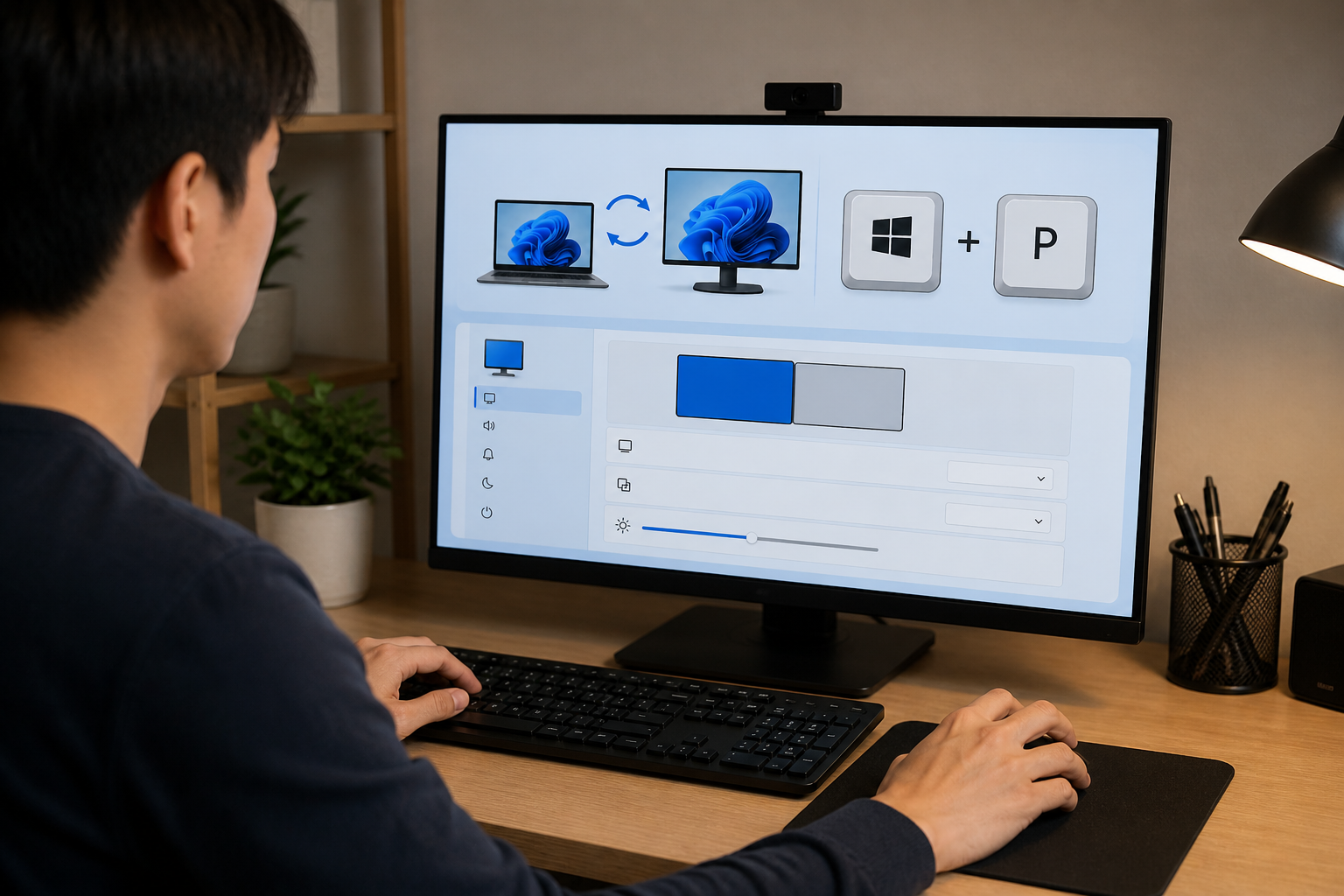
การล็อกการหมุนหน้าจอในระบบ
การล็อกการหมุนหน้าจอช่วยปิดประตูสุดท้ายไม่ให้ค่า Orientation เปลี่ยนเองจากการอัปเดตระบบหรือการต่อจอภายนอก วิธีทำบน Windows 10 และ 11 คือเข้า Settings ไปที่ System เลือก Display แล้วตั้ง Display orientation เป็น Landscape ค้างไว้ จากนั้นกด Keep changes เพื่อยืนยัน สำหรับโน๊ตบุ๊คหน้าจอสัมผัสหรือแท็บเล็ตที่ใช้ Windows ให้เปิด Action Center แล้วกดไอคอน Rotation lock ให้สว่าง ระบบจะหยุดหมุนจอตามการเอียงเครื่องทันที
หากทำตามทุกวิธีแล้วหน้าจอยังกลับเองหรือหมุนผิดปกติอยู่ อาจเป็นสัญญาณว่าไดรเวอร์การ์ดจอหรือฮาร์ดแวร์เริ่มมีปัญหา แนะนำให้ปรึกษาทีมช่างผู้เชี่ยวชาญที่ iHAVECPU เพื่อตรวจเช็คเครื่องและประเมินว่าควรอัปเดตไดรเวอร์ เปลี่ยนการ์ดจอ หรืออัปเกรดสเปกใหม่ให้เหมาะกับการใช้งานจริง
คำถามที่พบบ่อยเกี่ยวกับกลับหน้าจอคอม
กด Ctrl+Alt+Arrow แล้วหน้าจอไม่กลับ ทำอย่างไร?
สาเหตุมักเกิดจากการ์ดจอไม่รองรับ Hotkey ให้ลองกลับหน้าจอคอมผ่าน Settings โดยไปที่ Display Settings แล้วเลือก Display orientation เป็น Landscape หรือเปิดใช้งาน Hotkey ในโปรแกรม Intel Graphics Command Center หรือ NVIDIA Control Panel ก่อน
แก้หน้าจอกลับหัวโดยไม่ใช้แป้นพิมพ์ได้ไหม?
สามารถกลับหน้าจอคอมได้โดยคลิกขวาที่เดสก์ท็อป เลือก Display settings หรือ Graphics options แล้วปรับค่า Orientation ให้เป็น Landscape เพื่อให้หน้าจอกลับมาแสดงผลตามปกติโดยไม่ต้องพึ่งแป้นพิมพ์
หน้าจอกลับหัวแล้วล็อกอินเข้าไม่ได้ ทำอย่างไร?
ให้กดปุ่มลัด Ctrl + Alt + ลูกศรขึ้น เพื่อกลับหน้าจอคอมให้กลับมาอยู่ในแนวปกติก่อน จากนั้นจึงพิมพ์รหัสผ่านเข้าระบบได้ตามปกติ หากปุ่มลัดไม่ทำงาน ให้เอียงคอหรือพลิกโน้ตบุ๊กชั่วคราวเพื่อมองเห็นช่องล็อกอินแล้วเข้าระบบก่อน ค่อยไปแก้ไขการหมุนจอในหน้า Display Settings ภายหลัง
หมุนหน้าจอแล้วความละเอียดเปลี่ยนไปด้วยไหม?
การกลับหน้าจอคอมไม่ได้เปลี่ยนค่าความละเอียดของจอ แต่จะสลับด้านกว้างและด้านสูงให้สอดคล้องกับทิศทางใหม่ เช่น จอ 1920x1080 เมื่อหมุนเป็นแนวตั้งจะแสดงผลเป็น 1080x1920 โดยอัตโนมัติ
Notebook กับ Desktop แก้หน้าจอกลับหัวต่างกันไหม?
วิธีกลับหน้าจอคอมทั้ง Notebook และ Desktop ใช้หลักการเดียวกัน คือกดคีย์ลัด Ctrl + Alt + ลูกศร หรือปรับผ่าน Display Settings ของ Windows ได้เหมือนกัน แต่บน Notebook บางรุ่นอาจต้องกดปุ่ม Fn ร่วมด้วยหากคีย์ลัดไม่ทำงาน
ไดรเวอร์การ์ดจอเก่าทำให้หน้าจอหมุนเองได้ไหม?
ได้ เพราะไดรเวอร์เวอร์ชันเก่าหรือไม่เข้ากันอาจเกิดบั๊กที่ทำให้ระบบสลับการแสดงผลผิดพลาดและกลับหน้าจอคอมเองโดยไม่ได้ตั้งใจ แนะนำให้อัปเดตไดรเวอร์การ์ดจอเป็นเวอร์ชันล่าสุดเพื่อแก้ปัญหา
วิธีล็อกไม่ให้หน้าจอหมุนอีก ทำได้ไหม?
สามารถทำได้โดยเข้าไปที่ Settings เลือก System จากนั้นเลือก Display แล้วเปิดใช้งาน Rotation lock เพื่อป้องกันไม่ให้กลับหน้าจอคอมหรือหมุนเองโดยไม่ตั้งใจ หากเป็นโน้ตบุ๊กบางรุ่นอาจกดปุ่มลัด Fn ร่วมกับปุ่มล็อกหน้าจอได้เช่นกัน
หน้าจอหมุนเองตลอดเวลา เกิดจากอะไร?
มักเกิดจากการกดปุ่มลัด Ctrl + Alt + ลูกศร โดยไม่ตั้งใจ หรือไดรเวอร์การ์ดจอมีปัญหา รวมถึงการตั้งค่า Auto-Rotate ในแท็บเล็ต ทำให้ภาพพลิกไปมา ซึ่งสามารถกลับหน้าจอคอมให้เป็นปกติได้ด้วยการกด Ctrl + Alt + ลูกศรขึ้น หรือปรับการตั้งค่าใน Display Settings
External Monitor กลับหัว แก้แยกจากจอหลักได้ไหม?
สามารถทำได้โดยเข้าไปที่ Display Settings แล้วคลิกเลือกเฉพาะจอ External ที่ต้องการแก้ จากนั้นปรับ Display Orientation เป็น Landscape เพื่อกลับหน้าจอคอมเฉพาะจอนั้น โดยไม่กระทบกับจอหลัก
หน้าจอ 90 องศา กับ 270 องศาต่างกันอย่างไร?
การกลับหน้าจอคอมแบบ 90 องศาจะหมุนภาพไปทางขวา ทำให้ขอบบนของจอเดิมไปอยู่ด้านขวา ส่วน 270 องศาจะหมุนไปทางซ้าย ทำให้ขอบบนของจอเดิมไปอยู่ด้านซ้าย เหมาะกับการวางจอแนวตั้งคนละทิศกัน




