



กู้ไฟล์ Excel ไม่ได้บันทึก ถูกลบ หรือเขียนทับ ครบทุกวิธี
วิธีกู้ไฟล์ Excel ครบทุกกรณี ทั้ง Windows และ Mac
ทำงานอยู่ดีๆ ไฟล์ Excel ที่กรอกข้อมูลมาทั้งวันก็หายวับไปต่อหน้า บางคนเผลอกด Don't Save บางคนไฟดับกลางคัน บางคนเซฟทับข้อมูลใหม่ลงบนไฟล์เก่า หรือร้ายที่สุดคือเปิดไฟล์ขึ้นมาแล้วเจอข้อความว่าไฟล์เสียหายเปิดไม่ได้ สถานการณ์เหล่านี้ดูเหมือนจบเกม แต่ความจริงคือ Excel มีระบบสำรองหลายชั้นที่หลายคนไม่รู้ว่ามีอยู่ และไฟล์ที่คิดว่าหายไปแล้วมักกู้กลับมาได้ถ้าใช้วิธีให้ตรงกับอาการ
บทความนี้รวมวิธีกู้ไฟล์ Excel ทุกกรณีหลักไว้ในที่เดียว ตั้งแต่ไฟล์ที่ยังไม่ได้กดบันทึก ไฟล์ที่ถูกลบทั้งแบบลงถังขยะและลบถาวร ไฟล์ที่ถูกเขียนทับจนข้อมูลเดิมหาย ไปจนถึงไฟล์ที่เสียหายเปิดไม่ขึ้น ครอบคลุมทั้งบน Windows 10/11 และ macOS โดยจะไล่จากเคสที่กู้ง่ายที่สุดไปยังเคสที่ต้องอาศัยเครื่องมือเฉพาะ ก่อนลงมือควรอ่านส่วนวินิจฉัยอาการก่อน เพราะการเลือกวิธีให้ผิดอาจทำให้ข้อมูลหายถาวรแทนที่จะกู้คืน
ไฟล์ Excel หายแบบไหนบ้าง ควรเช็กก่อนกู้
ก่อนรีบหาวิธีกู้ ให้หยุดคิดสักครู่ว่าไฟล์ที่หายไปเข้าข่ายแบบไหน เพราะแต่ละอาการใช้เครื่องมือกู้คนละตัวกันโดยสิ้นเชิง การวินิจฉัยผิดทำให้เสียเวลาและบางครั้งกลับยิ่งทำให้ข้อมูลหายถาวร โดยเคสที่พบบ่อยแบ่งได้เป็น 3 กลุ่มหลัก กลุ่มแรกคือไฟล์ที่ยังไม่เคยถูกบันทึกหรือเซฟไม่ทัน กลุ่มที่สองคือไฟล์ที่เคยมีอยู่จริงแต่ถูกลบไปแล้ว ทั้งแบบลงถังขยะและลบถาวร และกลุ่มที่สามคือไฟล์ยังอยู่แต่เนื้อหาเปลี่ยนไปจากเดิม เช่น ถูกเขียนทับหรือเปิดแล้วพบว่าเสียหาย
เมื่อระบุได้แล้วว่าตัวเองอยู่ในเคสไหน การไล่อ่านบทความนี้จะง่ายขึ้นมาก แนะนำให้ข้ามไปยังหัวข้อที่ตรงกับอาการก่อนเป็นอันดับแรก แล้วค่อยกลับมาอ่านส่วนอื่นเป็นความรู้สำรองไว้ใช้ในอนาคต เพราะคนที่เคยเจอไฟล์ Excel หายมักเจอซ้ำได้อีกถ้าไม่ตั้งค่าระบบสำรองให้ดี ส่วนถัดไปจะเริ่มจากการอธิบายอาการของแต่ละเคสให้ชัดก่อน เพื่อให้แน่ใจว่าเลือกวิธีกู้ได้ตรงจุดจริงๆ
ปิดไฟล์โดยไม่ได้บันทึก และไฟล์ไม่ถูกเซฟ
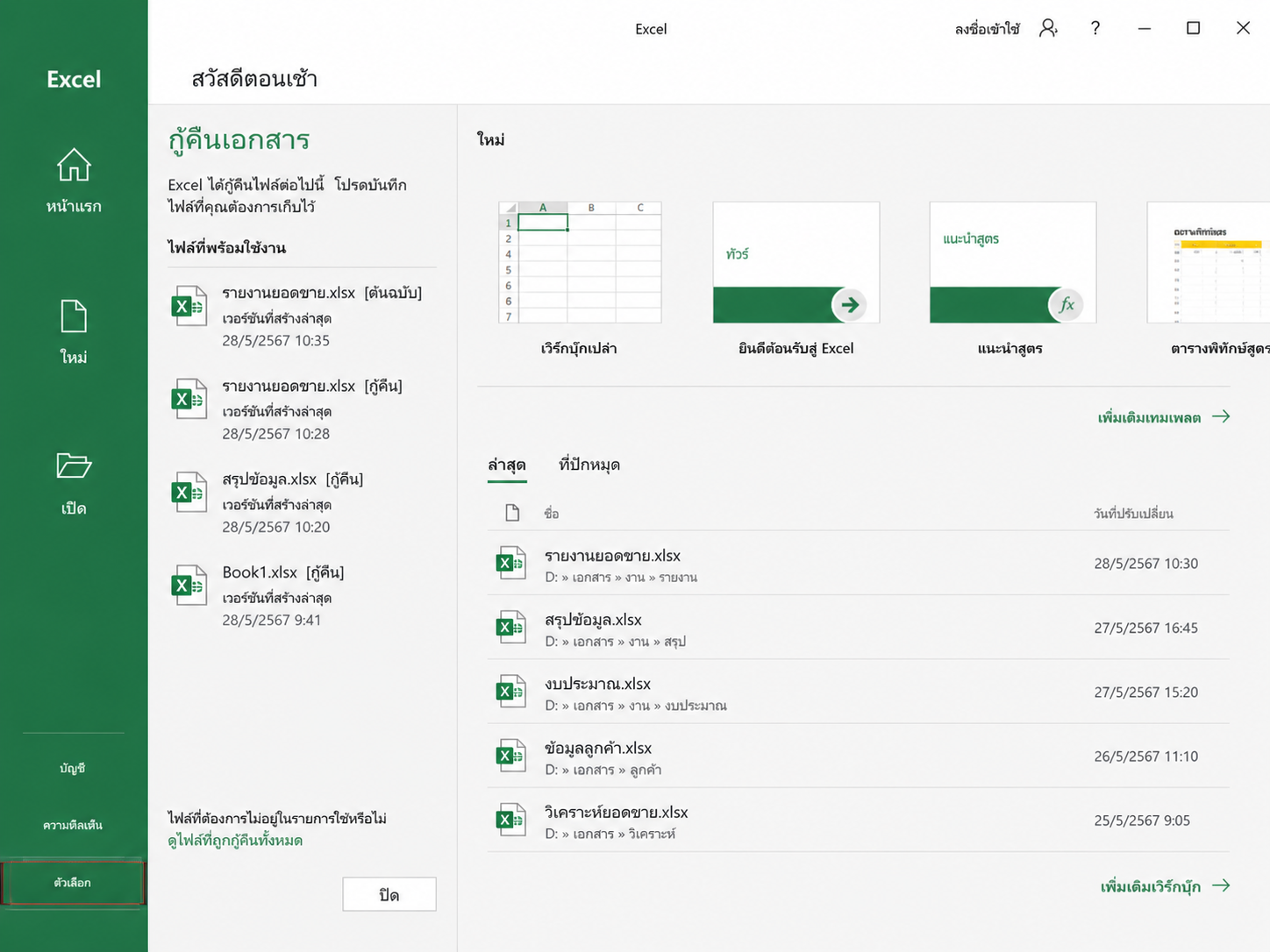
เคสนี้คือสถานการณ์ที่คุณกำลังพิมพ์ข้อมูลอยู่แล้วเครื่องดับ ไฟดับกะทันหัน Excel ค้างจนต้องสั่ง End Task หรือเผลอกด Don't Save ตอนปิดโปรแกรม ทำให้ไฟล์ที่ทำมาทั้งวันหายไปทั้งที่ยังไม่เคยถูกเซฟลงเครื่องเลยแม้แต่ครั้งเดียว ข่าวดีคือถ้าคุณเปิดฟีเจอร์ AutoRecover หรือ AutoSave ไว้ตามค่าเริ่มต้น Excel มักเก็บสำเนาชั่วคราวให้อัตโนมัติทุกๆ ไม่กี่นาที จึงเป็นกรณีที่กู้กลับมาได้ง่ายที่สุดในบรรดาทุกเคสที่เราจะพูดถึง
ลบไฟล์ออกจากเครื่อง และลบถาวร
การลบไฟล์ Excel มีสองระดับที่ต้องแยกให้ออกก่อนเลือกวิธีกู้ เพราะปลายทางของไฟล์ไปคนละที่กัน ลองเช็กว่าเคสของคุณตรงกับข้อไหน
- ลบแบบปกติด้วยปุ่ม Delete หรือคลิกขวา Delete ไฟล์จะถูกย้ายไปเก็บที่ Recycle Bin บน Windows หรือ Trash บน Mac ยังไม่หายจริง
- ลบถาวรด้วย Shift+Delete บน Windows หรือ Option+Command+Delete บน Mac ไฟล์จะข้ามถังขยะหายออกจากระบบทันที
- เทถังขยะทิ้งไปแล้ว ไม่ว่าจะคลิก Empty Recycle Bin หรือ Empty Trash สถานะจะเทียบเท่าการลบถาวร ต้องพึ่ง backup หรือเครื่องมือเฉพาะ
- ไฟล์หายหลังอัปเดต Windows หรือย้ายโปรไฟล์ผู้ใช้ บางครั้งไฟล์ไม่ได้ถูกลบจริงแต่ถูกย้ายไปอยู่โฟลเดอร์ Windows.old หรือโปรไฟล์เก่า
ไฟล์ถูกเขียนทับ หรือไฟล์เสียหายเปิดไม่ได้
สองอาการนี้ดูคล้ายกันแต่คนละเรื่อง ไฟล์ถูกเขียนทับคือไฟล์ยังเปิดได้ตามปกติแต่ข้อมูลข้างในกลายเป็นเวอร์ชันใหม่ที่กด Save ทับลงไป ส่วนไฟล์เสียหายหรือ corrupted คือไฟล์เปิดไม่ขึ้นเลย ขึ้น error ว่าไฟล์เสีย รูปแบบไม่ถูกต้อง หรือ Excel เด้งปิดทันทีที่ดับเบิลคลิก การแยกสองเคสนี้ออกก่อนสำคัญมาก เพราะวิธีกู้ใช้คนละเครื่องมือและคนละช่องทางกันโดยสิ้นเชิง
กู้ไฟล์ Excel ที่ไม่ได้บันทึก ทำอย่างไร
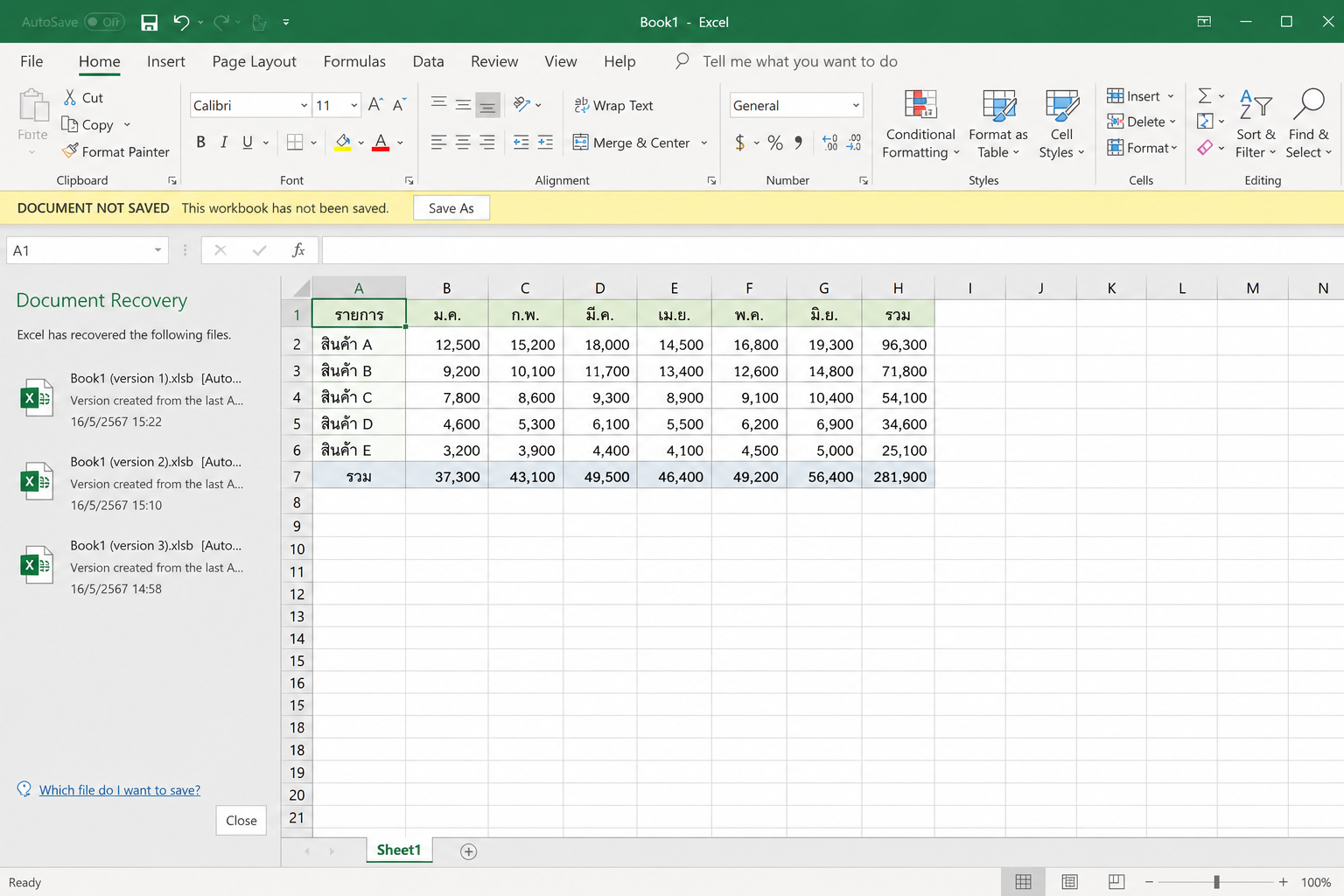
เคสที่เจอบ่อยที่สุดคือกำลังพิมพ์งานเพลินๆ แล้ว Excel เด้งปิด ไฟดับ หรือเผลอกด Don't Save ตอนปิดโปรแกรม ข่าวดีคือเคสแบบนี้กู้กลับมาได้ไม่ยาก เพราะ Microsoft ออกแบบ Excel ให้แอบบันทึกข้อมูลฉบับร่างเอาไว้เองในเบื้องหลังอยู่แล้ว ไม่ว่าผู้ใช้จะกด Save หรือไม่ก็ตาม
วิธีกู้ไฟล์ Excel ที่ไม่ได้บันทึกมีอยู่ 2 ทางหลัก ทางแรกคือใช้ฟีเจอร์ AutoRecover ที่อยู่ในตัว Excel เอง เปิดเข้าไปแล้วเรียกไฟล์ที่ระบบบันทึกอัตโนมัติกลับมาได้เลย ทางที่สองคือไปดึงไฟล์ชั่วคราวที่ระบบปฏิบัติการเก็บไว้ในโฟลเดอร์ลับของเครื่อง ทั้งสองวิธีใช้ได้กับ Windows 10 Windows 11 และ macOS เพียงแต่ตำแหน่งเมนูและ path ของโฟลเดอร์จะต่างกันเล็กน้อย ในหัวข้อย่อยถัดไปจะลงลึกทีละขั้นแบบทำตามได้จริง
กู้ผ่าน AutoRecover ใน Excel โดยตรง
AutoRecover คือฟีเจอร์ที่ Excel แอบบันทึกไฟล์ฉบับร่างให้อัตโนมัติทุกๆ 10 นาทีโดยค่าเริ่มต้น แม้ผู้ใช้ยังไม่เคยกด Save เลยก็ตาม เมื่อโปรแกรมปิดผิดปกติหรือเผลอกด Don't Save ก็เรียกไฟล์กลับมาได้จากเมนูในตัว Excel เอง โดยไม่ต้องลงโปรแกรมเสริมใดๆ
- เปิด Excel ขึ้นมาใหม่ แล้วไปที่เมนู File เลือก Open
- เลื่อนลงล่างสุดของรายการไฟล์ล่าสุด กดปุ่ม Recover Unsaved Workbooks
- ระบบจะเปิดโฟลเดอร์ UnsavedFiles ขึ้นมา ให้เลือกไฟล์ที่ตรงกับเวลาที่ทำงานล่าสุด
- กดเปิดไฟล์แล้วรีบ Save As เก็บไว้ในตำแหน่งที่ต้องการทันที ก่อนที่ระบบจะลบทิ้งภายใน 4 วัน
- บน Mac ให้เปิด Excel แล้วไปที่เมนู File เลือก Open Recent จากนั้นกด Recover Unsaved Workbooks ที่ด้านล่างเช่นกัน
กู้จากไฟล์ชั่วคราวในระบบ Windows หรือ Mac
ถ้ากด Recover Unsaved Workbooks แล้วไม่เจอไฟล์ที่ต้องการ ยังเหลืออีกทางคือเข้าไปงัดไฟล์ชั่วคราวที่ระบบปฏิบัติการเก็บไว้โดยตรง บน Windows ให้เปิด File Explorer แล้ววางพาธ C:\Users\ชื่อผู้ใช้\AppData\Local\Microsoft\Office\UnsavedFiles หรือพาธ AppData\Roaming\Microsoft\Excel ซึ่งจะเก็บไฟล์นามสกุล .xlsb และ .xar ที่สร้างจากการทำงานล่าสุด ลองเรียงตามวันที่แก้ไขแล้วเปิดด้วย Excel เพื่อ Save As ใหม่
ฝั่ง Mac ให้เปิด Finder แล้วกด Shift+Command+G วางพาธ ~/Library/Containers/com.microsoft.Excel/Data/Library/Preferences/AutoRecovery จะเจอไฟล์ที่ Excel แอบ snapshot ไว้ในชื่อขึ้นต้นว่า AutoRecovery save of ทั้งนี้วิธีนี้จะเวิร์กเมื่อเครื่องไม่ได้รีสตาร์ทกลางคันหรือพังจนระบบไฟล์เสีย ใครที่เจอเครื่องค้างบ่อยจน Excel ปิดตัวเองซ้ำๆ แนะนำให้พิจารณาเปลี่ยนไปใช้คอมพิวเตอร์ที่เสถียรและเชื่อถือได้เพื่อตัดต้นเหตุของไฟล์หายตั้งแต่แรก
กู้ไฟล์ Excel ที่ถูกลบ ทำได้กี่วิธี
ไฟล์ที่ถูกลบไปไม่ได้แปลว่าหายตลอดกาลเสมอไป โดยรวมแล้วมีอยู่สามทางหลักให้เลือกใช้ตามเคส คือกู้จาก Recycle Bin หรือ Trash สำหรับคนที่เพิ่งลบไม่นาน กู้ผ่าน File History บน Windows หรือ Time Machine บน Mac สำหรับคนที่ลบถาวรไปแล้วแต่เคยเปิดระบบสำรองข้อมูลไว้ และกู้จาก OneDrive หรือคลาวด์อื่นในกรณีที่ไฟล์เคยซิงก์ขึ้นไป เลือกทางที่ตรงกับสถานการณ์ตัวเองก่อน จะประหยัดเวลามากกว่าการไล่ทำทุกวิธี
กู้จาก Recycle Bin หรือ Trash
ถ้าเพิ่งเผลอลบไฟล์ Excel ไปไม่นาน จุดแรกที่ต้องเปิดดูคือ Recycle Bin บน Windows หรือ Trash บน Mac เพราะระบบจะเก็บไฟล์ที่ลบปกติไว้ที่นี่ก่อน ให้ดับเบิลคลิกเปิดถังขยะ ค้นหาชื่อไฟล์ที่ต้องการ คลิกขวาแล้วเลือก Restore บน Windows หรือ Put Back บน Mac ไฟล์จะกลับไปอยู่ตำแหน่งเดิมทันที ข้อควรระวังคือถ้าตอนลบกด Shift+Delete บน Windows หรือ Option+Command+Delete บน Mac ไฟล์จะถูกข้ามถังขยะไปเลย กรณีนี้ต้องไปใช้วิธีอื่นในหัวข้อถัดไปแทน
กู้ผ่าน File History หรือ Time Machine
กรณีลบถาวรหรือลบไปนานจนเทถังขยะแล้ว ยังพอมีทางออกผ่านระบบสำรองข้อมูลในตัวของ OS โดย Windows ใช้ File History ที่คอยเก็บสแน็ปช็อตของโฟลเดอร์ Documents, Desktop และอื่นๆ ตามรอบเวลา ส่วน Mac ใช้ Time Machine ที่สำรองทั้งระบบลง SSD และ HDD สำหรับสำรองข้อมูล ที่เชื่อมต่อไว้ ข้อแม้คือต้องเปิดและตั้งค่าระบบสำรองนี้ไว้ล่วงหน้าก่อนไฟล์หาย ถ้าไม่เคยเปิดมาก่อนวิธีนี้จะใช้ไม่ได้ทันที
- Windows ให้พิมพ์ Restore your files with File History ในช่องค้นหา เปิดหน้าต่างขึ้นมา ไล่หาโฟลเดอร์ที่เคยเก็บไฟล์ Excel ใช้ลูกศรเลื่อนย้อนวันที่ไปก่อนวันที่ไฟล์หาย เลือกไฟล์แล้วกดปุ่มสีเขียว Restore ระบบจะคืนไฟล์กลับตำแหน่งเดิม
- Mac ให้เปิดโฟลเดอร์ที่เคยเก็บไฟล์ คลิกไอคอน Time Machine บน Menu Bar แล้วเลือก Enter Time Machine หน้าจอจะเปลี่ยนเป็นไทม์ไลน์ ใช้ลูกศรด้านขวาเลื่อนกลับไปยังช่วงเวลาที่ไฟล์ยังอยู่ ไฮไลต์ไฟล์ Excel ที่ต้องการ แล้วกด Restore
- ถ้าใช้ Windows 10 หรือ 11 และไม่ได้เปิด File History ให้ลองคลิกขวาที่โฟลเดอร์ต้นทาง เลือก Properties แล้วดูแท็บ Previous Versions เผื่อมี Restore Point ของระบบเก็บเวอร์ชันเก่าไว้โดยอัตโนมัติ
- หลังกู้สำเร็จ แนะนำให้ตรวจสอบว่าระบบสำรองยังทำงานปกติ และมีพื้นที่ไดรฟ์สำรองเพียงพอสำหรับรอบถัดไป เพื่อไม่ให้พลาดอีกในอนาคต
กู้ไฟล์ Excel ที่ถูกเขียนทับ ทำได้หรือไม่
ไฟล์ Excel ที่ถูก save ทับด้วยข้อมูลใหม่ไม่ได้หายไปเสมอไป ถ้าทำงานบน OneDrive หรือ SharePoint จะมี Version History เก็บเวอร์ชันเก่าย้อนหลังให้เลือกกู้กลับได้ ส่วนบน Windows ที่ตั้ง File History ไว้ ก็เรียก Previous Versions จากการคลิกขวาที่ไฟล์เพื่อย้อนกลับไปเวอร์ชันก่อนเขียนทับได้เช่นกัน เงื่อนไขหลักคือต้องเปิดระบบเหล่านี้ไว้ก่อนเกิดเหตุ ไม่เช่นนั้นจะไม่มีจุดให้ย้อนกลับ
| ช่องทางกู้ | เคสที่ใช้ได้ | ระบบที่รองรับ | ต้องตั้งค่าล่วงหน้า |
|---|---|---|---|
| AutoRecover | ปิดไฟล์โดยไม่ได้บันทึก | Windows, Mac | เปิดอัตโนมัติใน Excel |
| ไฟล์ชั่วคราว (Temp) | Excel ค้าง ไฟดับ | Windows, Mac | ไม่ต้อง |
| Recycle Bin / Trash | เพิ่งลบไฟล์ | Windows, Mac | ไม่ต้อง |
| File History / Time Machine | ลบถาวรไปแล้ว | Windows, Mac | ต้องเปิดไว้ก่อน |
| Version History (OneDrive) | ไฟล์ถูกเขียนทับ | ทุกระบบที่ใช้ OneDrive | ต้องเก็บไฟล์บนคลาวด์ |
| Previous Versions | ไฟล์ถูกเขียนทับในเครื่อง | Windows | ต้องเปิด File History |
หากเครื่องของคุณค้างบ่อยจน Excel เด้งดับและไฟล์เสียซ้ำๆ ปัญหาอาจไม่ได้อยู่ที่โปรแกรม แต่อยู่ที่ฮาร์ดแวร์เริ่มไม่ไหวกับงานปัจจุบัน การวางแผนสำรองข้อมูลแบบสองชั้นทั้ง OneDrive และ File History จะช่วยลดโอกาสไฟล์หายในระยะยาว และถ้าถึงเวลาเปลี่ยนเครื่องใหม่ให้ทำงานลื่นไม่สะดุด ลองปรึกษาทีมงานเพื่อจัดสเปกคอมพิวเตอร์ที่ตอบโจทย์การใช้งานจริงและมี SSD คุณภาพรองรับการเซฟไฟล์ตลอดวัน
กู้เวอร์ชันก่อนหน้าจาก Version History
ถ้าไฟล์ Excel เก็บอยู่บน OneDrive หรือ SharePoint ให้คลิกขวาที่ไฟล์แล้วเลือก Version History ระบบจะแสดงรายการเวอร์ชันที่เคยถูกบันทึกไว้พร้อมเวลา ให้เปิดดูเวอร์ชันที่ต้องการแล้วกด Restore เพื่อดึงกลับมาทับเวอร์ชันปัจจุบัน วิธีนี้ใช้ได้ทั้งบน Windows และ Mac ตราบใดที่ไฟล์ซิงก์อยู่บนคลาวด์
สำหรับเครื่องที่ไม่ได้ใช้คลาวด์ ให้คลิกขวาที่ไฟล์แล้วเลือก Restore previous versions เพื่อเรียกเวอร์ชันที่ File History เก็บไว้ ถ้าเครื่องเก่าทำงานหนักจน Excel ค้างหรือไฟล์เสียบ่อย ลองพิจารณา จัดสเปกคอมพิวเตอร์ ใหม่ที่เสถียรกว่าเดิมเพื่อลดโอกาสเกิดปัญหาแบบนี้ในระยะยาว
คำถามที่พบบ่อยเกี่ยวกับการกู้ไฟล์ Excel
AutoSave กับ AutoRecover ต่างกันยังไง
AutoSave คือฟีเจอร์ที่บันทึกไฟล์อัตโนมัติแบบเรียลไทม์เมื่อทำงานบน OneDrive หรือ SharePoint ส่วน AutoRecover เป็นการสร้างไฟล์สำรองชั่วคราวตามรอบเวลาที่กำหนด เพื่อใช้กู้ไฟล์ excel กลับมาเมื่อโปรแกรมปิดผิดปกติหรือเครื่องดับกะทันหัน
ไฟล์ Excel ปิดไปโดยไม่ได้เซฟ ยังพอเอากลับมาได้ไหม
ยังมีโอกาสกู้ไฟล์ Excel กลับมาได้ โดยเปิดโปรแกรม Excel แล้วไปที่เมนู File เลือก Info จากนั้นคลิก Manage Workbook และเลือก Recover Unsaved Workbooks เพื่อเรียกไฟล์ที่ระบบสำรองไว้อัตโนมัติกลับคืนมา
ไฟล์ Excel หายจากเครื่อง ต้องเริ่มหาจากตรงไหน
เริ่มจากตรวจ Recycle Bin ก่อนเป็นอันดับแรก หากไม่พบให้ลองค้นหาผ่าน File Explorer ด้วยนามสกุล .xlsx หรือ .xls แล้วเช็คโฟลเดอร์ AutoRecover และ Temp ของ Office
หากยังไม่เจอ แนะนำให้ใช้โปรแกรมกู้ไฟล์ excel เพื่อสแกนหาไฟล์ที่ถูกลบจากฮาร์ดดิสก์โดยตรง ซึ่งมีโอกาสกู้คืนได้สูงหากยังไม่มีการเขียนข้อมูลใหม่ทับ
ไฟล์ Excel เปิดไม่ได้หรือเสียหาย แก้ยังไง
ลองใช้ฟังก์ชัน Open and Repair ใน Excel โดยเปิดโปรแกรม เลือก File แล้วกด Open จากนั้นคลิกลูกศรข้างปุ่ม Open แล้วเลือก Open and Repair เพื่อกู้ไฟล์ excel ที่เสียหาย หากยังไม่ได้ผล ให้ลองเปิดจากไฟล์สำรองใน AutoRecover หรือใช้โปรแกรมกู้ไฟล์ภายนอกช่วยซ่อมแซมข้อมูล
ลบไฟล์ Excel ไปแล้ว จะกู้คืนได้ไหม
สามารถกู้ไฟล์ Excel ได้ โดยเริ่มจากตรวจสอบใน Recycle Bin ก่อน หากไม่พบให้ใช้ฟีเจอร์ Previous Versions ของ Windows หรือกู้จาก OneDrive และ Backup ที่เคยตั้งค่าไว้ แต่หากลบถาวรแล้วอาจต้องใช้โปรแกรมกู้ข้อมูลเฉพาะทางช่วยอีกที
ตั้งค่าแบบไหนถึงจะช่วยป้องกันไฟล์หายอีกในอนาคต
ควรเปิดใช้งาน AutoSave และ AutoRecover ใน Excel โดยตั้งช่วงเวลาบันทึกอัตโนมัติทุก 1-5 นาที พร้อมเปิดใช้ OneDrive หรือ Cloud Storage เพื่อสำรองไฟล์แบบเรียลไทม์ จะช่วยลดโอกาสต้องกู้ไฟล์ Excel ในอนาคตได้อย่างมาก




