


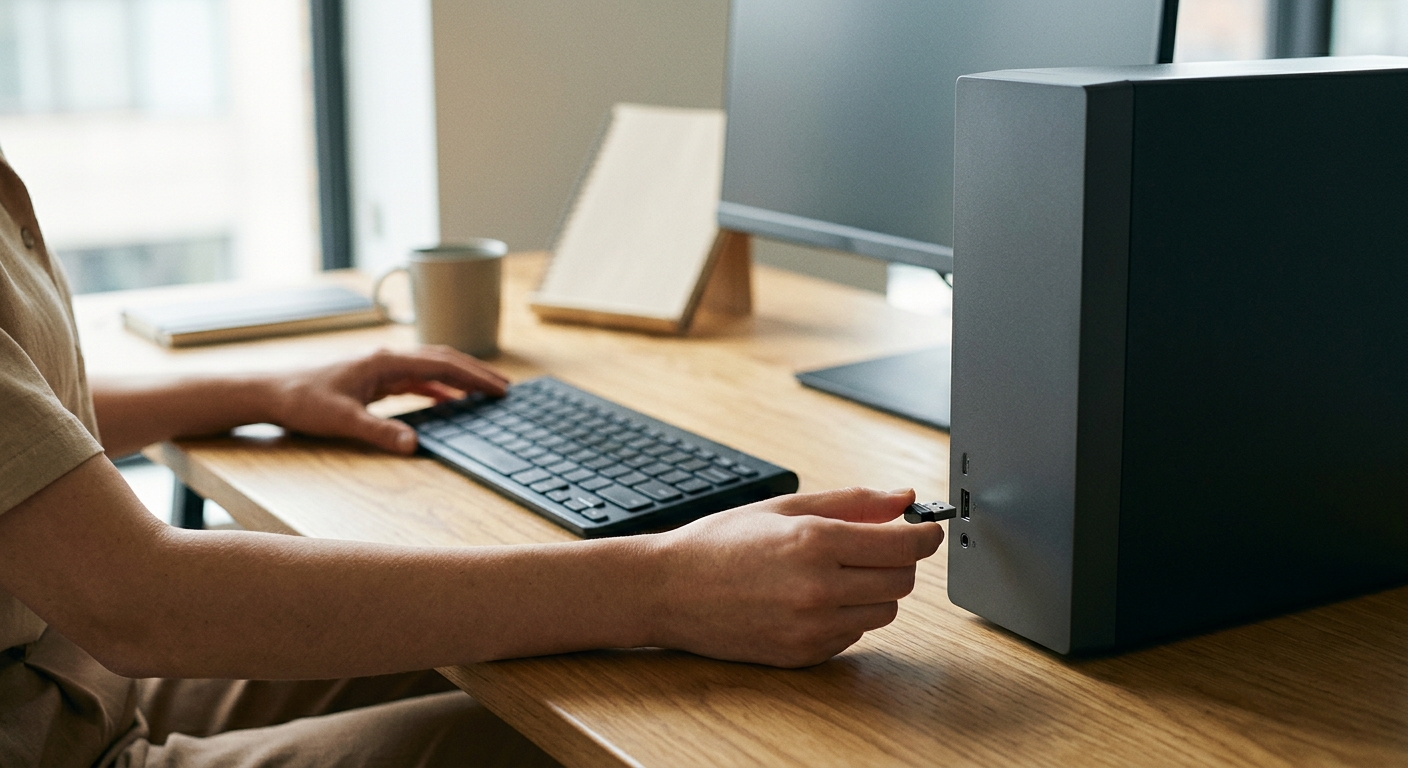
วิธีเชื่อมคีย์บอร์ดไร้สายกับคอม ทั้ง Bluetooth และ USB Dongle
วิธีเชื่อมคีย์บอร์ดไร้สายกับคอม ทั้ง Bluetooth และ USB Dongle
คีย์บอร์ดไร้สายกลายเป็นอุปกรณ์ที่หลายคนเลือกใช้แทนรุ่นมีสาย เพราะช่วยให้โต๊ะคอมโล่งขึ้น พกพาสะดวก และยังย้ายไปใช้กับโน้ตบุ๊กหรือแท็บเล็ตได้ในตัวเดียว แต่จุดที่ทำให้มือใหม่หลายคนสะดุดคือขั้นตอนการเชื่อมต่อ ซึ่งคีย์บอร์ดแต่ละรุ่นรองรับวิธีต่างกัน บางตัวใช้ Bluetooth อย่างเดียว บางตัวมี USB Dongle ให้เสียบ และบางรุ่นรองรับทั้งสองแบบในเครื่องเดียว
บทความนี้จะพาเชื่อมคีย์บอร์ดไร้สายกับคอมตั้งแต่ต้นจนใช้งานได้จริง ครอบคลุมทั้งวิธีเชื่อมผ่าน Bluetooth บน Windows และ Mac การใช้ USB Dongle 2.4GHz การสลับใช้งานหลายอุปกรณ์ในคีย์บอร์ดตัวเดียว ไปจนถึงการแก้ปัญหาที่พบบ่อยอย่างเชื่อมไม่ติดหรือพิมพ์แล้วค้าง อ่านจบแล้วจะเลือกวิธีที่เหมาะกับตัวเองและตั้งค่าได้เองโดยไม่ต้องพึ่งช่าง
คีย์บอร์ดไร้สายเชื่อมต่อได้กี่แบบ
คีย์บอร์ดไร้สายในตลาดตอนนี้แบ่งวิธีเชื่อมต่อหลักออกเป็นสองรูปแบบ คือผ่าน Bluetooth และผ่าน USB Dongle ที่ใช้คลื่น 2.4GHz ทั้งสองแบบมีจุดประสงค์เดียวกันคือทำให้คอมรับสัญญาณจากคีย์บอร์ดได้โดยไม่ต้องต่อสาย แต่กลไกเบื้องหลังต่างกัน ส่งผลต่อความเสถียร ความหน่วง และความสะดวกในการพกพาที่ไม่เท่ากัน
Bluetooth อาศัยตัวรับสัญญาณที่มีอยู่ในคอมหรือโน้ตบุ๊กอยู่แล้ว จึงไม่ต้องเสียพอร์ต USB เพิ่ม เหมาะกับคนที่ต้องสลับใช้กับหลายอุปกรณ์ ส่วน USB Dongle จะแถมตัวรับสัญญาณขนาดเล็กมาในกล่อง เสียบเข้าพอร์ต USB แล้วใช้งานได้ทันที ให้สัญญาณตอบสนองไวกว่าและเสถียรกว่าในสภาพแวดล้อมที่มีคลื่นรบกวนเยอะ คีย์บอร์ดบางรุ่นรองรับทั้งสองวิธีในตัวเดียว ทำให้เลือกใช้ตามสถานการณ์ได้
การเชื่อมต่อผ่าน Bluetooth
การเชื่อม Bluetooth เหมาะกับคนที่ต้องสลับใช้คีย์บอร์ดระหว่างคอม โน้ตบุ๊ก แท็บเล็ต หรือมือถือ เพราะไม่ต้องเสียพอร์ต USB และพกง่ายแค่หยิบคีย์บอร์ดไปก็ใช้ต่อได้ทันที เงื่อนไขสำคัญคือคอมต้องมีตัวรับ Bluetooth ในตัวอยู่แล้ว ถ้าเป็นพีซีประกอบรุ่นเก่าที่ไม่มีโมดูลนี้อาจต้องซื้อ Bluetooth Adapter เสียบ USB เพิ่มก่อนถึงจะมองเห็นคีย์บอร์ดได้
การเชื่อมต่อผ่าน USB Dongle
USB Dongle เป็นตัวรับสัญญาณขนาดเล็กที่ใช้คลื่น 2.4GHz สื่อสารกับคีย์บอร์ดโดยตรง เพียงเสียบเข้าพอร์ต USB ระบบก็ติดตั้งไดรเวอร์ให้อัตโนมัติและพร้อมพิมพ์ได้ทันทีโดยไม่ต้องตั้งค่าใดๆ จุดที่ทำให้ เกมเมอร์ส่วนใหญ่เลือกใช้คีย์บอร์ดที่มาพร้อม Dongle คือความหน่วงต่ำกว่าและสัญญาณนิ่งกว่า Bluetooth ชัดเจน เหมาะกับเกมที่ต้องการการตอบสนองรวดเร็วระดับมิลลิวินาที
ความแตกต่างด้านความเสถียรและการใช้งาน
เมื่อเทียบกันในหลายมิติ ทั้ง Bluetooth และ USB Dongle ต่างมีจุดแข็งคนละด้าน ตารางด้านล่างช่วยให้เห็นภาพชัดก่อนเลือกใช้ตามสไตล์การทำงาน
| หัวข้อเปรียบเทียบ | Bluetooth | USB Dongle 2.4GHz |
|---|---|---|
| ความเสถียรของสัญญาณ | ปานกลาง อาจมีหลุดบ้างเมื่อมีคลื่นรบกวน | นิ่งกว่า แทบไม่มีอาการขาดหาย |
| ความหน่วง (Latency) | สูงกว่า ราว 10-30 ms | ต่ำมาก ใกล้เคียงคีย์บอร์ดมีสาย |
| การพกพา | สะดวก ไม่ต้องพกตัวรับ | ต้องพก Dongle ไปด้วย เสี่ยงทำหาย |
| การใช้งานหลายอุปกรณ์ | รองรับสลับหลายเครื่องในตัวเดียว | ผูกกับ Dongle ตัวเดียวเป็นหลัก |
| ความเหมาะสม | งานออฟฟิศ พิมพ์งานทั่วไป พกพาบ่อย | เล่นเกม ตัดต่อ ทำงานที่ต้องการความแม่นยำ |
วิธีเชื่อมคีย์บอร์ด Bluetooth กับ Windows และ Mac
การเชื่อมคีย์บอร์ดบลูทูธเข้ากับคอมไม่ได้ซับซ้อนอย่างที่หลายคนคิด ไม่ว่าจะใช้ Windows 11 หรือ macOS หลักการพื้นฐานเหมือนกันคือเปิดโหมดค้นหาบนคีย์บอร์ด แล้วให้คอมจับคู่สัญญาณก่อนยืนยันการเชื่อมต่อ
ภาพรวมแบ่งออกเป็น 3 ขั้นตอนหลัก เริ่มจากการเปิดโหมด Pairing บนตัวคีย์บอร์ด ตามด้วยการเข้าเมนู Bluetooth ในระบบปฏิบัติการเพื่อเลือกอุปกรณ์ และปิดท้ายด้วยการทดสอบว่าใช้งานได้จริง รายละเอียดของแต่ละขั้นจะอธิบายในหัวข้อย่อยถัดไป
การเปิดโหมด Pairing บนคีย์บอร์ด
คีย์บอร์ดแต่ละรุ่นมีวิธีเข้าโหมด Pairing ต่างกัน ส่วนใหญ่จะอยู่ในรูปแบบเหล่านี้
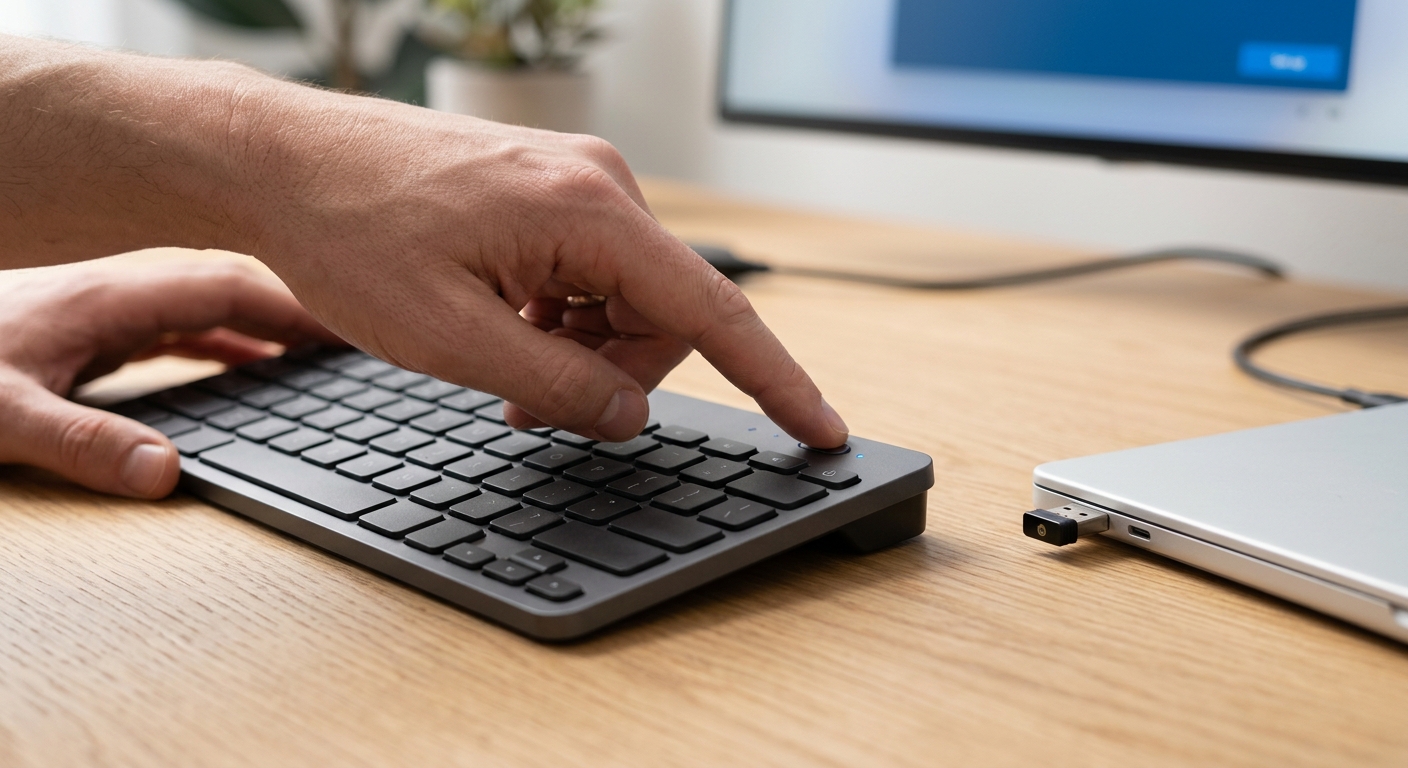
- กดปุ่ม Connect หรือ Bluetooth ที่อยู่ด้านหลังหรือด้านข้างคีย์บอร์ดค้างไว้ประมาณ 3 วินาที จนไฟ LED กะพริบ
- กดปุ่มลัด Fn ร่วมกับปุ่มตัวเลข 1, 2 หรือ 3 ค้างไว้ เพื่อเลือกช่องจับคู่และเข้าโหมดค้นหาในเวลาเดียวกัน
- เลื่อนสวิตช์ด้านหลังคีย์บอร์ดจากตำแหน่ง Off ไปยัง Bluetooth หรือ BT แล้วรอจนไฟสถานะเริ่มกะพริบเร็ว
- กดปุ่ม Esc หรือ E ค้างไว้ขณะเปิดเครื่องในคีย์บอร์ดเกมมิ่งบางรุ่น เพื่อรีเซ็ตและเข้าโหมดจับคู่ใหม่
การเชื่อมต่อผ่านเมนู Bluetooth
เมื่อคีย์บอร์ดเข้าโหมด Pairing เรียบร้อยแล้ว ขั้นตอนต่อไปคือเปิดเมนู Bluetooth บนคอมพิวเตอร์เพื่อจับคู่ ทั้ง Windows 11 และ macOS มีลำดับการตั้งค่าที่ใกล้เคียงกัน
- บน Windows 11 ให้คลิกไอคอน Start แล้วเลือก Settings จากนั้นไปที่หัวข้อ Bluetooth & devices กดปุ่ม Add device แล้วเลือก Bluetooth รอให้ระบบค้นหาเจอชื่อรุ่นคีย์บอร์ด แล้วคลิกเพื่อจับคู่
- บน Windows 11 หากต้องการความเร็ว สามารถคลิกไอคอน Bluetooth ที่ Quick Settings มุมขวาล่าง แล้วเลือก Manage Bluetooth devices เพื่อเข้าหน้าเพิ่มอุปกรณ์ได้ทันที
- บน macOS ให้คลิกโลโก้ Apple มุมซ้ายบน เลือก System Settings แล้วไปที่แถบ Bluetooth ตรวจสอบว่าสถานะเปิดอยู่ รอให้ชื่อคีย์บอร์ดปรากฏใต้รายการ Nearby Devices แล้วกด Connect
- หากระบบขอรหัสยืนยัน ให้พิมพ์ตัวเลขที่แสดงบนหน้าจอผ่านคีย์บอร์ดที่กำลังจับคู่ แล้วกด Enter เพื่อยืนยันการเชื่อมต่อ
การยืนยันและทดสอบการใช้งาน
เมื่อระบบขึ้นข้อความว่าเชื่อมต่อสำเร็จ ให้ลองเปิดโปรแกรมพิมพ์งานหรือช่องค้นหาแล้วพิมพ์ตัวอักษรดู เพื่อตรวจว่าทุกปุ่มตอบสนองครบและไม่มีอาการดีเลย์ จากนั้นทดสอบปุ่มฟังก์ชันพิเศษอย่าง Volume, Print Screen หรือปุ่มมีเดียให้ครบถ้วน หากพิมพ์แล้วลื่นไม่มีอาการตัวอักษรหายหรือกระตุก แปลว่าคีย์บอร์ดไร้สายพร้อมใช้งานเต็มรูปแบบแล้ว
วิธีเชื่อมคีย์บอร์ดด้วย USB Dongle
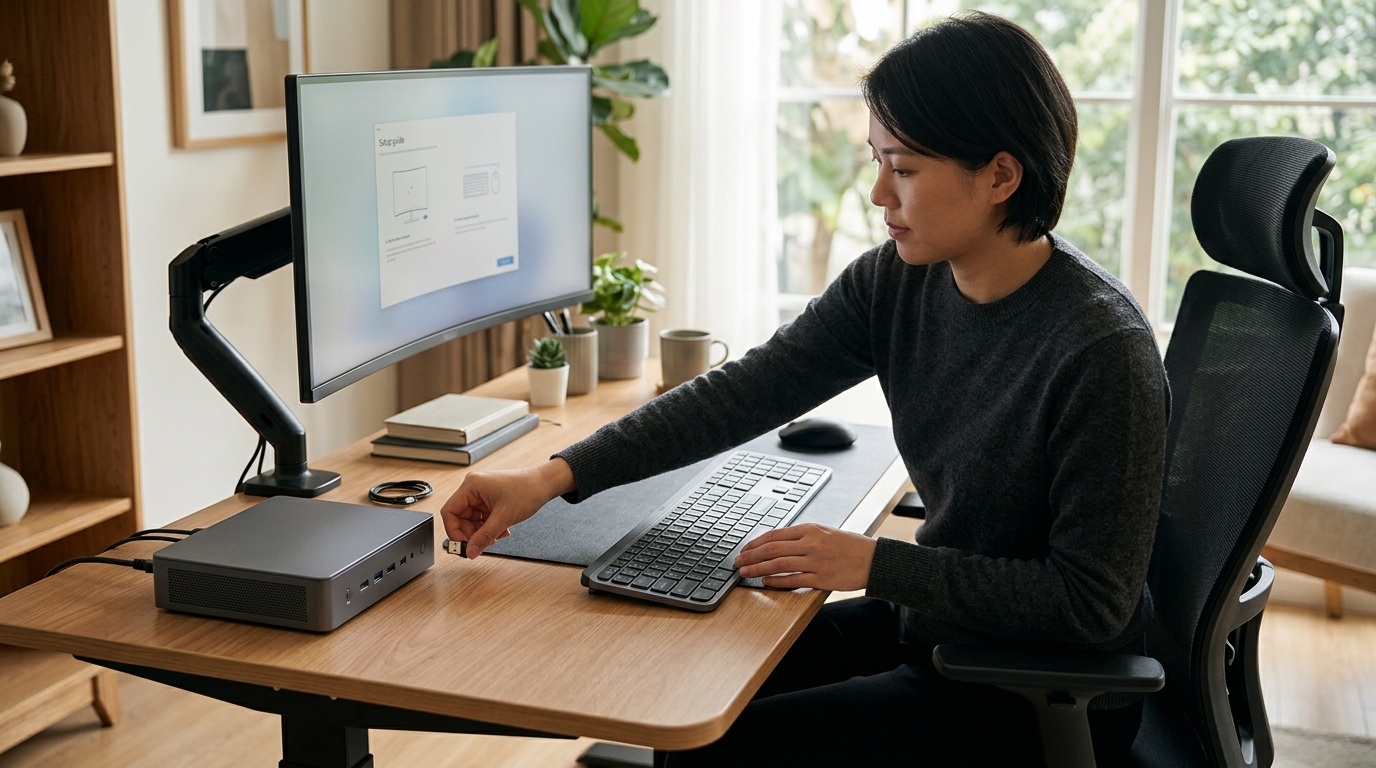
USB Dongle คือตัวรับสัญญาณขนาดเล็กที่มาพร้อมกับคีย์บอร์ดไร้สายส่วนใหญ่ในตลาด การใช้งานง่ายตรงที่แค่เสียบ Dongle เข้าพอร์ต USB ของคอมพิวเตอร์ ระบบจะตรวจจับและติดตั้งไดรเวอร์พื้นฐานให้อัตโนมัติภายในไม่กี่วินาที จากนั้นเปิดสวิตช์คีย์บอร์ดก็พร้อมพิมพ์ได้ทันที โดยไม่ต้องตั้งค่าผ่านเมนู Bluetooth ให้ยุ่งยาก
ความเสถียรของการเชื่อมต่อแบบ 2.4GHz เป็นจุดที่หลายคนเลือกใช้แทน Bluetooth โดยเฉพาะคนที่ทำงานต่อเนื่องนาน ๆ หรือเล่นเกมที่ต้องการการตอบสนองแบบเรียลไทม์ สัญญาณจาก Dongle มักไม่หลุดง่ายเหมือน Bluetooth และไม่ต้อง pair ใหม่ทุกครั้งที่เปิดเครื่อง ทำให้กลายเป็นวิธีเชื่อมต่อที่สะดวกที่สุดสำหรับผู้ใช้ส่วนใหญ่
การเสียบตัวรับสัญญาณและใช้งานทันที
เมื่อเสียบ USB Dongle เข้าพอร์ต USB ของคอมพิวเตอร์ ระบบปฏิบัติการจะรู้จักอุปกรณ์ใหม่และติดตั้งไดรเวอร์พื้นฐานให้อัตโนมัติภายในไม่กี่วินาที สังเกตได้จากเสียงแจ้งเตือนหรือไอคอนมุมขวาล่างบน Windows ส่วน Mac จะแสดงข้อความรับรู้อุปกรณ์ใหม่ จากนั้นเปิดสวิตช์ด้านล่างคีย์บอร์ดให้อยู่ในตำแหน่ง ON แล้วลองพิมพ์ในช่องค้นหาหรือเปิด Notepad เพื่อยืนยันว่าสัญญาณเชื่อมต่อสำเร็จ พร้อมใช้งานได้ทันทีโดยไม่ต้องตั้งค่าเพิ่ม
การแก้ปัญหาเมื่ออุปกรณ์ไม่ถูกตรวจพบ
หากเสียบ Dongle แล้วคอมพิวเตอร์ไม่ตอบสนองหรือคีย์บอร์ดไม่ทำงาน ลองทำตามขั้นตอนต่อไปนี้ก่อนสรุปว่าอุปกรณ์เสีย
- ถอด Dongle ออกแล้วเปลี่ยนไปเสียบพอร์ต USB อื่น โดยเฉพาะพอร์ต USB 2.0 ที่อยู่ด้านหลังเคสซึ่งจ่ายไฟนิ่งกว่า
- ตรวจสอบสวิตช์เปิดปิดด้านล่างคีย์บอร์ดให้อยู่ตำแหน่ง ON และเช็คแบตเตอรี่หรือชาร์จไฟให้เต็มก่อนใช้งาน
- รีสตาร์ทเครื่องคอมพิวเตอร์หนึ่งครั้งเพื่อให้ระบบโหลดไดรเวอร์ใหม่ทั้งหมด
- เข้า Device Manager บน Windows ดูว่ามีเครื่องหมายตกใจสีเหลืองที่ Human Interface Devices หรือไม่ ถ้ามีให้คลิกขวาเลือก Update driver
- ลองนำ Dongle ไปเสียบกับคอมพิวเตอร์เครื่องอื่นเพื่อยืนยันว่าตัวรับสัญญาณยังทำงานปกติ
- หลีกเลี่ยงการใช้ USB Hub ราคาประหยัดหรือสายต่อยาวเกินไป เพราะอาจจ่ายไฟไม่พอจนสัญญาณขาด
วิธีสลับการใช้งานคีย์บอร์ดหลายอุปกรณ์
คีย์บอร์ดไร้สายรุ่นใหม่จำนวนมากรองรับฟีเจอร์ multi-device ซึ่งหมายถึงการจดจำอุปกรณ์ที่เคยจับคู่ไว้ได้พร้อมกัน 2-3 เครื่อง แล้วสลับใช้งานได้ทันทีโดยไม่ต้องตั้งค่าใหม่ทุกครั้ง คนที่ทำงานสลับระหว่างคอมตั้งโต๊ะ โน้ตบุ๊ก และแท็บเล็ตในวันเดียวจะเข้าใจดีว่าฟีเจอร์นี้ช่วยประหยัดเวลาขนาดไหน
ข้อดีที่เห็นชัดคือลดจำนวนคีย์บอร์ดบนโต๊ะให้เหลือตัวเดียว ใช้นิ้วชินเดียวกับทุกเครื่อง และพิมพ์งานต่อเนื่องโดยไม่ต้องเปลี่ยนสรีระมือ ปัจจุบันมีคีย์บอร์ด Mechanical ที่รองรับการเชื่อมต่อหลายอุปกรณ์ให้เลือกหลายระดับราคา ตั้งแต่รุ่นเริ่มต้นไปจนถึงรุ่นโปรที่ออกแบบมาสำหรับสายงานสร้างสรรค์โดยเฉพาะ
การสลับ Device ด้วยปุ่มบนคีย์บอร์ด
วิธีสลับอุปกรณ์ที่พบบ่อยคือการกด Fn ค้างพร้อมตัวเลข 1, 2 หรือ 3 ตามช่องที่จับคู่ไว้ บางรุ่นใช้ปุ่มเฉพาะแยกออกมาเป็นสวิตช์หรือปุ่มลัดด้านบนแถวฟังก์ชัน และมักมีไฟแสดงสถานะกระพริบสั้นๆ เพื่อบอกว่ากำลังเปลี่ยนช่องสัญญาณ หากกดแล้วเงียบไม่กี่วินาทีถือเป็นเรื่องปกติ เพราะคีย์บอร์ดต้องสลับโปรไฟล์การเชื่อมต่อก่อนพร้อมรับการพิมพ์อีกครั้ง
การเชื่อมต่อพร้อมกันหลายอุปกรณ์
คีย์บอร์ดไร้สายระดับกลางถึงสูงมักรองรับการจับคู่ค้างไว้พร้อมกัน 3 เครื่อง โดยจำโปรไฟล์ Bluetooth ของแต่ละช่องไว้ในตัว ทำให้สลับใช้กับโน้ตบุ๊ก พีซี และแท็บเล็ตได้โดยไม่ต้องจับคู่ใหม่ทุกครั้ง รุ่นที่พบบ่อยในกลุ่มนี้คือซีรีส์ Mechanical แบบ multi-device และคีย์บอร์ดสายทำงานแบรนด์ดังหลายค่าย ข้อจำกัดที่ควรรู้คือพิมพ์ได้ทีละเครื่องเท่านั้น และบางรุ่นจองช่องไว้เป็น Dongle 2.4GHz หนึ่งช่องบวก Bluetooth อีกสองช่อง จึงควรตรวจสเปกก่อนซื้อให้ตรงกับลักษณะการใช้งานจริง
ปัญหาที่พบบ่อยและวิธีแก้
แม้คีย์บอร์ดไร้สายจะตั้งค่าใช้งานง่าย แต่ก็มีปัญหาที่ผู้ใช้เจอซ้ำๆ อยู่ไม่กี่กลุ่ม โดยส่วนใหญ่จะวนอยู่ที่อาการเชื่อมต่อไม่ติด สัญญาณดีเลย์หรือกดแล้วค้าง และปัญหาแบตเตอรี่หมดเร็วผิดปกติ ซึ่งแต่ละอาการมีสาเหตุและวิธีแก้ที่ต่างกันชัดเจน
ก่อนเข้าสู่หัวข้อย่อย ขอให้ลองสังเกตว่าอาการเกิดขึ้นตอนไหน เช่น เกิดทันทีหลังเปิดเครื่อง เกิดเฉพาะตอนใช้งานนานๆ หรือเกิดเมื่อย้ายไปใช้คอมเครื่องอื่น เพราะจังหวะที่เกิดปัญหาคือเบาะแสสำคัญในการไล่หาสาเหตุ ส่วนถัดไปจะแยกอธิบายแต่ละปัญหาเพื่อให้แก้ได้ตรงจุดและไม่เสียเวลาลองผิดลองถูก
เชื่อมต่อไม่สำเร็จหรือหาอุปกรณ์ไม่เจอ
อาการเชื่อมต่อไม่ติดส่วนใหญ่เกิดจากคีย์บอร์ดไม่อยู่ในโหมด pairing แบตอ่อนเกินไปจนสัญญาณส่งไม่ถึง หรือคอมเคยจำอุปกรณ์เดิมไว้แล้วชนกัน วิธีแก้ที่ได้ผลคือลบอุปกรณ์เก่าออกจากเมนู Bluetooth กดปุ่ม pairing ค้างจนไฟกะพริบเร็ว แล้วลอง pair ใหม่ในระยะไม่เกินหนึ่งเมตร หากใช้ USB Dongle ให้ลองเปลี่ยนพอร์ตเป็น USB 2.0 ด้านหลังเคส เพราะบางครั้งพอร์ต USB 3.0 ด้านหน้ารบกวนคลื่น 2.4GHz จนระบบมองไม่เห็นตัวรับสัญญาณ
พิมพ์ดีเลย์หรือสัญญาณหลุด
อาการพิมพ์แล้วตัวอักษรขึ้นช้าหรือสัญญาณหลุดเป็นจังหวะ มักมาจากการรบกวนของคลื่น 2.4GHz ที่ใช้ร่วมกับ Wi-Fi เราเตอร์ เมาส์ไร้สาย หรือสาย USB 3.0 ที่อยู่ใกล้ตัวรับสัญญาณ ทางแก้คือย้าย Dongle มาเสียบกับสาย USB ต่อพ่วงเพื่อให้ใกล้คีย์บอร์ดมากขึ้น ลดระยะห่างระหว่างคีย์บอร์ดกับคอมให้น้อยกว่าสองเมตร และเปลี่ยนแบตเตอรี่หรือชาร์จให้เต็มก่อนใช้งาน เพราะแบตต่ำกว่า 20% เป็นสาเหตุหลักของดีเลย์ที่หลายคนมองข้าม
ปัญหาแบตเตอรี่และพลังงาน
คีย์บอร์ดไร้สายที่เปิดไม่ติดหรือใช้งานได้ไม่นานก็ดับ ส่วนใหญ่เกิดจากแบตเตอรี่เสื่อมหรือชาร์จไม่เข้า ลองเปลี่ยนถ่าน AA AAA ก้อนใหม่หรือเปลี่ยนสาย USB-C เส้นอื่นเพื่อตัดปัญหาสายชำรุด หากเป็นรุ่นแบตในตัวที่ใช้งานมาเกินสองปี ความจุมักลดลงจนต้องชาร์จบ่อยผิดปกติ ปิดไฟ RGB และลดความสว่างลงช่วยยืดเวลาใช้งานต่อรอบชาร์จได้หลายเท่า
เลือกใช้ Bluetooth หรือ USB Dongle แบบไหนดีกว่า
คำตอบขึ้นอยู่กับลักษณะการใช้งานจริง ถ้าเน้นพกพาและสลับใช้กับโน้ตบุ๊ก แท็บเล็ต หรือมือถือบ่อย Bluetooth ตอบโจทย์กว่าเพราะไม่ต้องห่วงเรื่อง Dongle หาย และคีย์บอร์ดรุ่นใหม่ส่วนใหญ่รองรับการ pair ค้างไว้หลายเครื่อง สลับได้ภายในวินาทีเดียว
ในทางกลับกัน หากใช้งานเป็นหลักกับพีซีตั้งโต๊ะและให้ความสำคัญกับความเสถียรของสัญญาณ USB Dongle ความถี่ 2.4GHz ยังเหนือกว่าในเรื่องความหน่วงต่ำและการตอบสนองที่ฉับไว เหมาะกับเกมเมอร์สาย FPS หรือคนทำงานที่ต้องพิมพ์รัวต่อเนื่องโดยไม่อยากเจออาการคีย์ค้างหรือสัญญาณขาดกลางคัน
ทางที่ดีที่สุดคือเลือกคีย์บอร์ดที่รองรับทั้งสองโหมดในตัวเดียว จะได้สลับใช้ตามสถานการณ์โดยไม่ต้องซื้อสองรุ่น หากกำลังมองหาตัวเลือกที่ครบเครื่องในงบประมาณที่เหมาะสม สามารถเข้าไปดูรุ่นแนะนำและสเปกแต่ละรุ่นได้ที่หน้ารวมคีย์บอร์ดไร้สายของ iHAVECPU เพื่อเปรียบเทียบก่อนตัดสินใจ
คำถามที่พบบ่อยเกี่ยวกับการเชื่อมคีย์บอร์ดไร้สายกับคอม
แบบ USB dongle กับ Bluetooth แบบไหนใช้งานเสถียรกว่ากัน
USB dongle ใช้งานเสถียรกว่า Bluetooth เพราะใช้คลื่น 2.4GHz เฉพาะตัว มีค่าหน่วงต่ำและสัญญาณไม่ขาดง่าย เหมาะกับการเล่นเกมหรือพิมพ์งานต่อเนื่อง ส่วน Bluetooth สะดวกกว่าตรงไม่ต้องใช้พอร์ต USB แต่บางครั้งอาจมีอาการดีเลย์หรือหลุดได้ ดังนั้นวิธีเชื่อมคีย์บอร์ดไร้สายกับคอมแบบ dongle จึงเป็นตัวเลือกที่แนะนำหากเน้นความเสถียร
ถ้าทำตัวรับสัญญาณหาย ยังใช้คีย์บอร์ดต่อได้ไหม
หากคีย์บอร์ดเป็นรุ่น USB Receiver อย่างเดียวจะใช้ไม่ได้ ต้องซื้อตัวรับใหม่ที่จับคู่กันได้ แต่ถ้าเป็นรุ่นที่รองรับ Bluetooth ด้วย ก็ยังใช้วิธีเชื่อมคีย์บอร์ดไร้สายกับคอมผ่าน Bluetooth ได้ตามปกติโดยไม่ต้องใช้ตัวรับสัญญาณ
คีย์บอร์ดไร้สายใช้กับ Mac ได้หรือเปล่า
คีย์บอร์ดไร้สายส่วนใหญ่ใช้กับ Mac ได้ ทั้งแบบ Bluetooth และแบบ USB Receiver โดยวิธีเชื่อมคีย์บอร์ดไร้สายกับคอม Mac ทำได้ผ่านเมนู System Settings เลือก Bluetooth แล้วจับคู่อุปกรณ์ได้ทันที อาจมีปุ่มบางปุ่มที่ทำงานต่างจาก Windows เล็กน้อย เช่น Command แทน Ctrl
เชื่อม Bluetooth แล้วพิมพ์หน่วงหรือช้า แก้ยังไง
อาการพิมพ์หน่วงมักเกิดจากแบตอ่อน สัญญาณรบกวน หรือไดรเวอร์ Bluetooth ล้าสมัย แนะนำให้เปลี่ยนถ่าน ย้ายอุปกรณ์ที่รบกวนคลื่นออก และอัปเดตไดรเวอร์ Bluetooth ให้เป็นเวอร์ชันล่าสุด หากยังไม่ดีขึ้น ลองทำวิธีเชื่อมคีย์บอร์ดไร้สายกับคอมใหม่อีกครั้งโดยลบอุปกรณ์เดิมออกแล้วจับคู่ใหม่ หรือเปลี่ยนไปใช้โหมด USB Receiver แทนเพื่อลดความหน่วง
ใช้คีย์บอร์ดไร้สายไปด้วยและชาร์จไปด้วยได้ไหม
คีย์บอร์ดไร้สายส่วนใหญ่สามารถใช้งานพร้อมชาร์จไปด้วยได้ เพราะเมื่อเสียบสาย USB จะเปลี่ยนเป็นโหมดมีสายโดยอัตโนมัติ ทำให้พิมพ์งานต่อได้ทันทีโดยไม่ต้องตั้งค่าวิธีเชื่อมคีย์บอร์ดไร้สายกับคอมใหม่
คีย์บอร์ดหนึ่งตัวเชื่อมหลายอุปกรณ์พร้อมกันได้ไหม
คีย์บอร์ดไร้สายรุ่นที่รองรับ Multi-device สามารถจับคู่ได้หลายเครื่อง แต่ใช้งานได้ทีละอุปกรณ์โดยกดปุ่มสลับช่อง ซึ่งเป็นวิธีเชื่อมคีย์บอร์ดไร้สายกับคอม โน้ตบุ๊ก หรือแท็บเล็ตได้สะดวกในตัวเดียว




