



วิธีปิดไฟคีย์บอร์ด Notebook และ PC ปรับแสงไฟ Keyboard ง่าย ๆ
วิธีปิดไฟคีย์บอร์ด Notebook และ PC ปรับแสงไฟ Keyboard ง่าย ๆ
ไฟคีย์บอร์ดแม้จะช่วยให้ใช้งานในที่มืดได้สะดวก แต่บางครั้งก็สว่างเกินไปหรือเปลืองพลังงาน ทำให้หลายคนมองหาวิธีปิดไฟคีย์บอร์ด หรือปรับแสงให้เหมาะกับการใช้งานมากขึ้น
บทความนี้รวมวิธีปิดไฟคีย์บอร์ดโน้ตบุ๊ค และ PC แบบเข้าใจง่าย ครอบคลุมทั้งปุ่มลัดและการตั้งค่า รองรับหลายแบรนด์ เช่น ปิดไฟคีย์บอร์ด ASUS, Lenovo, HP, Acer และ MacBook เพื่อให้ปรับแสงไฟ Keyboard ได้ตรงตามต้องการ
วิธีปิดไฟคีย์บอร์ด Windows ทำยังไง

การปิดไฟคีย์บอร์ด Windows สามารถทำได้หลายวิธี ขึ้นอยู่กับรุ่นและยี่ห้อของอุปกรณ์ โดยวิธีหลักที่ใช้ได้จริงมีดังนี้
1. ใช้ปุ่มลัด (Function Key)
-
กดปุ่ม Fn + ปุ่มรูปไฟคีย์บอร์ด (เช่น F3, F4, F5 หรือ F9 แล้วแต่รุ่น)
-
กดซ้ำเพื่อ หรี่ไฟ → ปิดไฟคีย์บอร์ด
-
เป็นวิธีที่เร็วที่สุด เหมาะกับโน้ตบุ๊คทั่วไป เช่น ASUS, Lenovo, HP, Acer
2. ปรับผ่าน Windows Settings (บางรุ่น)
-
ไปที่ Settings > Devices > Typing
-
มองหาตัวเลือก Keyboard backlight หรือแสงไฟคีย์บอร์ด
-
เลือกปิด หรือปรับระดับแสงตามต้องการ
3. ปรับผ่านโปรแกรมของแบรนด์
โน้ตบุ๊คหรือ Gaming Keyboard บางรุ่นจะมีซอฟต์แวร์เฉพาะ เช่น
-
ASUS: Armoury Crate
-
Lenovo: Lenovo Vantage
-
HP: OMEN Gaming Hub
-
Acer: PredatorSense
ภายในโปรแกรมสามารถตั้งค่าปิดไฟที่คีย์บอร์ด หรือปรับ RGB ได้ละเอียดมากขึ้น
4. ตั้งค่าให้ปิดอัตโนมัติ
-
เข้าโปรแกรมของแบรนด์หรือ BIOS
-
ตั้งค่าให้ไฟคีย์บอร์ด ดับเมื่อไม่ได้ใช้งาน (เช่น 30 วินาที / 1 นาที)
วิธีนี้ช่วยประหยัดพลังงานและยืดอายุการใช้งานของเครื่องได้ดี
วิธีปิดไฟที่คีย์บอร์ด MacBook และ Mac
การปิดไฟคีย์บอร์ด MacBook และ Mac สามารถทำได้ง่าย ไม่ต้องติดตั้งโปรแกรมเพิ่ม โดยมีวิธีหลักดังนี้
1. ใช้ปุ่มลัดบนคีย์บอร์ด
-
กดปุ่ม F5 (ลดแสง) ซ้ำ ๆ
-
กดจนแสงไฟลดลงจน ดับสนิท = ปิดไฟคีย์บอร์ด
บางรุ่นอาจต้องกด Fn + F5
2. ปรับผ่าน System Settings (macOS)
-
ไปที่ System Settings (การตั้งค่า) > Keyboard
-
ปิดตัวเลือก Adjust keyboard brightness in low light (ปรับแสงอัตโนมัติ)
-
ปรับแถบ Keyboard brightness ลงจนสุด เพื่อปิดไฟ
3. ตั้งค่าให้ปิดอัตโนมัติ
-
ในหน้า Keyboard
-
เลือก Turn keyboard backlight off after inactivity
-
ตั้งเวลา เช่น 5 วินาที / 1 นาที
วิธีนี้ช่วยให้ไฟคีย์บอร์ดดับเองเมื่อไม่ได้ใช้งาน ประหยัดแบตมากขึ้น
วิธีปิดไฟคีย์บอร์ดโน้ตบุ๊ค ปรับแสงไฟให้ปิดหรือหรี่ได้ตามต้องการ

การปิดไฟคีย์บอร์ดโน้ตบุ๊คสามารถทำได้ง่าย โดยแต่ละแบรนด์จะมีปุ่มลัดหรือวิธีตั้งค่าที่แตกต่างกันเล็กน้อย ซึ่งสามารถเลือกใช้ตามความสะดวกได้ดังนี้
1. ใช้ปุ่มลัด (Fn + ปุ่มไฟคีย์บอร์ด)
-
กด Fn + ปุ่มสัญลักษณ์ไฟ (เช่น F3, F4, F5 หรือ F9)
-
กดซ้ำเพื่อ หรี่แสง → ปิดไฟคีย์บอร์ด
-
เป็นวิธีที่เร็วที่สุด ใช้ได้กับโน้ตบุ๊คส่วนใหญ่
2. ปรับผ่านโปรแกรมของแบรนด์
โน้ตบุ๊คบางรุ่นมีซอฟต์แวร์เฉพาะ เช่น
-
ASUS: Armoury Crate
-
Lenovo: Lenovo Vantage
-
HP: OMEN Gaming Hub
-
Acer: PredatorSense
สามารถเข้าไปตั้งค่าปิดไฟคีย์บอร์ดโน้ตบุ๊คหรือปรับระดับแสงได้ละเอียดมากขึ้น
3. ตั้งค่าให้ไฟดับอัตโนมัติ
-
เข้าโปรแกรมของเครื่อง หรือ BIOS
-
เลือกตั้งค่าให้ไฟคีย์บอร์ดดับเมื่อไม่ได้ใช้งาน
-
เหมาะกับคนที่ไม่อยากเปิด–ปิดเองบ่อย ๆ
4. ปิดไฟผ่าน Windows Settings (บางรุ่น)
-
ไปที่ Settings > Devices > Typing
-
ปรับหรือปิด Keyboard backlight (ถ้ามีให้ตั้งค่า)
หากลองแล้วปิดไฟคีย์บอร์ดโน้ตบุ๊คไม่ได้ อาจเป็นเพราะรุ่นนั้นไม่รองรับไฟ Backlight หรือไม่มีฟังก์ชันปรับแสง แนะนำตรวจสอบสเปกของเครื่องเพิ่มเติมก่อนใช้งาน
ประโยชน์ของการปิดไฟคีย์บอร์ด ช่วยอะไรบ้างในการใช้งาน
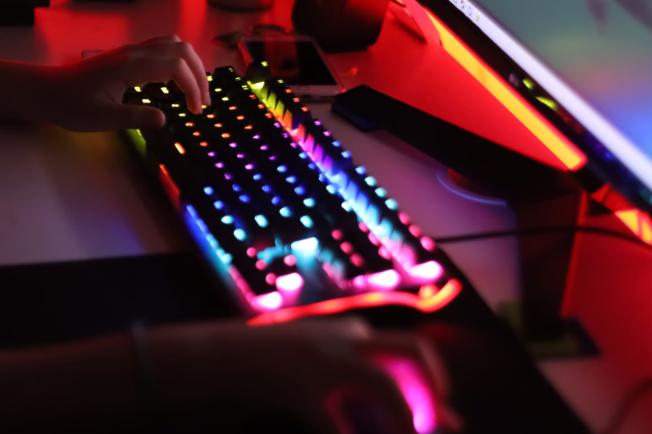
การปิดไฟคีย์บอร์ดไม่ได้มีแค่เรื่องความสวยงาม แต่ยังช่วยให้การใช้งานสะดวกและเหมาะสมกับสถานการณ์มากขึ้น โดยมีข้อดีดังนี้
1. ลดแสงรบกวนสายตา
การปิดไฟคีย์บอร์ดช่วยลดความสว่างที่อาจรบกวนสายตา โดยเฉพาะเวลาใช้งานในที่มืดหรือทำงานหน้าจอนาน ๆ
2. ประหยัดพลังงานและยืดอายุแบตเตอรี่
ไฟ Keyboard เป็นส่วนหนึ่งที่ใช้พลังงาน การปิดไฟที่คีย์บอร์ดจะช่วยลดการใช้แบต ทำให้ใช้งานได้นานขึ้น
3. ลดความร้อนสะสมของเครื่อง
แม้จะไม่มาก แต่การเปิดไฟค้างไว้อาจเพิ่มความร้อนเล็กน้อย การปิดไฟช่วยให้เครื่องทำงานเสถียรมากขึ้น
4. ลดสิ่งรบกวนระหว่างใช้งาน
สำหรับคนที่ต้องการสมาธิ เช่น ทำงาน อ่าน หรือประชุมออนไลน์ การปิดไฟคีย์บอร์ดช่วยให้โฟกัสได้ดีขึ้น
5. ยืดอายุการใช้งานไฟ Backlight
การเปิดไฟตลอดเวลาอาจทำให้หลอดไฟเสื่อมเร็วขึ้น วิธีปิดไฟคีย์บอร์ดเป็นช่วง ๆ จะช่วยให้ใช้งานได้ยาวนานขึ้น
สรุปวิธีปิดไฟคีย์บอร์ด ปรับใช้งานได้ทุกอุปกรณ์
การปิดไฟคีย์บอร์ดสามารถทำได้ง่าย ไม่ว่าจะเป็น Notebook หรือ PC โดยหลัก ๆ จะใช้ได้ทั้งปุ่มลัด (Fn + ปุ่มไฟคีย์บอร์ด), การตั้งค่าในระบบ และซอฟต์แวร์ของแต่ละแบรนด์ เช่น ปิดไฟคีย์บอร์ด HP, Acer รวมถึง MacBook ซึ่งสามารถเลือกปรับให้ปิดหรือหรี่แสงได้ตามต้องการ
หากต้องการใช้งานให้สะดวกขึ้น แนะนำตั้งค่าให้ไฟคีย์บอร์ดดับอัตโนมัติเมื่อไม่ได้ใช้งาน เพื่อช่วยประหยัดพลังงานและลดการรบกวนสายตา โดยเฉพาะในช่วงกลางคืนหรือเวลาทำงานหน้าจอนาน ๆ
สำหรับใครที่กำลังมองหาอุปกรณ์คอมพิวเตอร์ โน้ตบุ๊ค หรือ Gaming Keyboard ที่สามารถปรับแสงไฟได้หลากหลายและใช้งานได้คุ้มค่า สามารถเลือกดูสินค้าและจัดสเปคเพิ่มเติมได้ที่ iHAVECPU ครบจบในที่เดียว ทั้งเครื่องพร้อมใช้งานและอุปกรณ์เสริมที่ตอบโจทย์ทุกการใช้งาน
บทความที่เกี่ยวข้อง
แป้นพิมพ์โน๊ตบุ๊คมีกี่แบบ วิธีใช้และข้อแตกต่าง
วิธีการใช้แป้นพิมพ์คอมพิวเตอร์
คำถามที่พบบ่อยเกี่ยวกับการปิดไฟคีย์บอร์ด
วิธีปิดไฟคีย์บอร์ด HP ทำยังไง ใช้ปุ่มลัดหรือการตั้งค่าแบบไหน
การปิดไฟคีย์บอร์ด HP สามารถกดปุ่ม Fn + ปุ่มไฟคีย์บอร์ด (เช่น F5 หรือ F4) เพื่อหรี่แสงจนดับได้ทันที หรือบางรุ่นสามารถเข้าไปตั้งค่าในโปรแกรม HP เพื่อปิดไฟคีย์บอร์ดเพิ่มเติมได้
เปิดไฟคีย์บอร์ดทิ้งไว้ตลอด ส่งผลต่ออายุการใช้งานของไฟ LED หรือไม่
การเปิดไฟตลอดอาจทำให้หลอด LED เสื่อมเร็วขึ้นเล็กน้อย ดังนั้นการปิดไฟคีย์บอร์ดเป็นช่วง ๆ จะช่วยยืดอายุการใช้งานของไฟ Backlight ได้ดีกว่า
ปิดไฟคีย์บอร์ดช่วยประหยัดแบตเตอรี่ได้จริงไหม และประหยัดได้มากแค่ไหน
การปิดไฟคีย์บอร์ดช่วยลดการใช้พลังงานได้จริง แม้จะไม่มาก (ประมาณ 2–5%) แต่ก็ช่วยให้ใช้งาน Notebook ได้นานขึ้น โดยเฉพาะเวลาที่ใช้แบตเตอรี่
วิธีปิดไฟคีย์บอร์ดแต่ละยี่ห้อมีอะไรบ้าง แตกต่างกันอย่างไร
โดยรวมการปิดไฟคีย์บอร์ด ASUS, Lenovo, HP, Acer จะใช้ปุ่ม Fn + ปุ่มไฟ คล้ายกัน แต่บางรุ่นจะมีซอฟต์แวร์เฉพาะ เช่น Armoury Crate หรือ Lenovo Vantage ที่ช่วยปรับแสงได้ละเอียดมากขึ้น
กด Fn + ปุ่มไฟคีย์บอร์ดแล้วไม่ทำงาน เกิดจากอะไร และแก้ยังไง
หากกดแล้วไม่ทำงาน อาจเกิดจากรุ่นเครื่องไม่รองรับไฟ Backlight, ยังไม่ได้เปิดฟังก์ชัน Fn Lock หรือไดรเวอร์/ซอฟต์แวร์ยังไม่ครบ แนะนำตรวจสอบสเปกเครื่องหรืออัปเดตระบบก่อนลองปิดไฟคีย์บอร์ดอีกครั้ง




