


แก้ปัญหาคอมเสียงไม่ออก รวมวิธีแก้เสียงคอมไม่ออกครบทุกสาเหตุ
แก้ปัญหาคอมเสียงไม่ออก รวมวิธีแก้เสียงคอมไม่ออกครบทุกสาเหตุ
อาการคอมเสียงไม่ออกเป็นปัญหาที่พบได้บ่อย ทั้งในกรณีโน๊ตบุ๊คเสียงไม่ออก, คอมพิวเตอร์เสียงไม่ออก ไปจนถึง PC ไม่มีเสียง และ Notebook ไม่มีเสียง ซึ่งมักเกิดจากการตั้งค่า ไดรเวอร์ หรืออุปกรณ์เสียงมีปัญหา โดยเฉพาะผู้ใช้ Windows 10
บทความนี้รวบรวมสาเหตุและวิธีแก้เสียงคอมไม่ออกแบบครบทุกขั้นตอน เช็กได้เอง ทำตามได้จริง ครอบคลุมทั้งคอมและโน๊ตบุ๊ค
อาการคอมเสียงไม่ออกที่พบบ่อย
อาการคอมเสียงไม่ออก สามารถสังเกตได้หลายรูปแบบ ซึ่งช่วยให้วิเคราะห์สาเหตุได้ง่ายขึ้น ไม่ว่าจะเป็นปัญหาที่เกิดกับคอมพิวเตอร์เสียงไม่ออกหรือโน๊ตบุ๊คเสียงไม่ออก โดยอาการที่พบบ่อยมีดังนี้
-
เปิดเครื่องแล้ว PC ไม่มีเสียง ทั้งจากลำโพงและหูฟัง
-
ต่อหูฟังแล้ว Notebook ไม่มีเสียง หรือเสียงไม่สลับอุปกรณ์
-
เสียงหายไปเฉพาะบางโปรแกรม เช่น ดู YouTube หรือประชุมออนไลน์ แต่โปรแกรมอื่นยังมีเสียง
-
ปรับเสียงแล้วแต่ยังคอมไม่ได้ยินเสียงหรือเสียงไม่ดังขึ้น
-
ใช้งานอยู่ดี ๆ แล้วโน๊ตบุ๊คเสียงหายแบบกะทันหัน
-
เครื่องขึ้นไอคอนลำโพงมีเครื่องหมายกากบาท หรือแจ้งว่าไม่มีอุปกรณ์เสียง
-
ผู้ใช้เสียงคอมไม่ออก Windows 10 อาจเจอปัญหาเสียงหายหลังอัปเดตระบบ
เสียงคอมไม่ออก เกิดจากอะไรได้บ้าง
ปัญหาเสียงคอมไม่ออกสามารถเกิดได้จากหลายสาเหตุ ทั้งด้านซอฟต์แวร์และฮาร์ดแวร์ ซึ่งพบได้ทั้งใน คอมพิวเตอร์และโน๊ตบุ๊ค โดยสาเหตุหลักมีดังนี้
-
ตั้งค่าระบบเสียงผิดพลาด เลือก Output ผิด เช่น เสียงไปออก HDMI หรืออุปกรณ์ที่ไม่ได้ใช้งาน ทำให้เหมือนคอมไม่ได้ยินเสียง
-
ปิดเสียงหรือระดับเสียงเป็นศูนย์ บางครั้งอาจเผลอปิดเสียง (Mute) หรือปรับ Volume ต่ำเกินไป จนเข้าใจว่าเสียงคอมไม่ออก
-
ไดรเวอร์เสียงมีปัญหา ไดรเวอร์หาย เสีย หรือไม่รองรับ โดยเฉพาะผู้ใช้เสียงคอมไม่ออก Windows 10 หลังอัปเดตระบบ
-
อุปกรณ์เสียงมีปัญหา ลำโพง หูฟัง หรือพอร์ตเสีย ทำให้โน๊ตบุ๊คเสียงหาย หรือไม่มีเสียงออกจากเครื่อง
-
ระบบปฏิบัติการหรือซอฟต์แวร์ขัดข้อง โปรแกรมบางตัวอาจตั้งค่าเสียงแยก หรือระบบมีบั๊ก ส่งผลให้ คอมพิวเตอร์เสียงไม่ออก เฉพาะบางแอป
-
เชื่อมต่ออุปกรณ์ไม่ถูกต้อง เสียบสายไม่แน่น หรือเสียบผิดช่อง ทำให้ Notebook ไม่มีเสียง หรือเสียงไม่ออกตามปกติ
-
ฮาร์ดแวร์ภายในมีปัญหา เช่น Sound Card หรืออาการเมนบอร์ดเสีย ซึ่งเป็นกรณีที่ทำให้ PC ไม่มีเสียง แบบถาวร
วิธีแก้โน๊ตบุ๊คเสียงไม่ออกเบื้องต้น ทำตามได้ง่าย

หากพบปัญหาโน๊ตบุ๊คเสียงไม่ออก สามารถเริ่มตรวจสอบและแก้ไขได้ด้วยขั้นตอนง่าย ๆ ก่อน โดยไม่ต้องใช้ความรู้ด้านเทคนิคมาก ซึ่งช่วยแก้ปัญหาได้ในหลายกรณี ดังนี้
1. เช็กว่าไม่ได้ปิดเสียง (Mute)
ตรวจสอบไอคอนลำโพงที่ Taskbar ว่าไม่ได้ปิดเสียง และระดับเสียงไม่เป็นศูนย์ ซึ่งเป็นสาเหตุพื้นฐานของอาการคอมเสียงไม่ออก
2. ปรับระดับเสียงและทดสอบเสียง
ลองเพิ่ม Volume และเปิดเสียงจากหลายแอป เช่น YouTube เพื่อเช็กว่าเสียงคอมไม่ออก ทุกโปรแกรมหรือเฉพาะบางแอป
3. เลือกอุปกรณ์เสียง (Output) ให้ถูกต้อง
เข้าไปตั้งค่าเสียง แล้วเลือก Output เป็นลำโพงหรือหูฟังที่ใช้งานจริง เพราะหากเลือกผิด อาจทำให้เหมือนโน๊ตบุ๊คเสียงหาย
4. ถอด-เสียบอุปกรณ์เสียงใหม่
หากใช้หูฟังหรือลำโพงภายนอก ให้ลองถอดแล้วเสียบใหม่ หรือเปลี่ยนช่องเสียบ เพื่อแก้ปัญหา Notebook ไม่มีเสียงจากการเชื่อมต่อ
5. รีสตาร์ทเครื่อง
การรีสตาร์ทช่วยรีเซ็ตระบบเสียงและแก้บั๊กชั่วคราวได้ เหมาะกับกรณีคอมพิวเตอร์เสียงไม่ออก แบบไม่ทราบสาเหตุ
6. ลองใช้อุปกรณ์เสียงอื่น
เปลี่ยนหูฟังหรือลำโพงเพื่อตรวจสอบว่าเป็นปัญหาที่อุปกรณ์หรือไม่ ซึ่งช่วยแยกสาเหตุของ PC ไม่มีเสียง ได้ชัดเจนขึ้น
วิธีแก้คอมพิวเตอร์เสียงไม่ออก Windows 10/11 แบบละเอียด
หากลองวิธีพื้นฐานแล้วแต่ยังคอมเสียงไม่ออก แนะนำให้ตรวจสอบเชิงลึกตามขั้นตอนด้านล่าง ซึ่งครอบคลุมปัญหา PC ไม่มีเสียงได้ ดังนี้
1. ตรวจสอบ Output Device ให้ถูกต้อง
ไปที่ Settings > System > Sound แล้วเลือกอุปกรณ์ Output ให้ตรงกับลำโพงหรือหูฟังที่ใช้งาน หากเลือกผิด อาจทำให้คอมไม่ได้ยินเสียง
2. ใช้ตัวช่วย Troubleshoot ของ Windows
เข้าไปที่ Settings > System > Sound > Troubleshoot ระบบจะตรวจสอบและแก้ไขปัญหาเสียงคอมไม่ออก ให้อัตโนมัติ
3. อัปเดตหรือรีติดตั้งไดรเวอร์เสียง
-
เปิด Device Manager > Sound, video and game controllers
-
คลิกขวา Update driver เพื่ออัปเดต
หรือ Uninstall device แล้วรีสตาร์ท เพื่อให้ Windows ติดตั้งใหม่ เหมาะกับกรณีเสียงคอมไม่ออก Windows 10 หลังอัปเดต
4. ตรวจสอบสถานะ Audio Service
กด Win + R พิมพ์ services.msc จากนั้น หา “Windows Audio” และ “Windows Audio Endpoint Builder” ให้สถานะเป็น Running หากไม่ใช่ให้กด Start เพื่อแก้ปัญหาคอมเสียงไม่ออก
5. ตั้งค่า Default Format ใหม่
ไปที่ Sound Settings > Device properties > Additional device properties > Advanced
ลองเปลี่ยน Format (เช่น 16-bit / 24-bit) เพื่อแก้ปัญหาเสียงไม่ออกหรือเสียงเพี้ยน
6. ปิด Enhance Audio หรือ Spatial Sound
ฟีเจอร์เสริมบางครั้งอาจทำให้โน๊ตบุ๊คเสียงไม่ออกลองปิดแล้วทดสอบใหม่
7. ตรวจสอบ Volume แยกแต่ละแอป
เข้า Volume Mixer แล้วดูว่าแอปถูกปิดเสียงหรือไม่ เพราะบางกรณีคอมพิวเตอร์เสียงไม่ออกเฉพาะบางโปรแกรม
8. อัปเดต Windows ให้เป็นเวอร์ชันล่าสุด
ระบบเก่าหรือมีบั๊กอาจทำให้ Notebook ไม่มีเสียง การอัปเดต Windows ช่วยแก้ปัญหาได้
วิธีแก้คอมเสียงไม่ออก ทำยังไงให้กลับมามีเสียง
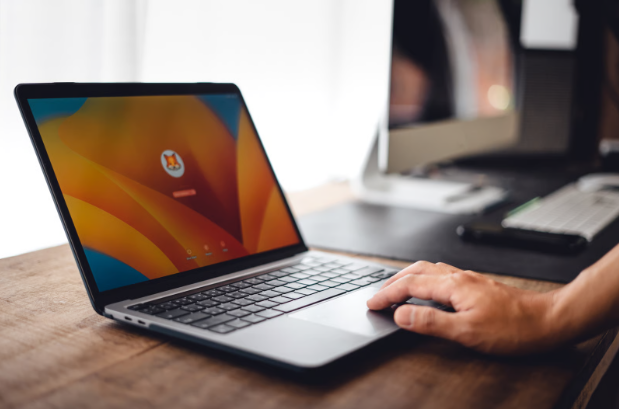
สำหรับผู้ใช้ Mac ที่เจอปัญหาเสียงคอมไม่ออก สามารถตรวจสอบและแก้ไขได้ตามขั้นตอนดังต่อไปนี้
1. ตรวจสอบระดับเสียงและปิด Mute
คลิกไอคอนลำโพงบนแถบเมนู เช็กว่าไม่ได้ปิดเสียง และปรับ Volume ให้สูงขึ้น เพราะเป็นสาเหตุพื้นฐานของอาการคอมเสียงไม่ออก
2. เลือก Output Device ให้ถูกต้อง
ไปที่ System Settings > Sound > Output
เลือกอุปกรณ์ให้ตรงกับลำโพง Mac หรือหูฟังที่ใช้งาน หากเลือกผิดจะทำให้เหมือนเสียงคอมไม่ออก
3. ถอดและเชื่อมต่ออุปกรณ์ใหม่
หากใช้หูฟังหรือลำโพงภายนอก ให้ลองถอดแล้วเสียบใหม่ หรือเปลี่ยนพอร์ต เพื่อแก้ปัญหา Notebook ไม่มีเสียงจากการเชื่อมต่อ
4. รีสตาร์ทเครื่อง Mac
การรีสตาร์ทช่วยรีเซ็ตระบบเสียงและแก้บั๊กชั่วคราว เหมาะกับกรณีคอมไม่ได้ยินเสียงแบบไม่ทราบสาเหตุ
5. รีเซ็ต Core Audio (ขั้นตอนเชิงลึก)
เปิด Activity Monitor แล้วค้นหา “coreaudiod” จากนั้นกด Force Quit ระบบจะรีสตาร์ทระบบเสียงอัตโนมัติ ช่วยแก้ปัญหาคอมเสียงไม่ออกได้ในหลายกรณี
6. ตรวจสอบการตั้งค่าแอป
บางแอปอาจตั้งค่าเสียงแยก ทำให้เสียงคอมไม่ออกเฉพาะบางโปรแกรม ควรตรวจสอบภายในแอปนั้น ๆ เพิ่มเติม
7. อัปเดต macOS เป็นเวอร์ชันล่าสุด
หากระบบมีบั๊ก อาจทำให้คอมพิวเตอร์เสียงไม่ออกการอัปเดตช่วยแก้ปัญหาได้
สรุปวิธีแก้คอมเสียงไม่ออก เช็กครบจบในบทความเดียว
ปัญหาคอมเสียงไม่ออกสามารถเกิดได้จากหลายสาเหตุ ทั้งการตั้งค่า ไดรเวอร์ ไปจนถึงฮาร์ดแวร์ ดังนั้นแนวทางแก้ไขที่ได้ผลคือการไล่เช็กทีละขั้น ตั้งแต่การตรวจสอบ Volume และ Output ให้ถูกต้อง อัปเดตหรือรีติดตั้งไดรเวอร์เสียง ไปจนถึงการตรวจสอบระบบและอุปกรณ์ภายนอก ซึ่งครอบคลุมทั้งโน๊ตบุ๊คเสียงไม่ออกหรือคอมพิวเตอร์เสียงไม่ออก
หากลองทุกวิธีแล้วยังไม่สามารถแก้ปัญหาคอมเสียงไม่ออกได้ อาจเป็นสัญญาณของปัญหาฮาร์ดแวร์ เช่น ลำโพงหรือ Sound Card ที่เสีย แนะนำให้ตรวจเช็กกับผู้เชี่ยวชาญ โดยสามารถเลือกใช้บริการจาก iHAVECPU เพื่ออัปเกรดอุปกรณ์คอมแบบครบจบในที่เดียว ช่วยให้คอมกลับมาใช้งานได้เต็มประสิทธิภาพอีกครั้ง
คำถามที่พบบ่อยเกี่ยวกับอาการคอมเสียงไม่ออก
วิธีเช็กเบื้องต้นเมื่อคอมเสียงไม่ออกต้องทำอะไรบ้าง
เริ่มจากเช็กว่าไม่ได้ปิดเสียง (Mute) และระดับเสียงไม่เป็นศูนย์ จากนั้นตรวจสอบว่าเลือก Output ถูกต้องหรือไม่ เช่น ลำโพงหรือหูฟังที่ใช้งานจริง รวมถึงลองรีสตาร์ทเครื่อง เพื่อแก้ปัญหาคอมเสียงไม่ออกในเบื้องต้น
เข้าตั้งค่าเสียงคอม Windows ทำยังไง กดตรงไหน
คลิกขวาที่ไอคอนลำโพงมุมขวาล่าง เลือก “Sound settings” หรือเข้า Settings > System > Sound จากนั้นสามารถตั้งค่า Output และแก้ปัญหาเสียงคอมไม่ออก Windows 10/11 ได้จากหน้านี้
อัปเดต Windows แล้วช่วยแก้ปัญหาเสียงคอมไม่ออกได้ไหม
การอัปเดต Windows สามารถช่วยแก้บั๊กหรือไดรเวอร์ที่มีปัญหาได้ ในหลายกรณีที่คอมพิวเตอร์เสียงไม่ออก หลังอัปเดตระบบจะติดตั้งไดรเวอร์ใหม่ให้อัตโนมัติ
เสียบหูฟังแล้วเสียงยังออกลำโพงคอม แก้ยังไง
ให้เข้าไปเลือก Output Device เป็นหูฟังใน Sound Settings หากยังไม่เปลี่ยน ให้ถอดแล้วเสียบใหม่ หรือรีสตาร์ทเครื่อง เพราะอาจเกิดจากระบบเลือกอุปกรณ์ผิด ทำให้เหมือน Notebook ไม่มีเสียง จากหูฟัง
เสียงหายหลังเสียบจอยเกมหรืออุปกรณ์ USB ต้องแก้ยังไง
อุปกรณ์ USB บางชนิดอาจถูกตั้งเป็นอุปกรณ์เสียงอัตโนมัติ ให้เข้าไปเปลี่ยน Output กลับเป็นลำโพงหรือหูฟังเดิม เพื่อแก้ปัญหาคอมเสียงไม่ออกหรือคอมไม่ได้ยินเสียงหลังเชื่อมต่ออุปกรณ์เสริม




