



เมาส์ไม่ขยับ แต่ไฟติด แก้ยังไงดี? เช็กสาเหตุหลักและวิธีแก้
เมาส์ไม่ขยับ แต่ไฟติด แก้ยังไงดี? เช็กสาเหตุหลักและวิธีแก้
อาการเมาส์ไม่ขยับ แต่ไฟติดเป็นปัญหาที่พบได้บ่อย ทั้งกับเมาส์มีสายและเมาส์ไร้สาย ใช้ไม่ได้ จนทำให้หลายคนเข้าใจว่าเมาส์พังหรือเมาส์ใช้งานไม่ได้ ทั้งที่บางกรณีเกิดจากการตั้งค่าหรือระบบค้างชั่วคราว บางครั้งอาจพบอาการร่วม เช่น เมาส์ไม่ขยับ, เมาส์กดไม่ติด, เมาส์คลิกไม่ค่อยติด หรือ เมาส์เลื่อนไม่ได้ บทความนี้จะพาไล่เช็คเมาส์ตั้งแต่สาเหตุพื้นฐานไปจนถึงเมาส์ค้าง แก้ยังไง และแนวทางแก้ไขที่ทำตามได้จริง ก่อนตัดสินใจเปลี่ยนเมาส์ใหม่
เมาส์ไม่ขยับ แต่ไฟติด เกิดจากสาเหตุใดได้บ้าง
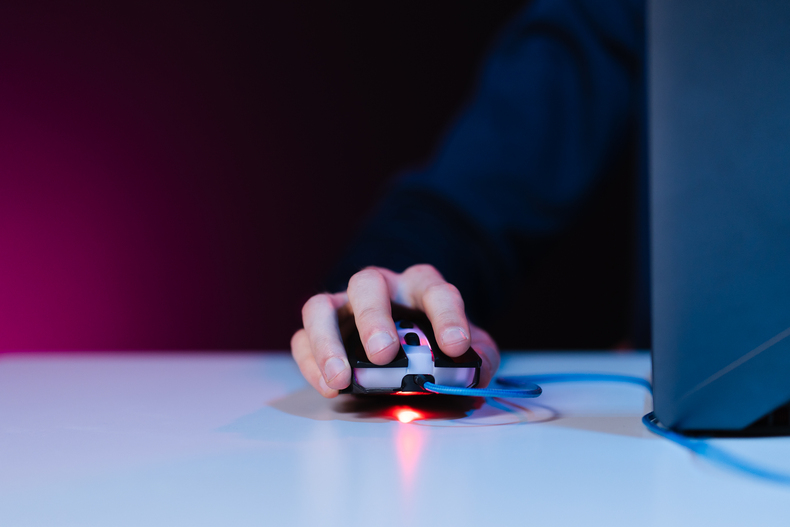
อาการเมาส์ไม่ขยับ แต่ไฟติด ไม่ได้หมายความว่าเมาส์เสียเสมอไป ในหลายกรณีเมาส์ยังมีไฟแสดงสถานะ แต่ระบบไม่สามารถรับคำสั่งได้ โดยสาเหตุที่พบบ่อยสามารถแบ่งออกได้ดังนี้
ปัญหาจากตัวเมาส์โดยตรง
เมาส์ที่ใช้งานมานานอาจมีอุปกรณ์ภายในเสื่อม เช่น เซ็นเซอร์อ่านการเคลื่อนไหวผิดปกติ ทำให้ไฟยังติดแต่ตัวชี้ไม่ขยับ บางกรณีพบอาการร่วมอย่างเมาส์กดไม่ติด หรือ เมาส์คลิกไม่ค่อยติด ซึ่งเป็นสัญญาณว่าเมาส์เริ่มมีปัญหาและอาจเข้าข่ายเมาส์พังได้
ปัญหาจากเมาส์ไร้สายและสัญญาณเชื่อมต่อ
สำหรับเมาส์ไร้สาย ใช้ไม่ได้ หรือเมาส์ไร้สาย ไม่ขยับ มักเกิดจากถ่านอ่อน สัญญาณรบกวน หรือ USB Receiver หลวม แม้ไฟเมาส์จะยังติดอยู่ แต่การเชื่อมต่อกับคอมพิวเตอร์ไม่สมบูรณ์ ทำให้ระบบไม่ตอบสนองและดูเหมือนว่าเมาส์หายจากระบบ
ปัญหาจากพอร์ต USB หรือการเชื่อมต่อ
เมาส์ที่เสียบพอร์ต USB ที่มีปัญหา อาจทำให้ไฟติดแต่ไม่สามารถใช้งานได้ ส่งผลให้เมาส์ใช้ไม่ได้โดยไม่ทราบสาเหตุ การเชื่อมต่อที่ไม่เสถียรยังทำให้เกิดอาการเมาส์ค้างได้
ปัญหาจากระบบและซอฟต์แวร์
ระบบปฏิบัติการที่ค้าง ไดรเวอร์มีปัญหา หรือเครื่องทำงานหนักเกินไป อาจทำให้เกิดอาการเมาส์ค้างชั่วคราว จนดูเหมือนว่าเมาส์ไม่ตอบสนอง
ปัญหาจากการตั้งค่าภายในระบบ
บางกรณีเมาส์ยังเชื่อมต่อปกติ แต่การตั้งค่าความไวหรืออุปกรณ์ชี้ตำแหน่งผิดพลาด ทำให้ตัวชี้ไม่เคลื่อนไหว ส่งผลให้ผู้ใช้คิดว่าเมาส์ไม่ขยับ หรือ เมาส์ใช้งานไม่ได้ ทั้งที่ตัวอุปกรณ์ยังทำงานได้ตามปกติ
เมาส์ใช้งานไม่ได้ ควรเช็คเมาส์จุดใดก่อนเป็นอันดับแรก
ตรวจสอบอย่างเป็นลำดับจะช่วยหาสาเหตุได้รวดเร็วขึ้น และลดความสับสนว่าปัญหาเกิดจากเมาส์หรือระบบคอมพิวเตอร์ โดยจุดที่ควรตรวจสอบเป็นอันดับแรกมีดังนี้
ตรวจสอบการเชื่อมต่อของเมาส์และพอร์ต USB
สิ่งแรกที่ควรเช็กคือสายเมาส์หรือ USB Receiver ว่าเสียบแน่นหรือไม่ พอร์ต USB ที่หลวมหรือพอร์ตที่เริ่มเสื่อม อาจทำให้ไฟเมาส์ติดแต่ระบบไม่รับคำสั่ง ส่งผลให้เมาส์ไม่ขยับ, เมาส์ใช้ไม่ได้ หรือ เมาส์เลื่อนไม่ได้ ควรลองเปลี่ยนพอร์ต USB เพื่อดูว่าอาการดีขึ้นหรือไม่
เช็กแบตเตอรี่หรือถ่านในกรณีเมาส์ไร้สาย
สำหรับเมาส์ไร้สาย ใช้ไม่ได้ หรือ เมาส์ไร้สาย ไม่ขยับ ปัญหามักเกิดจากถ่านอ่อนหรือแบตเตอรี่ใกล้หมด แม้ไฟจะยังติดอยู่ แต่แรงดันไฟไม่เพียงพอ ทำให้สัญญาณไม่เสถียร และเกิดอาการเมาส์ค้างได้
ลองถอดและเชื่อมต่อใหม่เพื่อรีเซ็ตระบบ
การถอดเมาส์ออกแล้วเสียบใหม่ เป็นวิธีเช็คเมาส์ขั้นพื้นฐานที่ช่วยแก้ปัญหาเมาส์ค้าง แก้ยังไงได้ในหลายกรณี โดยเฉพาะเมื่อระบบทำงานผิดพลาดชั่วคราว
ทดสอบเมาส์กับอุปกรณ์อื่น
หากยังพบอาการเมาส์ไม่ขยับ หรือ เมาส์กดไม่ติด ควรนำเมาส์ไปลองใช้งานกับคอมพิวเตอร์เครื่องอื่น เพื่อแยกให้ชัดว่าปัญหาเกิดจากเมาส์หรือจากระบบ หากยังใช้ไม่ได้ มีโอกาสสูงว่าเมาส์เริ่มพังหรือมีอุปกรณ์ภายในเสียหาย
ตรวจสอบอาการผิดปกติอื่นร่วมด้วย
บางครั้งอาการเมาส์คลิกไม่ค่อยติด, เมาส์เลื่อนไม่ได้ หรือเมาส์หายจากระบบ อาจเป็นสัญญาณเตือนก่อนที่เมาส์จะเสียถาวร การสังเกตอาการเหล่านี้ช่วยให้ตัดสินใจได้ง่ายขึ้นว่าจะซ่อม แก้ไข หรือเปลี่ยนเมาส์ใหม่
เมาส์ใช้งานไม่ได้ วิธีแก้ไขให้กลับมาใช้งานได้ปกติ
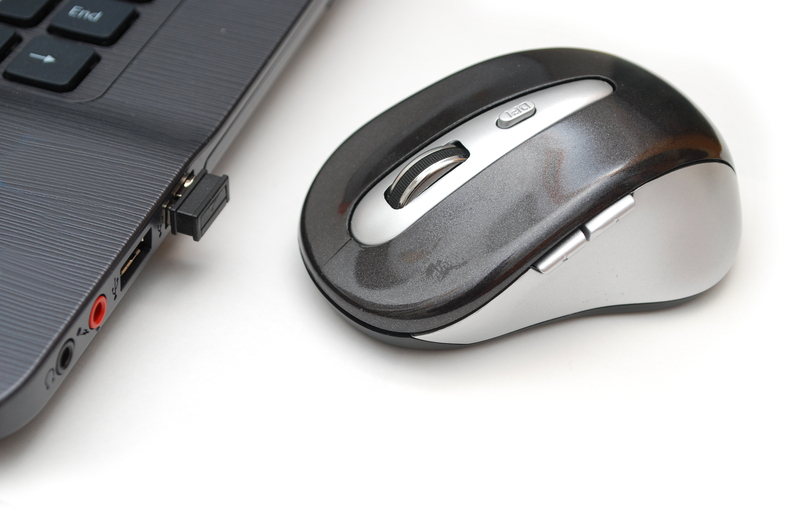
เมื่อพบอาการเมาส์ไม่ขยับ แต่ไฟติด ควรแก้ไขปัญหาอย่างเป็นลำดับ เพื่อให้ทราบสาเหตุที่แท้จริง และลดโอกาสเข้าใจผิดว่าเมาส์ใช้งานไม่ได้ หรือเมาส์พังทั้งที่ยังสามารถแก้ไขได้ โดยขั้นตอนการแก้ไขมีดังนี้
1. รีสตาร์ตคอมพิวเตอร์เพื่อแก้อาการเมาส์ค้าง
อาการเมาส์ไม่ขยับ อาจเกิดจากระบบทำงานผิดพลาดชั่วคราวหรือเครื่องค้าง การรีสตาร์ตช่วยรีเซ็ตระบบและเป็นวิธีพื้นฐานที่ใช้แก้ปัญหาเมาส์ค้าง แก้ยังไงได้ในหลายกรณี
2. ถอดเมาส์ออกแล้วเชื่อมต่อใหม่
การถอดแล้วเสียบเมาส์ใหม่ เป็นการเช็คเมาส์เบื้องต้นที่ช่วยให้ระบบตรวจพบอุปกรณ์อีกครั้ง กรณีนี้มักพบว่าไฟติดแต่เมาส์ใช้ไม่ได้จากการเชื่อมต่อที่ไม่สมบูรณ์
3. เปลี่ยนพอร์ต USB หรือ USB Receiver
พอร์ต USB ที่เสื่อมหรือหลวม อาจทำให้เมาส์ไม่ขยับ แม้ไฟจะยังติดอยู่ ควรลองเสียบพอร์ตอื่น โดยเฉพาะเมื่อพบอาการเมาส์เลื่อนไม่ได้หรือเมาส์ตอบสนองช้า
4. เปลี่ยนถ่านหรือชาร์จแบตเมาส์ไร้สาย
สำหรับเมาส์ไร้สาย ใช้ไม่ได้ หรือ เมาส์ไร้สาย ไม่ขยับแม้ไฟจะติด ควรเปลี่ยนถ่านหรือชาร์จแบตใหม่ เพราะแรงดันไฟไม่เพียงพออาจทำให้เมาส์ไม่ตอบสนองตามปกติ
5. ตรวจสอบอาการปุ่มเมาส์และล้อเลื่อน
หากพบว่าเมาส์กดไม่ติด หรือ เมาส์คลิกไม่ค่อยติดร่วมกับอาการเมาส์ไม่ขยับ อาจเป็นสัญญาณของความเสียหายภายใน
6. ทดสอบเมาส์กับอุปกรณ์อื่น
การนำเมาส์ไปลองกับคอมพิวเตอร์เครื่องอื่น จะช่วยยืนยันได้ชัดเจนว่าปัญหาเกิดจากเมาส์หรือระบบ หากเมาส์ใช้งานไม่ได้ แสดงว่าตัวเมาส์อาจเสียจริง
7. ตรวจสอบระบบและไดรเวอร์เมาส์
ในบางกรณีไดรเวอร์มีปัญหาหรือระบบไม่ตอบสนอง อาจทำให้เมาส์ดูเหมือนเมาส์หายจากระบบ การอัปเดตหรือรีเซ็ตไดรเวอร์ช่วยแก้ปัญหานี้ได้
คอมพิวเตอร์ค้าง เมาส์ไม่ขยับ เกี่ยวข้องกันหรือไม่ และควรแก้ไขอย่างไร

เมื่อคอมพิวเตอร์ค้าง ระบบปฏิบัติการจะหยุดรับคำสั่งจากอุปกรณ์ต่อพ่วง ส่งผลให้เมาส์ยังมีไฟติด แต่ไม่สามารถควบคุมเคอร์เซอร์ได้ กรณีนี้มักพบร่วมกับอาการเมาส์กดไม่ติด หรือ เมาส์คลิกไม่ค่อยติด ซึ่งไม่ใช่ความเสียหายของเมาส์โดยตรง และไม่จำเป็นต้องสรุปว่าเมาส์พัง
แนวทางแก้ไขเมื่อคอมค้างและเมาส์ไม่ขยับ
เริ่มจากการรอระบบสักครู่ หากยังไม่ตอบสนอง ให้ใช้คีย์บอร์ดรีสตาร์ตเครื่องเพื่อรีเซ็ตระบบ การรีสตาร์ตช่วยแก้ปัญหาเมาส์ค้าง แก้ยังไง ได้ในหลายกรณี หลังจากเปิดเครื่องใหม่ ควรเช็คเมาส์ว่าสามารถใช้งานได้ตามปกติหรือไม่
ตรวจสอบการทำงานของระบบและโปรแกรมที่เปิดใช้งาน
คอมพิวเตอร์ที่เปิดหลายโปรแกรมพร้อมกัน หรือมีซอฟต์แวร์ทำงานหนัก อาจทำให้ระบบค้างและส่งผลให้เมาส์ดูเหมือนเมาส์หายจากระบบ ควรปิดโปรแกรมที่ไม่จำเป็น และตรวจสอบการใช้ทรัพยากรของเครื่อง
ทดสอบเมาส์เพื่อแยกสาเหตุให้ชัดเจน
หากรีสตาร์ตแล้วเมาส์ยังใช้งานไม่ได้ ควรนำเมาส์ไปทดสอบกับคอมพิวเตอร์เครื่องอื่น เพื่อยืนยันว่าปัญหาเกิดจากระบบหรือจากตัวเมาส์ หากเมาส์ไม่ขยับมีโอกาสที่เมาส์เริ่มมีปัญหาภายใน
สรุปแนวทางแก้ปัญหาเมาส์ไม่ขยับ แต่ไฟติดให้กลับมาใช้งานได้ปกติ
อาการเมาส์ไม่ขยับ แต่ไฟติด เป็นปัญหาที่พบได้บ่อย ในหลายกรณีเกิดจากการเชื่อมต่อระบบคอมพิวเตอร์ค้าง หรือการตั้งค่าที่ผิดพลาด ส่งผลให้เมาส์ไม่ขยับ, เมาส์ใช้งานไม่ได้, เมาส์เลื่อนไม่ได้ หรือเกิดอาการเมาส์ค้างชั่วคราว การแก้ไขที่ได้ผลควรเริ่มจากการเช็คเมาส์แบบเป็นขั้นตอน ตั้งแต่การเปลี่ยนพอร์ต USB เปลี่ยนถ่านในกรณีเมาส์ไร้สาย ใช้ไม่ได้ รีสตาร์ตเครื่อง ไปจนถึงการตรวจสอบไดรเวอร์และระบบปฏิบัติการ
หากกำลังมองหาเมาส์ใหม่ที่ใช้งานได้เสถียร และมั่นใจในคุณภาพ สามารถเลือกซื้อเมาส์จาก iHAVECPU ซึ่งมีเมาส์ให้เลือกหลายรุ่น ทั้งเมาส์มีสายและเมาส์ไร้สาย เหมาะกับทั้งสายทำงานและสายเกม พร้อมคำแนะนำในการเลือกเมาส์ให้เหมาะกับการใช้งานจริง
บทความที่เกี่ยวข้อง
คอมค้างกดอะไรดี ? วิธีแก้ปัญหาง่ายๆ
คอมไฟเข้าแต่เปิดไม่ติด แก้เองได้
คำถามที่พบบ่อยเกี่ยวกับเมาส์ไม่ขยับ แต่ไฟติด
เมาส์ไม่ขยับ แต่ไฟติด เกิดจากอะไร
อาจเกิดจากพอร์ต USB หลวม ระบบคอมพิวเตอร์ค้าง หรืออุปกรณ์ภายในเมาส์เริ่มเสื่อม ทำให้ไฟติดแต่เมาส์ไม่ขยับและดูเหมือนเมาส์ใช้งานไม่ได้
เช็คเมาส์อย่างไรให้รู้ว่าปัญหาอยู่ที่เมาส์หรือคอมพิวเตอร์
ให้ลองนำเมาส์ไปเสียบกับคอมเครื่องอื่น หากเมาส์ไม่ขยับแสดงว่าปัญหาอยู่ที่ตัวเมาส์ แต่ถ้าใช้งานได้ ปัญหามักเกิดจากระบบหรือพอร์ตของคอมพิวเตอร์
เมาส์คลิกไม่ค่อยติด เกิดจากสาเหตุใด
ส่วนใหญ่เกิดจากสวิตช์คลิกเสื่อมจากการใช้งานนาน ๆ ทำให้เมาส์คลิกไม่ค่อยติด หรือ เมาส์กดไม่ติด ซึ่งเป็นสัญญาณว่าเมาส์เริ่มมีปัญหา
เมาส์พัง ควรเคลมหรือซื้อใหม่ดีกว่า
หากยังอยู่ในประกัน การเคลมเป็นทางเลือกที่คุ้มค่า แต่ถ้าใช้งานมานานหรือมีอาการหลายจุด เช่น เมาส์ใช้ไม่ได้, เมาส์ค้าง, เมาส์เลื่อนไม่ได้ การซื้อเมาส์ใหม่มักคุ้มกว่าในระยะยาว




