


วิธีเชื่อมต่อหูฟังไร้สาย หูฟังบลูทูธครั้งแรกกับอุปกรณ์ต่าง ๆ
วิธีเชื่อมต่อหูฟังไร้สาย หูฟังบลูทูธครั้งแรกกับอุปกรณ์ต่าง ๆ
ปัจจุบันหูฟังไร้สายหรือหูฟังบลูทูธได้รับความนิยมเพิ่มขึ้นอย่างต่อเนื่อง หลายคนเลือกที่จะซื้อมาใช้เพราะความสะดวกสบายและกระทัดรัด แต่หากใครซื้อมาแล้วยังติดปัญหาหรือกังวลเรื่องการเริ่มต้นใช้งาน โดยเฉพาะการเชื่อมต่อหูฟังบลูทูธกับคอมพิวเตอร์เป็นครั้งแรกที่บางครั้งอาจดูซับซ้อน ไม่ว่าจะเป็นการเปิดโหมด Pairing การค้นหาสัญญาณบนระบบปฏิบัติการ Windows หรือการตั้งค่า Output เสียงให้ถูกต้องเพื่อให้ได้คุณภาพเสียงที่ดี เพื่อให้ทุกการฟังเพลง เล่นเกม หรือการประชุมออนไลน์ของคุณไหลลื่นไม่มีสะดุด การรู้วิธีเชื่อมต่อหูฟังไร้สาย วิธีเชื่อมต่อหูฟังบลูทูธที่ถูกต้องจึงเป็นสิ่งสำคัญมาก วันนี้ iHAVECPU จะพาไปดูขั้นตอนการเชื่อมต่อและวิธีตั้งค่าแบบละเอียดทุกสเต็ป ตั้งแต่เริ่มต้นจนพร้อมใช้งาน เพื่อให้มั่นใจได้ว่าหูฟังตัวใหม่จะทำงานได้อย่างเต็มประสิทธิภาพและเสถียรที่สุดตั้งแต่วินาทีแรกที่เริ่มสวมใส่
วิธีจับคู่หูฟังไร้สาย วิธีการเชื่อมต่อหูฟังไร้สายกับคอมพิวเตอร์
วิธีเชื่อมต่อหูฟังบลูทูธไร้สายเข้ากับคอมพิวเตอร์ไม่ใช่เรื่องยาก ไม่ว่าจะใช้ Windows 10 หรือ Windows 11 เพียงแค่ทำตามวิธีเชื่อมหูฟังบลูทูธที่ iHAVECPU สรุปมาให้ด้านล่างนี้ ก็สามารถเริ่มต้นใช้งานได้ภายในไม่กี่นาที
วิธีเชื่อมต่อหูฟังไร้สาย ขั้นตอนที่ 1: เปิดโหมดจับคู่
-
หูฟัง In-ear/Earbuds มักจะใช้การกดปุ่มที่เคสค้างไว้จนไฟสถานะกะพริบ
-
หูฟัง Headphone มักจะใช้การกดปุ่ม Power ค้างไว้ประมาณ 5-7 วินาทีจนมีไฟสีน้ำเงินแดงสลับกัน
วิธีเชื่อมต่อหูฟังไร้สาย ขั้นตอนที่ 2: เปิดบลูทูธบนคอมพิวเตอร์
-
ไปที่เมนู Start แล้วเลือก Settings (ไอคอนรูปฟันเฟือง)
-
เลือกหัวข้อ Bluetooth & devices
-
ตรวจสอบว่าปุ่ม Bluetooth ถูกเลื่อนเป็น On เรียบร้อยแล้ว
วิธีเชื่อมต่อหูฟังไร้สาย ขั้นตอนที่ 3: เริ่มการค้นหาอุปกรณ์
-
คลิกที่ปุ่ม Add device หรือเครื่องหมาย +
-
หน้าต่างใหม่จะเด้งขึ้นมา ให้เลือกบรรทัดแรกที่เขียนว่า Bluetooth
-
รอให้คอมพิวเตอร์สแกนหาชื่อหูฟังของคุณ เมื่อเจอชื่อรุ่นแล้วให้ คลิกที่ชื่อรุ่น นั้นทันที
วิธีเชื่อมต่อหูฟังไร้สาย ขั้นตอนที่ 4: ยืนยันการเชื่อมต่อ
-
ระบบจะทำการจับคู่ (Pairing) สักครู่ เมื่อเสร็จสิ้นจะขึ้นข้อความว่า "Your device is ready to go!"
-
กดปุ่ม Done เป็นอันเสร็จเรียบร้อย
วิธีเชื่อมต่อหูฟัง Bluetooth กรณีที่อุปกรณ์ไม่มี Bluetooth
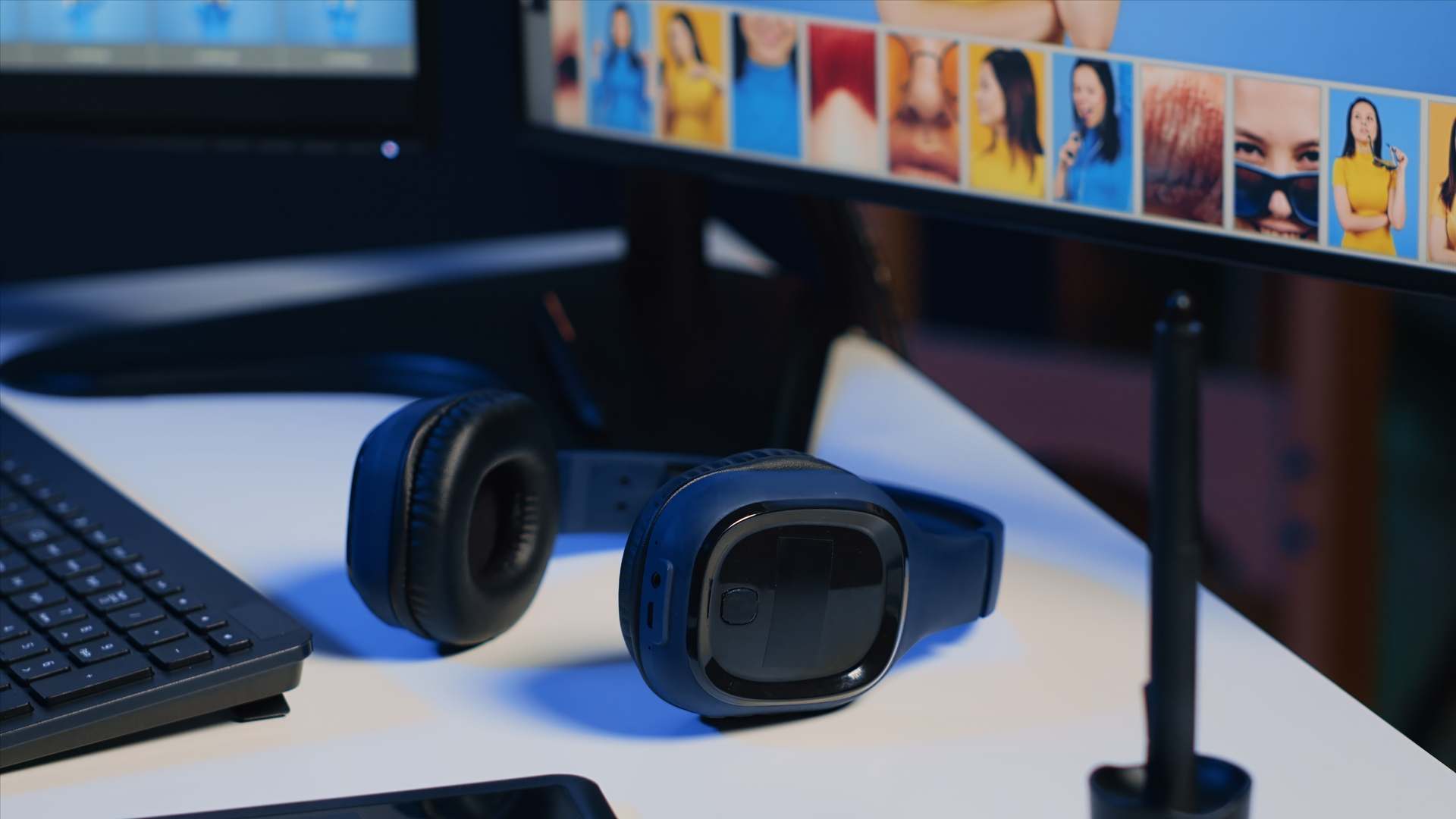
หากคอมพิวเตอร์ของคุณไม่มี Bluetooth มาให้ในตัว ซึ่งมักพบบ่อยในคอมพิวเตอร์ตั้งโต๊ะหรือ PC ประกอบรุ่นเริ่มต้น ปัญหานี้แก้ไขได้ง่ายและราคาประหยัดมาก โดย iHAVECPU ขอแนะนำ 2 วิธีหลักที่ได้รับความนิยม คือ ใช้ USB Bluetooth Adapter และ ติดตั้งการ์ด PCIe Wi-Fi & Bluetooth
|
คุณสมบัติ |
USB Bluetooth Adapter |
PCIe Wi-Fi & Bluetooth Card |
|
ความยากในการติดตั้ง |
ง่ายมาก (เสียบช่อง USB) |
ปานกลาง (ต้องเปิดฝาเคส) |
|
ความเสถียรของสัญญาณ |
ดี (เหมาะกับการใช้งานใกล้เครื่อง) |
ดีเยี่ยม (มีเสารับสัญญาณแยก) |
|
ฟังก์ชันเสริม |
Bluetooth อย่างเดียว |
ได้ทั้ง Wi-Fi และ Bluetooth |
|
ราคา |
ประหยัด |
ราคาสูงกว่า |
วิธีเชื่อมหูฟังไร้สาย กรณีเชื่อมแล้วไม่มีเสียงหรือเสียงไม่ออก
ปัญหาการทำตามวิธีเชื่อมต่อหูฟังไร้สายแล้วแต่เสียงยังไม่ออก เป็นเรื่องที่พบบ่อยมาก ส่วนใหญ่เกิดจากการที่ Windows ยังไม่ได้สลับช่องทางปล่อยเสียง (Output) มาที่หูฟัง iHAVECPU สรุปวิธีแก้ปัญหาจากง่ายไปหาละเอียดมาให้แล้ว สามารถลองทำตามได้เลย!
1. วิธีต่อบลูทูธหูฟังโดยเลือก Output Device ให้ถูกต้อง
-
Windows 11: คลิกที่ไอคอน ลำโพง/Wi-Fi ตรงมุมขวาล่างของหน้าจอ > คลิกไอคอน ลูกศรข้างแถบระดับเสียง > เลือกชื่อ หูฟังบลูทูธ ของคุณ
-
Windows 10: คลิกที่ไอคอน ลำโพง ตรงมุมขวาล่าง > คลิกที่ชื่ออุปกรณ์ที่กำลังใช้งานอยู่ (ด้านบนแถบปรับเสียง) > เลือกชื่อ หูฟังบลูทูธ ให้เป็นเครื่องหมายถูก
2. วิธีต่อบลูทูธหูฟังโดยการตรวจสอบการตั้งค่าใน Sound Control Panel
-
2.1 กดปุ่ม Windows + R บนคีย์บอร์ด พิมพ์คำว่า mmsys.cpl แล้วกด Enter
-
2.2 ดูในแท็บ Playback หาชื่อหูฟังของคุณ
-
2.3 คลิกขวาที่ชื่อหูฟัง แล้วเลือก Set as Default Device (เพื่อให้เป็นอุปกรณ์หลัก)
-
2.4 เลือก Set as Default Communication Device
3. วิธีต่อบลูทูธหูฟังโดยการเช็กว่าหูฟังติดโหมด Hands-free อยู่หรือไม่
-
ถ้าเสียงไม่ออก หรือออกแต่คุณภาพแย่ ให้ลองสลับไปเลือกตัวที่เขียนว่า Stereo
4. วิธีต่อบลูทูธหูฟังโดยการอัปเดต Driver Bluetooth
-
คลิกขวาที่ปุ่ม Start > เลือก Device Manager
-
ไปที่หัวข้อ Bluetooth > คลิกขวาที่ชื่อ Bluetooth Adapter ของเครื่อง
-
เลือก Update driver หรือลอง Uninstall device แล้วรีสตาร์ทเครื่องเพื่อให้ Windows ติดตั้งให้ใหม่
วิธีเชื่อมต่อหูฟังไร้สาย เมื่อค้นหาอุปกรณ์ไม่เจอ มักมาสาเหตุจากอะไร
หากลองใข้วิธีเชื่อมต่อบลูทูธไร้สายที่เราแนะนำแล้ว แต่ยังค้นหาอุปกรณ์หูฟังไม่เจอทั้งที่หูฟังก็อยู่ใกล้ ๆ ปัญหานี้สร้างความหงุดหงิดให้กับผู้ใช้งานไม่น้อย สาเหตุนั้นเป็นไปได้ตั้งแต่เรื่องเส้นผมบังภูเขาอย่างการลืมเปิดโหมดจับคู่ ไปจนถึงปัญหาด้านฮาร์ดแวร์และสัญญาณรบกวนที่หลายคนอาจมองข้าม เราจะพาไปดูสาเหตุ และแนะนำวิธีแก้ไขให้ปัญหานี้กัน
วิธีเชื่อมต่อหูฟังไร้สายเมื่อหูฟังยังไม่เข้าโหมด Pairing
-
อาการ: หูฟังอาจจะเปิดอยู่ แต่ไม่ได้อยู่ในโหมด "ประกาศตัว" ให้เครื่องอื่นเห็น
-
วิธีแก้: ต้องกดปุ่ม Pairing ค้างไว้จนกว่าไฟสถานะจะ กะพริบถี่ ๆ หากไฟติดค้างหรือกะพริบช้า ๆ แสดงว่ามันแค่เปิดเครื่องเฉย ๆ
วิธีเชื่อมต่อหูฟังไร้สายเมื่อหูฟังเชื่อมต่อกับอุปกรณ์อื่นอยู่
-
อาการ: เมื่อหูฟังเชื่อมกับมือถือที่เคยจับคู่ไว้แล้ว มันจะปิดโหมดค้นหาตัวเองทันที
-
วิธีแก้: ให้ปิด Bluetooth ที่มือถือหรืออุปกรณ์อื่นที่เคยเชื่อมต่อไว้ก่อน เพื่อให้หูฟังว่าง และกลับเข้าสู่โหมดค้นหา (Pairing Mode) อีกครั้ง
วิธีเชื่อมต่อหูฟังไร้สายเมื่อตัวรับสัญญาณ Bluetooth ที่คอมพิวเตอร์มีปัญหา
-
อาการ: ดูว่าเผลอไปปิด Bluetooth ใน Windows หรือไม่
-
วิธีแก้: หากใช้ USB Bluetooth Adapter ลองย้ายไปเสียบช่อง USB ช่องอื่น (แนะนำช่อง USB 2.0 สีดำ) เพราะบางครั้งช่อง USB 3.0 สีฟ้าอาจสร้างสัญญาณรบกวนได้
วิธีเชื่อมต่อหูฟังไร้สายเมื่อแบตเตอรี่หูฟังต่ำเกินไป
-
อาการ: หูฟังหลายรุ่นจะประหยัดพลังงานเมื่อแบตเตอรี่ใกล้หมด โดยการปิดระบบการค้นหาสัญญาณหรือทำให้สัญญาณอ่อนลงมาก
-
วิธีแก้: ลองชาร์จหูฟังให้มีแบตเตอรี่มากกว่า 50% แล้วลองค้นหาใหม่อีกครั้ง
วิธีเชื่อมต่อหูฟังไร้สายเมื่อหูฟังยังไม่เข้าโหมด Pairing
-
อาการ: หากคอมพิวเตอร์ของคุณวางอยู่ใต้โต๊ะทึบ หรือมีเคสคอมพิวเตอร์บังตัวรับสัญญาณอยู่ อาจทำให้ค้นหาไม่เจอ
-
วิธีแก้: พยายามเอาหูฟังไปวางจ่อใกล้ๆ ตัวเครื่องคอมพิวเตอร์หรือตัวรับสัญญาณในครั้งแรกที่ทำการจับคู่
วิธีเชื่อมต่อหูฟังไร้สาย ปรึกษา iHAVECPU ปัญหาแก้ได้ ไม่ยากอย่างที่คิด
หากคุณลองทำตามวิธีเชื่อมต่อหูฟังไร้สายทั้งหมดแล้วยังติดปัญหา หรือกำลังมองหาอุปกรณ์เสริมเพื่ออัปเกรดให้คอมพิวเตอร์ของคุณรองรับการเชื่อมต่อไร้สายได้อย่างสมบูรณ์แบบ ไม่ว่าจะเป็น USB Bluetooth, การ์ด PCIe หรือหูฟังเกมมิ่งรุ่นใหม่ล่าสุด iHAVECPU พร้อมดูแลและให้คำปรึกษาอย่างมืออาชีพครับ เรามีทีมงานที่เชี่ยวชาญคอยให้คำแนะนำตั้งแต่การเลือกซื้อไปจนถึงวิธีการตั้งค่าการใช้งาน เพื่อให้มั่นใจว่าทุกอุปกรณ์จะทำงานร่วมกันได้อย่างเต็มประสิทธิภาพที่สุด นึกถึงเรื่องคอมพิวเตอร์และอุปกรณ์เสริมคุณภาพ ทักมาสอบถามหรือแวะมาปรึกษาเราได้ทุกช่องทาง หรือไม่ว่าคุณตะมีปัญหาเรื่องอื่นเกี่ยวกับคอมพิวเตอร์ เช่น จอกระพริบ เราก็ยินดีพร้อมให้บริการและให้คำปรึกษา
คำถามที่พบบ่อยเกี่ยวกับวิธีเชื่อมต่อหูฟังไรัสาย
Pairing Mode คืออะไร?
Pairing Mode คือโหมดที่ทำให้หูฟังส่งสัญญาณ "ประกาศตัว" เพื่อให้อุปกรณ์อื่นมองเห็นและขอเชื่อมต่อได้ครับ โดยปกติเมื่อเข้าโหมดนี้จะมีไฟสถานะกะพริบถี่ๆ เป็นสีต่างกัน ซึ่งจำเป็นต้องทำเฉพาะครั้งแรกที่ทำความรู้จักกับอุปกรณ์ใหม่ หรือเมื่อต้องการย้ายไปเชื่อมต่อกับคอมพิวเตอร์เครื่องอื่น
เชื่อมกับคอมแล้วดีเลย์ไหม?
ความดีเลย์ขึ้นอยู่กับเวอร์ชัน Bluetooth หากคอมพิวเตอร์และหูฟังเป็นเวอร์ชัน 5.0 ขึ้นไป อาการดีเลย์จะน้อยมากจนแทบไม่รู้สึกขณะดูหนังหรือฟังเพลง แต่สำหรับการเล่นเกมระดับ Competitive ที่ต้องการความแม่นยำสูง อาจจะยังมีความต่างของเสียงเสี้ยววินาทีเมื่อเทียบกับการใช้หูฟังแบบมีสายหรือแบบ Wireless 2.4GHz
เชื่อมได้หลายอุปกรณ์พร้อมกันหรือเปล่า?
ขึ้นอยู่กับฟีเจอร์ที่เรียกว่า Multipoint Connection ของหูฟังรุ่นนั้น ๆ หากหูฟังรองรับ คุณจะสามารถเชื่อมต่อทั้งมือถือและคอมพิวเตอร์ได้พร้อมกันโดยเสียงจะสลับให้อัตโนมัติเมื่อมีสายเรียกเข้า แต่ถ้าเป็นรุ่นทั่วไปจะเชื่อมได้ทีละอุปกรณ์ หากจะเปลี่ยนไปใช้อีกเครื่องต้องกด Disconnect จากเครื่องเดิมก่อนเสมอ
ใช้หูฟังกับโน๊ตบุ๊คเครื่องเก่าได้ไหม?
ใช้ได้แน่นอน แม้โน้ตบุ๊กเครื่องเก่าจะมี Bluetooth เวอร์ชันต่ำกว่า แต่ระบบถูกออกแบบมาให้รองรับกันได้ (Backward Compatible) เพียงแต่อาจจะรับสัญญาณได้ไม่ไกลหรือกินแบตเตอรี่มากกว่าปกติ หรือหากเครื่องเก่ามากจนไม่มี Bluetooth เลย ก็สามารถหาซื้อ USB Bluetooth Adapter มาเสียบเพื่อเพิ่มฟังก์ชันนี้ได้ทันที




