


เพิ่มแรมคอมช่วยอะไร จำเป็นหรือไม่ ทำให้คอมเร็วขึ้นจริงไหม
เพิ่มแรมคอมช่วยอะไร จำเป็นหรือไม่ ทำให้คอมเร็วขึ้นจริงไหม
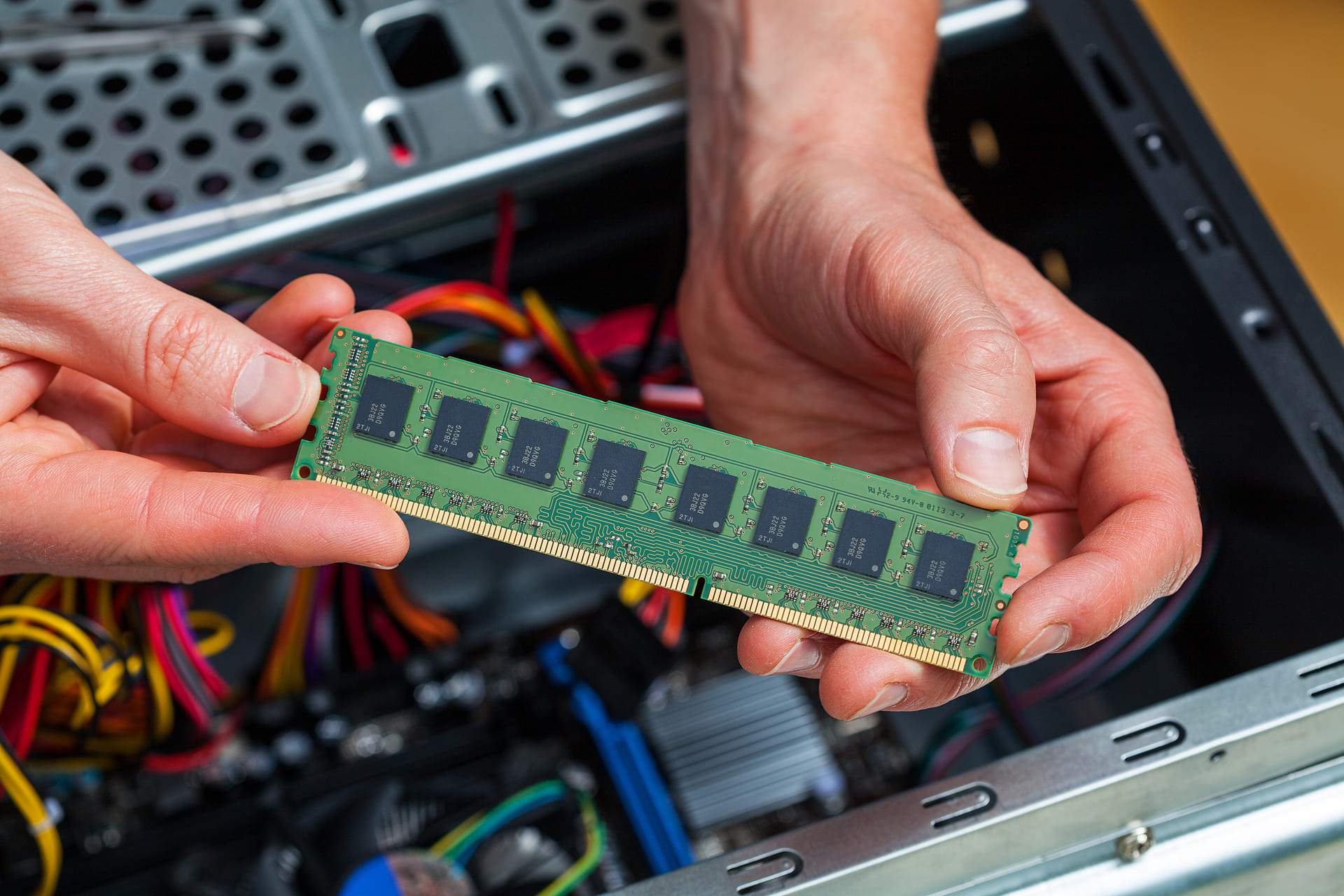
การเพิ่มแรมคอมช่วยอะไร เป็นคำถามที่หลายคนสงสัย โดยเฉพาะเมื่อคอมเริ่มทำงานช้าลง เปิดโปรแกรมไม่ทันใจ หรือเล่นเกมแล้วกระตุก ซึ่งหลายครั้งเกิดจาก RAM ไม่พอสำหรับลักษณะการใช้งานในปัจจุบัน การ เพิ่ม RAM คอมจึงกลายเป็นวิธีอัปเกรดที่คุ้มค่าที่สุด ทั้งยังช่วยยืดอายุคอมเก่าให้ใช้งานได้อีกหลายปี ใครที่กำลังหาข้อมูลว่าเพิ่มแรมคอมเก่าจำเป็นแค่ไหน ช่วยให้เร็วขึ้นจริงหรือไม่ หรือเพิ่มแรมคอม ราคาประมาณเท่าไหร่ บทความนี้มีคำตอบแบบละเอียดชัดเจน พร้อมแนวทางเลือกแรมที่เหมาะสมให้คุ้มค่าที่สุด
RAM คืออะไร ทำหน้าที่อะไรในการทำงานของคอมพิวเตอร์
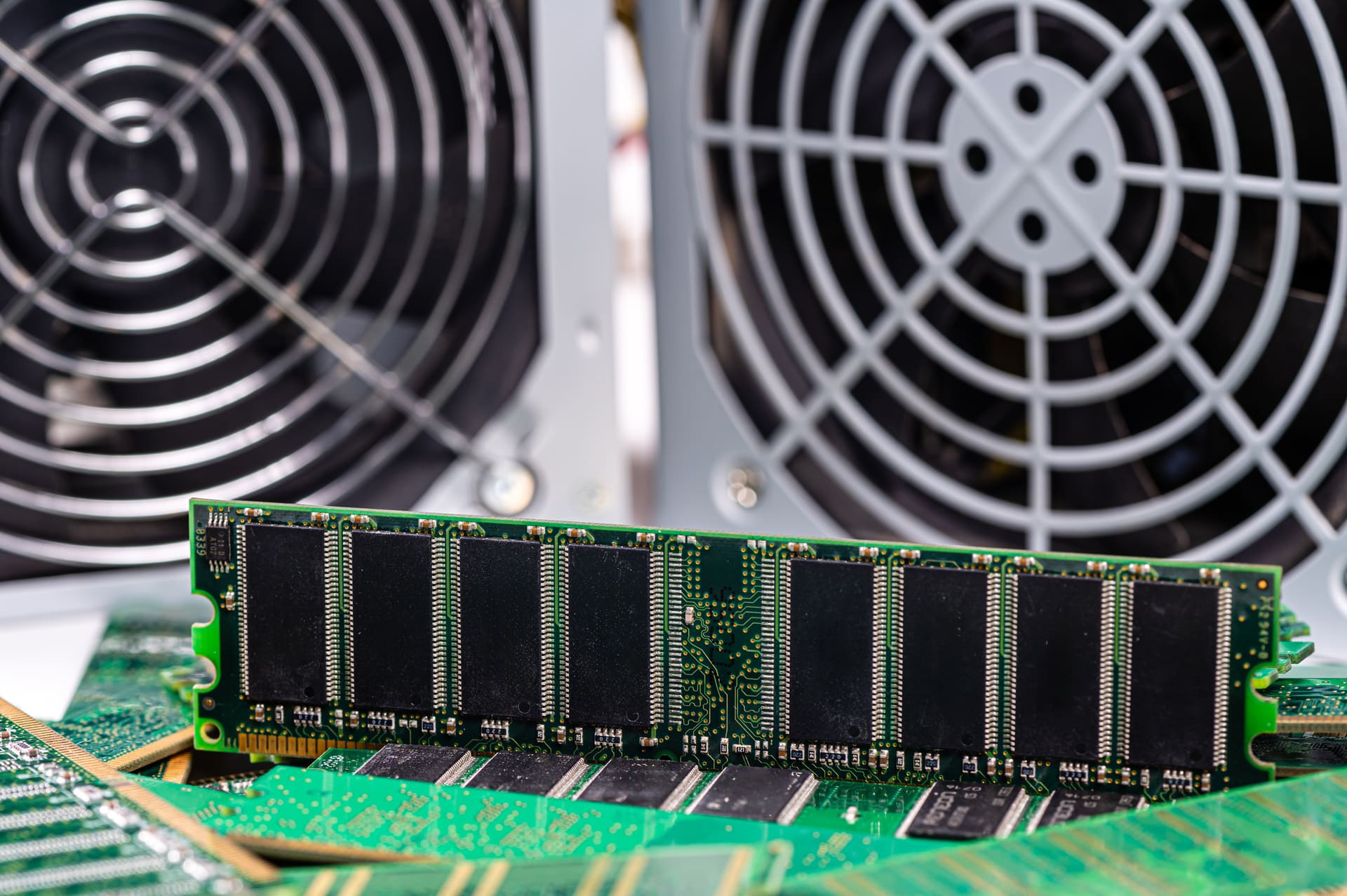
RAM หรือ Random Access Memory คือหน่วยความจำชั่วคราวที่ใช้เก็บข้อมูลระหว่างที่คอมพิวเตอร์กำลังประมวลผล RAM ทำหน้าที่เหมือนพื้นที่บนโต๊ะทำงานที่ช่วยให้คอมเข้าถึงข้อมูลได้รวดเร็ว ไม่ต้องโหลดจาก HDD หรือ SSD ซ้ำ ๆ ยิ่งมี RAM มาก คอมก็ยิ่งเปิดโปรแกรมเร็ว ทำงานหลายอย่างพร้อมกันได้ลื่น และลดปัญหาเครื่องช้าหรือค้างได้อย่างชัดเจน
เมื่อ RAM ไม่พอ ระบบจะต้องใช้หน่วยความจำเสมือน (Virtual Memory) ซึ่งช้ากว่าโดยตรง ทำให้เปิดโปรแกรมอืด เล่นเกมกระตุก หรือสลับหน้าต่างแล้วหน่วง ดังนั้นการมี RAM เพียงพอจึงสำคัญมากสำหรับงานหนัก เช่น เล่นเกม ตัดต่อวิดีโอ ทำกราฟิก 3D หรือเปิดหลายโปรแกรมพร้อมกัน เพราะช่วยให้การทำงานทั้งหมดเสถียรและเร็วขึ้นทันที
ผลลัพธ์ที่ได้จากการเพิ่ม RAM คอมให้ความจุมากขึ้น
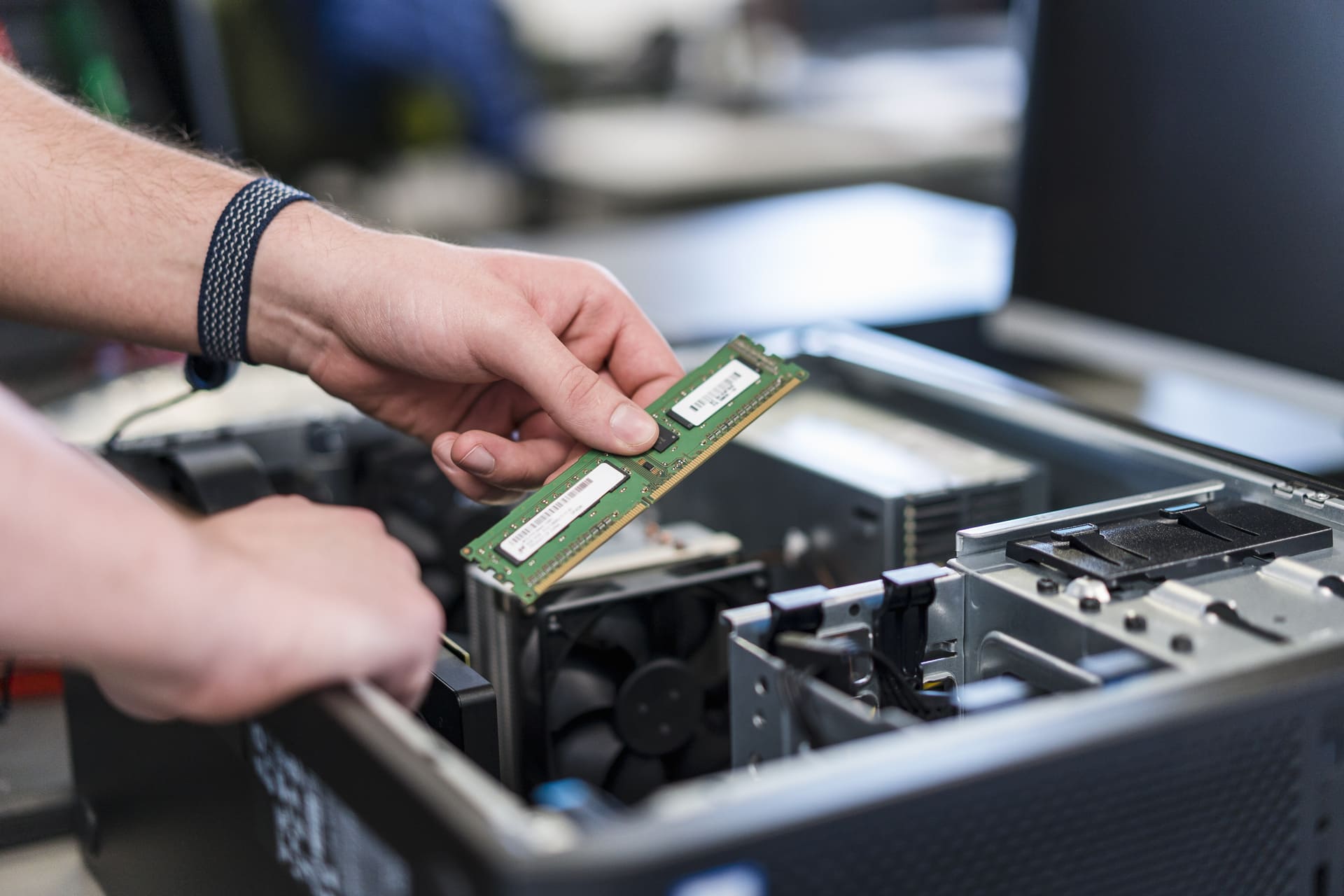
การเพิ่ม RAM คอมเป็นการอัปเกรดที่ให้ผลลัพธ์คุ้มค่าที่สุด เพราะเห็นผลทันทีหลังเปลี่ยน โดยเฉพาะคนที่กำลังเจอปัญหาคอมช้า เปิดหลายโปรแกรมแล้วหน่วง หรือเล่นเกมแล้วกระตุก นี่จึงเป็นเหตุผลว่าทำไมหลายคนแนะนำให้เพิ่ม RAM ก่อนเปลี่ยนคอมใหม่ โดยเฉพาะผู้ที่กำลังคิดว่าจะเพิ่มแรมคอมเก่าดีไหม หรือสงสัยว่าการเพิ่มแรมคอมช่วยอะไร ด้านล่างนี้คือผลลัพธ์ที่เห็นชัดที่สุด
1. ประสิทธิภาพดีขึ้นอย่างทันที
เมื่อเพิ่ม RAM คอม ระบบจะสามารถจัดการข้อมูลได้เร็วขึ้น โปรแกรมเปิดไวขึ้น และลดเวลาโหลดโดยรวม ซึ่งต่างจากการใช้แรมไม่พอที่มักทำให้คอมต้องพึ่ง Virtual Memory ส่งผลให้ทุกอย่างช้าอย่างน่าหงุดหงิด หลังเพิ่มแรม คุณจะรู้สึกได้ทันทีว่าเครื่องลื่นกว่าเดิมมาก โดยเฉพาะถ้าอัปจาก 4GB → 8GB หรือ 8GB → 16GB ให้ผลแตกต่างชัดที่สุด
2. เปิดหลายโปรแกรมพร้อมกันได้ลื่นกว่าเดิม
ถ้าคุณเป็นคนที่เปิด Chrome หลายแท็บ เปิด Word เปิด Excel เปิด LINE PC พร้อมกัน หรือใช้โปรแกรมตัดต่อ แค่เพิ่ม RAM ก็ทำให้การใช้งานทั้งหมดไหลลื่นขึ้น โปรแกรมไม่เด้ง ไม่ค้าง ไม่สลับหน้าต่างแล้วกระตุก เพราะ RAM ทำหน้าที่รองรับข้อมูลของทุกโปรแกรมที่เปิดอยู่ ยิ่งมีมาก การจัดการหลายงานก็ยิ่งทำได้ดีขึ้น
3. เล่นเกมเสถียรขึ้น เฟรมเรตนิ่งกว่าเดิม
หลายเกมยุคใหม่ต้องการ RAM ไม่น้อยกว่า 8GB และในหลายเกมต้องการ 16GB เพื่อให้เล่นได้แบบลื่น ๆ หาก RAM ไม่พอ เกมจะโหลดแมพช้า กระตุกตอนวิ่งผ่านพื้นที่ใหญ่ หรือเกิดอาการภาพหน่วงอย่างเห็นได้ชัด ดังนั้นใครที่สงสัยว่า RAM ช่วยอะไรในการเล่นเกม คำตอบคือช่วยให้เฟรมเรตนิ่ง ลดการกระตุกระหว่างโหลดข้อมูล และทำให้ประสบการณ์เล่นเกมดีขึ้นมาก
4. ลดปัญหาเครื่องค้าง เครื่องอืด ทำงานได้เสถียร
เมื่อ RAM ไม่พอ คอมจะทำงานหนักมากจนระบบเริ่มติดขัด ไม่ว่าจะเป็นโปรแกรมค้าง เครื่องอืด เปิด Task Manager ขึ้นมาแล้วช้าไปหมด แต่หลังเพิ่ม RAM คอม อาการเหล่านี้แทบหายไปทันที ทำให้การใช้งานทั่วไปเช่น ประชุมออนไลน์ ทำงานเอกสาร หรือเรียนออนไลน์ เป็นเรื่องที่ง่ายขึ้นอย่างชัดเจน
เลือกขนาด RAM อย่างไรให้เหมาะกับการใช้งาน
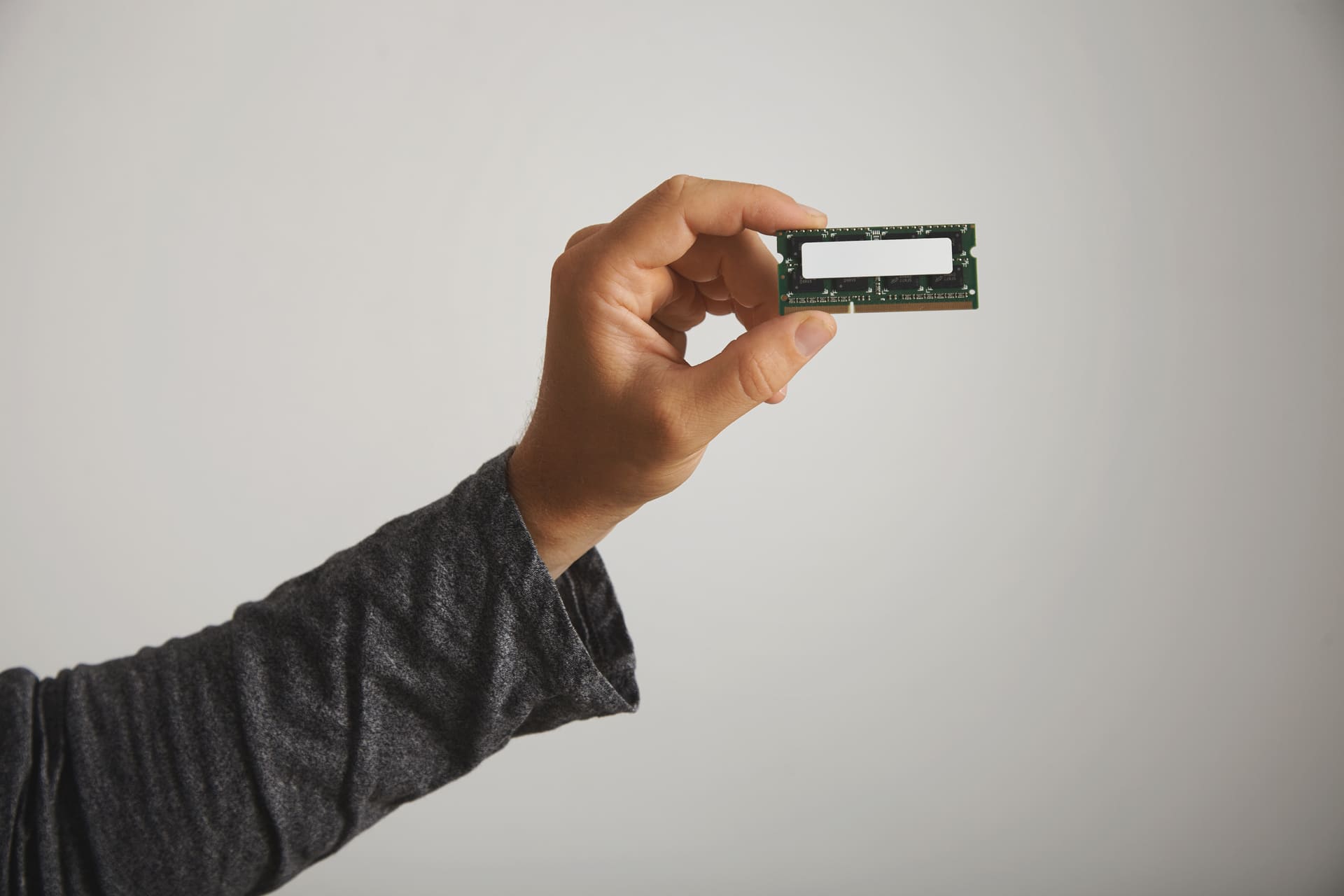
การเลือกขนาด RAM เป็นขั้นตอนสำคัญมาก เพราะการเพิ่ม RAM คอมจะคุ้มค่าหรือไม่นั้นขึ้นอยู่กับระดับการใช้งานจริงของผู้ใช้แต่ละคน การใส่แรมมากเกินความจำเป็นอาจทำให้สิ้นเปลืองงบ แต่ถ้าใส่น้อยเกินไปก็ยังคงเจออาการคอมช้าเหมือนเดิม ด้านล่างนี้คือคำแนะนำแบบชัดเจน แบ่งตามประเภทการใช้งานที่พบได้บ่อยที่สุด
1. ใช้งานทั่วไป / เรียนออนไลน์ / ทำงานออฟฟิศ
สำหรับคนที่ใช้งานพื้นฐาน เช่น เปิดเว็บ ดู YouTube ประชุมออนไลน์ เขียนงานบน Word หรือ Excel การอัปเกรดมา 8GB หรือ 16GB ถือว่าเพียงพอที่สุด หากคอมปัจจุบันมีเพียง 4GB แนะนำให้อัปเกรดทันที เพราะโปรแกรมและระบบปฏิบัติการรุ่นใหม่ต้องการ RAM มากขึ้นอย่างต่อเนื่อง โดยเฉพาะ Windows 11 ที่ใช้ RAM เกือบครึ่งหนึ่งตั้งแต่บูตเครื่อง
2. ทำงานกราฟิก / Photoshop / ตัดต่อวิดีโอ
กลุ่มนี้แนะนำตั้งแต่ 16GB – 32GB ขึ้นไป เพราะโปรแกรมอย่าง Photoshop, Illustrator, Premiere Pro กิน RAM มากกว่าที่หลายคนคิด โดยเฉพาะเวลาเปิดไฟล์ใหญ่หรือหลายเลเยอร์ หากแรมไม่พอโปรแกรมจะหน่วงทันทีและทำให้เวลาการทำงานล่าช้าลงอย่างมาก
3. เล่นเกมสมัยใหม่ทั่วไป
สำหรับเกมเมอร์ RAM ถือเป็นปัจจัยสำคัญแบบหลีกเลี่ยงไม่ได้ โดยเฉพาะเกมยุคใหม่อย่าง GTA V, PUBG, Valorant, Elden Ring, COD Warzone ที่ใช้ RAM สูงมาก หากคุณต้องการความลื่นไหล เฟรมเรตนิ่ง ไม่มีอาการโหลดฉากช้า แนะนำอย่างน้อย 16GB ซึ่งเป็นขนาดที่ได้รับความนิยมมากที่สุดในปี 2025 นี่คือคำตอบชัดเจนของคำถามที่ว่า RAM ช่วยอะไรในการเล่นเกม
4. งานระดับมืออาชีพ / เขียนโปรแกรม / ทำงาน 3D
สายงานนี้ เช่น Developer, Data Scientist, 3D Artist มักจำเป็นต้องใช้หน่วยความจำจำนวนมากเพื่อรองรับข้อมูลและการประมวลผลที่ซับซ้อน แนะนำ 32GB – 64GB ขึ้นไป เพื่อให้การรันโปรแกรมหนัก ๆ เช่น Unity, Unreal Engine, Blender หรือโปรแกรมจำลองข้อมูลเป็นไปอย่างราบรื่น
สัญญาณเตือน คอมพิวเตอร์ของคุณกำลังแรมไม่พอหรือเปล่า

หลายคนไม่รู้เลยว่าเครื่องของตนกำลังแรมไม่พออยู่หรือไม่ เพราะอาการแรมไม่พอมักไม่ได้แสดงออกแบบชัดเจนตั้งแต่แรก แต่จะค่อย ๆ หน่วงขึ้นเรื่อย ๆ ดังนั้นก่อนตัดสินใจเพิ่มแรมคอมเก่า คุณต้องรู้ก่อนว่าเครื่องของคุณกำลังประสบปัญหานี้อยู่หรือไม่
1. เปิดโปรแกรมช้าหรือค้างบ่อยผิดปกติ
ถ้าคุณสังเกตว่าการเปิด Word, Chrome, หรือแม้แต่การเปิด File Explorer ใช้เวลานานกว่าปกติ ทั้งที่ก่อนหน้านี้ไม่เคยเป็น นั่นคือสัญญาณว่า RAM มีพื้นที่ไม่เพียงพอ ระบบจึงต้องไปใช้ Virtual Memory บน SSD หรือ HDD ทำให้ทุกอย่างช้าแบบรู้สึกได้
2. เสียงพัดลมดัง CPU ทำงานหนัก แม้ใช้แค่โปรแกรมเบา ๆ
เมื่อ RAM ไม่พอ ระบบจะพยายามดึงทรัพยากรทุกส่วนมาทำงานให้ทัน ส่งผลให้ CPU ใช้งานสูงแบบไม่มีเหตุผล ซึ่งปัญหานี้สามารถแก้ได้ง่าย ๆ ด้วยการเพิ่ม RAM เพราะเมื่อมีแรมเหลือสัก 8GB หรือ 16GB ระบบก็จะไม่ต้องทำงานหนักเกินไป
3. เครื่องหน่วงเมื่อเปิดหลายโปรแกรมหรือหลายแท็บ
เปิด Chrome 10 แท็บแล้วกระตุก? เปิด Excel พร้อม YouTube แล้วค้าง? นี่คืออาการคลาสสิกของการที่แรมไม่พอรองรับข้อมูลทั้งหมด เพราะทุกโปรแกรมต้องจองพื้นที่ใน RAM เสมอ หากพื้นที่หมดเครื่องจะช้าแบบแทบใช้งานไม่ได้
4. หน่วยความจำเต็ม (Memory Usage 90–100%) ตลอดเวลา
หากเข้าไปดูใน Task Manager แล้วเห็น Memory ใช้อยู่ที่ 90–100% แม้เปิดใช้งานเพียงไม่กี่โปรแกรม นั่นแปลว่าคุณต้องเพิ่ม RAM โดยด่วน การใช้งานแบบนี้นอกจากจะทำให้เครื่องช้าแล้ว ยังอาจส่งผลให้เครื่องร้อนขึ้น อายุการใช้งานของ SSD ลดลงอีกด้วย
แนวทางเพิ่มแรมคอมเก่าเพื่อยืดอายุการใช้งาน
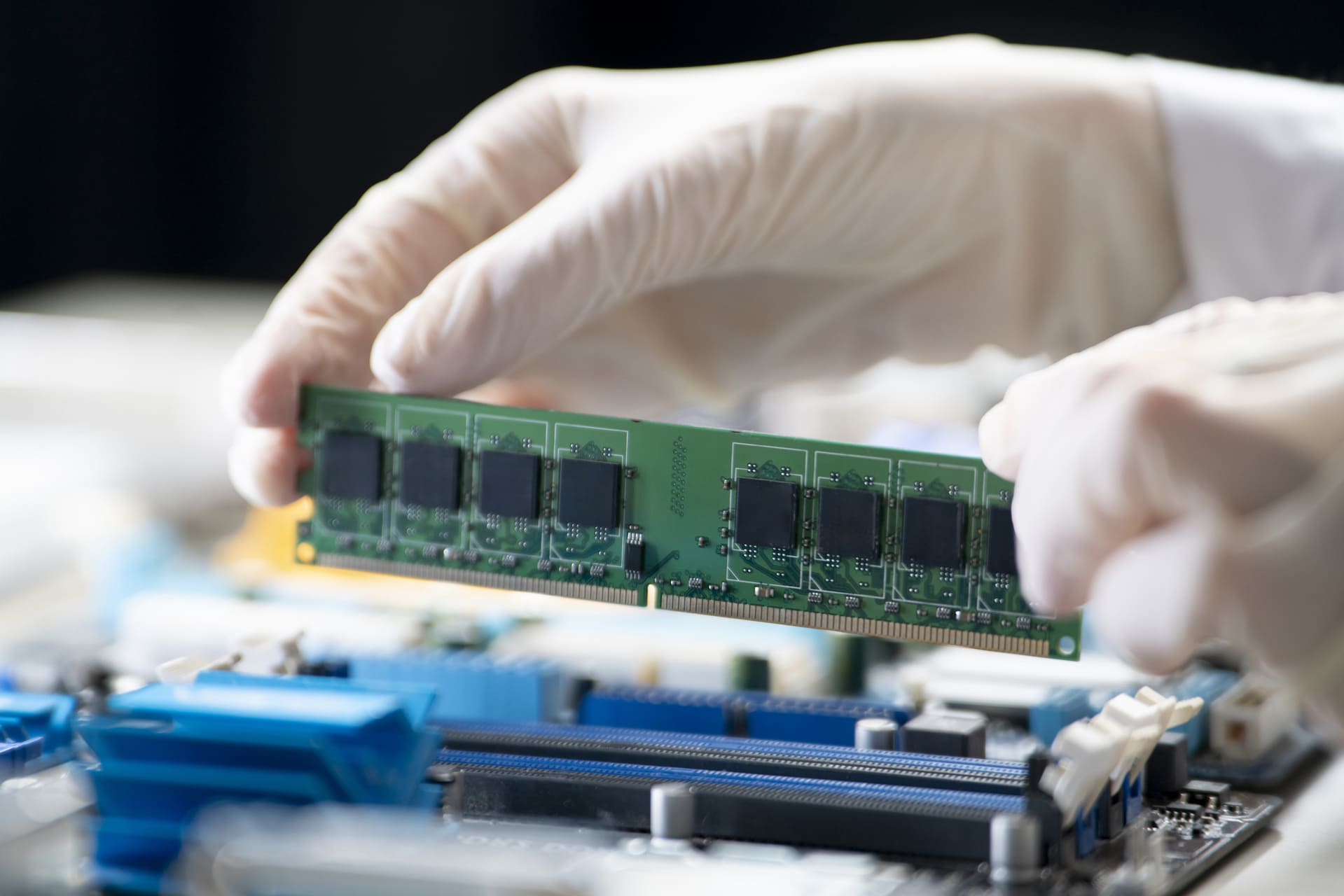
คอมพิวเตอร์หลายเครื่องยังสามารถใช้งานได้ดี แม้จะมีอายุมากกว่า 5–10 ปี แต่ปัญหาหลักที่ทำให้รู้สึกช้าคือ RAM ไม่พอรองรับโปรแกรมยุคใหม่ ไม่ใช่เพราะ CPU แรงไม่พอเสมอไป นี่คือเหตุผลว่าทำไมการเพิ่มแรมคอมเก่าจึงเป็นวิธีที่ทั้งคุ้มค่าและเห็นผลทันที
1. เช็กจำนวนสล็อต RAM ก่อนว่าเหลือช่องให้ใส่หรือไม่
ก่อนเพิ่ม RAM คอมเก่า สิ่งแรกที่ต้องทำคือเช็กจำนวนสล็อตบนเมนบอร์ดว่ามีกี่ช่อง และใช้งานอยู่กี่ช่องแล้ว วิธีง่ายที่สุดคือใช้โปรแกรม CPU-Z หรือเช็กผ่าน Task Manager → Performance → Memory คุณจะเห็นว่าตอนนี้เครื่องมีกี่สล็อตและใช้อยู่กี่ตัว หากเหลือช่องว่างก็สามารถเพิ่มแรมแถวใหม่ได้ทันที แต่หากสล็อตเต็มแล้ว อาจต้องเปลี่ยนเป็นแรมที่ความจุสูงขึ้นแทน เช่น จาก 2×4GB เปลี่ยนเป็น 2×8GB เป็นต้น
2. เลือกประเภท RAM ให้ตรงกับรุ่นของเมนบอร์ด
คอมเก่าแต่ละรุ่นใช้ RAM ต่างกัน เช่น DDR2, DDR3 หรือ DDR4 ถ้าใส่ผิดรุ่นจะไม่สามารถใช้งานได้เลย ดังนั้นก่อนซื้อควรตรวจสอบให้แน่นอนว่าบอร์ดรองรับ RAM รุ่นใด ความเร็วเท่าไหร่ และรองรับความจุสูงสุดเท่าไหร่
3. เลือกความเร็ว RAM (MHz) ให้เหมาะสมกับเมนบอร์ด
คอมเก่าหลายรุ่นรองรับความเร็ว RAM ไม่สูงมาก เช่น 1333MHz หรือ 1600MHz การซื้อ RAM ความเร็วสูงเกินไปก็ไม่ได้ช่วยให้เร็วขึ้น เพราะเมนบอร์ดจะปรับให้ทำงานตามค่าที่รองรับอยู่ดี ดังนั้นเพื่อความคุ้มค่า ควรเลือกแรมที่ตรงกับสเปกของบอร์ดเดิมเป็นหลัก
4. เลือกความจุ RAM ให้เหมาะสม ใช้แค่เท่าที่จำเป็นก็พอ
คอมเก่าไม่จำเป็นต้องเพิ่มแรมสูงถึง 32GB หรือ 64GB เสมอไป เพราะอาจเกินความจำเป็นและไม่เห็นผลชัดเจน สำหรับคอมทั่วไป 8GB – 16GB ถือว่าเพียงพอที่สุด ส่วนใครที่ใช้คอมเก่าเพื่อดูหนัง เล่นโซเชียล หรือทำงานเอกสาร 8GB ก็เพียงพอแล้ว
5. ตรวจสอบ BIOS และอัปเดตก่อนเพิ่มแรม
คอมพิวเตอร์เก่าบางรุ่นจำเป็นต้องอัปเดต BIOS ก่อนจึงจะรองรับแรมรุ่นใหม่หรือความจุสูงขึ้นได้ การอัปเดต BIOS ช่วยให้ระบบอ่านแรมได้ถูกต้องและเสถียรขึ้น ลดปัญหาเปิดไม่ติดหรือค้างในตอนบูตเครื่อง จึงควรทำก่อนติดตั้งแรมใหม่เสมอ
วิธีเพิ่ม RAM Notebook และข้อจำกัดที่ควรรู้

การอัปเกรด RAM ใน Notebook ไม่ได้ทำได้ทุกเครื่อง เพราะ RAM ถูกบัดกรีติดบนเมนบอร์ด (Onboard) หากใครกำลังสงสัยว่าวิธีเพิ่ม RAM Notebook ทำอย่างไร หรืออยากรู้ว่าควรซื้อรุ่นไหนเพื่อให้อัปเกรดได้ในอนาคต ในส่วนนี้จะอธิบายให้เข้าใจง่าย และตอบคำถามให้ครบทุกมุมมอง รวมถึงข้อจำกัดที่ควรระวังเพื่อไม่ให้เสียเงินฟรี
1. โน้ตบุ๊กที่สามารถเพิ่ม RAM ได้ (มีสล็อตอัปเกรด)
โน้ตบุ๊กรุ่นกลางถึงรุ่นใหญ่ส่วนมากยังคงให้สล็อต RAM เพิ่มมาอย่างน้อย 1–2 สล็อต ทำให้ผู้ใช้สามารถอัปเกรดจาก 4GB → 8GB หรือ 8GB → 16GB / 32GB ได้ง่ายมาก สำหรับเครื่องที่ยังเหลือสล็อต คุณสามารถเพิ่มแรมแถวใหม่ได้ทันทีโดยไม่ต้องถอดของเดิมออก
2. โน้ตบุ๊กที่ RAM ฝังบนบอร์ด (Onboard) เพิ่มไม่ได้
โน้ตบุ๊กยุคใหม่บางรุ่น โดยเฉพาะรุ่นบางเบา เช่น Ultrabook, MacBook, Notebook เน้นพกพา ราคาไม่เกิน 20,000–25,000 บาท มักจะใช้ RAM แบบฝังบอร์ด ซึ่งไม่สามารถถอดหรือเปลี่ยนได้ ดังนั้นก่อนซื้อ Notebook ใหม่ควรตรวจสอบก่อนว่าเพิ่ม RAM ได้หรือไม่
3. วิธีตรวจสอบว่า Notebook ของคุณเพิ่ม RAM ได้หรือไม่
ก่อนซื้อ RAM ใหม่ ควรตรวจสอบให้แน่ใจก่อนว่า Notebook เพิ่ม RAM ได้จริง ซึ่งสามารถเช็กได้ดังนี้
3.1 ตรวจสอบผ่านเว็บไซต์ผู้ผลิต
เข้าเว็บไซต์ของยี่ห้อ เช่น ASUS / Acer / Lenovo แล้วใส่รุ่นเครื่อง คุณจะเห็นสเปกว่า “Memory Slot: 1 / 2” หรือ “Onboard Only” ซึ่งจะบอกชัดว่าคุณเพิ่มได้หรือไม่
3.2 ใช้โปรแกรม CPU-Z เช็ก Memory
ในแท็บ SPD จะบอกว่าเครื่องมีสล็อต RAM กี่ช่อง และช่องไหนใช้งานอยู่ ถ้าเห็นช่องว่างแปลว่าเพิ่มได้
3.3 เปิดฝาเครื่องเพื่อตรวจสอบโดยตรง
หากมั่นใจว่าฝาหลังเปิดได้ สามารถเปิดเข้าไปดูเพื่อเช็กสล็อตบนบอร์ดจริง ๆ ได้ แต่ต้องระวังเรื่องประกัน เพราะบางรุ่นเปิดฝาอาจทำให้ประกันเป็นโมฆะ
สรุปเพิ่ม RAM คอมดีอย่างไร ซื้อ RAM ที่ไหนดี
การเพิ่ม RAM คอมเป็นหนึ่งในการอัปเกรดที่คุ้มค่าที่สุด เพราะเห็นผลชัดเจนทันที ไม่ว่าจะเป็นการใช้งานทั่วไป เปิดเว็บหลายแท็บ ทำงานออฟฟิศ เรียนออนไลน์ หรือเล่นเกมที่ต้องการความเสถียร RAM ที่มากขึ้นช่วยให้การทำงานลื่นขึ้น ลดอาการเครื่องค้าง ลดเวลารอโปรแกรมโหลด และทำให้เฟรมเรตในเกมนิ่งขึ้นอย่างเห็นได้ชัด การเพิ่มแรมคอมเก่าคือทางแก้ที่ดีที่สุด และประหยัดกว่าการซื้อคอมใหม่หลายเท่า หากคุณกำลังมองหาที่ซื้อ RAM ที่เชื่อถือได้ ราคายุติธรรม และมีผู้เชี่ยวชาญช่วยแนะนำสเปกให้เหมาะกับเครื่องของคุณ แนะนำให้ซื้อที่ร้านขายอุปกรณ์คอมพิวเตอร์ iHAVECPU ร้านดังด้านสเปกคอมและอัปเกรดที่ให้คำแนะนำตรงไปตรงมาและบริการหลังการขายระดับมืออาชีพ การันตีประสบการณ์ขายมากกว่า 10 ปี มีหน้าร้านให้บริการ 17 สาขาทั่วประเทศ และร้านค้าออนไลน์ให้บริการตลอด 24 ชั่วโมง
คำถามที่พบบ่อยเกี่ยวกับเพิ่มแรมคอมช่วยอะไร (FAQs)
เพิ่มแรมคอมเก่าช่วยให้เร็วขึ้นจริงไหม
ช่วยอย่างมาก โดยเฉพาะเครื่องที่มี RAM ต่ำกว่า 8GB จะเห็นผลลื่นขึ้นทันทีหลังอัปเกรด
เกมกินแรมเยอะจะมีผลอย่างไร
เฟรมเรตตก โหลดแมพช้า อาจมีอาการกระตุกหรือค้างระหว่างเล่นเกม
จำเป็นต้องใช้แรมยี่ห้อเดียวกันหรือไม่
ไม่จำเป็น 100% แต่ควรใช้ความเร็ว (MHz) และบัสให้ตรงกันเพื่อความเสถียรสูงสุด
ถ้าไม่เพิ่ม RAM คอมจะเป็นอะไรไหม
คอมจะหน่วง เปิดโปรแกรมช้า และเปิดหลายงานพร้อมกันไม่ได้ โดยเฉพาะบน Windows 11
เพิ่ม RAM คอมแล้วต้องตั้งค่าอะไรเพิ่มหรือไม่
ส่วนใหญ่ไม่ต้องตั้งค่า ระบบจะตรวจสอบและใช้งานให้อัตโนมัติ
RAM ช่วยอะไร ในการเล่นเกม
ช่วยให้เฟรมเรตนิ่งขึ้น โหลดฉากเร็วขึ้น และลดอาการกระตุกเวลาเปลี่ยนพื้นที่ในเกม
เพิ่มแรมคอม ราคาเท่าไหร่
เริ่มต้นประมาณ 400–600 บาทสำหรับ DDR3 และ 700–1,200 บาทสำหรับ DDR4 แล้วแต่ความจุและยี่ห้อ




