



คอมจอฟ้าเกิดจากปัญหาอะไร มีวิธีแก้ไขและกู้คืนอย่างไร
คอมจอฟ้าเกิดจากปัญหาอะไร มีวิธีแก้ไขและกู้คืนอย่างไร
คอมจอฟ้าเป็นหนึ่งในปัญหาที่ผู้ใช้คอมพิวเตอร์พบเจอกันมากที่สุด และมักสร้างความกังวลเพราะมาพร้อมข้อความภาษาอังกฤษยาวเหยียดจนไม่รู้ว่าควรเริ่มแก้อย่างไร บางครั้งก็ขึ้นแบบไม่ทันตั้งตัว ขณะเปิดโปรแกรม เล่นเกม หรือเปิดเครื่องใหม่ ๆ ทำให้ผู้ใช้หลายคนตั้งคำถามว่า คอมจอฟ้า แก้ยังไง? หรืออาการนี้มันร้ายแรงไหม? ในบทความนี้จะพาคุณไปรู้ลึกตั้งแต่สาเหตุ วิธีแก้จอฟ้า การตรวจเช็ก ไปจนถึงวิธีกู้คืนเครื่อง โดยจะอธิบายให้เข้าใจง่าย ทำตามเองได้จริง
คอมขึ้นจอฟ้า คืออะไร

คอมขึ้นจอฟ้า หรือ Blue Screen of Death (BSOD) คืออาการที่ระบบปฏิบัติการตรวจพบปัญหาที่รุนแรงในระดับที่ทำให้ไม่สามารถทำงานต่อได้อย่างปลอดภัย จึงสั่งรีสตาร์ทตัวเองทันทีและแสดงหน้าจอสีน้ำเงินพร้อมข้อความอธิบายปัญหา อาการนี้เกิดขึ้นได้ทั้งบน PC และโน๊ตบุ๊ค ไม่ว่าจะเป็น Windows 10 รุ่นใหม่หรือเก่า อาการจอฟ้า Windows 10 ส่วนใหญ่มีสาเหตุมาจากไดรเวอร์ผิดพลาด ฮาร์ดแวร์มีปัญหา ไฟล์ระบบเสียหาย หรือความไม่เสถียรของอุปกรณ์ต่าง ๆ
สาเหตุหลักที่ทำให้โน๊ตบุ๊คขึ้นจอฟ้าบ่อยที่สุด
ปัญหาหน้าจอคอมขึ้นสีฟ้าส่วนใหญ่ไม่ได้เกิดขึ้นแบบสุ่ม แต่มีสาเหตุที่มาจากทั้งฮาร์ดแวร์และซอฟต์แวร์ที่เริ่มผิดปกติ โดยอาการเหล่านี้มักเป็นสัญญาณเตือนล่วงหน้าว่าระบบมีบางอย่างกำลังทำงานผิดพลาด หากเข้าใจสาเหตุหลัก ก็จะสามารถหาวิธีแก้จอฟ้าได้ง่ายขึ้น
1. ฮาร์ดแวร์เสียหรือเสื่อมสภาพ
ฮาร์ดแวร์เป็นหนึ่งในต้นเหตุของคอมขึ้นจอฟ้าที่พบบ่อยที่สุด โดยเฉพาะโน๊ตบุ๊คที่ผ่านการใช้งานมาเป็นเวลานาน สามารถทำให้ชิ้นส่วนภายในเสื่อมสภาพ เช่น Mainboard, RAM, SSD/HDD หรือแม้แต่ชิปกราฟิก (GPU) ที่ร้อนเกินไปจนเกิดความเสียหาย เมื่อฮาร์ดแวร์เริ่มผิดปกติ ระบบจะทำงานแบบไม่เสถียร ส่งผลให้เกิดอาการจอฟ้าได้
2. ไดรเวอร์ขัดแย้งหรือไม่รองรับ
อาการจอฟ้า Windows 10 มักเกิดจากไดรเวอร์ที่ไม่เสถียรหรือไม่เข้ากันกับเวอร์ชันของ Windows เช่น ไดรเวอร์การ์ดจอ NVIDIA/AMD ที่อัปเดตใหม่แล้วเกิดบั๊ก, ไดรเวอร์เสียง, ไดรเวอร์ชิปเซ็ต หรือไดรเวอร์จากอุปกรณ์ภายนอกอย่าง USB และเครื่องพิมพ์ การติดตั้งไดรเวอร์ผิดเวอร์ชันหรือซ้ำซ้อนก็ทำให้ระบบมีความขัดแย้งจนขึ้นจอฟ้า Win10 ได้
3. ระบบปฏิบัติการ Windows 10 มีไฟล์เสียหาย
Windows 10 เป็นระบบปฏิบัติการที่ต้องอาศัยไฟล์ภายในจำนวนมากทำงานประสานกัน ดังนั้นหากไฟล์ระบบบางส่วนเสียหาย เช่น ไฟล์ Boot, ไฟล์ Registry หรือไฟล์ไดรเวอร์สำคัญ ก็อาจทำให้เกิดคอมขึ้นจอฟ้าได้
4. อุณหภูมิของเครื่องสูงเกินไป
ความร้อนเป็นศัตรูตัวร้ายของโน๊ตบุ๊คและคอมพิวเตอร์ หาก CPU หรือ GPU ร้อนเกินมาตรฐาน เช่น เกิน 90–100°C ระบบจะบังคับตัดการทำงานเพื่อป้องกันความเสียหาย ซึ่งอาจแสดงอาการจอฟ้า ก่อนดับทันที สาเหตุของความร้อนสูงอาจมาจากพัดลมเสีย, ฮีทซิงก์ตัน, ไม่มีการทาซิลิโคนใหม่, ฝุ่นอุดตัน หรือการใช้งานในที่อากาศปิดไม่ถ่ายเท
5. RAM มีปัญหา
ถ้า RAM เสีย มีขนาดไม่ตรงกัน หรือเสียบไม่แน่น ก็สามารถทำให้เกิดอาการโน๊ตบุ๊คขึ้นจอฟ้า หรือเครื่องรีสตาร์ทเองบ่อย ๆ ได้ เพราะข้อมูลที่ระบบต้องใช้ถูกเก็บใน RAM ตลอดเวลา หากมีบิตเสียหรืออ่านค่าไม่ได้ ระบบจะค้างแล้วคอมขึ้นจอฟ้าทันที
6. ฮาร์ดดิสก์ / SSD เริ่มมี Bad Sector
อาการ Windows 10 จอฟ้าแบบสุ่ม ๆ แต่บ่อยขึ้นเรื่อย ๆ อาจเกิดจากฮาร์ดดิสก์เริ่มมี Bad Sector หรือ SSD กำลังเสื่อม โดยเฉพาะเครื่องที่ใช้งานมานานหลายปี เมื่อดิสก์ไม่สามารถอ่านไฟล์ระบบได้ทันเวลา ก็ทำให้เกิดจอฟ้าทันที
7. ติดไวรัสหรือมัลแวร์ที่ไปยุ่งระบบ
ไวรัสบางประเภทสามารถปรับแต่งไฟล์ระบบ ลบไฟล์สำคัญ หรือแทรกแซงกระบวนการทำงานของ Windows จนเกิดอาการจอฟ้าได้ โดยเฉพาะมัลแวร์จำพวก Rootkit หรือโปรแกรม Crack ที่ผู้ใช้ดาวน์โหลดจากแหล่งที่ไม่น่าเชื่อถือ
วิธีแก้จอฟ้า Windows 10 ด้วยตนเอง ทีละขั้นตอน

เมื่อเกิดอาการจอฟ้า สิ่งแรกที่หลายคนมักคิดคือ ต้องซ่อมไหม? หรือ Windows 10 จอฟ้าแบบนี้ต้องลงใหม่หรือเปล่า? ความจริงแล้วก่อนรีบวิ่งไปหาช่าง คุณสามารถลองวิธีแก้จอฟ้า Windows 10 ด้วยตัวเองได้หลายวิธี ซึ่งส่วนใหญ่ช่วยแก้ปัญหาได้จริง ดังนี้
1. สแกนและซ่อมไฟล์ระบบด้วยคำสั่ง SFC และ DISM
วิธีนี้ช่วยแก้ไฟล์ระบบที่เสียหาย ซึ่งเป็นสาเหตุหนึ่งของจอฟ้า Win10
-
เปิด Command Prompt (Run as administrator)
-
พิมพ์ sfc /scannow แล้ว Enter
-
รอจนเสร็จ จากนั้นใช้คำสั่ง DISM /Online /Cleanup-Image /RestoreHealth
2. อัปเดตไดรเวอร์ให้เป็นเวอร์ชันล่าสุด
ไดรเวอร์ผิดพลาดทำให้เกิดอาการจอฟ้า Windows 10 บ่อยมาก โดยเฉพาะกรณีการ์ดจอ
-
ไปที่ Device Manager
-
คลิกขวาที่อุปกรณ์ → Update Driver
-
อัปเดตเฉพาะตัวสำคัญ เช่น GPU, Chipset, Sound
หากอัปเดตไดรเวอร์การ์จอแล้วอาการหนักขึ้น ให้ลอง Roll Back Version
3. ถอนโปรแกรมที่เพิ่งติดตั้งแล้วเกิดอาการผิดปกติ
หลายครั้งโปรแกรมใหม่ที่ติดตั้งอาจขัดแย้งกับระบบ
-
ถอนโปรแกรมที่ติดตั้งก่อนหน้าที่คอมขึ้นจอฟ้า
-
โปรแกรมประเภท Optimizer, Registry Cleaner หรือ Crack มักสร้างปัญหา
4. เช็กอุณหภูมิคอมพิวเตอร์
ถ้าเครื่องร้อนเกินไป อาจทำให้ระบบค้างก่อนจอฟ้า
-
ใช้ HWMonitor หรือ HWiNFO เช็กอุณหภูมิ
-
ทำความสะอาดพัดลม, เปลี่ยนซิลิโคน, เพิ่มระบบระบายความร้อน
5. ทดสอบ RAM ด้วย Windows Memory Diagnostic
RAM มีปัญหาคือหนึ่งในสาเหตุหลักของคอมจอฟ้า
-
เปิด Windows Memory Diagnostic
-
เลือก Restart now
หากเจอ Error แนะนำให้เปลี่ยน RAM หรือถอดมาทดลองทีละแผง
6. เช็กและซ่อมความผิดปกติของดิสก์ด้วย CHKDSK
ถ้า SSD/HDD มี Bad Sector จะทำให้เกิดอาการจอฟ้า Win10
-
เปิด CMD (Admin)
-
พิมพ์ chkdsk /f /r
-
รีสตาร์ทเครื่อง
ใช้เวลาแต่ช่วยแก้ไฟล์และเซกเตอร์ที่ผิดปกติได้ดี
7. อัปเดต Windows 10 ให้เป็นเวอร์ชันล่าสุด
เวอร์ชันเก่าอาจมีบั๊กหรือปัญหาความเข้ากันได้กับไดรเวอร์
-
เปิด Windows Update
-
ติดตั้งอัปเดตทั้งหมด
8. ใช้ System Restore
หากอาการเริ่มหลังติดตั้งโปรแกรมบางตัว ให้ย้อนระบบกลับ
-
เปิด System Restore
-
เลือกจุด Restore ก่อนเกิดปัญหา
9. รีเซ็ต Windows 10 โดยไม่ลบไฟล์ (Reset This PC)
เป็นวิธีแรงสุดก่อนตัดสินใจลง Windows ใหม่
-
ไปที่ Settings → Update & Security → Recovery
-
เลือก Reset This PC
-
เลือก “Keep my files”
วิธีนี้ช่วยแก้ปัญหาจอฟ้าที่เกิดจากระบบเสียหายส่วนใหญ่ได้ดี
ถ้าหน้าจอคอมขึ้นสีฟ้าบ่อย ควรเช็กอะไรบ้าง
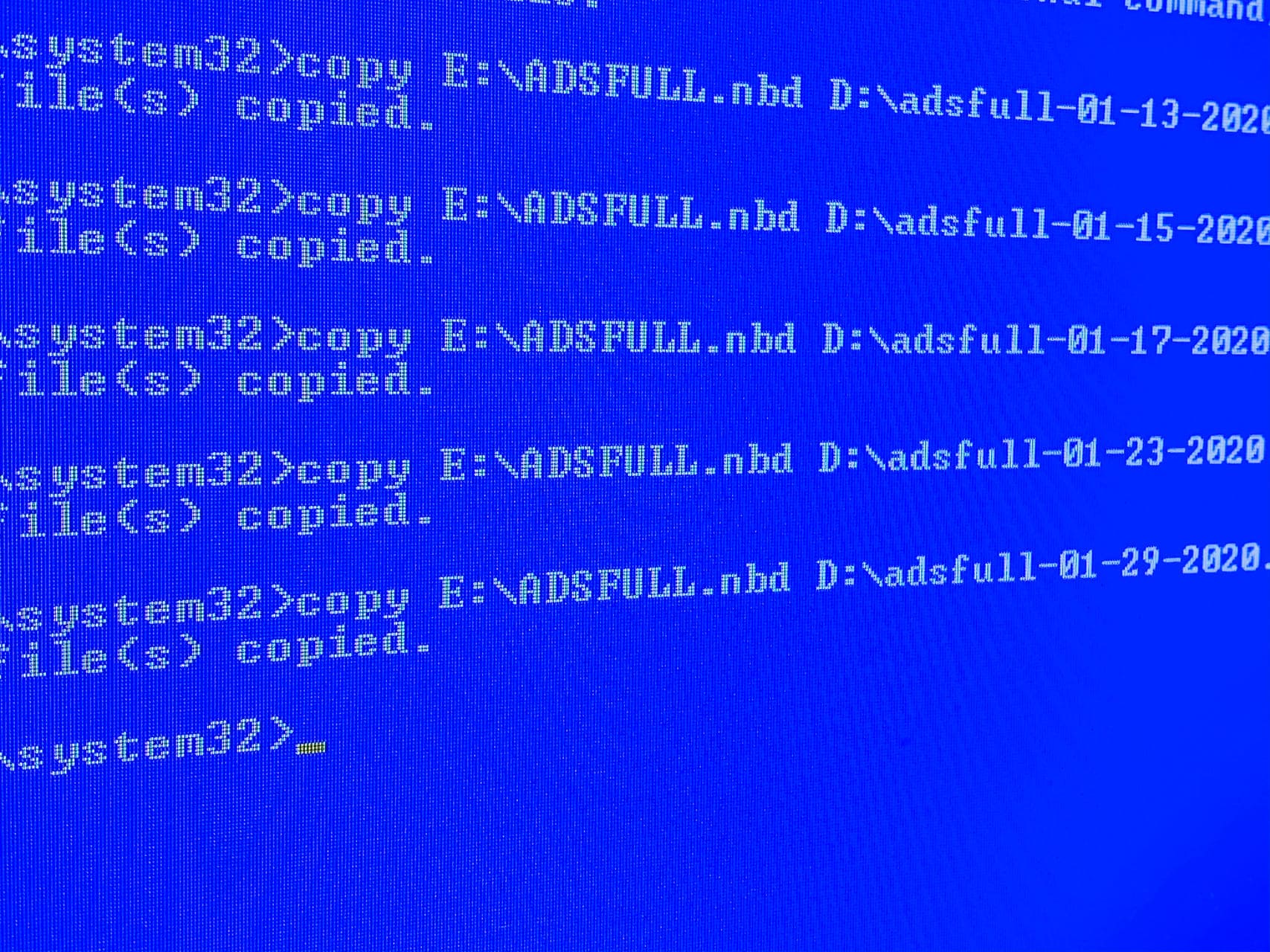
เมื่อเริ่มมีอาการจอฟ้า สิ่งสำคัญคือการสังเกตและตรวจเช็กต้นเหตุให้ละเอียด เพราะอาจไม่ได้เกิดจากสาเหตุเดียวเสมอไป หากคุณสามารถตรวจเช็กเบื้องต้นได้ถูกจุด จะช่วยให้ค้นหาวิธีแก้จอฟ้าได้รวดเร็วขึ้น
1. เช็กรหัส Error Code ที่ขึ้นบนหน้าจอ
เมื่อเกิดอาการหน้าจอคอมขึ้นสีฟ้า Windows จะมีรหัส Error เช่น
-
CRITICAL_PROCESS_DIED
-
MEMORY_MANAGEMENT
-
IRQL_NOT_LESS_OR_EQUAL
-
SYSTEM_SERVICE_EXCEPTION
รหัสเหล่านี้ช่วยบอกสาเหตุได้อย่างชัดเจน เช่น เกี่ยวกับ RAM, ไดรเวอร์, ไฟล์ระบบ หรือโปรแกรมบางตัว ควรถ่ายรูปหน้าจอเก็บไว้เพื่อใช้ค้นหาวิธีแก้จอฟ้าได้ง่ายขึ้น
2. สังเกตช่วงเวลาที่เกิดอาการ
อาการคอมจอฟ้า แก้ยังไง จุดเริ่มต้นคือดูว่าเกิดขึ้นตอนไหน เช่น
-
ขณะเล่นเกม
-
ตอนเปิดโปรแกรมกราฟิก
-
ตอนเปิดเครื่องครั้งแรก
-
หลังอัปเดต Windows
-
หลังติดตั้งโปรแกรมใหม่
หากรู้ว่าเกิดช่วงไหนจะช่วยตีวงหาสาเหตุได้แม่นยำ เช่น ถ้าเกิดเวลารันเกมบ่อย ๆ อาจเป็นการ์ดจอหรือไดรเวอร์ GPU
3. เช็กอุปกรณ์ที่เพิ่งเปลี่ยนหรือเพิ่งต่อเพิ่ม
อุปกรณ์ใหม่บางอย่างอาจทำให้ระบบไม่เสถียร เช่น
-
RAM ใหม่
-
SSD/HDD ที่เพิ่งติดตั้ง
-
อุปกรณ์ USB
-
การ์ดจอใหม่
หากเริ่มขึ้นจอฟ้าหลังเปลี่ยนอุปกรณ์ ให้ลองถอดออกแล้วทดสอบ
4. ตรวจสอบการทำงานของพัดลมและระบบระบายความร้อน
หากเครื่องร้อนจนเกินไป อาจทำให้เกิดอาการจอฟ้าได้ง่าย สิ่งที่ควรเช็ก ได้แก่
-
พัดลมหมุนปกติไหม
-
มีเสียงดังหรือไม่
-
ฝุ่นอุดตันบริเวณช่องลมหรือไม่
-
อุณหภูมิ CPU/GPU สูงเกิน 90°C หรือไม่
เครื่องร้อนคือสาเหตุใหญ่ของอาการคอมจอฟ้าบ่อย โดยเฉพาะโน๊ตบุ๊คที่ใช้มานาน
5. ตรวจสอบอุปกรณ์เสริมที่เชื่อมต่ออยู่
อุปกรณ์เสริมบางอย่าง เช่น
-
External HDD
-
Docking
-
USB Hub
-
เครื่องพิมพ์
อาจมีไดรเวอร์ที่ทำให้ระบบขัดแย้งจนเกิดคอมจอฟ้า ให้ถอดออกแล้วลองรีสตาร์ทดูว่าปัญหาหายหรือไม่
อาการคอมจอฟ้าแบบไหนควรส่งให้ช่างซ่อม

แม้ว่าอาการคอมขึ้นจอฟ้าจะสามารถแก้ได้หลายวิธีด้วยตัวเอง แต่ก็มีบางกรณีที่อาการรุนแรงเกินกว่าผู้ใช้ทั่วไปจะจัดการได้ การรู้ว่าอาการแบบไหนควรส่งช่างจึงสำคัญมาก เพื่อป้องกันไม่ให้เกิดค่าใช้จ่ายสูงโดยไม่จำเป็น
1. คอมขึ้นจอฟ้าทันทีหลังเปิดเครื่อง
หากกดปุ่มเปิดเครื่องแล้วคอมขึ้นจอฟ้าทันทีโดยไม่ทันเข้าระบบ Windows นั่นเป็นสัญญาณของปัญหาฮาร์ดแวร์ระดับลึก เช่น
-
SSD/HDD กำลังเสีย
-
RAM เริ่มมีบิตผิดพลาด
-
ชิปเมนบอร์ดหรือชิปเซ็ตเสื่อม
-
ไฟเลี้ยงไม่ปกติจาก PSU (ใน PC)
อาการแบบนี้ผู้ใช้ทั่วไปไม่สามารถวินิจฉัยได้ด้วยซอฟต์แวร์ จำเป็นต้องให้ช่างตรวจด้วยเครื่องมือเฉพาะทาง
2. ทำตามวิธีแก้แล้ว แต่ยังมีปัญหาคอมจอฟ้าบ่อย
ถ้าคุณทำครบทุกอย่าง เช่น SFC, DISM, CHKDSK, อัปเดตไดรเวอร์, ล้าง Windows ใหม่ แต่ยังมีอาการจอฟ้าอยู่ นั่นเป็นสัญญาณว่าปัญหามาจากฮาร์ดแวร์ จึงควรให้ช่างวิเคราะห์เชิงลึกมากกว่าแก้ด้วยซอฟต์แวร์
3. มีเสียงผิดปกติ เช่น ฮาร์ดดิสก์ดัง แกร็ก ๆ
เสียง "แกร็ก ๆ" หรือเสียงหมุนสะดุดเป็นสัญญาณชัดเจนว่า HDD กำลังเสีย และนั่นทำให้คอมจอฟ้าบ่อย การใช้งานต่อไปอาจนำไปสู่การสูญเสียข้อมูลทันที ควรหยุดใช้งานและรีบนำให้ช่างกู้ข้อมูลและเปลี่ยนอุปกรณ์ใหม่
4. เครื่องดับเองก่อนคอมขึ้นจอฟ้า
ถ้าเครื่องดับแบบไม่แจ้งเตือนก่อน แล้วค่อยขึ้นจอฟ้าเมื่อเปิดใหม่ แสดงว่าระบบกำลังป้องกันตัวจากความร้อนสูงผิดปกติ หรือเกิดปัญหากับ PSU/เมนบอร์ด อาการแบบนี้อันตรายมาก เพราะอาจทำให้ชิ้นส่วนไหม้หรือเสียหายถาวร ไม่ควรใช้งานต่อเด็ดขาด
5. ไฟล์เสียหายจำนวนมาก ใช้งานไม่ได้
หากพบว่าไฟล์เปิดไม่ได้หลายไฟล์ โปรแกรมแครชบ่อย หรือ Windows แจ้งเตือนว่าไฟล์ระบบหาย/เสียหายแม้เพิ่งลงใหม่ เป็นไปได้สูงว่า SSD/HDD กำลังจะพัง ซึ่งเป็นสาเหตุที่ทำให้คอมจอฟ้า แก้ยังไงก็ไม่หาย การให้ช่างตรวจและกู้ข้อมูลก่อนที่ดิสก์จะเสียสนิทจึงสำคัญมาก
สรุปคอมจอฟ้าแก้ยังไง ทำเองได้หรือไม่
อาการหน้าจอคอมขึ้นสีฟ้าอาจดูเหมือนเป็นปัญหารุนแรง แต่ความจริงแล้วหลายกรณีสามารถแก้ไขได้ด้วยตัวเอง ซึ่งเป็นวิธีแก้จอฟ้าที่ได้ผลจริงและปลอดภัยสำหรับผู้ใช้ทั่วไป แต่ถ้าลองทำตามขั้นตอนแล้วยังเจออาการเดิม ก็มีโอกาสสูงว่าเป็นปัญหาฮาร์ดแวร์ที่ต้องใช้ผู้เชี่ยวชาญตรวจสอบ ดังนั้นจึงควรประเมินว่าอาการที่เจอนั้นอยู่ในระดับที่แก้เองได้หรือควรส่งช่างจะปลอดภัยกว่า หากต้องการอัปเกรด เปลี่ยนอะไหล่ หรือซื้ออุปกรณ์ใหม่ เช่น RAM, SSD, คอมประกอบ หรือโน๊ตบุ๊คเครื่องใหม่ ขอแนะนำร้าน iHAVECPU เพราะมีสินค้าคุณภาพดี ราคาคุ้มค่า และให้คำแนะนำโดยผู้เชี่ยวชาญ พร้อมบริการหลังการขายแบบมืออาชีพ การันตีโดยประสบการณ์ขายมากกว่า 10 ปี
คำถามที่พบบ่อยเกี่ยวกับคอมจอฟ้า (FAQs)
คอมจอฟ้าบ่อย ๆ เป็นเพราะโดนไวรัสหรือเปล่า
มีโอกาสเป็นไปได้ โดยเฉพาะมัลแวร์ที่แก้ไขไฟล์ระบบหรือไดรเวอร์ ควรสแกนด้วยโปรแกรมที่เชื่อถือได้
คอมจอฟ้าต้องลง Windows ใหม่หรือไม่
ไม่จำเป็นเสมอไป หากสาเหตุเกิดจากไดรเวอร์หรือไฟล์ระบบเสียหาย การซ่อมไฟล์ก็เพียงพอ ยกเว้นระบบพังหนักจริง ๆ
อาการจอฟ้าเกิดจากส่วนไหนของคอมพิวเตอร์เสียหรือไม่
อาจเกิดจาก RAM เสีย, SSD/HDD มี Bad, การ์ดจอร้อน หรือเมนบอร์ดเริ่มเสื่อม ต้องตรวจเช็กเพิ่มเติม
คอมจอฟ้าตอนเปิดเครื่อง เกิดจากอะไร
ส่วนใหญ่เกิดจากฮาร์ดแวร์ เช่น SSD ใกล้เสีย, RAM มีปัญหา หรือไดรเวอร์บูตระบบผิดพลาด
อาการจอฟ้าอันตรายต่อคอมพิวเตอร์ไหม
อันตรายได้ หากเกิดบ่อยจนระบบไม่เสถียร หรือเกิดจากฮาร์ดแวร์ที่กำลังจะพัง ซึ่งเสี่ยงต่อการสูญเสียข้อมูล




