


สายต่อจอคอมมีกี่แบบ แต่ละแบบเหมาะกับการใช้งานแบบใดบ้าง
สายต่อจอคอมมีกี่แบบ แต่ละแบบเหมาะกับการใช้งานแบบใดบ้าง
การเลือกสายต่อจอคอมให้เหมาะสมกับงานที่ทำเป็นเรื่องที่สำคัญมาก เพราะจะส่งผลต่อความคมชัด สี ความลื่นไหล และประสิทธิภาพของการแสดงผล ไม่ว่าคุณอาจจะกำลังสงสัยว่าสายต่อจอคอมมีกี่แบบ หรือสายต่อคอมพิวเตอร์มีอะไรบ้าง บทความนี้จะช่วยให้คุณเข้าใจประเภทของสายเสียบจอคอม การใช้งานที่เหมาะสม รวมถึงวิธีเช็กพอร์ตของเครื่องคุณแบบง่าย ๆ
สายต่อคอมพิวเตอร์ มีอะไรบ้าง
สายต่อคอมและสายเชื่อมต่อคอมพิวเตอร์มีหลายชนิด ทั้งแบบดิจิทัลและอนาล็อก ซึ่งให้คุณภาพภาพแตกต่างกันไป การรู้ประเภทสายแต่ละแบบจะช่วยให้เลือกสายต่อหน้าจอคอมได้ตรงความต้องการมากขึ้น
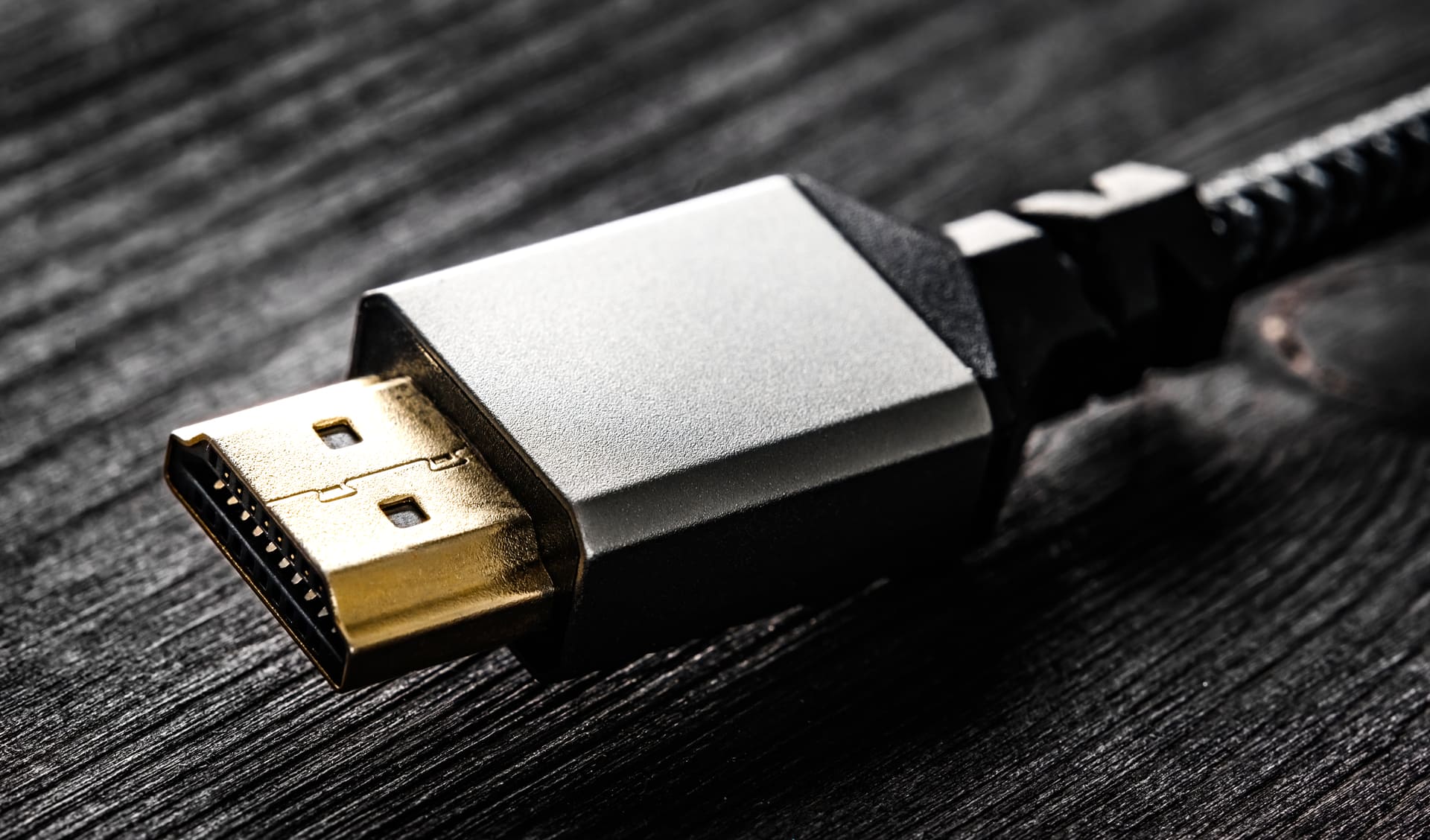
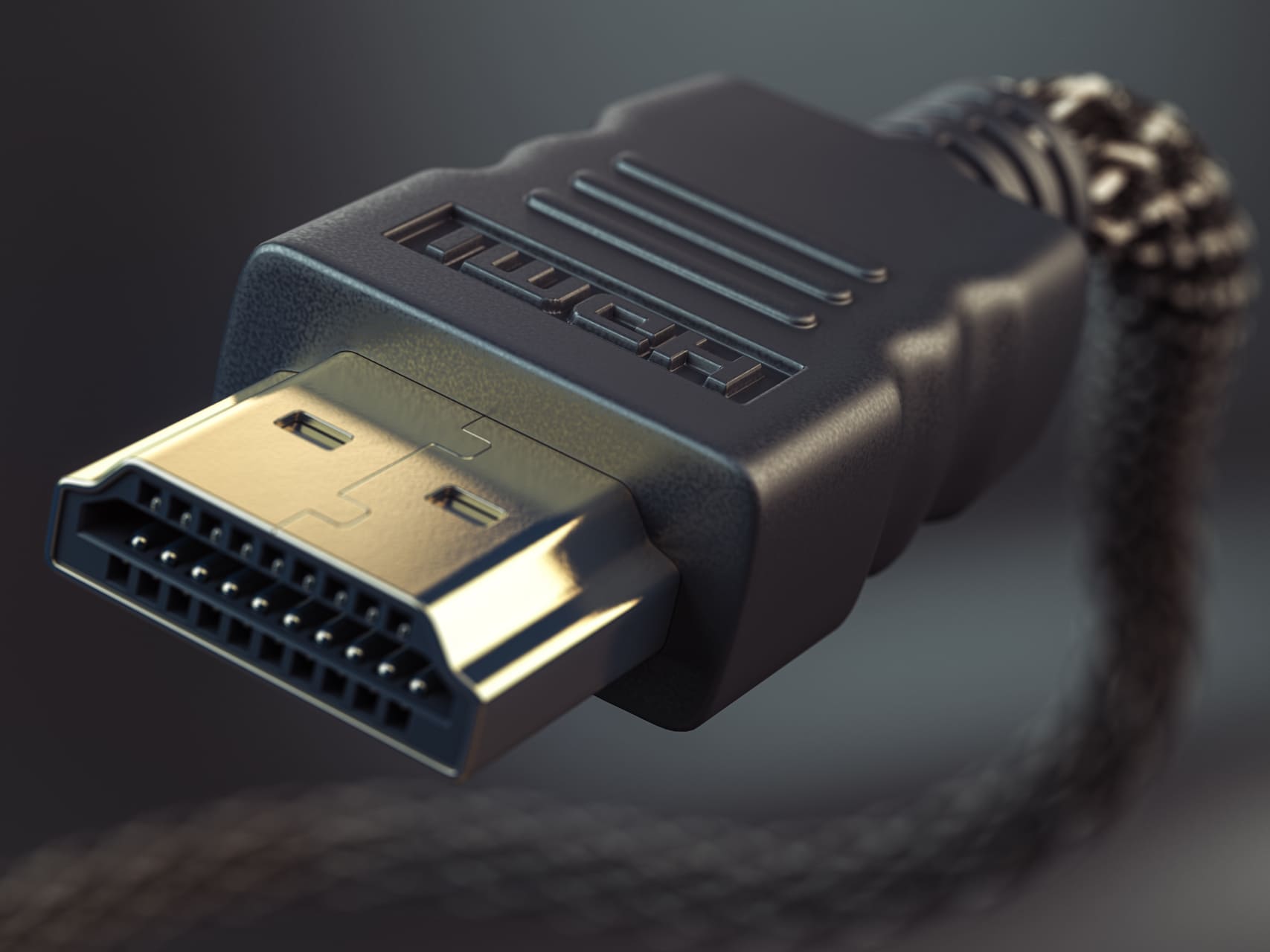
1. สายจอคอม HDMI
สาย HDMI เป็นสายมาตรฐานที่นิยมที่สุด รองรับทั้งภาพและเสียงในเส้นเดียว ให้คุณภาพดี ใช้ได้กับคอม ทีวี และจอส่วนใหญ่ เหมาะกับงานทั่วไปและความละเอียดสูงตั้งแต่ Full HD – 4K
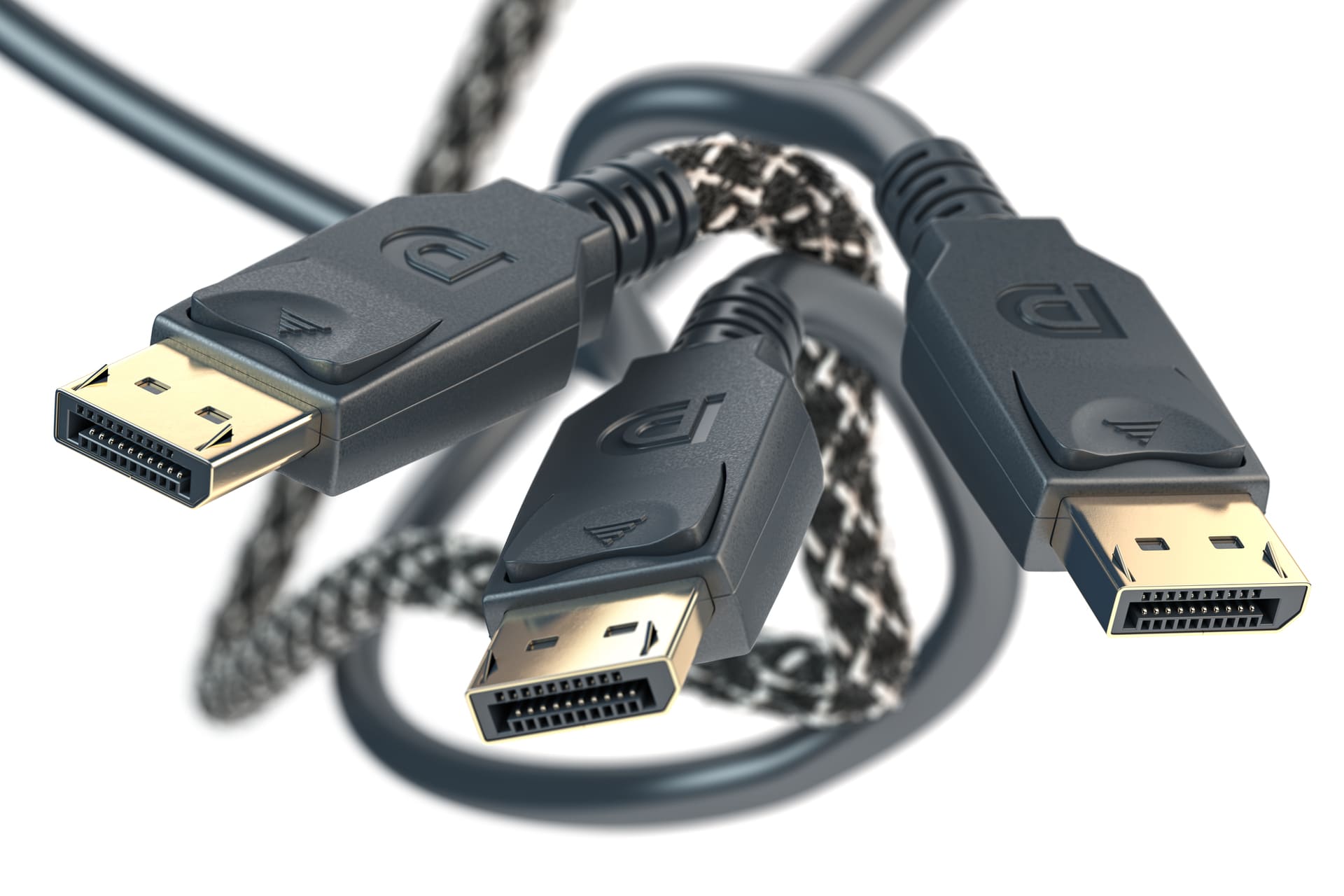
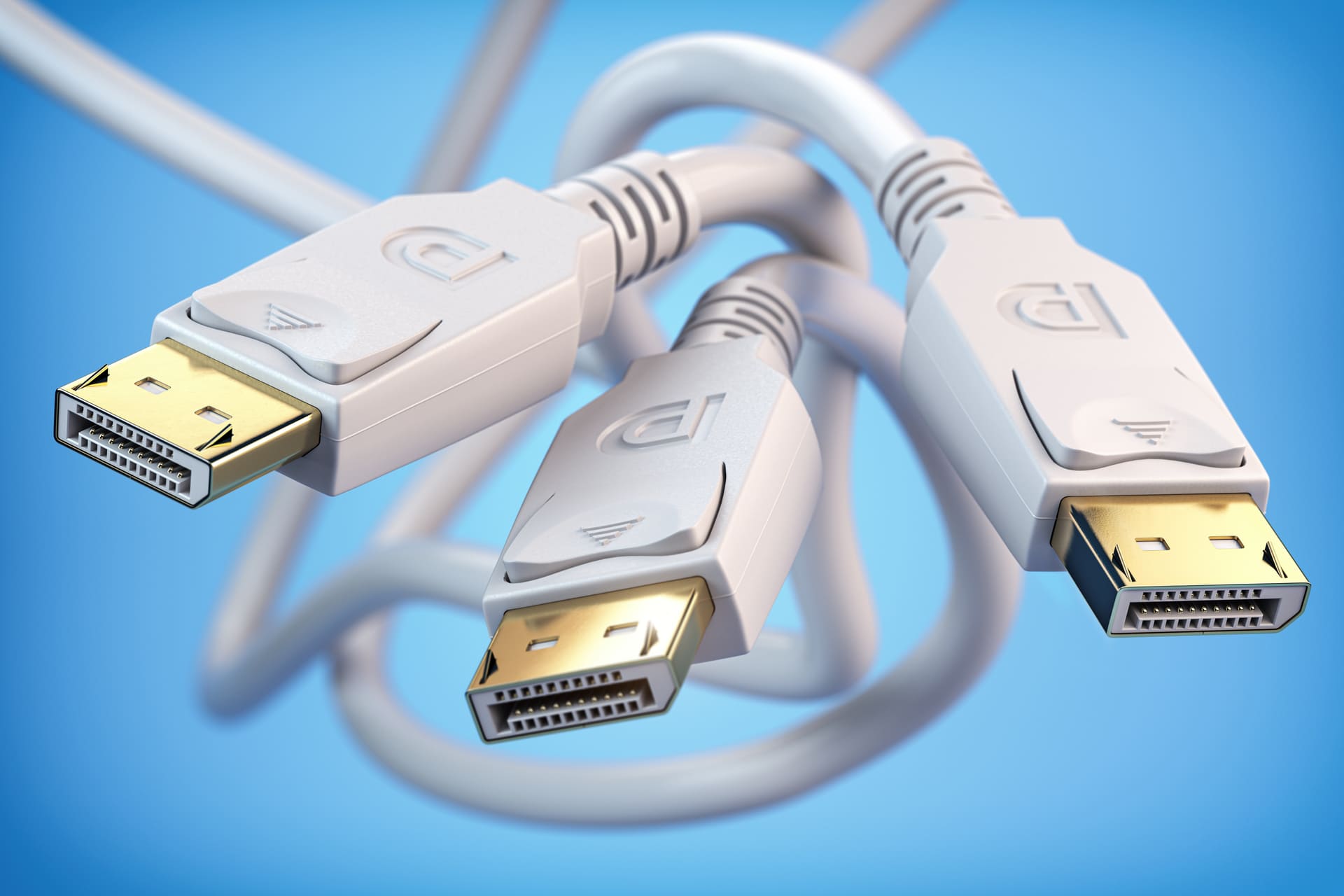
2. สายจอคอม DisplayPort
สาย DisplayPort ออกแบบมาสำหรับงานคอมพิวเตอร์โดยเฉพาะ รองรับ Refresh Rate สูง เหมาะกับงานกราฟิก เกมมิ่ง และการต่อหลายจอ
3. สายจอคอม DVI
สาย DVI ให้คุณภาพภาพคมกว่า VGA รองรับความละเอียดถึง Full HD แต่ไม่ส่งสัญญาณเสียง นิยมใช้กับจอรุ่นก่อนหรืออุปกรณ์ที่ยังรองรับอยู่
4. สายจอคอม VGA
สาย VGA เป็นสัญญาณอนาล็อกรุ่นเก่า ความคมชัดน้อยกว่าแบบใหม่ เหมาะกับอุปกรณ์เก่า เช่น เครื่องคอมยุคก่อน หรือโปรเจกเตอร์บางรุ่น
5. สายจอคอม USB-C Display
สาย USB-C ที่รองรับ Display Alt Mode ใช้ส่งภาพจากโน้ตบุ๊ก แท็บเล็ต หรือสมาร์ทโฟนไปหน้าจอ เหมาะมากสำหรับผู้ใช้งานยุคใหม่ที่ต้องการความสะดวก สายเดียวจบ
6. สายจอคอม Thunderbolt
Thunderbolt เป็นสายประสิทธิภาพสูง ส่งข้อมูลเร็วมากและรองรับภาพระดับ 4K–8K เหมาะสำหรับงานโปรดักชัน กราฟิกโหด ๆ และใช้งานร่วมกับโน้ตบุ๊กระดับพรีเมียม
สายจอคอม มีกี่แบบ แบบไหนเหมาะกับการใช้งานอะไรบ้าง
การเลือกสายต่อจอคอมกับ CPU หรือโน้ตบุ๊กต้องดูประเภทงานด้วย เพราะสายแต่ละแบบให้ประสิทธิภาพต่างกัน การเลือกผิดประเภทอาจทำให้ภาพไม่เต็มประสิทธิภาพของจอ เมื่อรู้แล้วว่าสายจอคอมมีกี่แบบ คราวนี้มาดูว่าการใช้งานต่าง ๆ ควรเลือกสายแบบไหนดี เพื่อให้ภาพสวย คม ลื่น สมกับงานที่ต้องการ
1. สายต่อหน้าจอคอมสำหรับงานทั่วไป
ใช้งานเอกสาร ดูหนัง ทำงานออฟฟิศ แนะนำ HDMI เพราะหาง่าย ราคาประหยัด และรองรับความละเอียดสูง
2. สายต่อจอสำหรับงานกราฟิก สีตรง ความละเอียดสูง
สาย DisplayPort หรือ Thunderbolt เหมาะที่สุด เพราะรองรับสีลึก ความละเอียดสูง และความเสถียรของสัญญาณ
3. สายเสียบจอคอมสำหรับงานเกมมิ่ง เฟรมเรตสูง
DisplayPort คือคำตอบ รองรับ Refresh Rate สูง เช่น 144Hz / 240Hz ได้ดีกว่า HDMI รุ่นทั่วไป
4. สายต่อคอมสำหรับการต่อหลายจอ
DisplayPort รองรับ Daisy Chain ต่อหลายจอได้ พร้อมภาพความละเอียดสูงและเสถียร
5. สายต่อจอสำหรับโน้ตบุ๊กที่มี USB-C
ใช้ USB-C Display หรือ Thunderbolt เพื่อให้ส่งภาพได้เต็มคุณภาพและรองรับการชาร์จไปพร้อมกัน (แล้วแต่รุ่น)
ข้อดีและข้อเสียของสายต่อจอคอมแต่ละแบบ
สายต่อจอแต่ละตัวมีข้อดีและข้อเสียแตกต่างกัน การเข้าใจข้อดีข้อเสียจะช่วยให้ตัดสินใจได้ดีขึ้นว่าควรเลือกสายใดให้เหมาะกับงานคุณที่สุด ดังนี้
1. ข้อดีและข้อเสียของสายต่อจอ HDMI
-
ข้อดี: หาง่าย ใช้กับหลายอุปกรณ์ รองรับภาพ+เสียง
-
ข้อเสีย: รุ่นเก่าอาจรองรับ Refresh Rate ต่ำกว่า DisplayPort
2. ข้อดีและข้อเสียของสายต่อจอ DisplayPort
-
ข้อดี: คุณภาพสูง เหมาะกับเกมมิ่งและงานกราฟิก รองรับหลายจอ
-
ข้อเสีย: จอทีวีหรืออุปกรณ์ทั่วไปอาจไม่มีพอร์ตนี้
3. ข้อดีและข้อเสียของสายต่อจอ DVI
-
ข้อดี: ภาพคมกว่า VGA
-
ข้อเสีย: ไม่ส่งเสียง และไม่รองรับความละเอียดสูงเกิน Full HD
4. ข้อดีและข้อเสียของสายต่อจอ VGA
-
ข้อดี: ใช้ได้ดีกับอุปกรณ์เก่า
-
ข้อเสีย: ภาพไม่คม สัญญาณรบกวนง่าย ไม่เหมาะกับงานยุคใหม่
5. ข้อดีและข้อเสียของสายต่อจอ USB-C / Thunderbolt
-
ข้อดี: สายเดียวส่งภาพ ชาร์จไฟ โอนไฟล์ได้ เหมาะกับอุปกรณ์รุ่นใหม่
-
ข้อเสีย: ราคาสูง ต้องเช็กว่าเครื่องรองรับหรือไม่
สายต่อจอคอมแต่ละแบบใช้งานต่างกันอย่างไร
แม้จะเป็นสายต่อคอมเหมือนกัน แต่ความสามารถไม่เท่ากัน ต่อไปนี้คือความแตกต่างที่ควรรู้ก่อนเลือกซื้อ
1. การใช้งานด้านความคมชัดของภาพ
DisplayPort และ HDMI รุ่นใหม่ให้ความคมชัดสูงที่สุด ส่วน VGA เหมาะเฉพาะงานพื้นฐานบนอุปกรณ์รุ่นเก่า
2. การรองรับ Refresh Rate และการเล่นเกม
สาย DisplayPort รองรับ 144–240Hz ได้ดีที่สุด รองลงมาคือ HDMI รุ่น 2.0–2.1
3. การรองรับความละเอียดสูง เช่น 4K–8K
Thunderbolt, DisplayPort และ HDMI 2.1 รองรับภาพความละเอียดสูงสุดได้ดี
4. การใช้งานร่วมกับ CPU และ GPU รุ่นใหม่
CPU / GPU รุ่นใหม่มักรองรับ HDMI และ DisplayPort เป็นหลัก ส่วน USB-C จะพบมากขึ้นในโน้ตบุ๊กและเมนบอร์ดยุคใหม่
วิธีเช็กว่าคอมของเรามีพอร์ตอะไรให้ต่อกับจอบ้าง
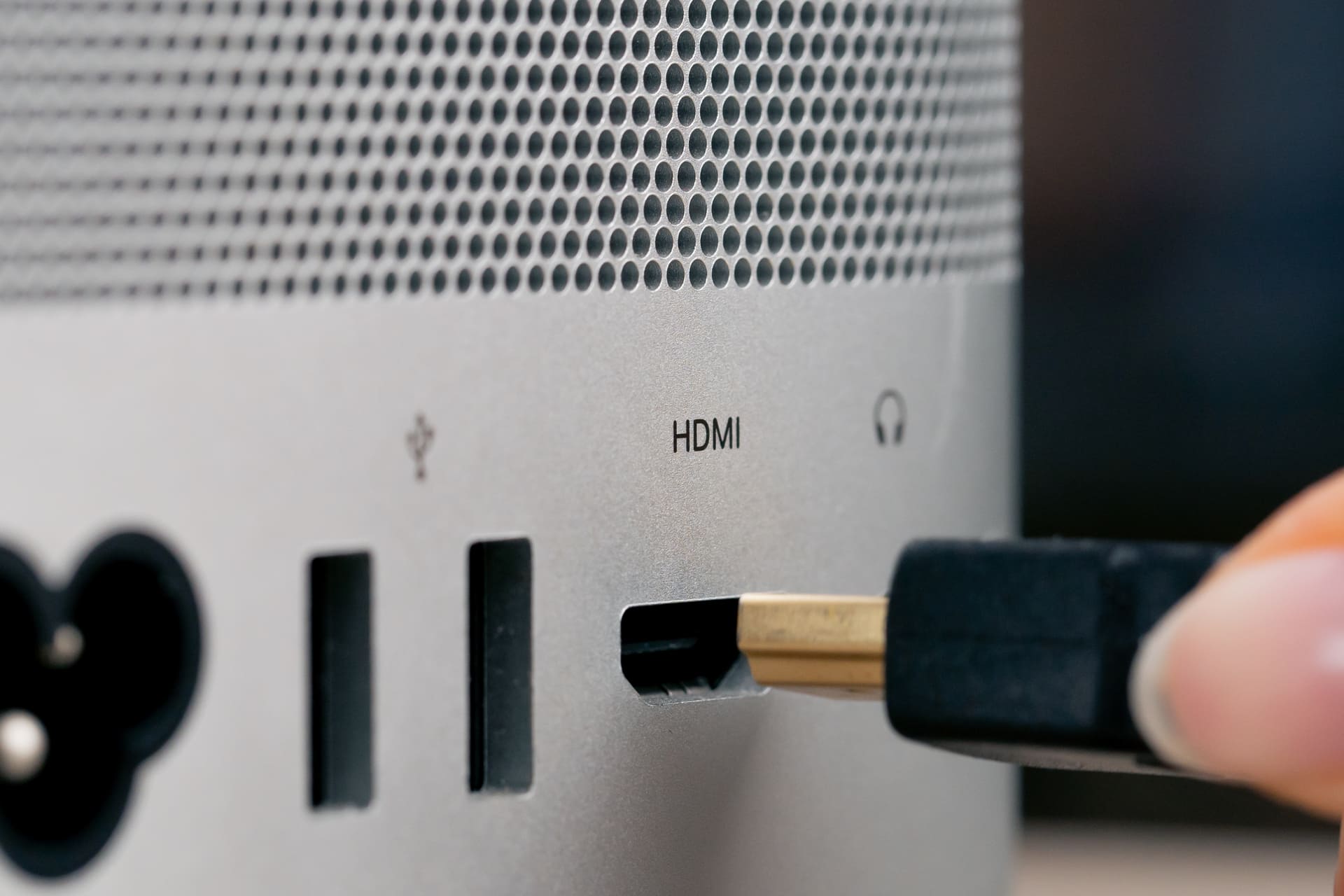
ก่อนเลือกซื้อสาย ต้องรู้ก่อนว่าพอร์ตของคอมและจอมีอะไรบ้าง เพื่อเลือกสายหน้าจอคอมให้เข้ากันได้จริง
1. ตรวจพอร์ตที่ตัวเคสคอม (CPU)
ดูด้านหลังเคสว่ามีพอร์ต HDMI, DisplayPort, DVI, VGA หรือ USB-C หรือไม่
2. ตรวจพอร์ตที่การ์ดจอแยก
หากมีการ์ดจอ ให้ดูพอร์ตที่การ์ดจอเป็นหลัก เพราะจะให้สัญญาณภาพที่ดีที่สุด
3. ตรวจพอร์ตที่จอมอนิเตอร์
จอแต่ละรุ่นรองรับพอร์ตไม่เหมือนกัน ตรวจให้ตรงกับสายที่ต้องการใช้
4. ตรวจสเปกจากเว็บไซต์
ค้นหารุ่นคอม/จอจากเว็บไซต์ผู้ผลิตเพื่อดูข้อมูลพอร์ตทั้งหมด
5. ใช้แอปหรือโปรแกรมช่วยดูข้อมูล
เช่น GPU-Z, AIDA64 หรือ System Info บน Windows
สรุปสายต่อคอมพิวเตอร์ดีอย่างไร ใช้แบบไหนดี
สายต่อคอมพิวเตอร์มีหลายแบบและเหมาะกับงานต่างกัน หากต้องการภาพคมชัดและความลื่นไหล DisplayPort คือทางเลือกที่ดีสำหรับงานเกมมิ่ง ส่วน HDMI เหมาะกับงานทั่วไปและความละเอียดสูง USB-C และ Thunderbolt เหมาะสำหรับอุปกรณ์รุ่นใหม่ที่ต้องการความสะดวก สายไหนดีที่สุดขึ้นอยู่กับพอร์ตที่เครื่องคุณรองรับ หากต้องการเลือกซื้อสายต่อจอคอมคุณภาพดี, สายต่อจอคอมกับ CPU หรืออุปกรณ์คอมพิวเตอร์อื่น ๆ แนะนำให้เลือกซื้อจากร้านที่เชื่อถือได้อย่าง iHAVECPU เพราะมีสินค้าแท้และมีรายละเอียดสเปกให้ตรวจสอบชัดเจน ประสบการณ์ขายมากกว่า 10 ปี การันตีความพอใจ บริการหลังการขายระดับมืออาชีพ
คำถามที่พบบ่อยเกี่ยวกับสายต่อจอคอม (FAQs)
เสียบสายต่อหน้าจอคอมแล้วจอไม่ติดเป็นเพราะอะไร
อาจเป็นเพราะสายหลวม พอร์ตสกปรก สายเสีย หรือเลือกสัญญาณ Input ผิดโหมดในจอ
ใช้สายเสียบจอคอมผิดชนิดจอจะพังไหม
ไม่ถึงขั้นทำให้จอพัง แต่ภาพอาจไม่ขึ้นหรือคุณภาพด้อยลง เพราะพอร์ตไม่รองรับ
สายเสียบจอคอมชนิดไหนให้ภาพคมชัดที่สุด
DisplayPort และ HDMI 2.1 ให้ภาพคมที่สุด รองรับความละเอียดสูง
สายต่อจอคอมแบบไหนเหมาะกับจอทั่วไป
HDMI คือทางเลือกมาตรฐาน ใช้งานง่ายและรองรับจอส่วนใหญ่
ต่อสองจอควรใช้สายจอคอมแบบไหนดี
แนะนำ DisplayPort หรือ HDMI อย่างน้อย 1 เส้น โดยเฉพาะถ้าต้องใช้ความละเอียดสูงหรือเฟรมเรตสูง




