


HDMI คืออะไร มีกี่แบบ วิธีเลือกสาย HDMI ให้เหมาะกับการใช้งาน
HDMI คืออะไร มีกี่แบบ วิธีเลือกสาย HDMI ให้เหมาะกับการใช้งาน
หลายคนอาจคุ้นกับช่องเสียบ HDMI ที่ด้านหลังทีวี คอมพิวเตอร์ หรือโปรเจกเตอร์ แต่ยังไม่แน่ใจว่า HDMI คืออะไร และมีหน้าที่อย่างไรจริง ๆ ในความเป็นจริงพอร์ต HDMI เป็นช่องเชื่อมต่อสัญญาณภาพและเสียงแบบดิจิทัลที่ได้รับความนิยมมากที่สุดในปัจจุบัน เพราะช่วยให้การส่งข้อมูลระหว่างอุปกรณ์ทำได้ง่ายและรวดเร็ว ไม่ว่าจะเป็นการต่อโน้ตบุ๊กเข้าทีวี หรือเครื่องเล่นเกมเข้าสู่จอภาพ
ในบทความนี้ เราจะพาไปรู้จักว่าสาย HDMI มีกี่แบบ แต่ละรุ่นต่างกันอย่างไร พร้อมแนะนำวิธีเลือกสาย HDMI ให้เหมาะกับการใช้งาน เพื่อให้ได้ภาพคมชัดและเสียงคุณภาพสูงทุกครั้งที่เชื่อมต่อ
HDMI คืออะไร ทำไมอุปกรณ์อิเล็กทรอนิกส์ทุกเครื่องถึงต้องมีพอร์ตนี้
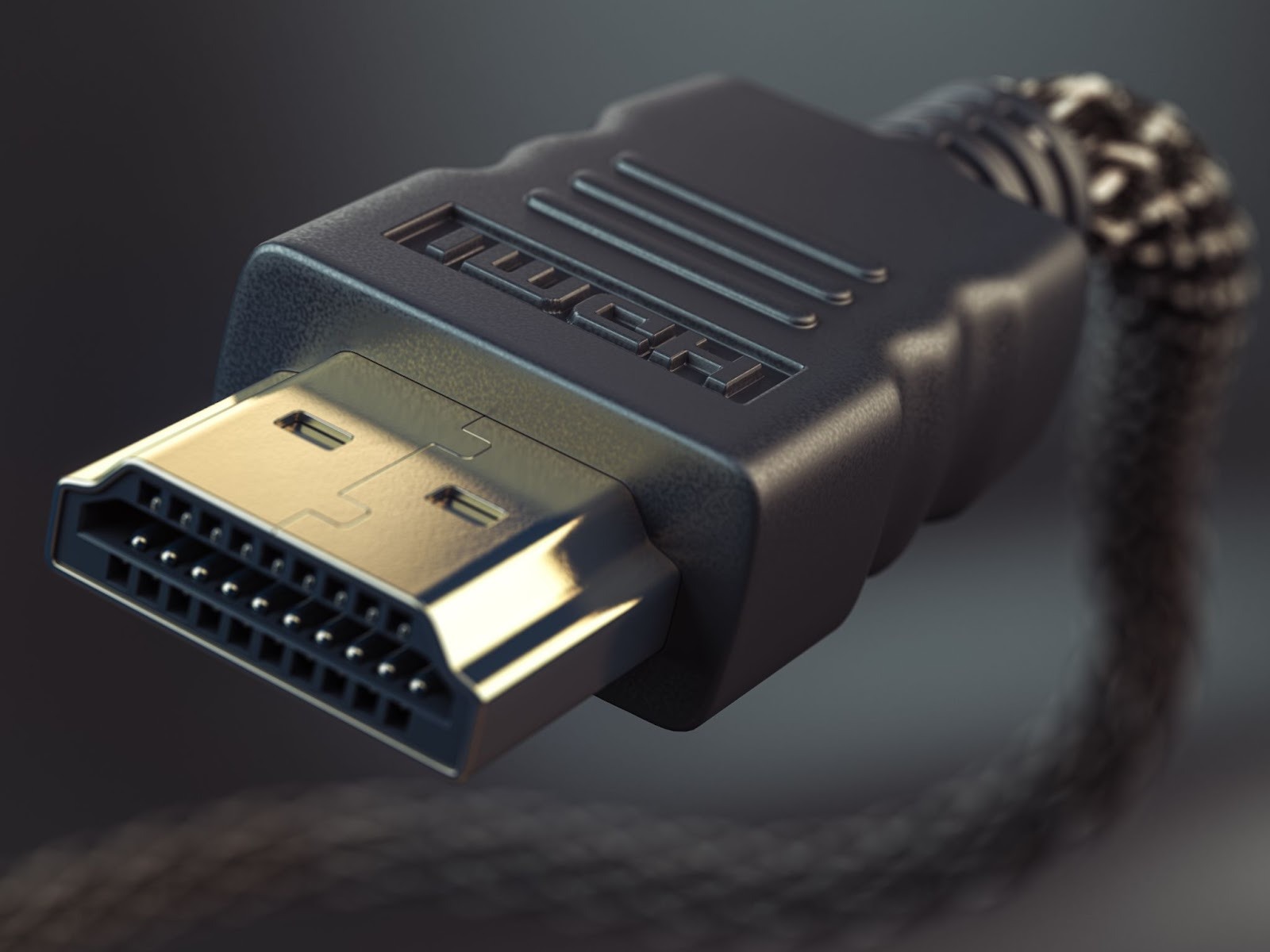
HDMI คือ มาตรฐานการเชื่อมต่อสัญญาณภาพและเสียงแบบดิจิทัล (High-Definition Multimedia Interface) ที่ได้รับความนิยมมากที่สุดในอุปกรณ์อิเล็กทรอนิกส์ยุคปัจจุบัน ไม่ว่าจะเป็นทีวี จอมอนิเตอร์ โน้ตบุ๊ก คอมพิวเตอร์ เครื่องเล่นเกม หรือโปรเจกเตอร์ เพราะพอร์ต HDMI ช่วยให้สามารถส่งข้อมูลภาพและเสียงความละเอียดสูงผ่านสายเพียงเส้นเดียว โดยไม่ต้องใช้สายหลายเส้นเหมือนในอดีต
นอกจากนี้ สายสัญญาณ HDMI ยังช่วยรักษาความคมชัดของภาพและเสียงได้ดีกว่าสายอนาล็อกทั่วไป เช่น VGA หรือ AV เพราะเป็นการส่งข้อมูลแบบดิจิทัลโดยตรง ทำให้ไม่มีสัญญาณรบกวน และรองรับทั้งระบบเสียงรอบทิศทาง รวมถึงภาพระดับ 4K หรือ 8K อีกด้วย ส่วนหัว HDMI เองก็ถูกออกแบบให้เชื่อมต่อแน่นหนา ใช้งานง่าย เสียบเพียงครั้งเดียวก็พร้อมรับชมภาพและเสียงคุณภาพสูงทันที
พอร์ต HDMI ทำงานอย่างไร ทำไมถึงส่งภาพและเสียงได้พร้อมกัน
พอร์ต HDMI เป็นเทคโนโลยีการเชื่อมต่อแบบดิจิทัลที่สามารถส่งข้อมูลภาพและเสียงได้พร้อมกันผ่านสายสัญญาณ HDMI เพียงเส้นเดียว ช่วยลดความยุ่งยากในการต่อสายหลายเส้นแบบเดิม ทำให้ภาพและเสียงที่ส่งออกมาคมชัดและมีคุณภาพสูง เหมาะกับอุปกรณ์สมัยใหม่ที่ต้องการความรวดเร็วและเสถียร
หลักการทำงานของ HDMI คือ
-
เข้ารหัสสัญญาณดิจิทัล (Digital Transmission) - ระบบจะเปลี่ยนสัญญาณภาพและเสียงให้อยู่ในรูปแบบดิจิทัลก่อนส่งผ่านช่องเสียบ HDMI
-
ส่งข้อมูลผ่านสายเส้นเดียว - ภาพและเสียงถูกส่งพร้อมกันผ่านสายสัญญาณ HDMI โดยใช้ช่องสัญญาณแยกภายใน
-
ถอดรหัสข้อมูลที่ปลายทาง - อุปกรณ์รับ เช่น ทีวี หรือจอมอนิเตอร์ จะถอดรหัสออกมาเป็นภาพและเสียงที่คมชัดแบบเรียลไทม์
-
หัว HDMI เชื่อมต่อแน่นหนา - ออกแบบให้เสียบง่าย ป้องกันสัญญาณหลุด และรองรับการส่งข้อมูลความเร็วสูง
-
รองรับความละเอียดสูง - ส่งภาพได้ตั้งแต่ระดับ Full HD ไปจนถึง 4K หรือ 8K พร้อมเสียงระบบ Surround คุณภาพระดับโรงภาพยนตร์
สาย HDMI มีกี่แบบ แต่ละรุ่นต่างกันอย่างไร
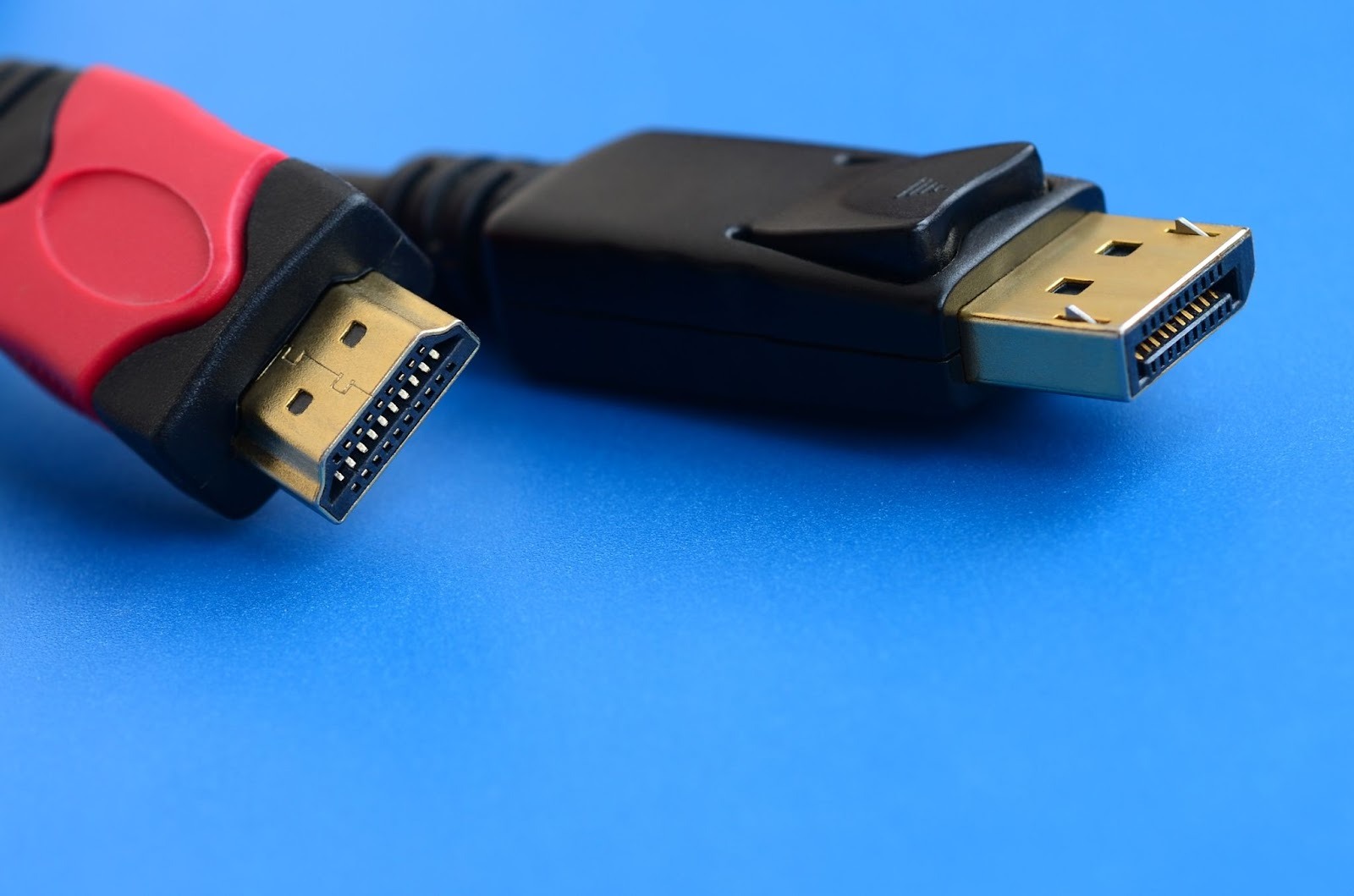
ปัจจุบัน สาย HDMI มีกี่แบบ เลือกแบบไหนดี ขึ้นอยู่กับความเร็วและคุณภาพของการส่งสัญญาณ ซึ่งแต่ละรุ่นถูกพัฒนาให้รองรับความละเอียดของภาพและเสียงที่สูงขึ้นเรื่อย ๆ
ประเภทของสาย HDMI ที่นิยมใช้ในปัจจุบัน มีดังนี้
-
Standard HDMI (เวอร์ชันพื้นฐาน) - รองรับความละเอียดสูงสุด Full HD (1080p) เหมาะสำหรับทีวีทั่วไปและเครื่องเล่น DVD
-
High Speed HDMI (ความเร็วสูง) - รองรับภาพระดับ 4K พร้อมส่งข้อมูลได้รวดเร็วขึ้น เหมาะกับการใช้งานร่วมกับเครื่องเล่นเกม คอมพิวเตอร์ หรือทีวี 4K
-
Premium High Speed HDMI (ความเร็วพรีเมียม) - ออกแบบมาสำหรับการส่งสัญญาณภาพ 4K HDR ที่มีสีสันคมชัด และลดสัญญาณรบกวน เหมาะกับทีวีรุ่นใหม่และระบบโฮมเธียเตอร์
-
Ultra High Speed HDMI (ความเร็วสูงสุด) - รองรับภาพระดับ 8K และ 10K ส่งข้อมูลได้รวดเร็วถึง 48Gbps เหมาะสำหรับอุปกรณ์ยุคใหม่ที่ต้องการความละเอียดสูงสุดและเสียงคุณภาพระดับโปร
-
HDMI with Ethernet - สาย HDMI รุ่นใหม่ที่เพิ่มช่องทางส่งข้อมูลอินเทอร์เน็ตระหว่างอุปกรณ์ เหมาะสำหรับสมาร์ตทีวีและอุปกรณ์ที่รองรับระบบออนไลน์
นอกจากนี้ หัว HDMI ของแต่ละสายยังมีหลายขนาด เช่น Type A (มาตรฐาน), Type C (Mini HDMI) และ Type D (Micro HDMI) ซึ่งควรเลือกให้ตรงกับอุปกรณ์เพื่อให้การเชื่อมต่อแน่นหนาและได้คุณภาพสัญญาณดีที่สุด
วิธีตรวจสอบช่องเสียบ HDMI ในอุปกรณ์ของคุณว่าใช้งานได้หรือไม่
หากพอร์ต HDMI เสียหรือใช้งานไม่ได้ อาจทำให้ภาพไม่ขึ้นหรือเสียงไม่ออก ดังนั้นการตรวจสอบความพร้อมของช่องเสียบจึงเป็นสิ่งที่ควรทำอยู่เสมอ
วิธีตรวจสอบช่องเสียบ HDMI ว่ายังใช้งานได้หรือไม่ มีขั้นตอนดังนี้
-
ตรวจดูสภาพภายนอกของพอร์ต - ตรวจว่าช่อง HDMI ไม่มีฝุ่น คราบสกปรก หรือขั้วภายในบิดงอ เพราะอาจทำให้หัว HDMI เสียบไม่แน่นหรือสัญญาณไม่เข้าถึง
-
ทดสอบด้วยสาย HDMI ที่ใช้งานได้ปกติ - ใช้สายสัญญาณ HDMI ที่แน่ใจว่าสมบูรณ์ เสียบเข้ากับอุปกรณ์ทั้งสองฝั่ง เพื่อเช็กว่าปัญหาเกิดจากพอร์ตหรือสาย
-
เปลี่ยนช่องพอร์ต HDMI อื่น (ถ้ามี) - บางทีทีวีหรือมอนิเตอร์จะมีพอร์ต HDMI หลายช่อง ลองเปลี่ยนช่องอื่นเพื่อตรวจสอบว่าปัญหาเกิดจากพอร์ตใด
-
ตรวจสอบการตั้งค่าซอร์ส (Source/Input) - บนอุปกรณ์ปลายทาง เช่น ทีวีหรือโปรเจกเตอร์ ให้ตั้งค่า Source ให้ตรงกับช่องที่เสียบ เช่น HDMI 1 หรือ HDMI 2
-
ทดสอบกับอุปกรณ์อื่น - หากยังไม่มีภาพหรือเสียง ให้ลองเชื่อมต่อกับอุปกรณ์อื่น เช่น โน้ตบุ๊กหรือเครื่องเล่นเกม เพื่อแยกสาเหตุว่าเกิดจากพอร์ตหรือจากอุปกรณ์ต้นทาง
วิธีต่อสาย HDMI อย่างถูกต้อง ให้ภาพชัด เสียงครบทุกขั้นตอน
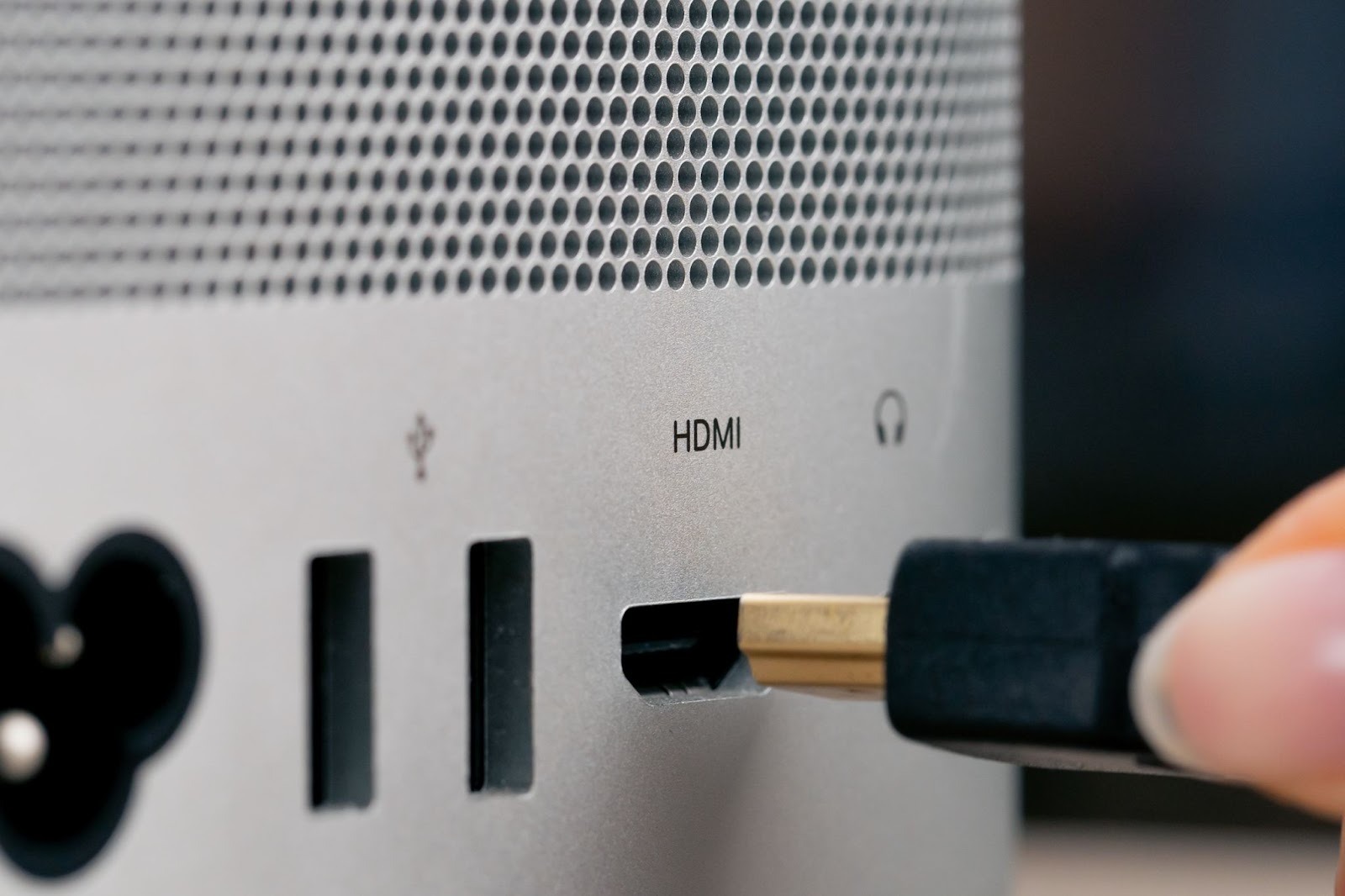
การรู้วิธีต่อสาย HDMI อย่างถูกต้องเป็นสิ่งสำคัญ เพื่อให้ได้คุณภาพสัญญาณที่คมชัดและครบถ้วน ซึ่งขั้นตอนการต่อสาย HDMI อย่างถูกต้อง มีดังนี้
1. ตรวจสอบอุปกรณ์ต้นทางและปลายทาง
ดูว่าอุปกรณ์ที่ต้องการเชื่อมต่อ เช่น คอมพิวเตอร์ ทีวี หรือโปรเจกเตอร์ มีช่องเสียบ HDMI รองรับหรือไม่
2. เตรียมสายสัญญาณ HDMI ให้เหมาะกับการใช้งาน
เลือกสาย HDMI ที่มีมาตรฐานตรงกับความละเอียดของภาพ เช่น สาย High Speed สำหรับภาพ 4K หรือ Ultra High Speed สำหรับ 8K
3. เสียบหัว HDMI ให้แน่นสนิท
ตรวจสอบว่าหัว HDMI เสียบตรงช่อง ไม่หลวม และไม่บิดงอ เพื่อป้องกันสัญญาณหลุดหรือภาพขาดหาย
4. ตั้งค่าซอร์ส (Input Source)
เมื่อเสียบสายเรียบร้อยแล้ว ให้ตั้งค่าหน้าจอปลายทาง เช่น ทีวี หรือมอนิเตอร์ ให้เลือกอินพุตตรงกับช่องที่เสียบ เช่น HDMI 1 หรือ HDMI 2
5. ตรวจสอบภาพและเสียง
หากภาพขึ้นแต่ไม่มีเสียง ให้เข้าไปตั้งค่าระบบเสียงของอุปกรณ์ต้นทาง เช่น โน้ตบุ๊ก หรือเครื่องเล่นเกม เพื่อเลือกเอาต์พุตเสียงผ่าน HDMI
6. จัดการสายให้เรียบร้อย
หลีกเลี่ยงการบิดงอหรือดึงสายแรงเกินไป เพราะอาจทำให้ขั้วสัญญาณภายในเสียหายและอายุการใช้งานสั้นลง
สรุป HDMI คืออะไร และควรเลือกใช้อย่างไรให้เหมาะกับอุปกรณ์
การเลือกสาย HDMI ให้เหมาะกับการใช้งานจึงเป็นสิ่งที่ไม่ควรมองข้าม หากใช้ทีวีหรือมอนิเตอร์ความละเอียดสูง ควรเลือกสายสัญญาณ HDMI แบบ High Speed หรือ Ultra High Speed เพื่อให้รองรับภาพระดับ 4K–8K ได้เต็มประสิทธิภาพ และควรตรวจสอบให้แน่ใจว่าพอร์ต HDMI ของอุปกรณ์รองรับเวอร์ชันเดียวกัน เพื่อป้องกันปัญหาภาพไม่ขึ้นหรือเสียงไม่ออก
สำหรับผู้ที่ต้องการประกอบคอมหรืออัปเกรดอุปกรณ์เชื่อมต่อคุณภาพสูง เช่น การ์ดจอ จอมอนิเตอร์ หรือสาย HDMI มาตรฐานแท้ คุณสามารถเลือกซื้อได้ที่ iHAVECPU ร้านคอมพิวเตอร์ชื่อดังในไทยที่รวบรวมอุปกรณ์ครบวงจร ทั้งพีซีประกอบสำเร็จ สายเชื่อมต่อ และอุปกรณ์ต่อพ่วงที่ผ่านการคัดสรรคุณภาพ เหมาะสำหรับผู้ที่ต้องการใช้งานอย่างเสถียรและภาพคมชัดระดับมืออาชีพ
คำถามที่พบบ่อยเกี่ยวกับ HDMI คืออะไร
สาย HDMI ราคาถูกกับของแท้ แตกต่างกันอย่างไร
สาย HDMI ของแท้มักใช้วัสดุคุณภาพสูง มีฉนวนกันสัญญาณรบกวนและหัว HDMI เคลือบทองเพื่อการเชื่อมต่อเสถียร ส่วนสายราคาถูกอาจส่งสัญญาณภาพและเสียงได้ไม่เต็มประสิทธิภาพ โดยเฉพาะเมื่อใช้กับทีวีหรือจอ 4K
หากอุปกรณ์ไม่มีพอร์ต HDMI สามารถต่อภาพออกจอได้ไหม
สามารถเชื่อมต่อได้ แต่ต้องใช้อุปกรณ์แปลงสัญญาณ เช่น สายแปลง HDMI to VGA หรือ DisplayPort to HDMI เพื่อเชื่อมต่อภาพจากคอมพิวเตอร์หรือโน้ตบุ๊กไปยังจอแสดงผล ทั้งนี้คุณภาพภาพและเสียงอาจลดลงจากมาตรฐาน HDMI ปกติ
ช่องเสียบ HDMI อยู่ตรงไหนของคอมพิวเตอร์และทีวี
โดยทั่วไป ช่องเสียบ HDMI จะอยู่ด้านหลังของทีวีหรือมอนิเตอร์ ส่วนในคอมพิวเตอร์ตั้งโต๊ะจะอยู่ที่ด้านหลังของเคส บริเวณการ์ดจอ สำหรับโน้ตบุ๊กมักอยู่ด้านข้างของเครื่อง ใกล้กับช่อง USB หรือพอร์ตชาร์จ
เสียบสาย HDMI แล้วภาพไม่ขึ้น ควรตรวจเช็กส่วนใดก่อน
เริ่มจากตรวจสอบว่าสายสัญญาณ HDMI เสียบแน่นทั้งสองฝั่ง และ พอร์ต HDMI ไม่มีฝุ่นหรือขั้วหลวม จากนั้นตรวจสอบการตั้งค่า Input ของจอให้ตรงช่อง เช่น HDMI 1 หรือ HDMI 2 หากยังไม่ขึ้นให้ลองเปลี่ยนสายหรือพอร์ตอื่น
ต้องใช้อุปกรณ์เสริมอะไร หากต้องการต่อหลายจอผ่าน HDMI
สามารถใช้ Splitter HDMI เพื่อแยกสัญญาณจากอุปกรณ์ต้นทางไปยังหลายจอพร้อมกัน หรือใช้ Switch HDMI สำหรับเลือกสัญญาณจากหลายแหล่งเข้าแสดงผลในจอเดียว ทั้งนี้ควรเลือกอุปกรณ์ที่รองรับความละเอียดของภาพที่ใช้งาน




