


จอคอมกระพริบ เกิดจากอะไร? พร้อมวิธีแก้ปัญหาง่าย ๆ ทำได้เอง
จอคอมกระพริบ เกิดจากอะไร? พร้อมวิธีแก้ปัญหาง่าย ๆ ทำได้เอง
เคยไหมขณะทำงานหรือเล่นเกมแล้วเกิดอาการจอคอมกระพริบหรือหน้าจอกะพริบติด ๆ ดับ ๆ จนสายตาล้าและเสียสมาธิ ปัญหานี้มักเกิดจากการตั้งค่าหน้าจอไม่เหมาะสม สายสัญญาณหลวม หรือ Driver การ์ดจอมีปัญหา หากปล่อยไว้อาจกระทบต่อการใช้งานและสุขภาพตา
บทความนี้จะอธิบายว่าจอคอมกระพริบเกิดจากอะไร พร้อมแนะนำวิธีแก้ปัญหาหน้าจอคอมกระพริบ ด้วยตนเองแบบง่าย ๆ เหมาะสำหรับทั้งผู้ใช้ทั่วไปและสายทำงานที่พบหน้าจอกะพริบ คอมอยู่บ่อยครั้ง
จอกระพริบคืออะไร? สังเกตอาการเบื้องต้นก่อนหน้าจอพัง

จอคอมกระพริบคืออาการที่ภาพบนหน้าจอมีการสั่นหรือวูบวาบอย่างต่อเนื่อง ซึ่งบางครั้งอาจเห็นเป็นเส้นรบกวนหรือภาพดับเป็นช่วง ๆ ลักษณะนี้เรียกว่าหน้าจอกะพริบหรือหน้าจอคอมกระพริบ ติด ๆ ดับ ๆ อาการดังกล่าวมักเป็นสัญญาณเตือนว่าอุปกรณ์กำลังมีปัญหา ทั้งจากฮาร์ดแวร์ภายในหรือซอฟต์แวร์ที่ควบคุมการแสดงผล
สาเหตุของหน้าจอกะพริบ คอมอาจมาจากการตั้งค่าความถี่หน้าจอไม่เหมาะสม การ์ดจอทำงานผิดพลาด หรือสายสัญญาณเชื่อมต่อหลวม หากปล่อยไว้นานอาจทำให้จอเสียหายถาวรหรือเกิดปัญหาด้านการมองเห็น
โดยทั่วไป ผู้ใช้สามารถสังเกตอาการจอกะพริบได้จากการแสดงผลที่ไม่นิ่ง เช่น ภาพกระตุกระหว่างเลื่อนเมาส์หรือเปิดโปรแกรม อาการแสงสั่นในบางมุมของจอ หรือหน้าจอหรี่สลับสว่างโดยไม่มีเหตุผล ซึ่งทั้งหมดนี้เป็นสัญญาณของปัญหาจอคอมกระพริบเกิดจากอะไรที่ควรรีบตรวจสอบและแก้ปัญหาหน้าจอคอมกระพริบก่อนจะลุกลามจนต้องเปลี่ยนจอใหม่
หน้าจอกะพริบเกิดจากอะไร สาเหตุหลักที่ทำให้หน้าจอกะพริบ และวิธีตรวจสอบเบื้องต้น
ปัญหาหน้าจอกะพริบหรือหน้าจอคอมกระพริบ ติด ๆ ดับ ๆ เป็นอาการที่พบได้บ่อยในผู้ใช้คอมพิวเตอร์ทุกระดับ ไม่ว่าจะเป็นจอใหม่หรือเก่าก็ตาม สาเหตุของอาการนี้มีได้หลายอย่าง ตั้งแต่การตั้งค่าซอฟต์แวร์ผิดพลาดไปจนถึงความเสียหายของฮาร์ดแวร์ภายใน ซึ่งผู้ใช้สามารถตรวจสอบเบื้องต้นได้เองก่อนนำไปซ่อม
สาเหตุหลักของจอคอมกระพริบ
-
การตั้งค่าความถี่หน้าจอ (Refresh Rate) ไม่เหมาะสม
หากตั้งค่าความถี่ต่ำเกินไป ภาพบนจออาจเกิดอาการสั่นหรือกระพริบ ควรตั้งไว้ที่ 60Hz ขึ้นไปสำหรับ หน้าจอกระพริบ คอมทั่วไป
-
สายสัญญาณหรือพอร์ตเชื่อมต่อหลวม
สาย HDMI, VGA หรือ DisplayPort ที่เสียบไม่แน่นอาจเป็นสาเหตุให้จอกะพริบหรือภาพติด ๆ ดับ ๆ ควรถอดเสียบใหม่ให้แน่นและตรวจสอบความเสียหายของสาย
-
Driver การ์ดจอทำงานผิดพลาด
Driver ที่เก่าหรือขัดข้องมักทำให้จอคอมกระพริบได้ ควรอัปเดตไดรเวอร์ให้เป็นเวอร์ชันล่าสุดอยู่เสมอ
-
การ์ดจอหรือแผงวงจรเสียหาย
หากอัปเดตซอฟต์แวร์แล้วยังมีปัญหา อาจเกิดจากฮาร์ดแวร์ เช่น การ์ดจอหรือเมนบอร์ดมีปัญหา ซึ่งต้องให้ช่างตรวจสอบเพิ่มเติม
-
โปรแกรมหรือไฟล์ระบบขัดแย้งกัน
บางครั้งโปรแกรมที่รันอยู่เบื้องหลังอาจส่งผลให้ภาพกระตุกหรือหน้าจอกะพริบเกิดจากอะไรที่เกี่ยวกับซอฟต์แวร์ ควรลองรีสตาร์ทเครื่องหรือตรวจสอบโหมดความปลอดภัย (Safe Mode)
วิธีตรวจสอบเบื้องต้น
1. ลองต่อจออื่นเข้ากับเครื่องเพื่อดูว่าอาการจอคอมกระพริบเกิดจากอะไร ถ้าหายแสดงว่าจอเดิมอาจมีปัญหา
2. ตรวจสอบสายสัญญาณทุกจุดว่าต่อแน่นและไม่มีรอยหัก
3. อัปเดต Driver การ์ดจอง่าย ๆ ผ่านเว็บไซต์ผู้ผลิต เช่น NVIDIA, AMD หรือ Intel
4. ตั้งค่า Refresh Rate ให้เหมาะสมกับรุ่นของจอภาพ
5. หากอาการยังคงอยู่ ควรนำไปให้ช่างเช็กเพื่อตรวจสอบวงจรภายใน
ดังนั้น การรู้ว่าจอคอมกระพริบ เกิดจากอะไรและตรวจสอบเบื้องต้นได้ จะช่วยให้สามารถแก้ปัญหาหน้าจอคอมกระพริบได้ด้วยตนเอง ลดความเสียหายและยืดอายุการใช้งานของหน้าจอให้นานยิ่งขึ้น
วิธีอัปเดต Driver และ BIOS เพื่อแก้ปัญหาจอคอมกระพริบ
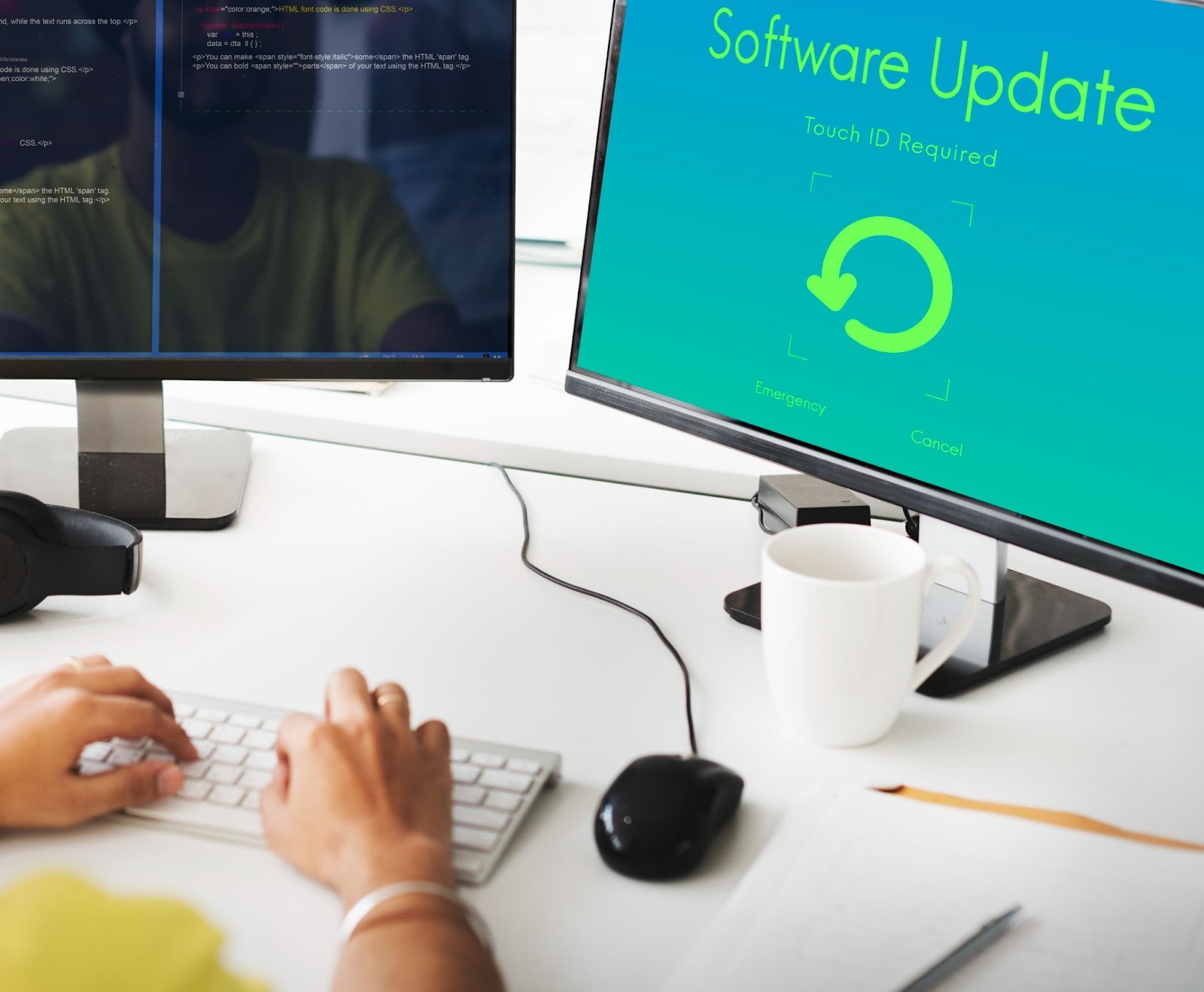
การอัปเดต Driver การ์ดจอ และ BIOS เป็นหนึ่งในวิธีที่ช่วย แก้ปัญหาหน้าจอคอมกระพริบได้อย่างมีประสิทธิภาพ เพราะทั้งสองส่วนมีบทบาทสำคัญต่อการประมวลผลภาพและการแสดงผลของหน้าจอ หากเวอร์ชันเก่าหรือมีบั๊ก อาจทำให้เกิดอาการหน้าจอกะพริบหรือหน้าจอคอมกระพริบ ติดๆดับๆ ได้บ่อยครั้ง
ขั้นตอนการอัปเดต Driver การ์ดจอ
1. ตรวจสอบรุ่นของการ์ดจอ
ไปที่ Device Manager → Display adapters เพื่อดูชื่อรุ่น เช่น NVIDIA, AMD หรือ Intel
2. ดาวน์โหลด Driver เวอร์ชันล่าสุด
เข้าเว็บไซต์ทางการของผู้ผลิต เช่น
-
AMD Support
-
Intel Drivers
จากนั้นเลือกดาวน์โหลดและติดตั้งเวอร์ชันล่าสุด
3. รีสตาร์ทเครื่องหลังติดตั้ง เพื่อให้ระบบประมวลผลใหม่และตรวจสอบว่าอาการจอคอมกระพริบหรือหน้าจอกะพริบดีขึ้นหรือไม่
ขั้นตอนการอัปเดต BIOS
1. ค้นหาข้อมูลเมนบอร์ดของคุณ ไปที่เว็บไซต์ผู้ผลิต เช่น ASUS, MSI, Gigabyte หรือ ASRock เพื่อค้นหาเวอร์ชัน BIOS ล่าสุดที่ตรงรุ่น
2. ดาวน์โหลดและอ่านคู่มือก่อนติดตั้ง เพราะการอัปเดต BIOS ต้องทำอย่างระมัดระวัง หากทำผิดขั้นตอนอาจทำให้ระบบบูตไม่ขึ้น
3. อัปเดต BIOS ผ่านโปรแกรมของผู้ผลิต เช่น ASUS EZ Flash หรือ MSI Live Update เพื่ออัปเดตโดยไม่ต้องใช้แฟลชไดรฟ์
แนวทางแก้ไขหน้าจอกะพริบ พร้อมคำแนะนำก่อนนำไปซ่อม
เมื่อเกิดอาการหน้าจอกะพริบ สิ่งแรกที่ควรทำคือไม่รีบส่งซ่อม แต่ลองตรวจสอบและแก้ปัญหาหน้าจอคอมกระพริบด้วยวิธีง่าย ๆ ที่สามารถทำได้ด้วยตนเองก่อน เพราะในหลายกรณี สาเหตุของจอคอมกระพริบมักมาจากการตั้งค่าหรือซอฟต์แวร์ ไม่ใช่ความเสียหายของฮาร์ดแวร์โดยตรง
แนวทางแก้ไขเบื้องต้นที่ทำได้เอง
-
ตรวจสอบสายสัญญาณให้แน่นและอยู่ในสภาพดี
สาย HDMI, VGA หรือ DisplayPort ที่หลวมอาจทำให้เกิดอาการ หน้าจอกระพริบ คอม ได้ง่าย ควรถอดแล้วเสียบใหม่ให้แน่น หรือลองเปลี่ยนสายดู
-
ตั้งค่าความถี่หน้าจอ (Refresh Rate) ให้เหมาะสม
ค่าความถี่ที่ต่ำเกินไปอาจทำให้จอกะพริบหรือภาพสั่นได้ ควรปรับเป็น 60Hz ขึ้นไป โดยเข้าไปที่ Display Settings → Advanced Display → Display Adapter Properties
-
อัปเดตหรือรีเซ็ต Driver การ์ดจอ
หากจอคอมกระพริบเกิดจากอะไรที่เกี่ยวข้องกับซอฟต์แวร์ เช่น Driver เก่าหรือขัดแย้ง ควรอัปเดตเป็นเวอร์ชันล่าสุด หรือถอนการติดตั้งแล้วลงใหม่
-
ปิดโปรแกรมที่รันอยู่เบื้องหลังมากเกินไป
บางโปรแกรมอาจทำให้ระบบหน่วงจนเกิดอาการหน้าจอกะพริบโดยเฉพาะโปรแกรมที่เกี่ยวข้องกับการแสดงผลภาพหรือวิดีโอ
-
ทดสอบต่อจออื่นเพื่อแยกสาเหตุ
หากต่อจออื่นแล้วยังมีอาการ อาจเป็นที่ตัวเครื่อง แต่ถ้าไม่เป็น แสดงว่าจอคอมกระพริบ เกิดจากตัวจอภาพเอง
คำแนะนำก่อนนำจอไปซ่อม
1. ตรวจสอบประกันของจอภาพว่ายังอยู่หรือไม่ เพื่อส่งศูนย์บริการโดยไม่เสียค่าใช้จ่าย
2. บันทึกภาพหรือวิดีโออาการหน้าจอกะพริบไว้ เพื่อให้ช่างวิเคราะห์สาเหตุได้เร็วขึ้น
3. หลีกเลี่ยงการเปิดฝาหลังหรือซ่อมเอง หากไม่มีความรู้ด้านอิเล็กทรอนิกส์ เพราะอาจทำให้ปัญหาลุกลาม
สรุปสาเหตุและแนวทางป้องกันจอคอมกระพริบในอนาคต
อาการจอคอมกระพริบมักเกิดจากหลายปัจจัย เช่น สายสัญญาณหลวม การตั้งค่า Refresh Rate ไม่เหมาะสม หรือ Driver การ์ดจอที่ล้าสมัย การเข้าใจว่าหน้าจอกะพริบเกิดจากอะไร จึงเป็นก้าวแรกในการป้องกันไม่ให้ปัญหานี้กลับมาอีก
หากคุณกำลังมองหาจอภาพใหม่เพื่ออัปเกรดแทนจอเก่าที่มีอาการจอคอมกระพริบ เกิดจากการใช้งานนานหรือฮาร์ดแวร์เสื่อมสภาพ แนะนำให้เลือกซื้อจาก iHAVECPU ร้านจำหน่ายและจัดสเปกคอมพิวเตอร์ครบวงจรที่รวบรวมจอเกมมิ่งคุณภาพสูงจากแบรนด์ชั้นนำ เช่น ASUS, MSI, AOC และ ViewSonic พร้อมบริการหลังการขายและคำแนะนำจากผู้เชี่ยวชาญ
คำถามที่พบบ่อยเกี่ยวกับจอคอมกระพริบ
จอคอมกระพริบเกิดจากอะไรได้บ้าง?
จอคอมกระพริบมักเกิดจากหลายสาเหตุ เช่น การตั้งค่า Refresh Rate ไม่เหมาะสม, สายสัญญาณหลวม, Driver การ์ดจอเก่า หรือไฟฟ้าไม่เสถียร หากต้องการรู้แน่ชัดว่าจอคอมกระพริบเกิดจากอะไร ควรเริ่มตรวจสอบจากการตั้งค่าหน้าจอและสายเชื่อมต่อก่อนเสมอ
อาการจอคอมกระพริบเกิดจากการ์ดจอเสียหรือไม่?
ในบางกรณีหน้าจอกะพริบอาจเกิดจากการ์ดจอทำงานผิดปกติ เช่น ร้อนเกินไปหรือไดรเวอร์เสียหาย แต่ไม่ใช่สาเหตุเดียวเสมอไป ควรลองอัปเดตไดรเวอร์ก่อน หากยังไม่หายค่อยให้ช่างตรวจสอบการ์ดจอโดยละเอียด
ถ้าจอคอมกระพริบในโน๊ตบุ๊ค ควรแก้ยังไงดี?
หากพบว่าหน้าจอคอมกระพริบ ติด ๆ ดับ ๆ ในโน๊ตบุ๊ค ให้เริ่มจากอัปเดต Driver การ์ดจอ ตรวจสอบโหมดประหยัดพลังงาน และตั้งค่า Refresh Rate ให้เหมาะสม หากยังไม่ดีขึ้น ควรรีเซ็ตระบบหรือให้ศูนย์บริการตรวจสอบฮาร์ดแวร์
จะป้องกันไม่ให้จอคอมกระพริบซ้ำได้อย่างไร?
เพื่อแก้ปัญหาหน้าจอคอมกระพริบไม่ให้กลับมาอีก ควรอัปเดตไดรเวอร์เป็นประจำ ตรวจสอบสายสัญญาณอย่างสม่ำเสมอ ตั้งค่า Refresh Rate ให้เหมาะสม และหลีกเลี่ยงการวางจอใกล้อุปกรณ์ที่มีคลื่นแม่เหล็กไฟฟ้าสูง
ตั้งค่า Refresh Rate ยังไงให้จอไม่กระพริบ?
ไปที่ Display Settings → Advanced Display → Display Adapter Properties จากนั้นเลือกความถี่ 60Hz ขึ้นไป หากจอรองรับ 75Hz หรือ 144Hz จะช่วยลดอาการจอกะพริบได้มาก เหมาะสำหรับผู้ที่ใช้งานกราฟิกหรือเล่นเกมเป็นประจำ




