



คอมไฟเข้าแต่เปิดไม่ติด แก้เองได้ ลองทำ 3 ขั้นตอนก่อนง้อช่าง
คอมไฟเข้าแต่เปิดไม่ติด แก้เองได้ ลองทำ 3 ขั้นตอนก่อนง้อช่าง
อาการคอมไฟเข้าแต่เปิดไม่ติด ไม่ได้แปลว่าคอมพังเสมอไป ไม่ต้องเสียเวลาหัวร้อน ก่อนหิ้วไปหาช่าง แค่ลองทำ 3 ขั้นตอนเช็กอาการเบื้องต้นก่อนง้อช่าง ประหยัดเวลา และอาจช่วยให้คอมกลับมาใช้งานได้ทันที เปิด 6 สาเหตุหลักที่ทำให้คอมพิวเตอร์เปิดไม่ติด พร้อมไกด์ไลน์วิธีป้องกันคอมเปิดไม่ติดไฟกะพริบ ลดความเสี่ยงที่จะเกิดปัญหาซ้ำในอนาคต
6 สาเหตุหลักที่ทำให้คอมไฟเข้าแต่เปิดไม่ติด
โดยทั่วไป อาการคอมไฟเข้าแต่เปิดไม่ติด ส่วนใหญ่จะเกิดจาก 6 สาเหตุหลัก ๆ ไม่ว่าจะเป็น
-
Power Supply (PSU) จ่ายไฟไม่พอหรือเสื่อมสภาพ : ถึง PSU จะจ่ายไฟเข้าเครื่องได้ แต่ถ้าแรงดันไฟไม่นิ่งหรือไม่เพียงพอ ก็จะไม่สามารถบูตเครื่องได้ ทำให้พัดลมหมุนแล้วหยุดหรือคอมเปิดไม่ติดพัดลมไม่หมุน
-
อุปกรณ์ภายในหลวม (RAM / การ์ดจอ) : เมื่อใช้งานนาน ๆ หรือมีการเคลื่อนย้าย RAM หรือการ์ดจออาจหลวมจากสล็อต ทำให้เมนบอร์ดตรวจไม่พบอุปกรณ์ที่จำเป็นและหยุดทำงาน คอมเปิดติดแต่จอไม่ขึ้นหรือมีเสียง Beep Code แจ้งเตือน
-
เมนบอร์ด (Mainboard) มีปัญหา : ถ้าวงจรบนเมนบอร์ดเสียหายหรือลัดวงจร อาจทำให้ไฟเข้าเมนบอร์ดแต่เปิดไม่ติดได้เช่นกัน ซึ่งอาจเกิดจากความชื้น การเสื่อมสภาพ หรือตัวเก็บประจุ (Capacitor) บวม
-
CPU ผิดปกติ : ถ้า CPU เสียหายหรือติดตั้งไม่แน่น จะทำให้คอมพิวเตอร์ไม่สามารถเริ่มกระบวนการบูตได้ ทำให้คอมพิวเตอร์เปิดไม่ติด ทั้ง ๆ ที่ไฟเข้าปกติ
-
ปุ่ม Power หรือสายไฟมีปัญหา : ปุ่ม Power ที่หน้าเคสเสีย หรือสายไฟที่เชื่อมต่อไปยังเมนบอร์ดหลุด ทำให้ตอนเปิดเครื่อง จะไม่มีการส่งสัญญาณส่งไปที่เมนบอร์ดให้เริ่มทำงาน
-
อุปกรณ์ต่อพ่วง (USB) ทำให้เกิดการลัดวงจร : อุปกรณ์ USB ที่เสียบคาไว้ เช่น แฟลชไดรฟ์ที่ชำรุด อาจทำให้เกิดการลัดวงจรและขัดขวางการบูตของระบบได้
เปิดคอมไม่ติดแต่ไฟเข้า? เช็ก 2 ขั้นตอน ก่อนง้อช่าง

ถ้าเจอปัญหาคอมเปิดไม่ติด ไฟกะพริบ หรือคอมพิวเตอร์เปิดไม่ติด ทั้ง ๆ ที่มีไฟเข้า รีบเช็ก 3 ขั้นตอนเบื้องต้นนี้ก่อน ตัดสินใจยกคอมไปซ่อม ได้แก่
ตรวจแหล่งจ่ายไฟและอุปกรณ์ภายนอก
หลายครั้งที่คอมไฟเข้าแต่เปิดไม่ติด อาจเกิดจากอุปกรณ์ภายนอกเล็ก ๆ น้อย ๆ อย่างปลั๊กไฟ สายไฟ หรือรางปลั๊กพ่วงที่เสื่อมสภาพ เป็นต้น
-
เช็กปลั๊กไฟ : ลองเสียบปลั๊กคอมพิวเตอร์กับเต้ารับที่ผนังโดยตรง เพื่อตัดปัญหาจากรางปลั๊กพ่วง
-
ตรวจสาย Power (AC) : ตรวจสอบว่าสายไฟไม่เสียหายและเสียบแน่น ทั้งฝั่งปลั๊กไฟและหลังเคส
-
ถอดอุปกรณ์ USB : ถอดอุปกรณ์ต่อพ่วงที่ไม่จำเป็นออกให้หมด เหลือแค่เมาส์และคีย์บอร์ด เพราะอุปกรณ์ที่ชำรุดอาจลัดวงจร
-
เช็กสายจอภาพ : กรณีที่เปิดคอม จอไม่ติด แต่พัดลมหมุน ควรเช็กให้แน่ใจว่าสายจอเสียบแน่นแล้วหรือยัง
ตรวจสอบอุปกรณ์ภายใน
นอกจากแหล่งจ่ายไฟจะมีความผิดปกติ บางครั้งปัญหาคอมพิวเตอร์เปิดไม่ติด อาจเกิดจากอุปกรณ์ภายในเครื่องได้เช่นกัน ไม่ว่าจะเป็น RAM การ์ดจอ หรือเมนบอร์ดที่ทำงานผิดปกติ
-
เสียบ RAM ใหม่ : ให้ถอด Ram ออกมาใช้ยางลบทำความสะอาดหน้าสัมผัสสีทอง แล้วเสียบกลับเข้าไปใหม่ให้แน่นจนก้านล็อกเข้าที่
-
เสียบการ์ดจอ (VGA Card) ใหม่ : ถ้ามีการ์ดจอแยกให้ทำแบบเดียวกับ Ram คือ ถอดแล้วเสียบกลับให้แน่น และเช็กสายไฟเลี้ยงที่ต่อเข้าการ์ดจอด้วย
การตรวจสอบขั้นสูง สำหรับคอมไฟเข้าแต่เปิดไม่ติด
ถ้าลองวิธีเช็กเบื้องต้นแล้วแต่เครื่องยังเปิดติด อาจต้องตรวจสอบการทำงานของฮาร์ดแวร์และระบบ BIOS โดยมี 2 วิธีหลักที่ช่วยแยกสาเหตุได้ชัดเจนขึ้น ได้แก่
-
ทดสอบ Power Supply (PSU) : PSU ที่เสื่อมสภาพอาจยังพอมีไฟเข้า แต่ไม่จ่ายกระแสไฟเพียงพอสำหรับการบูตระบบ วิธีตรวจสอบง่ายที่สุดคือ
-
ยืม PSU ตัวอื่นที่ใช้งานได้ปกติมาลองสลับต่อเข้ากับเครื่อง
-
ถ้าเครื่องบูทติด แสดงว่า PSU เดิมมีปัญหาและควรเปลี่ยนใหม่ทันที
-
เคลียร์ไบออส (Clear CMOS) : บางครั้งค่าการตั้งค่า BIOS อาจผิดพลาดจนทำให้เครื่องไม่ยอมบูต
-
หา Jumper ที่ระบุ CLR_CMOS บนเมนบอร์ด แล้วสลับตำแหน่งชั่วครู่ก่อนใส่กลับ
-
ถอดถ่าน BIOS (ถ่านกลมแบน) ออกทิ้งไว้ 5–10 นาที แล้วใส่คืน
-
เมื่อเปิดเครื่องใหม่ BIOS จะ Reset กลับเป็นค่าเริ่มต้นจากโรงงาน
Reset BIOS ไม่ยาก เทคนิคแก้คอมไฟเข้าแต่เปิดไม่ติดในไม่กี่นาที
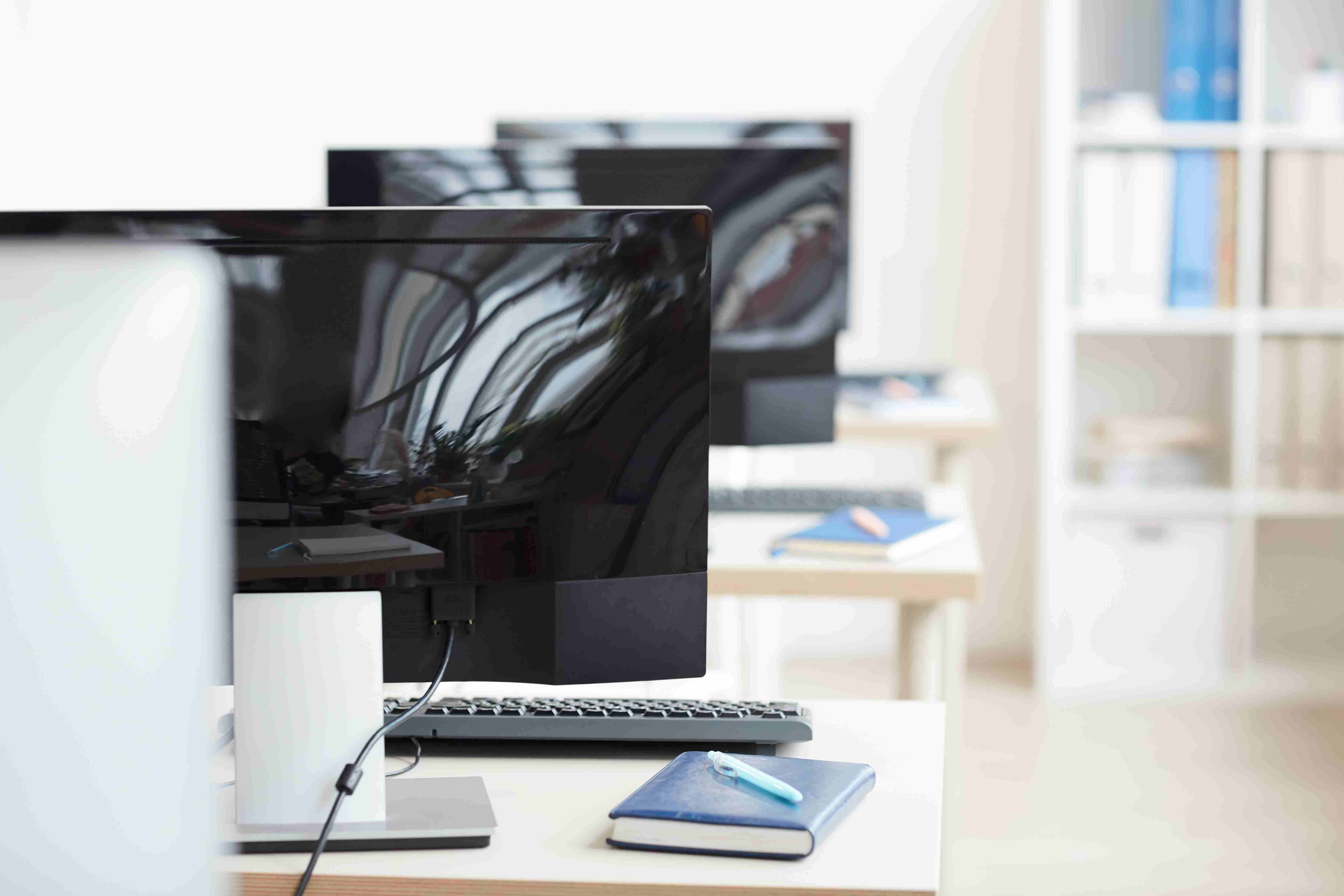
นอกจากคอมพิวเตอร์เปิดไม่ติด บางครั้งยังอาจเกิดจากการตั้งค่า BIOS ผิดพลาด ซึ่งส ามารถReset BIOS ให้กลับมาค่าเริ่มต้นได้เองได้ง่าย ๆ แถมใช้เวลาไม่กี่นาที (ปิดเครื่องและถอดปลั๊กไฟทุกครั้งก่อนลงมือทำ) ก็อาจช่วยให้คอมกลับมาทำงานได้ตามปกติ โดยไม่ต้องง้อช่าง โดยมีรายละเอียด ดังนี้
วิธีที่ 1 : ใช้ Jumper (Clear CMOS)
-
หา Jumper : เปิดฝาเคส มองหา Jumper ชื่อ CLR_CMOS หรือ CCMOS (ส่วนใหญ่เป็น 3 ขา) บนเมนบอร์ด
-
สลับตำแหน่ง : ย้าย Jumper พลาสติกจากตำแหน่งปกติ (ขา 1-2) ไปเสียบที่ขา 2-3 ทิ้งไว้ประมาณ 30 วินาที
-
ย้ายกลับ : ย้าย Jumper กลับมาที่ตำแหน่งเดิม (ขา 1-2) จากนั้นประกอบเครื่องและเปิดได้เลย
วิธีที่ 2 : ถอดถ่าน BIOS
-
หาถ่าน : มองหาถ่านเม็ดกระดุมสีเงินแบน ๆ (เบอร์ CR2032) บนเมนบอร์ด
-
ถอดออก : ค่อย ๆ กดสลัก เพื่อถอดถ่านออก แล้วทิ้งไว้ประมาณ 5-10 นาที เพื่อให้การตั้งค่าล้างอย่างสมบูรณ์
-
ใส่คืน : ใส่ถ่านกลับเข้าที่เดิมให้ถูกด้าน (ฝั่งเครื่องหมาย + หงายขึ้น) แล้วเปิดเครื่อง
หลังการ Reset เมื่อเปิดเครื่องครั้งแรก ระบบอาจให้เข้าหน้า BIOS เพื่อตั้งวันที่-เวลา และเปิดโปรไฟล์ RAM (XMP) จากนั้นกดบันทึกและออก (F10) เพื่อใช้งานตามปกติ
จะรู้ได้ยังไงว่าสายไฟหรือปลั๊กไฟมีปัญหา 3 วิธีเช็กก่อนโทษคอมพัง
แล้วเราจะรู้ได้ยังไงว่าอาการเปิดคอมไม่ติด ไฟเข้าเกิดจากสายไฟหรือปลั๊กไฟเสีย สามารถเช็กได้ด้วยตัวเองจาก 3 วิธี ดังต่อไปนี้
-
เช็กปลั๊กไฟ (เต้ารับ) : นำอุปกรณ์ไฟฟ้าอื่นที่ใช้ได้ปกติ เช่น ที่ชาร์จมือถือ มาเสียบที่เต้ารับนั้น หากใช้งานได้แสดงว่าปลั๊กไม่เสีย
-
เช็กรางปลั๊กไฟ : ตรวจสอบว่าสวิตช์รางปลั๊กไฟเปิดอยู่ จากนั้นให้ลองเสียบปลั๊กคอมเข้ากับเต้ารับที่ผนังโดยตรง เพื่อทดสอบ ถ้าคอมเปิดติด แสดงว่า รางปลั๊กไฟมีปัญหา
-
เช็กสายไฟคอมพิวเตอร์
-
ดูด้วยตาเปล่าว่ามีรอยขาด บวม หรือหัวพินงอไหม
-
เสียบสายให้แน่นทั้งฝั่งเต้ารับและหลังเคสคอมพิวเตอร์
-
นำสายไฟของจอภาพ (ที่ปกติใช้ได้) มาลองสลับเสียบแทน ถ้าเปิดติดแสดงว่าสายเส้นเก่าเสีย
เคล็ดลับป้องกันคอมเปิดไม่ติดไฟกระพริบ
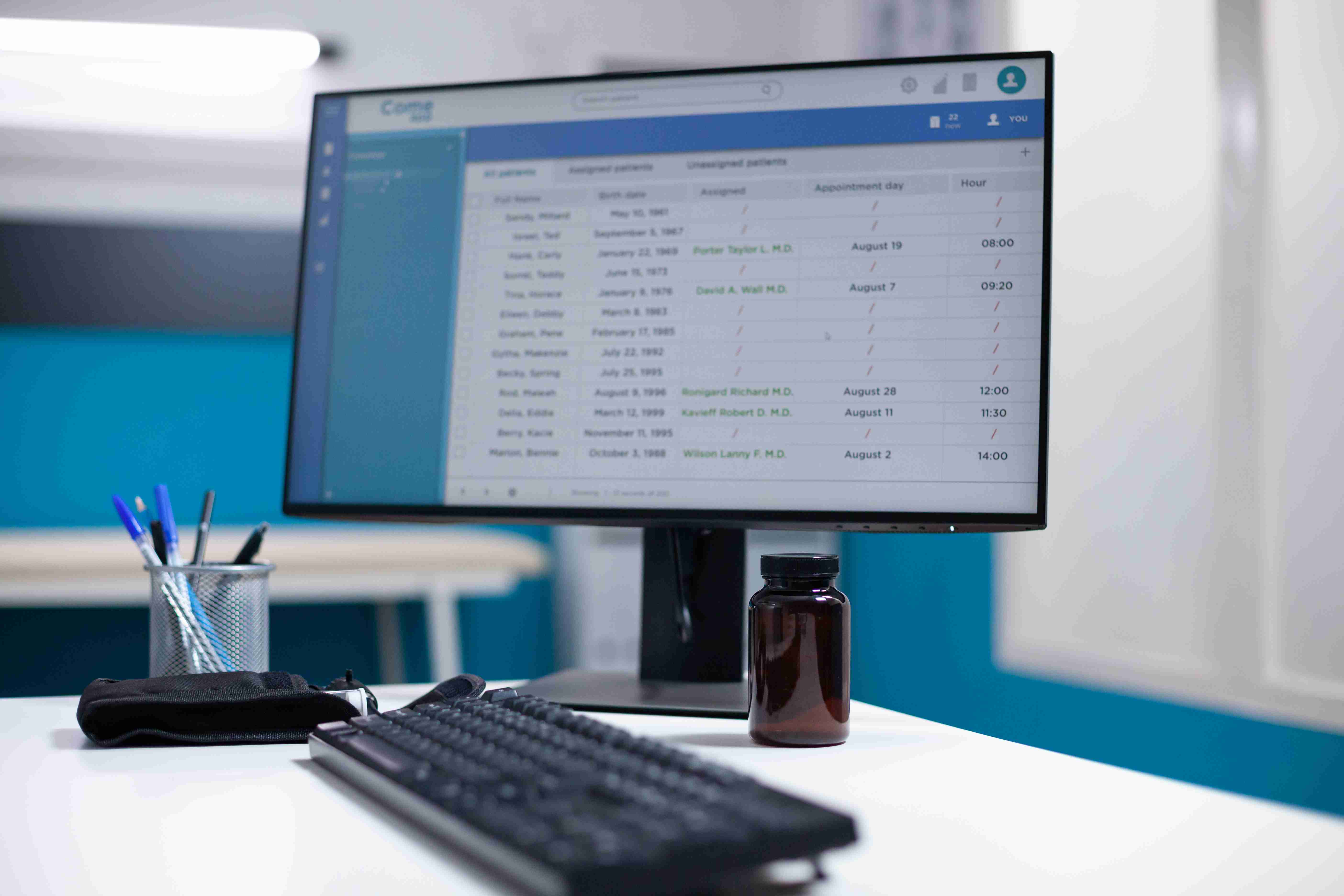
แชร์วิธีป้องกันอาการคอมไฟเข้าแต่เปิดไม่ติด ป้องกันก่อนเกิดเหตุซ้ำ ดูแลรักษาคอมพิวเตอร์อย่างไรให้ถูกวิธี ลดความเสี่ยงปัญหาคอมพิวเตอร์เปิดไม่ติดซ้ำในระยะยาว พร้อมยืดอายุการใช้งานอุปกรณ์ได้พร้อม ๆ กัน
ปกป้องระบบไฟฟ้า (ปัญหาไฟตก-ไฟกระชาก)
-
ใช้เครื่องสำรองไฟ (UPS) : เป็นวิธีที่ดีที่สุด ช่วยปรับแรงดันไฟให้คงที่และป้องกันความเสียหายต่อ PSU และเมนบอร์ด
-
ใช้ปลั๊กกันไฟกระชาก : ถ้าไม่มี UPS ควรเลือกใช้รางปลั๊กคุณภาพดีที่มีระบบป้องกันไฟกระชาก
ดูแลระบบระบายอากาศ เพื่อป้องกันอุปกรณ์เสื่อมสภาพเร็วกว่าปกติ
-
จัดวางเคสในที่อากาศถ่ายเท : ไม่ควรวางคอมพิวเตอร์ชิดกำแพงหรือในตู้ที่ปิดทึบ
-
ทำความสะอาดฝุ่นเสมอ : เป่าฝุ่นภายในเคสและพัดลมทุก 6-12 เดือน เพื่อไม่ให้ฝุ่นขัดขวางการระบายความร้อน
ปิดเครื่องอย่างถูกวิธี
-
ใช้คำสั่ง Shut Down เสมอ : ควรปิดเครื่องผ่านเมนู Start ของ Windows เพื่อให้ระบบได้เคลียร์ไฟล์และหน่วยความจำอย่างสมบูรณ์
-
เลี่ยงการบังคับปิด : ไม่ควรกดปุ่ม Power ค้างหรือปิดสวิตช์ที่รางปลั๊กไฟทันที เพราะอาจทำให้ไฟล์ระบบเสียหายและเกิดปัญหาในการบูตครั้งต่อไป
คอมไฟเข้าแต่เปิดไม่ติด อาจไม่ได้พังเสมอไป แค่ลองเช็กสาเหตุหลัก ๆ ทั้งปลั๊กไฟ สายไฟ RAM หรือ PSU ก่อนจะหิ้วไปหาช่าง ซึ่งปัญหาส่วนใหญ่แก้ได้เองง่าย ๆ และป้องกันได้ด้วยการดูแลระบบไฟฟ้าและการปิดเครื่องอย่างถูกวิธี แต่ถ้าอุปกรณ์ภายในอย่าง PSU หรือเมนบอร์ดเสื่อมสภาพจริง ๆ การเปลี่ยนใหม่ คือ ทางออกที่คุ้มค่าและดีที่สุด แนะนำเลือกอุปกรณ์แท้คุณภาพสูงจาก iHAVECPU ศูนย์กลางสินค้า IT ชั้นนำ มีครบทั้ง PSU เมนบอร์ด และอะไหล่คอมพิวเตอร์ พร้อมการรับประกันและบริการหลังการขาย มั่นใจว่าคอมจะกลับมาทำงานได้เต็มประสิทธิภาพอีกครั้ง
คำถามที่พบบ่อย
อาการ Power Supply (PSU) เสียเป็นอย่างไร?
คอมเปิดไม่ติดเลย, พัดลมหมุนแล้วก็หยุด, ไปจนถึงคอมดับเองบ่อยครั้ง PSU ที่เสื่อมสภาพจะจ่ายไฟไม่นิ่ง ทำให้ส่วนประกอบอื่นทำงานไม่ได้ถึงจะมีไฟเข้าก็ตาม
RAM หลวมหรือเสีย ทำให้คอมเปิดไม่ติดได้จริงไหม?
จริง ถ้าเมนบอร์ดหา RAM ไม่เจอหรือ RAM เสีย จะไม่สามารถเริ่มกระบวนการบูตได้เลย อาการที่พบบ่อย คือ พัดลมหมุนแต่จอไม่ขึ้น หรือมีเสียง Beep Code แจ้งเตือน
ถ้า CPU เสีย คอมจะยังมีไฟเข้าแต่เปิดไม่ติดไหม?
ใช่ CPU คือ หัวใจหลักในการประมวลผล ถ้า CPU เสีย เมนบอร์ดจะยังได้รับไฟ แต่ไม่สามารถเริ่มต้นกระบวนการบูตได้ ทำให้เครื่องเงียบสนิท ไฟเข้าเมนบอร์ดแต่เปิดไม่ติด
แล้วจะรู้ได้อย่างไรว่าการ์ดจอ (GPU) มีปัญหา?
อาการที่ชัดเจนที่สุด คือ คอมเปิดติดแต่จอไม่ขึ้น หรือภาพแสดงผลเพี้ยน วิธีตรวจสอบเบื้องต้นคือ ลองถอดการ์ดจอออกมาเสียบใหม่ให้แน่น ถ้า CPU มีกราฟิกในตัว (Onboard Graphics) ให้ลองถอดการ์ดจอแยกออกแล้วต่อสายจอเข้ากับเมนบอร์ดโดยตรง เพื่อทดสอบ
ลองแก้ปัญหาเบื้องต้นแล้ว แต่คอมยังเปิดไม่ติด ควรส่งซ่อมเมื่อไร?
ถ้าทำตามขั้นตอนต่าง ๆ ครบแล้ว ตั้งแต่การเช็กสายไฟ ถอดเสียบแรม/การ์ดจอ ไปจนถึงการเคลียร์ BIOS แต่เครื่องยังคงเปิดไม่ติดเหมือนเดิม อาจเป็ฯสัญญาณว่าอาจมีอุปกรณ์หลักอย่างเมนบอร์ดหรือ PSU เสียหาย ซึ่งควรให้ผู้เชี่ยวชาญตรวจสอบจะดีที่สุด




