


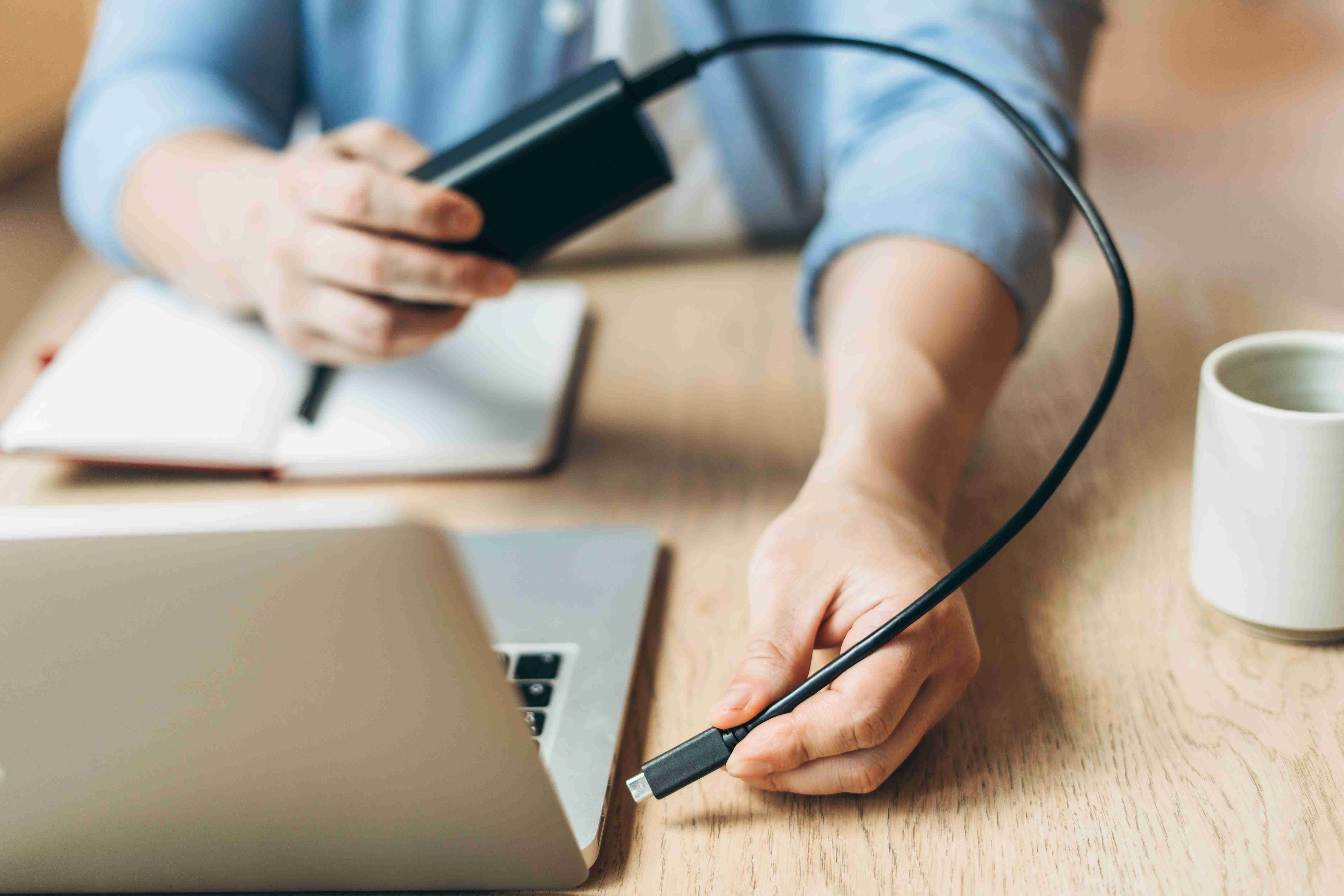
โน้ตบุ๊กชาร์จไม่เข้า เกิดจากอะไร? เช็ก 7 สาเหตุ พร้อมวิธีแก้
โน้ตบุ๊กชาร์จไม่เข้า เกิดจากอะไร? เช็ก 3 สาเหตุ พร้อมวิธีแก้
เสียบแบตนานเท่าไร % แบตก็ไม่ขึ้นสักที เหมือนโน้ตบุ๊กชาร์จไม่เข้า สุดท้ายถอดใจจนต้องถอยโน้ตบุ๊กเครื่องใหม่มาใช้แทน แต่จริง ๆ แล้วปัญหาชาร์จแบตโน้ตบุ๊กไม่เข้าไม่ได้แปลว่าต้องส่งซ่อมหรือต้องเปลี่ยนเครื่องอย่างเดียว เพราะบางครั้งสาเหตุอาจเกิดจากเรื่องเล็ก ๆ ที่หลายคนมองข้ามกับ 3 สาเหตุที่ทำให้ Notebook ชาร์จไม่เข้า พร้อมไกด์ไลน์ 5 วิธีแก้ไขแบบ Step by step แก้ปัญหาได้ตรงจุด แถมประหยัดค่าใช้จ่ายได้ด้วย
โน้ตบุ๊กชาร์จไม่เข้า เกิดจากอะไร?
เปิด 3 สาเหตุที่ทำให้ชาร์จแบตโน้ตบุ๊กไม่เข้า ตั้งแต่ปัญหาเล็ก ๆ ที่โดนมองข้ามไปจนถึงความผิดปกติของฮาร์ดแวร์ภายในเครื่อง ได้แก่
อุปกรณ์ภายนอกและแหล่งจ่ายไฟ
ก่อนจะโทษโน้ตบุ๊กเสีย อันดับแรกควรตรวจสอบอุปกรณ์ภายนอกและแหล่งจ่ายไฟ ไม่ว่าจะเป็น ปลั๊กไฟ สายชาร์จ หรือ Adapter ก่อน
-
ปลั๊กไฟหรือรางปลั๊กพ่วง เช่น ปลั๊กหลวม ปลั๊กผนังไม่มีไฟ หรือรางปลั๊กเสื่อมสภาพ ทำให้ไม่สามารถส่งกระแสไฟไปที่ Adapter ได้
-
สายชาร์จและ Adapter อาจขาดด้านในจากการหักงอเป็นประจำ หรือตัว Adapter อาจเสื่อมสภาพ ทำให้จ่ายไฟได้ไม่สม่ำเสมอหรือหยุดทำงาน
-
พอร์ตชาร์จสกปรกหรือหลวม ฝุ่นละอองหรือสิ่งสกปรกที่อุดตันในช่องเสียบของโน้ตบุ๊ก หรือการใช้งานที่ผ่านมานานอาจทำให้ขั้วสัมผัสหลวมและรับไฟได้ไม่เต็มที่
ฮาร์ดแวร์ภายในเครื่อง
ถ้าเช็ก Adapter หรือปลั๊กไฟแล้วยังไม่ดีขึ้น ลองเช็กฮาร์ดแวร์ในเครื่อง ไม่ว่าจะเป็น
-
แบตเตอรี่เสื่อมสภาพ : เมื่อใช้งานโน้ตบุ๊กมานาน เซลล์แบตเตอรี่จะค่อย ๆ เก็บประจุไฟได้น้อยลง จนไม่สามารถเก็บไฟได้ ซึ่งเป็นสาเหตุหลักของอาการโน้ตบุ๊กชาร์จเข้าแต่แบตไม่ขึ้น
-
วงจรชาร์จบนเมนบอร์ดมีปัญหา : วงจรที่ควบคุมการชาร์จบนเมนบอร์ดอาจเสียหาย ซึ่งปัญหานี้จำเป็นต้องให้ผู้เชี่ยวชาญตรวจสอบ
Software และ Driver
นอกจากอุปกรณ์จ่ายไฟและฮาร์ดแวร์แล้ว Software กับ Driver ก็เป็นอีกหนึ่งสาเหตุหลักที่ทำให้โน้ตบุ๊กชาร์จเข้าแต่แบตไม่ขึ้นด้วย
-
Driver แบตเตอรี่ผิดพลาด : Driver ที่ควบคุมการทำงานของแบตเตอรี่ใน Windows อาจทำงานผิดพลาดหรือเก่าเกินไป ทำให้ระบบไม่สามารถสื่อสารกับฮาร์ดแวร์แบตเตอรี่ได้อย่างถูกต้อง
-
ความร้อนสูงเกินไป : โน้ตบุ๊กรุ่นใหม่ ๆ ส่วนใหญ่จะมีเซนเซอร์ตัดการทำงานเมื่อเครื่องร้อนจัด ถ้าแบตเตอรี่ร้อนเกินไปขณะใช้งาน ระบบอาจสั่งหยุดการชาร์จชั่วคราวเพื่อความปลอดภัย
ชาร์จแบตโน้ตบุ๊กไม่เข้า? ลองเช็ก 5 จุดนี้ก่อนส่งซ่อม พร้อมวิธีแก้แบบ Step by step
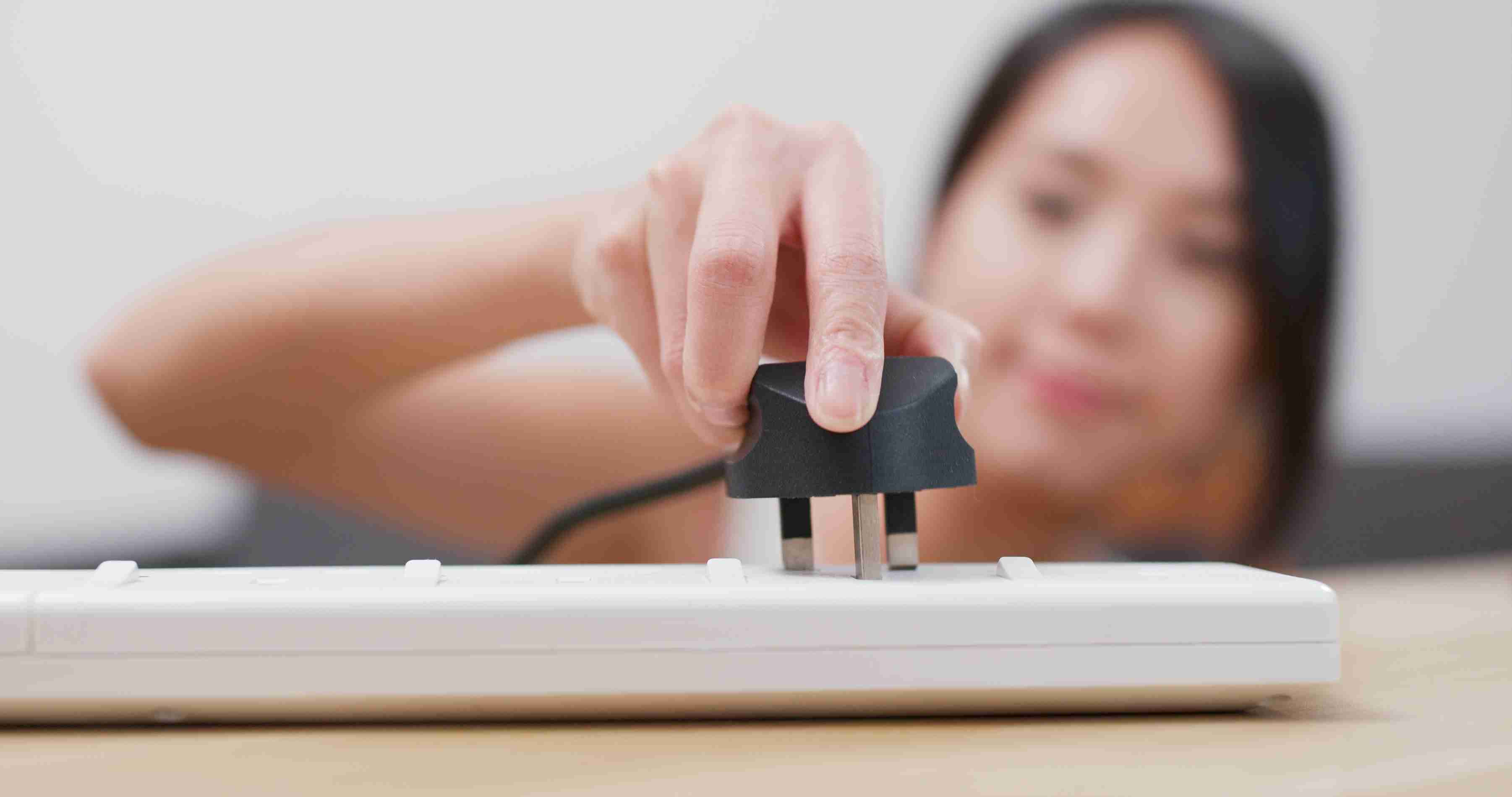
ทุกครั้งที่แบตโน้ตบุ๊กชาร์จไม่เข้าไม่จำเป็นต้องรีบส่งซ่อมหรือเปลี่ยนเครื่องใหม่ทุกครั้ง แค่ลองเช็ก 5 จุดนี้ก่อน พร้อมแชร์แก้ไขแบบ Step by step แถมประหยัดค่าใช้จ่ายได้ด้วย
-
ตรวจสอบแหล่งจ่ายไฟและสายชาร์จ : เริ่มจากปลั๊กไฟบ้าน (ลองเสียบอุปกรณ์อื่น) และรางปลั๊ก (ลองเสียบตรงกับผนัง) จากนั้นสำรวจสภาพสายชาร์จและ Adapter ตลอดเส้น เพื่อหาร่องรอยความเสียหาย เช่น สายขาด บวม หรือหักงอ
-
ทำความสะอาดพอร์ตชาร์จ : ปิดเครื่องและถอดปลั๊ก แล้วใช้แปรงขนนุ่มหรือที่เป่าลมค่อย ๆ เป่าฝุ่นออกจากช่องเสียบชาร์จของโน้ตบุ๊ก
-
Restart เครื่อง : การ Restart สามารถแก้ไขข้อผิดพลาดชั่วคราวของ Software ที่อาจขัดขวางการชาร์จได้
-
ทำ Power Rese เพื่อเคลียร์ประจุไฟฟ้าที่ค้างในระบบ
-
ปิดเครื่อง ถอดสายชาร์จ และถอดแบตเตอรี่ (ถ้าถอดได้)
-
กดปุ่ม Power ค้างไว้ 30 วินาที
-
ใส่แบตฯ คืน เสียบสายชาร์จ และเปิดเครื่อง
-
ติดตั้ง Driver แบตเตอรี่ใหม่ ไปที่ Device Manager > Batteries > คลิกขวาที่ Microsoft ACPI-Compliant Control Method Battery > เลือก Uninstall device แล้ว Restart เครื่อง เพื่อให้ Windows ติดตั้งใหม่โดยอัตโนมัติ
โน้ตบุ๊กชาร์จเข้าแต่แบตไม่ขึ้น? รู้ทันสาเหตุและวิธีแก้ไขด้วยตัวเอง
อาการโน้ตบุ๊คชาร์จเข้าแต่แบตไม่ขึ้น เป็นสภาวะที่เครื่องเห็นสายชาร์จแต่แบตไม่เพิ่ม ซึ่งเกิดจาก 2 สาเหตุหลัก ๆ
-
แบตเตอรี่เสื่อมสภาพ แบตเตอรี่มีอายุการใช้งานจำกัด
-
พิมพ์ powercfg /batteryreport ใน Command Prompt (Admin) แล้วเปิดไฟล์เพื่อดูค่า Full Charge Capacity หากต่ำกว่า Design Capacity มาก (เช่น เหลือต่ำกว่า 70%) แสดงว่าแบตเริ่มเสื่อม
-
ระบบอ่านค่าผิดพลาด Windows อาจแสดงค่าแบตไม่ตรง
-
วิธีแก้ (Calibrate แบตเตอรี่) : วิธีชาร์จแบตโน้ตบุ๊กที่ถูกต้อง คือ ชาร์จให้เต็ม 100% > ใช้งานจนเครื่องดับ > ทิ้งไว้ 2-3 ชั่วโมง > แล้วชาร์จกลับให้เต็ม 100% โดยไม่ต้องเปิดเครื่อง
โน้ตบุ๊กเปิดไม่ติด ชาร์จไม่เข้า ทำไงดี?
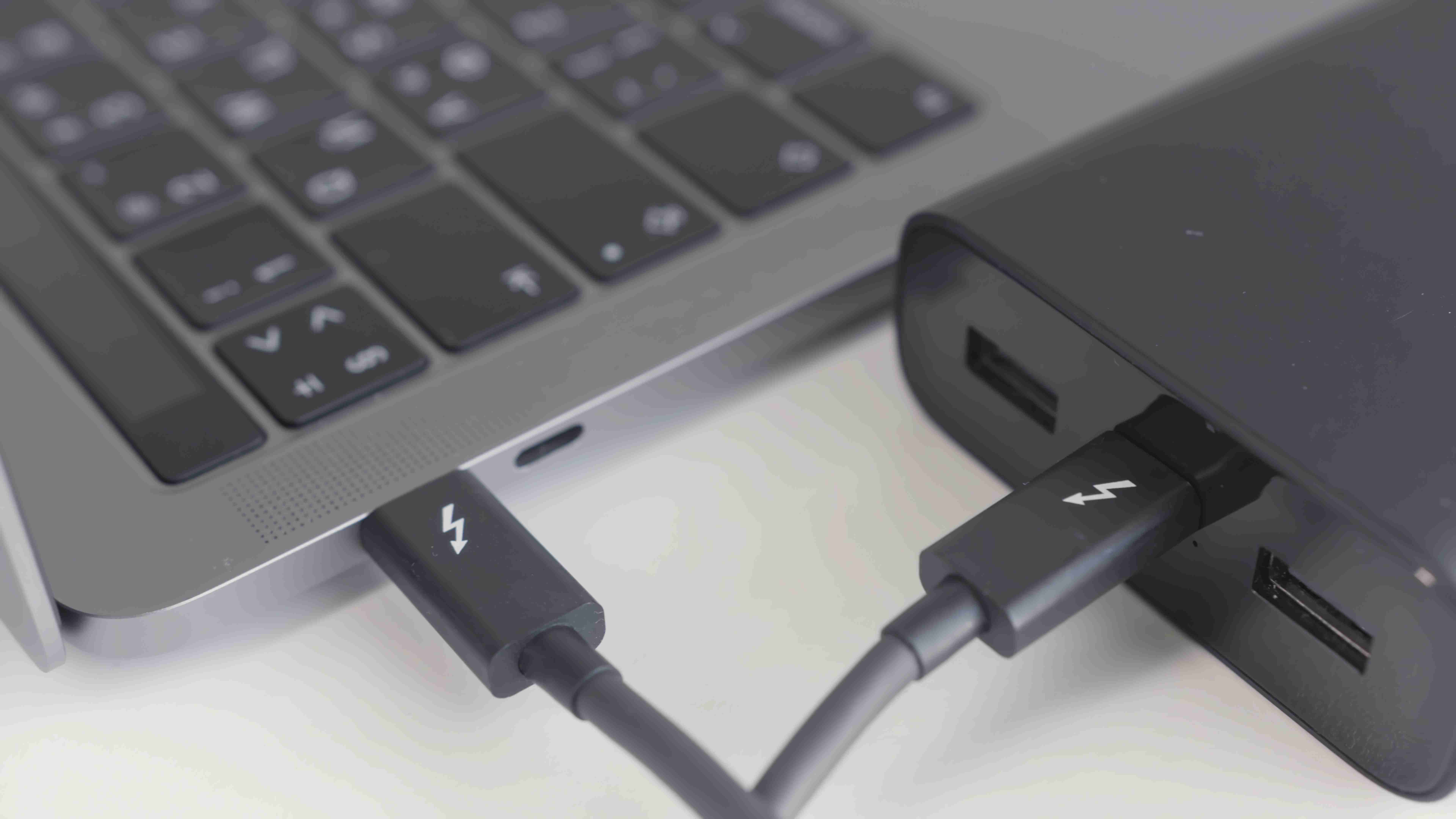
ถ้าสถานการณ์โน้ตบุ๊คเปิดไม่ติด ชาร์จไม่เข้า เหมือนเสีย จริง ๆ อาจไม่ได้เสีย แค่ลองทำตาม 3 ขั้นตอนแก้ไขพื้นฐาน ดังนี้
-
ตรวจสอบอุปกรณ์ชาร์จอีกครั้ง : เช็กสายชาร์จและปลั๊กไฟอย่างละเอียดอีกครั้ง ถ้าเป็นไปได้ ลองใช้ Adapter ตัวอื่นที่ใช้ได้ปกติมาทดสอบ เพื่อตัดปัญหาเรื่องอุปกรณ์ชาร์จเสีย
-
ทำ Power Reset และเสียบชาร์จทิ้งไว้ : ทำขั้นตอน Power Reset อีกครั้ง จากนั้นเสียบสายชาร์จทิ้งไว้ 30-60 นาทีโดยไม่ต้องเปิดเครื่อง เพื่อกระตุ้นแบตเตอรี่ที่อาจหมดประจุ
-
ส่งซ่อม : ถ้าลองทุกวิธีแล้วเครื่องยังเปิดไม่ติด อาจเปิดจากฮาร์ดแวร์ภายใน เช่น เมนบอร์ดเสียหาย ควรหยุดแก้ไขด้วยตัวเองและนำเครื่องส่งให้ผู้เชี่ยวชาญตรวจสอบทันที
วิธีเช็กสายชาร์จและวิธีเช็ก Adapter เสีย เช็กให้ชัวร์ก่อนตัดสินใจถอยเครื่องใหม่
บางครั้งการที่โน้ตบุ๊กชาร์จไม่เข้า หลายคนอาจจะคิดว่าเครื่องพังจนถอดใจซื้อเครื่องใหม่ เพราะขี้เกียจเสียเวลาส่งซ่อม แต่บางครั้งปัญหาอาจเกิดจากสายชาร์จหรือ Adapter ก็ได้ เช็กให้ชัวร์ก่อนจ่ายเงิน จะได้ไม่ต้องเสียเงินฟรี
-
ตรวจสภาพภายนอก : มองหาสายไฟที่เปื่อย ขาด หักงอ หรือมีรอยไหม้ และตรวจดูว่าขั้วต่อ (Pin) ไม่บิดงอ
-
ลองขยับสาย (Wiggle Test) : เสียบสายชาร์จแล้วลองขยับขั้วต่อ หากไฟชาร์จติด ๆ ดับ ๆ แสดงว่าสายไฟภายในใกล้ขาด
-
เช็กความร้อน/เสียง : Adapter ที่ร้อนผิดปกติหรือมีเสียงดังจี่ ๆ คือ สัญญาณว่าอาจเสีย
-
ทดสอบสลับสาย : นำสายชาร์จไปลองกับเครื่องอื่น หรือนำสายชาร์จที่ปกติมาลองกับเครื่องที่มีปัญหา
แล้วจะรู้ได้ยังไงว่าแบตโน้ตบุ๊กเริ่มเสื่อม แจกวิธีเช็กแบตเสื่อมฉบับมือโปร
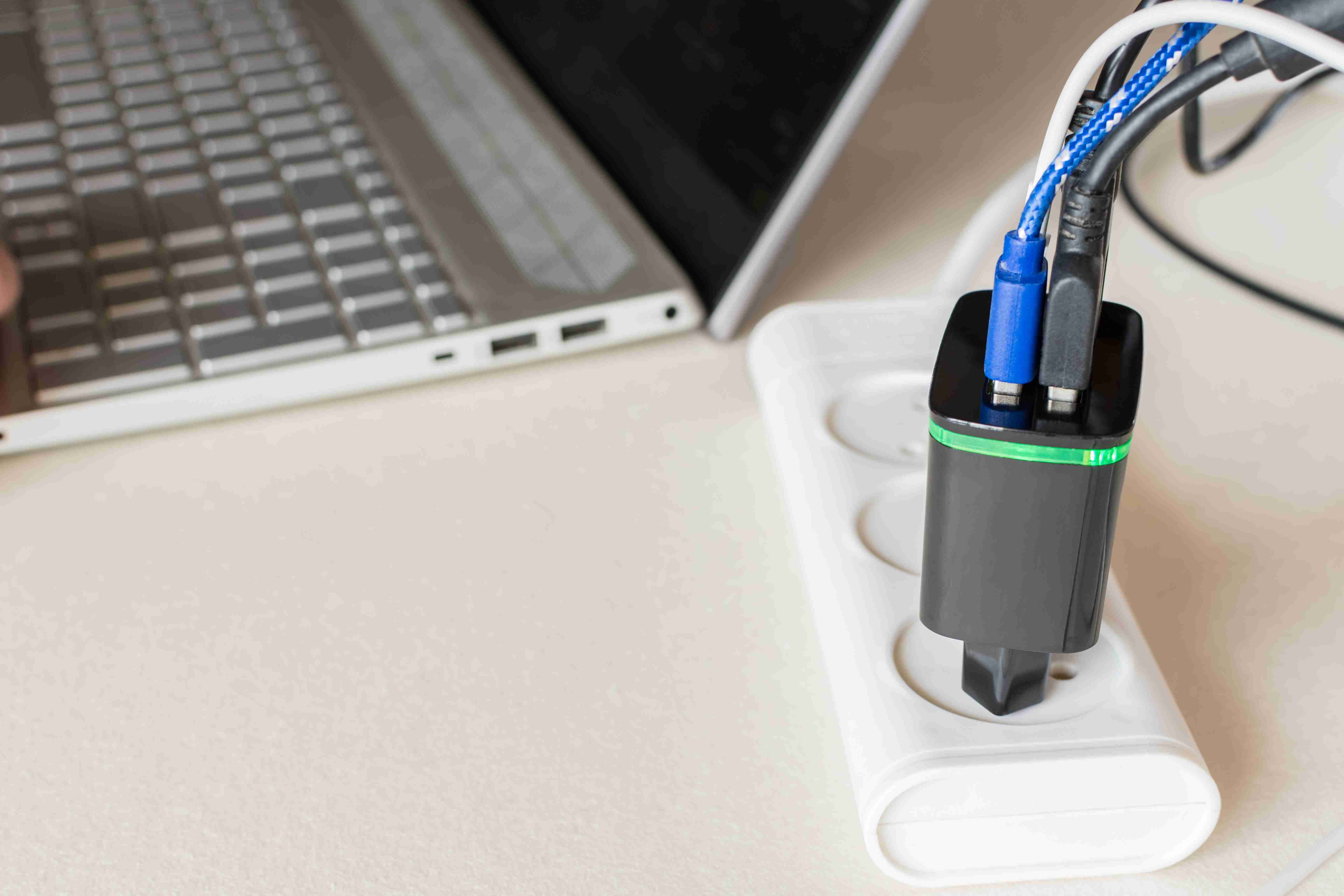
แบตโน้ตบุ๊กยังไหวไหม? เริ่มเช็กสุขภาพแบตได้ง่าย ๆ ไม่กี่ขั้นตอน ดังนี้
-
เปิด Command Prompt (Admin) พิมพ์ powercfg /batteryreport
-
เปิดไฟล์ report แล้วเปรียบเทียบค่า Full Charge Capacity (ความจุที่ชาร์จได้จริง) กับ Design Capacity (ความจุจากโรงงาน)
-
หากค่าที่ชาร์จได้จริง ต่ำกว่า 70% ของค่าจากโรงงาน ถือว่าแบตเตอรี่เสื่อมสภาพอย่างชัดเจน
ปัญหาโน้ตบุ๊กชาร์จไม่เข้าอาจเกิดจากสายชาร์จ/Adapter เสีย แบตเตอรี่เสื่อม หรือฮาร์ดแวร์/Software มีปัญหา และทำ Power Reset หรือ Calibrate แบตก่อนส่งซ่อม และถ้าจำเป็นต้องเปลี่ยนอุปกรณ์หรืออัปเกรดโน้ตบุ๊ก สามารถเลือกสินค้าคุณภาพพรีเมียมจาก iHAVECPU ศูนย์กลางสินค้า IT ชั้นนำในไทย
คำถามที่พบบ่อย
พอร์ตชาร์จโน้ตบุ๊กเสีย อาการเป็นอย่างไร?
อาการที่ชัดเจนที่สุด คือ ขั้วต่อหลวม ต้องขยับสายชาร์จหามุมเพื่อให้ไฟเข้า หรือไฟแสดงสถานะการชาร์จติด ๆ ดับ ๆ เมื่อมีการขยับเล็กน้อย นอกจากนี้ ยังอาจมีความเสียหายทางกายภาพ เช่น พินด้านในเบี้ยวหรือหัก
แบตเตอรี่เสื่อม เป็นสาเหตุที่ทำให้โน้ตบุ๊กชาร์จไม่เข้าไหม?
ใช่ เมื่อแบตเตอรี่เสื่อมสภาพมากจนไม่สามารถเก็บประจุไฟได้ จะทำให้ชาร์จแบตโน้ตบุ๊กไม่เข้า หรือโน้ตบุ๊กชาร์จเข้าแต่แบตไม่ขึ้น
อุณหภูมิสูงทำให้โน้ตบุ๊กชาร์จไม่เข้า จริงไหม?
จริง โน้ตบุ๊กรุ่นใหม่ ๆ จะมีเซนเซอร์ เพื่อความปลอดภัย ถ้าเครื่องหรือแบตเตอรี่ร้อนเกินไป ระบบจะตัดการชาร์จอัตโนมัติ เพื่อป้องกันความเสียหาย เมื่อเครื่องเย็นลงแล้วก็จะกลับมาชาร์จได้ตามปกติ
ใช้สายชาร์จไม่ตรงรุ่นทำให้ชาร์จไม่เข้า จริงไหม?
เป็นไปได้สูงมาก ถ้าใช้สายชาร์จที่มีกำลังไฟ (วัตต์) ต่ำเกินไป อาจไม่สามารถชาร์จแบตเตอรี่ได้ขณะใช้งาน หรือหากใช้สายที่มีแรงดันไฟ (โวลต์) ไม่ถูกต้อง ก็อาจสร้างความเสียหายให้กับแบตเตอรี่และเมนบอร์ดได้ จึงควรใช้สายชาร์จที่ตรงรุ่นเสมอ
โน้ตบุ๊กชาร์จไม่เข้า ต้องเปลี่ยนแบตเตอรี่ทุกครั้ง จริงไหม?
ไม่เสมอไป ปัญหาอาจเกิดจากสาเหตุอื่นที่แก้ไขง่ายกว่า เช่น สายชาร์จเสีย พอร์ตสกปรก หรือปัญหา Software ควรทำตามขั้นตอนการตรวจสอบเบื้องต้น เพื่อหาสาเหตุที่แท้จริงก่อนตัดสินใจเปลี่ยนแบตเตอรี่




