


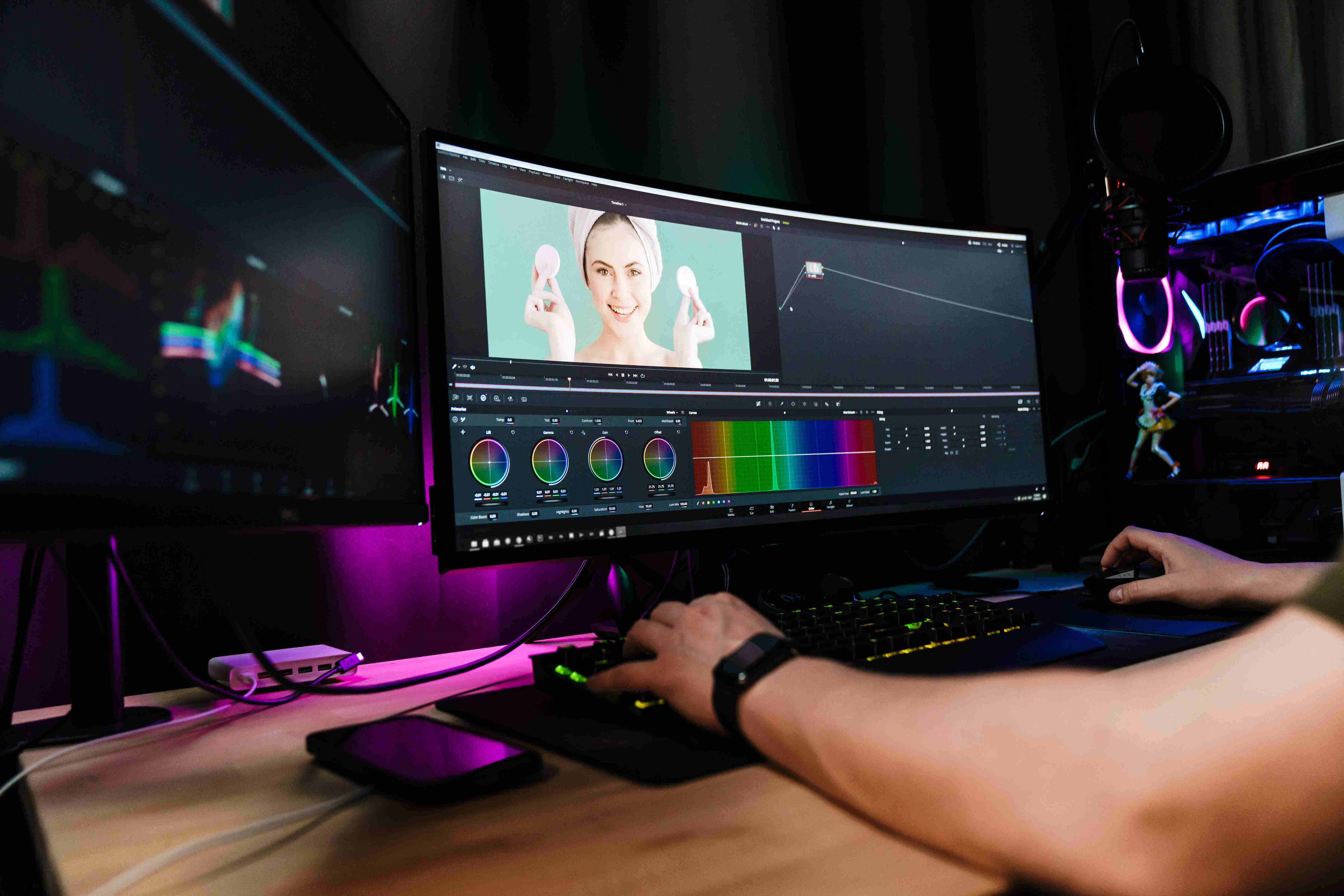
ปรับสีหน้าจอคอม หมดปัญหาสีเพี้ยนด้วยวิธีให้เหมาะกับการใช้งาน
ปรับสีหน้าจอคอม หมดปัญหาสีเพี้ยนด้วยวิธีให้เหมาะกับการใช้งาน
เคยไหม? เปิดคอมแล้วรู้สึกว่าหน้าจอสีเพี้ยน ภาพดูซีดหรือสดเกินไป ทำงานกราฟิกแล้วสีไม่ตรงกับที่ปริ้นท์ออกมา หรือแม้แต่แค่เลื่อนเฟซบุ๊กยังปวดตาจนอยากปิดเครื่องทันที ปัญหาเหล่านี้จริง ๆ แล้วแก้ได้ด้วยการ ปรับสีหน้าจอคอมให้ถูกต้องเหมาะกับการใช้งาน เพราะนอกจากจะช่วยให้ภาพที่เห็นมีความสมจริงแล้ว ยังช่วยให้การทำงานและการเล่นเกมสบายตามากขึ้น บทความนี้เราจะพาไปเจาะลึกตั้งแต่พื้นฐานของการเช็กสีจอ วิธีแก้จอสีเพี้ยน วิธีปรับสีจอคอมให้สบายตา ไปจนถึงการReset สีหน้าจอ กลับค่าโรงงาน
ปรับสีหน้าจอคอม คืออะไร ทำไมสำคัญ
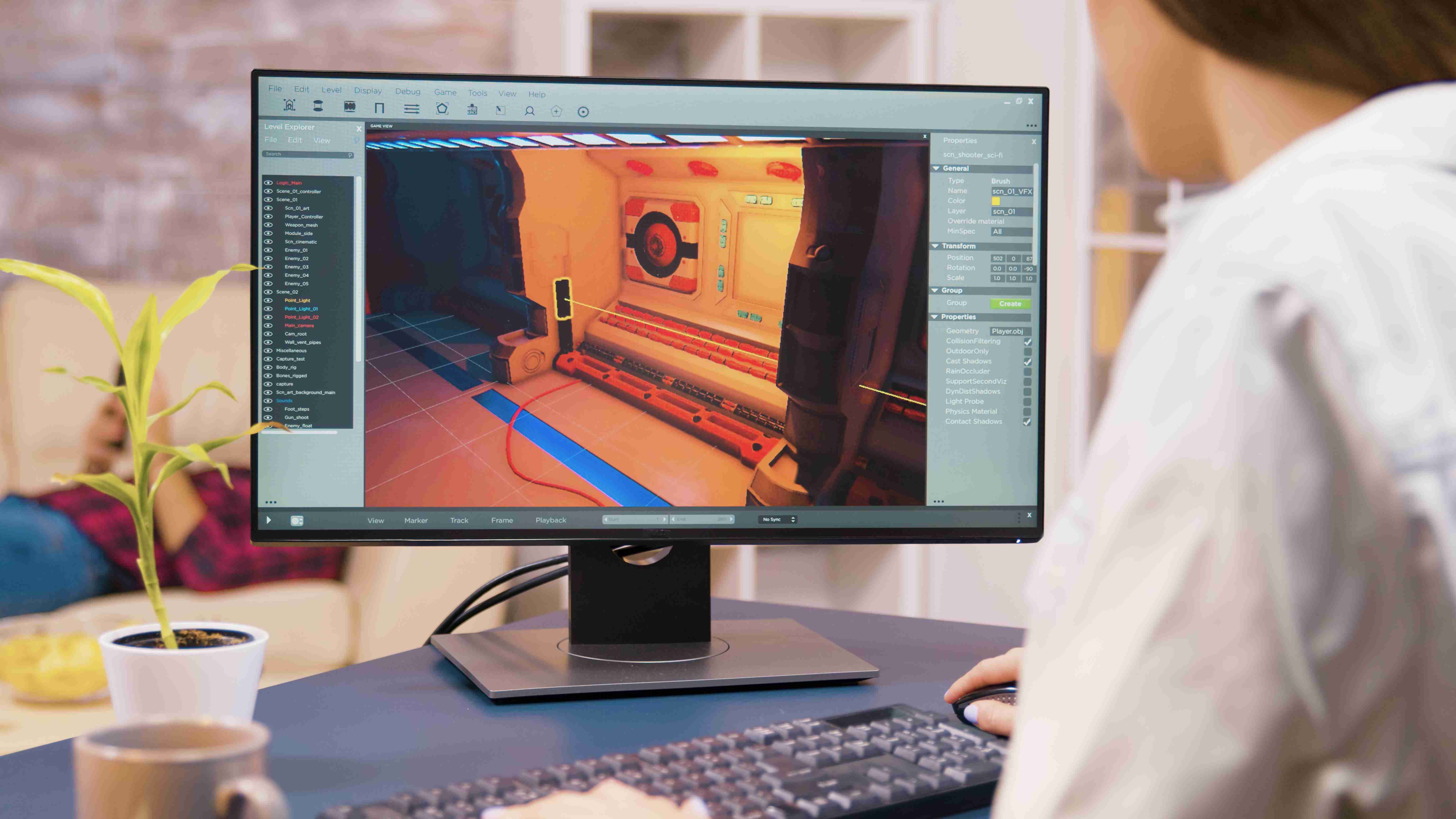
การปรับสีหน้าจอคอม (Monitor Calibration) คือกระบวนการตั้งค่าให้สี แสง ความสว่าง และคอนทราสต์ของหน้าจอแสดงผลได้ใกล้เคียงกับความเป็นจริงมากที่สุด โดยเฉพาะผู้ที่ทำงานสายกราฟิก ดีไซน์ แต่งรูป หรือตัดต่อวิดีโอ การตั้งค่าสีที่ถูกต้องถือว่าเป็นหัวใจสำคัญ เพราะสีที่ผิดเพี้ยนเพียงเล็กน้อยอาจทำให้ผลงานผิดพลาดได้
นอกจากนี้คนทั่วไปที่ใช้คอมเพื่อทำงานเอกสาร เรียนออนไลน์ หรือดูหนัง ก็ได้รับประโยชน์จากการปรับสีเช่นกัน เพราะหน้าจอที่มีความสว่างพอดี ไม่เพี้ยน ไม่จัดจ้านเกินไป จะช่วยลดอาการเมื่อยตา แสบตา และยังถนอมสายตาในระยะยาว
สรุปง่าย ๆ ถ้าไม่อยากเจอปัญหาสีหน้าจอเพี้ยน งานออกมาไม่ตรง หรือเล่นเกมแล้วภาพดูแปลก ๆ การปรับสีหน้าจอคอมคือสิ่งที่ควรทำ
วิธีปรับสีหน้าจอคอมใน Windows 10/11
ระบบปฏิบัติการ Windows มีเครื่องมือในตัวที่ช่วยให้เราปรับและ Calibrate หน้าจอได้ง่าย ๆ โดยไม่ต้องพึ่งโปรแกรมเสริม ลองทำตามขั้นตอนดังนี้
1. ใช้ Display Color Calibration (DCC)
1. กดปุ่ม Start แล้วพิมพ์ Calibrate display color
2. คลิกเปิดเครื่องมือ Display Color Calibration
3. ระบบจะแสดงวิธีการปรับ Gamma, Brightness, Contrast และ Color Balance ตามขั้นตอน
4. เมื่อทำเสร็จ สามารถกด “Finish” เพื่อบันทึกค่า
คำแนะนำคือ ควรทำในห้องที่มีแสงปกติ ไม่มืดหรือสว่างเกินไป เพื่อให้ผลลัพธ์ใกล้เคียงกับการใช้งานจริง
2. ปรับผ่าน Settings
1. คลิกขวาบน Desktop > เลือก Display settings
2. เลื่อนลงไปที่ Advanced display settings
3. ปรับ Resolution และ Color bit ให้เหมาะสม (ปกติควรเลือก 32-bit)
4. สำหรับ Windows 11 สามารถเลือก HDR และปรับ Color Profile ได้เช่นกัน
3. ใช้ ICC Profile
ถ้าอยากได้ความแม่นยำมากขึ้น สามารถดาวน์โหลดไฟล์ ICC Profile ที่เหมาะกับรุ่นหน้าจอของคุณมาติดตั้ง วิธีนี้นิยมใช้ในสายงานกราฟิกเพื่อให้สีตรงตามมาตรฐานสากล เช่น sRGB หรือ AdobeRGB
วิธีแก้จอสีเพี้ยนเบื้องต้น
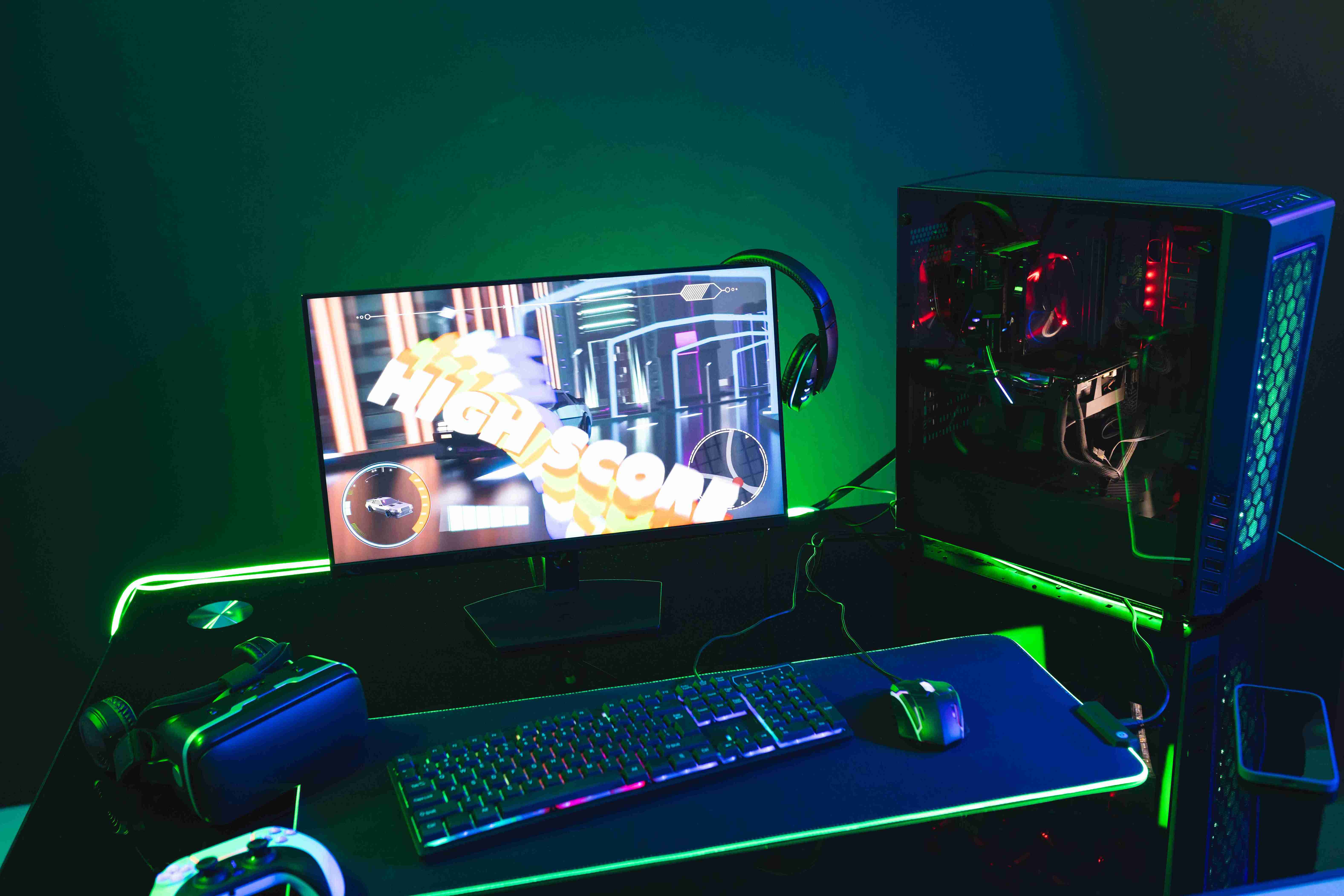
ก่อนจะลงลึกไปถึงการCalibrate หน้าจอ ลองเช็กและแก้ไขปัญหาพื้นฐานที่ทำให้จอสีเพี้ยนกันก่อน
1. เช็กการเชื่อมต่อสาย
สาย HDMI, DisplayPort, DVI หรือแม้แต่สาย VGA ที่หลวม เสียบไม่แน่น หรือคุณภาพต่ำ อาจทำให้สีผิดเพี้ยนได้
-
ลองถอดแล้วเสียบใหม่ให้แน่น
-
เปลี่ยนสายที่คุณภาพสูงขึ้น (เช่น สาย HDMI 2.0 หรือ DP 1.4)
2. รีเซ็ตการตั้งค่า Monitor
จอคอมพิวเตอร์ที่โดนใจ ส่วนใหญ่มีเมนู OSD (On-Screen Display) ให้กดปุ่มรีเซ็ตค่าเริ่มต้นจากโรงงาน ถ้าเจอปัญหาสีผิดเพี้ยนแบบงง ๆ การกดรีเซ็ตคือวิธีที่ง่ายที่สุด
3. อัปเดตไดรเวอร์การ์ดจอ
บางครั้งปัญหาสีไม่ได้มาจากจอ แต่มาจากไดรเวอร์การ์ดจอที่ไม่สมบูรณ์
-
เข้าไปที่เว็บไซต์ผู้ผลิต เช่น NVIDIA หรือ AMD
-
ดาวน์โหลดไดรเวอร์ล่าสุดมาติดตั้ง
4. ทดสอบสีจอ
สามารถเข้าเว็บไซต์สำหรับทดสอบสีจอ เช่น www.lagom.nl/lcd-test/ หรือ www.displaycal.net เพื่อดูว่า Gamma, Brightness, และ Color Balance ของหน้าจอเราผิดปกติหรือไม่
ปรับสีจอคอม ให้สบายตา
ไม่ใช่ทุกคนที่จะอยากได้สีตรง 100% บางครั้งสิ่งที่ต้องการคือหน้าจอที่ดูแล้วไม่แสบตา ใช้ได้นาน ๆ โดยไม่ปวดหัว
1. ลดแสงสีฟ้า (Blue Light Filter)
แสงสีฟ้า คือสาเหตุหลักที่ทำให้ดวงตาล้า และนอนไม่หลับในตอนกลางคืน ปัจจุบัน Windows และหน้าจอหลายรุ่นมีฟีเจอร์ลดแสงสีฟ้าในตัว
-
Windows 10/11 ไปที่ Settings > System > Display > Night light
-
Monitor บางรุ่นมีโหมด Low Blue Light หรือ Eye Care
2. ปรับ Brightness ให้เหมาะกับห้อง
-
ถ้าห้องสว่างมาก ให้ปรับความสว่างหน้าจอสูงขึ้นเล็กน้อย
-
ถ้าห้องมืด ควรลดความสว่างลง ไม่ควรจ้องจอที่สว่างจ้าเกินไป
3. ใช้ Dark Mode
ทั้ง Windows และโปรแกรมต่าง ๆ เช่น Chrome, Word, หรือ Photoshop มี Dark Mode ที่ช่วยลดความเมื่อยตาได้มาก
4. พักสายตา (20-20-20 Rule)
แม้จะปรับสีหน้าจอคอมให้สบายตาแล้ว แต่ก็ไม่ควรจ้องจอนานเกินไป ใช้กฎ 20-20-20 คือ ทุก ๆ 20 นาที มองไปที่ระยะ 20 ฟุต (6 เมตร) อย่างน้อย 20 วินาที
Reset สีหน้าจอกลับค่าโรงงาน
ถ้าปรับไปปรับมาแล้วรู้สึกว่าสีไม่โอเคเลย อยากเริ่มใหม่ แค่กด Reset ก็จบ
-
กดปุ่มบนหน้าจอ (OSD Menu) > เลือก Factory Reset
-
หรือใช้ Software ของผู้ผลิตจอ เช่น Dell Display Manager, ASUS DisplayWidget, LG OnScreen Control
การรีเซ็ตจะช่วยล้างค่าทั้งหมดกลับไปเหมือนตอนซื้อมาใหม่ แล้วเราสามารถเริ่มตั้งค่าสีหน้าจอคอม ได้อีกครั้งอย่างเป็นระบบ
สรุป
การปรับสีหน้าจอคอม ไม่ใช่เรื่องยากและไม่จำเป็นต้องเป็นผู้เชี่ยวชาญด้านกราฟิกเท่านั้น แต่เป็นสิ่งที่ผู้ใช้คอมพิวเตอร์ทุกคนควรทำ เพราะการตั้งค่าสีที่ถูกต้องช่วยให้การใช้งานสะดวกขึ้น ภาพที่เห็นมีความสมจริง ไม่เพี้ยน ลดอาการเมื่อยล้าของดวงตา และยังทำให้งานต่าง ๆ โดยเฉพาะงานแต่งภาพ ตัดต่อวิดีโอ หรือออกแบบกราฟิกมีความแม่นยำมากขึ้น ดังนั้นไม่ว่าคุณจะใช้คอมเพื่อทำงาน เรียน เล่นเกม หรือดูหนัง การปรับหน้าจอให้เหมาะสมจะทำให้ประสบการณ์การใช้งานดีขึ้นอย่างชัดเจน และหากต้องการความแม่นยำในระดับมืออาชีพจริง ๆ ก็สามารถพิจารณาใช้อุปกรณ์ Color Calibrator เพื่อเพิ่มความเที่ยงตรงของสีได้เช่นกัน และถ้าหากคุณกำลังมองหาจอคอมคุณภาพดีที่ตอบโจทย์อยู่ล่ะก็ที่ iHAVECPU มีให้เลือกหลากรุ่น หลายแบบเลยทีเดียว
คำถามที่พบบ่อยเกี่ยวกับการปรับสีหน้าจอคอม
จอสีเพี้ยนเกิดจากอะไร
ปัญหา จอสีเพี้ยน มักเกิดจากหลายสาเหตุ เช่น การตั้งค่าหน้าจอไม่ถูกต้อง การใช้สายสัญญาณคุณภาพต่ำหรือเสียบไม่แน่น รวมถึงปัญหาที่มาจากไดรเวอร์การ์ดจอที่ไม่ได้อัปเดต ซึ่งทั้งหมดนี้ส่งผลให้สีที่เห็นบนหน้าจอไม่ตรงตามความจริง หากต้องการแก้ไขควรเริ่มจากการรีเซ็ตค่าหน้าจอกลับไปที่ค่าโรงงาน อัปเดตไดรเวอร์ให้เป็นเวอร์ชันล่าสุด และเช็กสายสัญญาณว่ามีคุณภาพและเชื่อมต่อแน่นหนา
เช็กสีจอคอมว่าเพี้ยนหรือไม่ทำยังไง
การ เช็กสีจอคอม สามารถทำได้ง่าย ๆ โดยการทดสอบผ่านเว็บไซต์ที่ออกแบบมาสำหรับตรวจสอบการแสดงผล เช่น Lagom LCD test หรือ DisplayCAL ที่จะแสดงการไล่ระดับสี คอนทราสต์ และความสว่าง เพื่อให้เราสามารถสังเกตว่าหน้าจอเพี้ยนหรือไม่ นอกจากนี้ยังสามารถเปิดภาพทดสอบที่เป็นมาตรฐาน เช่น Gradient สีเทา หรือภาพ RGB เพื่อตรวจสอบความสมดุลของสีได้เช่นกัน
โปรแกรมฟรีที่ใช้เช็กสีจอมีอะไรบ้าง
หากมองหาเครื่องมือฟรีในการเช็กสีจอ และช่วยปรับแต่งเบื้องต้น โปรแกรมที่นิยมใช้คือ Calibrize, QuickGamma และ DisplayCAL ซึ่งสามารถดาวน์โหลดมาติดตั้งได้ง่าย ช่วยให้ผู้ใช้ปรับค่า Gamma, Brightness, Contrast รวมถึง Color Balance ได้ใกล้เคียงมาตรฐาน โดยไม่ต้องลงทุนซื้ออุปกรณ์ Calibrator แยกต่างหาก
ปรับสีหน้าจอให้ลดแสงสีฟ้าทำยังไง
วิธีที่ง่ายที่สุดในการ ปรับสีหน้าจอให้ลดแสงสีฟ้า คือการเปิดฟีเจอร์ Night light บน Windows 10/11 ซึ่งจะปรับโทนสีหน้าจอให้อุ่นขึ้นโดยอัตโนมัติในช่วงเวลาที่เรากำหนด หรือถ้าใช้หน้าจอที่มีโหมด Low Blue Light หรือ Eye Care ก็สามารถเปิดใช้งานได้ทันทีเช่นกัน นอกจากนี้ การใช้ซอฟต์แวร์อย่าง f.lux ยังเป็นอีกตัวเลือกที่ดีในการช่วยลดแสงสีฟ้าอย่างมีประสิทธิภาพ
จอคอมเล่นเกมควรปรับสีโหมดไหนดี
สำหรับสายเกมมิ่ง การปรับสีหน้าจอให้เหมาะสมมีผลต่อการมองเห็นรายละเอียดในเกมอย่างมาก โดยทั่วไป จอคอมเล่นเกม มักมีโหมด Game, FPS, RTS หรือ Racing ที่ถูกปรับแต่งมาโดยเฉพาะเพื่อเน้นความคมชัดและคอนทราสต์สูงขึ้น ทำให้เห็นศัตรูหรือวัตถุในฉากที่มืดได้ชัดกว่าโหมดมาตรฐาน แต่ถ้าอยากได้ความสมดุลระหว่างการเล่นเกมและการใช้งานทั่วไป สามารถเลือกโหมด Standard หรือปรับเองตามความสบายตาก็ได้เช่นกัน




