


จัดการ Password ด้วยวิธีดูรหัสผ่านที่บันทึกไว้ ใน Chrome
รหัสผ่านที่บันทึกไว้ จัดการ Password ด้วยวิธีดู ใน Chrome
เคยไหมที่ลืมรหัสเข้า Facebook, Gmail หรือเว็บที่เคยกดบันทึกไว้ใน Chrome แล้วนึกไม่ออกว่าจะกู้ยังไง? จริง ๆ แล้ว รหัสผ่านที่บันทึกไว้ บน Chrome สามารถเรียกดูได้ง่ายมาก ทั้งบนคอม มือถือ หรือผ่านบัญชี Google โดยตรง บทความนี้จะพาคุณไปดูตั้งแต่ วิธีดูรหัสผ่านที่บันทึกไว้ Chrome, วิธีดูรหัสผ่านที่บันทึกไว้ใน Google, วิธีลบ แก้ไข ไปจนถึงการ Export/Import รหัสผ่าน พร้อมเคล็ดลับเรื่องความปลอดภัย อ่านจบแล้วรับรองว่าคุณจะจัดการ Password ได้เองสบาย ๆ เพื่อให้การใช้โน้ตบุ๊กทำงาน หรือ ท่องโลกอินเตอร์เน็ตได้อย่างปลอดภัยมากยิ่งขึ้น
วิธีดูรหัสผ่านที่บันทึกไว้ทำยังไงได้บ้าง
จริง ๆ แล้วเราสามารถ ดูรหัสผ่านที่บันทึกไว้ ได้ 3 ช่องทางหลัก ๆ ได้แก่
1. ผ่านการตั้งค่า Chrome โดยตรง (บนคอมพิวเตอร์)
2. ผ่านมือถือ ทั้ง Android / iOS
3. ผ่าน Google Password Manager (เว็บไซต์ passwords.google.com)
ดูรหัสผ่านที่บันทึกไว้ Chrome (บนคอมพิวเตอร์)
1. เปิด Google Chrome
2. กดปุ่ม ⋮ (สามจุด) มุมขวาบน เลือก การตั้งค่า (Settings)
3. ไปที่ การเติมอัตโนมัติ (Autofill) เลือก รหัสผ่าน (Passwords) หรือพิมพ์ chrome://settings/passwords ที่ช่อง URL ได้เลย
4. ใต้หัวข้อ รหัสผ่านที่บันทึกไว้ (Saved Passwords) จะเห็นรายการเว็บกับบัญชีที่เคยบันทึก
5. คลิกไอคอน “ตา” เพื่อแสดงรหัส ระบบจะให้ยืนยันตัวตน (ใส่รหัสคอม / สแกนนิ้ว / Face ID)
6. เสร็จแล้วรหัสผ่านจะโชว์ขึ้นมา
ทริคเล็ก ๆ ถ้าใช้หลายโปรไฟล์ (เช่น โปรไฟล์ส่วนตัว/ทำงาน) ต้องเปิดโปรไฟล์ที่ถูกต้อง ถึงจะเห็นรหัสที่เคยบันทึกไว้
วิธีดูพาสเวิร์ด รหัสผ่านที่บันทึกไว้ใน Google (ผ่าน Password Manager)
ใครที่เปิดซิงก์กับบัญชี Google รหัสทั้งหมดจะเก็บไว้ใน Google Password Manager ซึ่งเข้าได้ทุกที่
1. ไปที่ passwords.google.com
2. ล็อกอินด้วยบัญชี Google
3. เลือกเว็บไซต์ที่ต้องการ กดไอคอน “ตา” เพื่อดูรหัสผ่าน (ต้องยืนยันตัวตนก่อน)
4. จะแก้ไข หรือลบก็ทำได้จากตรงนี้เลย
5. ข้อดีคือสามารถใช้ได้ทุกอุปกรณ์, ตรวจสอบรหัสซ้ำ/รหัสรั่วได้ เหมาะมากสำหรับคนที่มีคอมพิวเตอร์หลายเครื่อง
วิธีลบรหัสผ่านที่ไม่ใช้แล้ว
บางครั้งเราเลิกใช้เว็บ/แอปไปแล้ว ก็ควรลบออกเพื่อความปลอดภัย
ลบบนคอมพิวเตอร์
1. เปิด chrome://settings/passwords
2. หาเว็บไซต์ที่ต้องการลบ กด (เมนู) เลือก ลบ (Delete)
ลบบนมือถือ
-
Android Chrome ไปที่ Settings กดที่ Passwords แล้วเลือกรายการจากนั้นกด Delete
-
iOS Chrome ไปที่ Settings กดที่ Passwords จากนั้นเลือกรายการ แล้วกด Delete
ลบบน Google Password Manager
1. เข้า passwords.google.com
2. เลือกบัญชีที่ไม่ใช้แล้ว จากนั้นกดลบ
คำเตือน ถ้าลบไปแล้ว แต่ยังไม่จำรหัสจริง ๆ อาจล็อกอินเข้ารหัสนี้ไม่ได้ ควรแน่ใจก่อนลบนะ
วิธีแก้ไขรหัสผ่านที่บันทึกผิด
บางที Chrome บันทึกผิด หรือตอนคุณเปลี่ยนรหัสใหม่ แต่ระบบยังจำอันเก่าอยู่ วิธีแก้ง่ายมาก
แก้ไขโดยตรง
-
ไปที่ chrome://settings/passwords ต่อด้วยเลือกรายการ จากนั้น Edit แล้วแก้รหัสใหม่
อัปเดตโดยการล็อกอินใหม่
-
เข้าสู่เว็บ ใส่รหัสใหม่ จากนั้น Chrome จะถามว่า อัปเดตรหัสผ่านไหม ให้กด Update
เคส AutoFill เติมผิด
-
ลบข้อมูลเก่า เลือกล็อกอินใหม่ด้วยบัญชีที่ถูกต้อง จากนั้นให้กดบันทึกใหม่อีกครั้ง
วิธี Export / Import รหัสผ่านจาก Chrome
ใครที่อยากสำรองรหัสผ่าน หรือย้ายไปเครื่องใหม่ สามารถ Export/Import ได้
Export (ส่งออก)
1. เข้า chrome://settings/passwords
2. กดตรง Saved Passwords แล้วเลือกเป็น Export
3. ใส่รหัสยืนยัน เพื่อได้ไฟล์ CSV
Import (นำเข้า)
1. ไปที่ chrome://flags ค้นหา Password import เลือกไปที่ Enable แล้วกดรีสตาร์ท Chrome
2. เข้า chrome://settings/passwords กด เลือก Import
3. เลือกไฟล์ CSV ที่ Export ไว้ ไฟล์ CSV ไม่ปลอดภัย (เปิดมาก็เห็นรหัสชัด ๆ) ใช้เสร็จแล้วลบทันที!
ความปลอดภัยของรหัสผ่านที่บันทึกไว้
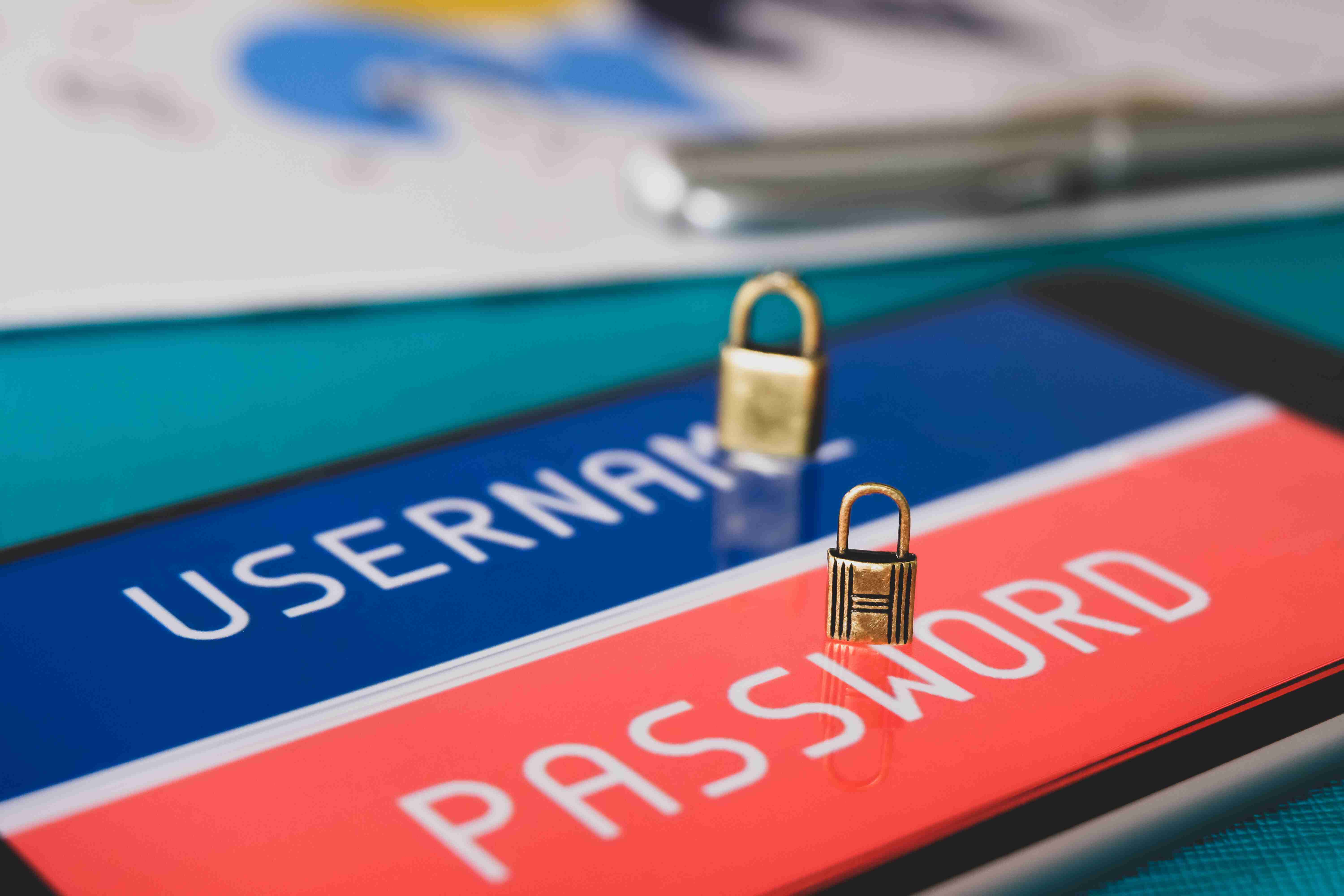
หลายคนอาจสงสัยว่า การเก็บรหัสผ่านที่บันทึกไว้ใน Chrome หรือ Google Password Manager ปลอดภัยจริงหรือไม่? คำตอบ คือ ปลอดภัยพอสมควร เพราะข้อมูลรหัสผ่านของคุณถูกเข้ารหัส (Encryption) และผูกกับบัญชี Google ของคุณ แต่ก็ไม่ใช่ว่าจะปลอดภัย 100% หากมีคนเข้าถึงอุปกรณ์หรือบัญชีได้ ดังนั้นการเพิ่มมาตรการป้องกันเพิ่มเติมจึงเป็นเรื่องสำคัญ
ยืนยันตัวตน
ก่อนที่คุณจะสามารถดู password ที่บันทึกไว้ Chrome จะขอให้คุณยืนยันตัวตน ด้วยรหัสผ่านเครื่อง, PIN, หรือการสแกนนิ้ว/สแกนใบหน้า (ขึ้นอยู่กับอุปกรณ์) เพื่อป้องกันไม่ให้ใครเข้ามาดูรหัสผ่านของคุณได้ง่าย ๆ แม้จะเปิดเครื่องทิ้งไว้
เปิด 2FA
การเปิด Two-Factor Authentication (2FA) หรือการยืนยันตัวตนสองชั้น ช่วยเพิ่มระดับความปลอดภัยอีกขั้น ไม่ว่าคุณจะใช้กับ บัญชี Google หรือบัญชีเกม/แพลตฟอร์มอื่น ๆ เพราะแม้คนอื่นจะได้รหัสผ่านไป แต่หากไม่มีรหัส OTP หรืออุปกรณ์ยืนยัน ก็ไม่สามารถล็อกอินได้
ใช้รหัสที่ไม่ซ้ำ
หนึ่งในข้อผิดพลาดที่หลายคนทำคือ ใช้รหัสเดิมซ้ำ ๆ กันในหลายเว็บไซต์ หากเว็บหนึ่งรั่ว ข้อมูลบัญชีอื่น ๆ ก็มีโอกาสถูกแฮ็กได้เช่นกัน ดังนั้นควรตั้งรหัสที่ไม่ซ้ำกันในแต่ละเว็บ เช่น อีเมล, โซเชียลมีเดีย และเกมออนไลน์ เพื่อความปลอดภัยสูงสุด
ตรวจสอบรหัสผ่าน
Google มีฟีเจอร์ Password Checkup ใน Google Password Manager ที่จะช่วยสแกนและแจ้งเตือนว่ารหัสผ่านของคุณเคยรั่วไหลหรือไม่ รวมถึงบอกรหัสที่อ่อนแอหรือใช้ซ้ำ ควรหมั่นตรวจสอบเป็นประจำเพื่อปรับปรุงความปลอดภัยของบัญชี
อย่าเก็บไฟล์ CSV นาน
หากคุณเคย Export รหัสผ่านออกมาเป็นไฟล์ CSV หรือ ใช้โปรแกรมสำหรับแตกไฟล์ เพื่อสำรองหรือย้ายข้อมูล ควรลบทันทีหลังใช้งานเสร็จ เพราะไฟล์นี้ไม่ได้ถูกเข้ารหัสและใครก็ตามที่เปิดได้ก็จะเห็นรหัสผ่านทั้งหมดทันที การเก็บไฟล์ไว้ในเครื่องหรือ Cloud โดยไม่ป้องกันถือว่าเสี่ยงมาก
สรุป
การจัดการรหัสผ่านที่บันทึกไว้ ใน Chrome ถือว่าเป็นฟีเจอร์ที่ช่วยอำนวยความสะดวกได้มาก ไม่ว่าจะเป็นการ ดูรหัสผ่านที่บันทึกไว้ Chrome, การตรวจสอบผ่าน Google Password Manager, การลบหรือแก้ไขรหัสที่ไม่ใช้แล้ว ไปจนถึงการ Export/Import เพื่อสำรองข้อมูล ทุกอย่างสามารถทำได้ง่ายเพียงไม่กี่ขั้นตอน และยังช่วยให้ผู้ใช้ไม่ต้องกังวลเวลาลืมพาสเวิร์ด อย่างไรก็ตาม ความสะดวกนี้ก็มาพร้อมกับความรับผิดชอบเรื่องความปลอดภัย ผู้ใช้ควรเลือกใช้รหัสผ่านที่แข็งแรง ไม่ซ้ำกัน เปิดใช้งานการยืนยันตัวตนสองขั้น (2FA) รวมถึงหลีกเลี่ยงการเก็บไฟล์รหัสผ่านที่ Export ออกมาไว้นานเกินไป เพราะหากรั่วไหลอาจเป็นอันตรายได้ หากทำตามคำแนะนำเหล่านี้ คุณก็จะสามารถจัดการรหัสผ่านได้ทั้งง่าย สะดวก และปลอดภัยมากขึ้นในทุกการใช้งานบน Chrome และหากคุณกำลังมองหาอุปกรณ์คอมพิวเตอร์ หรือ อุปกรณ์เสริมต่าง ๆ ที่ iHAVECPU มีทุกอย่างที่คุณต้องการ
คำถามที่พบบ่อยเกี่ยวกับรหัสผ่านที่บันทึกไว้
การซิงก์รหัสผ่านกับ Google Account ปลอดภัยไหม
การซิงก์รหัสผ่านที่บันทึกไว้ กับ Google Account ถือว่าปลอดภัยในระดับที่เหมาะสม เพราะ Google มีระบบเข้ารหัสข้อมูลระหว่างการส่งและจัดเก็บ รวมถึงมีการยืนยันตัวตนก่อนเข้าถึงรหัสผ่าน แต่เพื่อความมั่นใจ แนะนำให้เปิดใช้งานการยืนยันสองขั้น (2FA) และตรวจสอบอุปกรณ์ที่เชื่อมต่อกับบัญชีของคุณอยู่เสมอ หากเห็นอุปกรณ์ที่ไม่รู้จักควรยกเลิกการเข้าถึงทันที
Chrome ไม่บันทึกรหัสผ่าน แก้ยังไง
หากพบว่า Chrome ไม่บันทึกรหัสผ่าน อันดับแรกควรเช็กว่าฟังก์ชัน “เสนอให้บันทึกรหัสผ่าน” (Offer to save passwords) เปิดใช้งานอยู่หรือไม่ โดยเข้าไปที่ chrome://settings/passwords แล้วเปิดสวิตช์ให้เรียบร้อย ถ้าเปิดแล้วแต่ยังไม่บันทึก ให้ลองอัปเดต Chrome เป็นเวอร์ชันล่าสุด หรือลองลบ Cache/คุกกี้ของเบราว์เซอร์ออก นอกจากนี้บางเว็บไซต์อาจปิดไม่ให้ Chrome บันทึกรหัสผ่านได้ อาจต้องเพิ่มรหัสผ่านด้วยตัวเองผ่าน Google Password Manager
จะรู้ได้ยังไงว่ารหัสผ่านที่บันทึกไว้รั่วไหล
Chrome และ Google Password Manager มีฟีเจอร์ Password Checkup ที่จะตรวจสอบว่า รหัสผ่านที่บันทึกไว้ของคุณเคยถูกเปิดเผยจากการรั่วไหลของข้อมูลหรือไม่ เมื่อเจอปัญหา ระบบจะแจ้งเตือนให้คุณเปลี่ยนรหัสผ่านใหม่ทันที คุณสามารถเข้าไปตรวจสอบเองได้ที่ passwords.google.com แล้วเลือกเมนูตรวจสอบรหัสผ่าน (Check passwords) เพื่อความปลอดภัยสูงสุดควรเปลี่ยนรหัสให้เป็นแบบที่เดายากและไม่ซ้ำกันในแต่ละบัญชี




