



จอคอมเบิร์น รู้จักสาเหตุ วิธีเช็ค และแนวทางแก้ไขก่อนสาย
จอคอมเบิร์น รู้จักสาเหตุ วิธีเช็ค และแนวทางแก้ไขก่อนสาย
เคยสังเกตเห็นรอยเงาจางๆ ของภาพค้างอยู่บนหน้าจอคอมพิวเตอร์ของคุณไหม อาการเหล่านั้นคือสัญญาณเตือนของปัญหาที่เรียกว่า จอคอมเบิร์น ซึ่งหากปล่อยทิ้งไว้อาจสร้างความเสียหายถาวรได้ หลายคนอาจสงสัยว่าอาการจอเบิร์น คืออะไรกันแน่ และเกิดขึ้นได้อย่างไร บทความนี้คือคำตอบสำหรับคุณ เราจะพาไปทำความเข้าใจถึงสาเหตุที่แท้จริง พร้อมแนะนำวิธีเช็คจอเบิร์นด้วยตัวเองแบบง่ายๆ และที่สำคัญคือจะบอกแนวทางว่าเมื่อจอเบิร์น แก้ยังไง เพื่อรักษาหน้าจอของคุณให้ใช้งานได้ดีไปอีกนาน
จอเบิร์น คืออะไร รู้จักรอยภาพซ้อนถาวรบนหน้าจอ พร้อมสาเหตุ
จอเบิร์น (Screen Burn-in) คือ อาการที่เกิดรอยภาพจางๆ หรือที่เรียกว่า ภาพซ้อน (Ghost Image) ค้างอยู่บนหน้าจออย่างถาวร เปรียบเสมือนรอยสักที่ลบไม่ออกบนหน้าจอของคุณ โดยรอยภาพนั้นคือเงาขององค์ประกอบกราฟิกที่เคยถูกแสดงผลค้างไว้นิ่งๆ ณ ตำแหน่งเดิมเป็นเวลานานเกินไป สาเหตุหลักมาจากการที่พิกเซล (Pixel) หรือจุดกำเนิดแสงเล็กๆ นับล้านจุดบนหน้าจอ มีอายุการใช้งานที่จำกัด เมื่อพิกเซลกลุ่มใดกลุ่มหนึ่งต้องทำงานหนักเพื่อแสดงภาพนิ่งสีสว่างๆ ค้างไว้ (เช่น โลโก้ แถบเมนู) พิกเซลกลุ่มนั้นจะเสื่อมสภาพเร็วกว่าพิกเซลส่วนอื่นๆ ของจอที่แสดงภาพเคลื่อนไหวหลากหลายสีสัน
เมื่อพิกเซลเสื่อมสภาพ ความสามารถในการเปล่งแสงก็จะลดลงอย่างถาวร ดังนั้น แม้จะเปลี่ยนไปแสดงภาพอื่นแล้ว พิกเซลกลุ่มที่แก่ก่อนวัย ก็จะสว่างน้อยกว่าเพื่อน ทำให้เรามองเห็นเป็นรอยเงาของภาพเก่าค้างอยู่บนหน้าจอนั่นเอง
เช็กให้ชัวร์ จอคอมของคุณเบิร์นแล้วหรือยัง?

คุณสามารถตรวจสอบอาการจอเบิร์นได้ง่ายๆ ด้วยตาเปล่า โดยไม่ต้องใช้โปรแกรมซับซ้อนใดๆ เป็นวิธีที่ง่ายและแม่นยำที่สุดในการค้นหาร่องรอยผิดปกติบนหน้าจอของคุณ เพียงทำตามขั้นตอนต่อไปนี้
ขั้นตอนที่ 1 ทำความสะอาดหน้าจอ
ก่อนอื่น ให้ใช้ผ้าไมโครไฟเบอร์ที่สะอาดเช็ดหน้าจอให้ปราศจากฝุ่น คราบ หรือรอยนิ้วมือ เพื่อให้แน่ใจว่าสิ่งที่คุณเห็นคือความผิดปกติของพิกเซลจริงๆ ไม่ใช่คราบสกปรก
ขั้นตอนที่ 2 เตรียมภาพสีล้วนเต็มจอ (Full-Screen Solid Colors)
วิธีที่ง่ายที่สุดในการหารอยเบิร์นคือการแสดงผลสีเดียวทั้งหน้าจอ เพราะจะทำให้เห็นความผิดปกติของสีหรือความสว่างได้ชัดเจน
-
ค้นหาจาก Google/YouTube พิมพ์ค้นหาด้วยคำว่า "Red Screen", "Green Screen", "Blue Screen", "White Screen" และ "Gray Screen"
-
ใช้ YouTube Test Video ค้นหาว่า "Screen Burn-in Test" ซึ่งจะมีวิดีโอที่เล่นวนสีต่างๆ ให้โดยอัตโนมัติ ทำให้สะดวกยิ่งขึ้น
ขั้นตอนที่ 3 เริ่มการตรวจสอบ
เปิดภาพหรือวิดีโอทดสอบให้แสดงผลแบบเต็มหน้าจอ (กด F11 บนเบราว์เซอร์ส่วนใหญ่) แล้วสังเกตหน้าจออย่างละเอียดในแต่ละสี โดยมองหาสิ่งเหล่านี้:
-
ร่องรอยหรือเงาจางๆ ของไอคอน ตัวหนังสือหรือโลโก้
-
ภาพซ้อน (Ghost Image) ของหน้าต่างโปรแกรมหรือแถบเมนู
-
บริเวณที่สีดูซีดหรือเพี้ยนไปจากส่วนอื่น
-
ความสว่างที่ไม่สม่ำเสมอ โดยเฉพาะบนพื้นหลังสีขาวและสีเทา
ขั้นตอนที่ 4 สังเกตในบริเวณที่เสี่ยงเป็นพิเศษ
ในระหว่างการทดสอบ ให้เพ่งความสนใจไปที่บริเวณที่มักมีภาพนิ่งแสดงผลค้างอยู่บ่อยๆ เช่น
-
ขอบจอด้านล่าง ตำแหน่งของแถบ Taskbar
-
ขอบจอด้านบน ตำแหน่งของแถบเมนูโปรแกรมหรือแท็บเบราว์เซอร์
-
มุมจอ เกมเมอร์จะต้องดูเป็นพิเศษ เพราะเป็นบริเวณที่มักมีโลโก้หรือองค์ประกอบเกม (HUD) แสดงอยู่
หากคุณพบเห็นรอยภาพซ้อนจางๆ ปรากฏบนพื้นหลังสีล้วน โดยเฉพาะบนสีเทาหรือสีขาว นั่นคือสัญญาณที่ชัดเจนของอาการจอเบิร์น
อยากเช็คจอเบิร์นให้ชัวร์? ลองใช้เครื่องมือเหล่านี้ดู
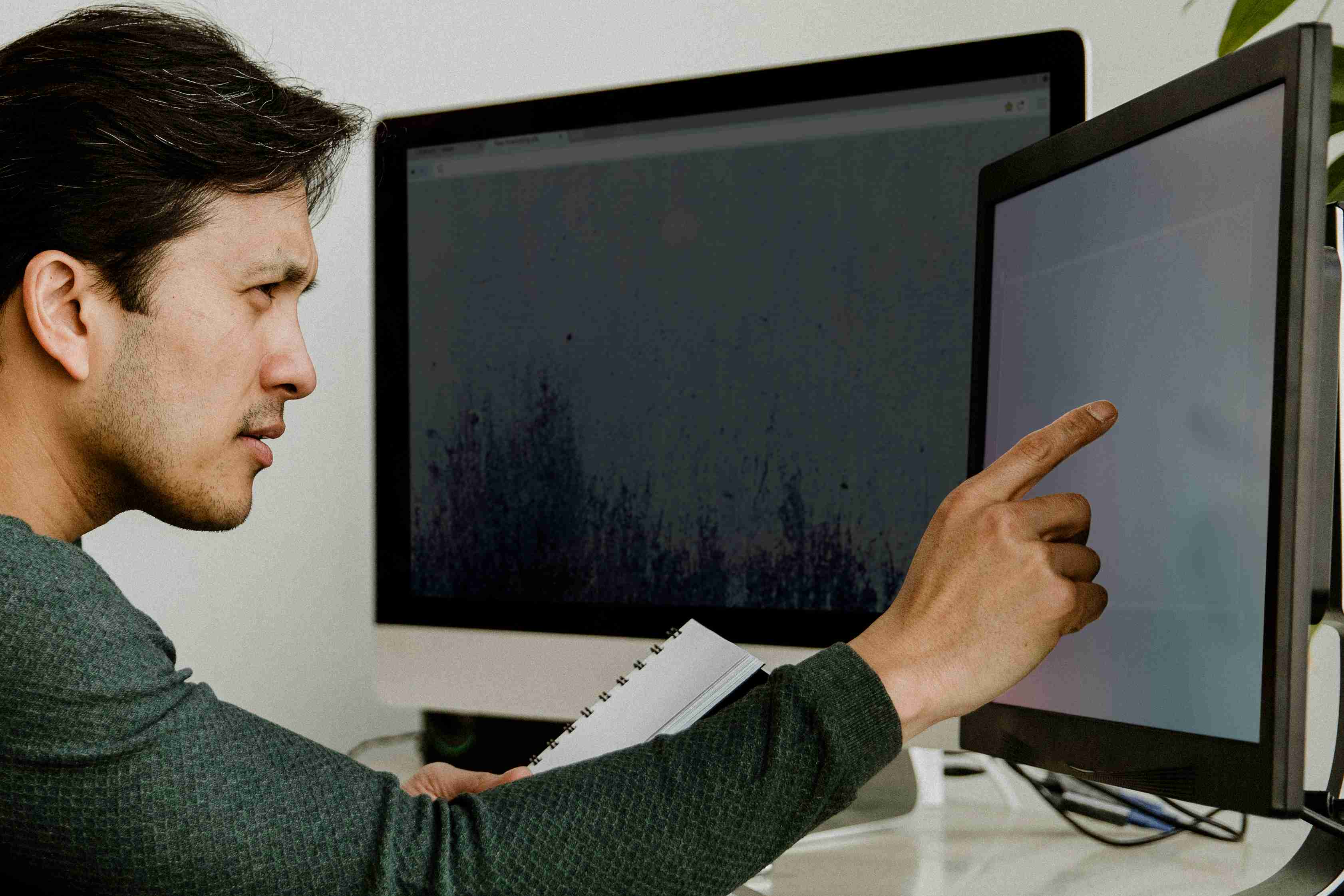
แม้ว่าการใช้ภาพสีล้วนจะเป็นวิธีเช็คจอเบิร์นที่ง่ายและได้ผลดี แต่ก็มีโปรแกรมและเครื่องมือออนไลน์ที่สร้างขึ้นมาเพื่อช่วยให้กระบวนการนี้สะดวกและละเอียดมากยิ่งขึ้น ซึ่งเครื่องมือเหล่านี้มักจะรวมการทดสอบหน้าจอด้านอื่นๆ เช่น Dead Pixel หรือการไล่โทนสีไว้ด้วย
นี่คือโปรแกรมและเว็บไซต์ที่นิยมใช้ในการตรวจสอบจอเบิร์น
เว็บไซต์ทดสอบ (ไม่ต้องติดตั้ง)
เป็นวิธีที่สะดวกและรวดเร็วที่สุด เพราะไม่ต้องติดตั้งโปรแกรมใดๆ ลงบนเครื่อง สามารถใช้งานผ่านเบราว์เซอร์ได้ทันที
-
EIZO Monitor Test เป็นเว็บไซต์ทดสอบจอภาพที่ละเอียดและได้รับความนิยมอย่างสูง มีชุดทดสอบถึง 13 รูปแบบ ตั้งแต่การเช็ค Dead Pixel ความสม่ำเสมอของสี (Uniformity) การไล่โทนสี (Gradient) ไปจนถึงความคมชัดของตัวอักษร การทดสอบด้วยพื้นหลังสีเทาของ EIZO มีประสิทธิภาพมากในการหารอยเบิร์นจางๆ
-
Screenburn.in เว็บไซต์ที่ออกแบบมาโดยตรงเพื่อการทดสอบจอเบิร์นโดยเฉพาะ ใช้งานง่าย ตรงไปตรงมา เพียงเข้าหน้าเว็บก็สามารถกดเพื่อเปลี่ยนสีพื้นหลังสำหรับตรวจสอบได้ทันที เหมาะสำหรับการเช็คอย่างรวดเร็ว
-
YouTube Test Videos เพียงค้นหาด้วยคำว่า "Screen Burn-in Test" บน YouTube คุณจะพบวิดีโอมากมายที่สร้างขึ้นเพื่อวนแสดงสีต่างๆ และรูปแบบทดสอบที่หลากหลายโดยอัตโนมัติ เป็นวิธีที่สะดวกมาก แค่เปิดวิดีโอให้เต็มจอแล้วนั่งสังเกตได้เลย
โปรแกรม (ต้องติดตั้ง)
สำหรับผู้ที่ต้องการเครื่องมือที่ละเอียดขึ้น หรือต้องการทดสอบแบบออฟไลน์
-
Dead Pixel Tester เป็นโปรแกรมขนาดเล็กที่ได้รับความนิยมมาอย่างยาวนาน แม้ชื่อจะเน้นที่การหา Dead Pixel แต่ฟังก์ชันหลักคือการเปลี่ยนสีพื้นหลังไปเรื่อยๆ ซึ่งสามารถนำมาใช้ตรวจหาอาการจอเบิร์นได้อย่างดีเยี่ยม โปรแกรมไม่ต้องติดตั้ง สามารถดาวน์โหลดและเปิดใช้งานได้ทันที
-
PassMark MonitorTest เป็นโปรแกรมทดสอบหน้าจอระดับมืออาชีพที่มีชุดทดสอบมากกว่า 35 รูปแบบ ครอบคลุมทุกแง่มุมของการแสดงผล เหมาะสำหรับผู้ที่ต้องการตรวจสอบคุณภาพหน้าจออย่างละเอียดในทุกมิติ
ทำอย่างไรเมื่อหน้าจอคอมของคุณเบิร์น?
ต้องเข้าใจก่อนว่าจอเบิร์นแบบถาวรนั้นไม่สามารถแก้ไขได้ 100% แต่วิธีเหล่านี้จะได้ผลดีกับอาการภาพติดตาชั่วคราวหรืออาจช่วยให้รอยเบิร์นจางลงได้
-
พักหน้าจอ วิธีที่ง่ายที่สุด คือปิดหน้าจอทิ้งไว้หลายชั่วโมงหรือข้ามคืน เพื่อให้พิกเซลได้รีเซ็ตตัวเอง
-
ใช้วิดีโอแก้จอเบิร์น ค้นหาคำว่า Burn-in Fix บน YouTube แล้วเปิดวิดีโอที่มีสีสันเคลื่อนไหวรวดเร็วเล่นวนไปสักพัก เพื่อกระตุ้นพิกเซลที่ค้างอยู่
-
ใช้ฟังก์ชันของจอ (Pixel Refresher) ในจอ Monitor ยุคใหม่โดยเฉพาะ OLED ให้เข้าไปที่เมนูการตั้งค่าของจอโดยตรง แล้วสั่งรันฟังก์ชัน Pixel Refresher หรือ Panel Refresh ซึ่งเป็นวิธีที่มีประสิทธิภาพที่สุด
ยืดอายุหน้าจอ เคล็ดลับง่าย ๆ เพื่อป้องกันปัญหาจอเบิร์น

การป้องกันย่อมดีกว่าการตามแก้ไขเสมอสำหรับปัญหาจอเบิร์น คำกล่าวนี้คือเรื่องจริงที่สุด เพียงคุณสร้างนิสัยการใช้งานคอมพิวเตอร์ง่ายๆ ไม่กี่ข้อ ก็จะช่วยยืดอายุหน้าจอคอมทำงานของคุณให้สวยสดใสและห่างไกลจากปัญหาจอเบิร์นไปได้อีกนาน
1. ลดความสว่างหน้าจอ
นี่คือเทคนิคที่สำคัญและได้ผลดีที่สุด ความสว่างคือปัจจัยเร่งที่ทำให้พิกเซลเสื่อมสภาพเร็วที่สุด ควรปรับลดความสว่างลงให้อยู่ในระดับที่สบายตาและพอดีกับการใช้งาน ไม่จำเป็นต้องเปิดสว่างจ้าตลอดเวลา
2. ตั้งค่าพักหน้าจอ
อย่าปล่อยให้หน้าจอแสดงภาพนิ่งเมื่อคุณไม่ได้ใช้งาน ควรตั้งค่าให้จอเข้าสู่โหมด Screen Saver (ภาพพักหน้าจอ) หรือที่ดีที่สุดคือตั้งค่าให้ปิดหน้าจอ (Turn off display) อัตโนมัติ หลังจากไม่ได้ใช้งานเพียง 3-5 นาที
3. เปิดใช้งาน Dark Mode
การใช้ Dark Mode ทั้งในระบบปฏิบัติการและโปรแกรมต่างๆ จะทำให้พื้นหลังส่วนใหญ่เป็นสีดำ ซึ่งสำหรับจอ OLED นั่นหมายถึงพิกเซลในบริเวณนั้นจะดับและไม่ได้ถูกใช้งานเลย เป็นการลดชั่วโมงการทำงานของพิกเซลลงได้อย่างมหาศาล
4. ซ่อนแถบ Taskbar อัตโนมัติ
แถบ Taskbar คือสาเหตุอันดับต้นๆ ของจอเบิร์น คุณสามารถเข้าไปตั้งค่าใน Windows หรือ macOS ให้แถบ Taskbar ซ่อนตัวเองอัตโนมัติเมื่อไม่ใช้งาน และจะแสดงขึ้นมาเมื่อเลื่อนเมาส์ไปที่ขอบจอด้านล่างเท่านั้น
5. ใช้ภาพพื้นหลังเคลื่อนไหว หรือสีเข้ม
หลีกเลี่ยงการใช้ภาพพื้นหลัง (Wallpaper) ที่เป็นภาพนิ่งและมีคอนทราสต์สูงๆ เป็นเวลานาน ลองเปลี่ยนไปใช้ภาพพื้นหลังแบบสไลด์โชว์ ภาพเคลื่อนไหว (Animated Wallpaper) หรือเลือกใช้ภาพพื้นหลังโทนสีมืดเป็นหลัก
6. เปิดใช้ฟังก์ชันป้องกันของจอภาพ
ในการเลือกจอ Monitorรุ่นใหม่ โดยเฉพาะจอ OLED จะมีเทคโนโลยีป้องกันจอเบิร์นติดตั้งมาให้ ควรเข้าไปตรวจสอบในเมนูการตั้งค่าของจอและเปิดใช้งานฟังก์ชันเหล่านี้:
-
Pixel Shift / Screen Shift จอจะขยับภาพทั้งหมดทีละเล็กทีละน้อยอย่างช้าๆ เพื่อไม่ให้พิกเซลเดิมต้องแสดงภาพเดิมซ้ำๆ นานเกินไป
-
Logo Luminance Adjustment จอจะตรวจจับภาพโลโก้ที่นิ่งและสว่าง (เช่น โลโก้ช่องทีวี) และลดความสว่างของบริเวณนั้นลงอัตโนมัติ
อาการจอคอมเบิร์น แม้จะฟังดูน่ากังวล แต่ก็เป็นปัญหาที่เราสามารถรับมือและป้องกันได้ จากที่ได้เรียนรู้วิธีการตรวจสอบอย่างละเอียดไปจนถึงแนวทางการแก้ไข จะเห็นได้ว่าหัวใจสำคัญที่สุดในการดูแลรักษาหน้าจอคอมพิวเตอร์ให้มีอายุการใช้งานที่ยาวนานนั้นอยู่ที่การป้องกัน
การปรับเปลี่ยนพฤติกรรมการใช้งานเพียงเล็กน้อย เช่น การลดความสว่าง การตั้งค่าพักหน้าจอและการเปิดใช้ Dark Mode ไม่เพียงแต่จะช่วยถนอมสายตา แต่ยังเป็นการปกป้องการลงทุนของคุณได้อย่างมีประสิทธิภาพสูงสุด ดังนั้น อย่ารอให้เกิดรอยภาพซ้อนถาวรที่ไม่สามารถแก้ไขได้ เริ่มดูแลและป้องกันหน้าจอของคุณตั้งแต่วันนี้ เพื่อให้คุณสามารถเพลิดเพลินกับภาพที่คมชัดและสีสันที่สดใสไปได้อีกนาน และหากอยากได้จอคอมดีๆ สำหรับทั้งคอหนัง สายเกมเมอร์หรือคอมทำงาน สามารถเลือกดูได้ที่ iHAVECPU มีจอให้เลือกมากมายสำหรับทุกคน
คำถามที่พบบ่อย
จอ OLED เสี่ยงต่ออาการจอเบิร์นมากกว่าจอประเภทอื่นจริงไหม?
จริง เนื่องจากจอ OLED มีพิกเซลที่เปล่งแสงได้ด้วยตัวเอง ทำให้พิกเซลที่ต้องแสดงภาพนิ่งสว่างๆ เสื่อมสภาพเร็วกว่าส่วนอื่นอย่างเห็นได้ชัด ในขณะที่จอ LCD มีความเสี่ยงน้อยกว่ามาก
อาการจอเบิร์นสามารถแก้ไขให้หายขาดแบบถาวรได้ไหม?
ไม่สามารถทำได้ครับ หากพิกเซลเสื่อมสภาพไปแล้วจะเป็นความเสียหายถาวร แต่วิธีแก้ต่างๆ มักจะได้ผลดีกับอาการภาพติดตาชั่วคราวซึ่งมีลักษณะคล้ายกันแต่สามารถหายไปได้เอง
จอเบิร์น กับ Dead Pixel แตกต่างกันอย่างไร?
จอเบิร์นคือรอยภาพซ้อนจาง ๆ ที่เป็นรูปทรงตามภาพที่แสดงค้างไว้ เกิดจากพิกเซลเสื่อมสภาพแต่ยังทำงานได้ ส่วน Dead Pixel คือจุดสีดำสนิทขนาดเล็ก เกิดจากพิกเซลนั้นตายหรือไม่ทำงานโดยสิ้นเชิง
รอยจอเบิร์นจะส่งผลต่อการเล่นเกมไหม?
ส่งผลแน่นอนครับ รอยเบิร์นจะปรากฏเป็นเงาภาพซ้อนทับอยู่บนฉากในเกมตลอดเวลา ซึ่งอาจสร้างความรำคาญและบดบังรายละเอียดต่างๆ โดยเฉพาะในฉากที่มีสีสม่ำเสมอหรือมีการเคลื่อนที่เร็วๆ
อาการจอเบิร์นบนจอมือถือและจอคอมพิวเตอร์เหมือนหรือต่างกัน?
เหมือนกันในหลักการ คือเกิดจากการแสดงภาพนิ่งเป็นเวลานาน แต่จะต่างกันที่สาเหตุ โดยจอมือถือมักเกิดจากแถบนำทาง (Navigation Bar) หรือไอคอนสถานะต่างๆ ส่วนจอคอมพิวเตอร์มักเกิดจากแถบงาน (Taskbar) หรือหน้าต่างโปรแกรม




