


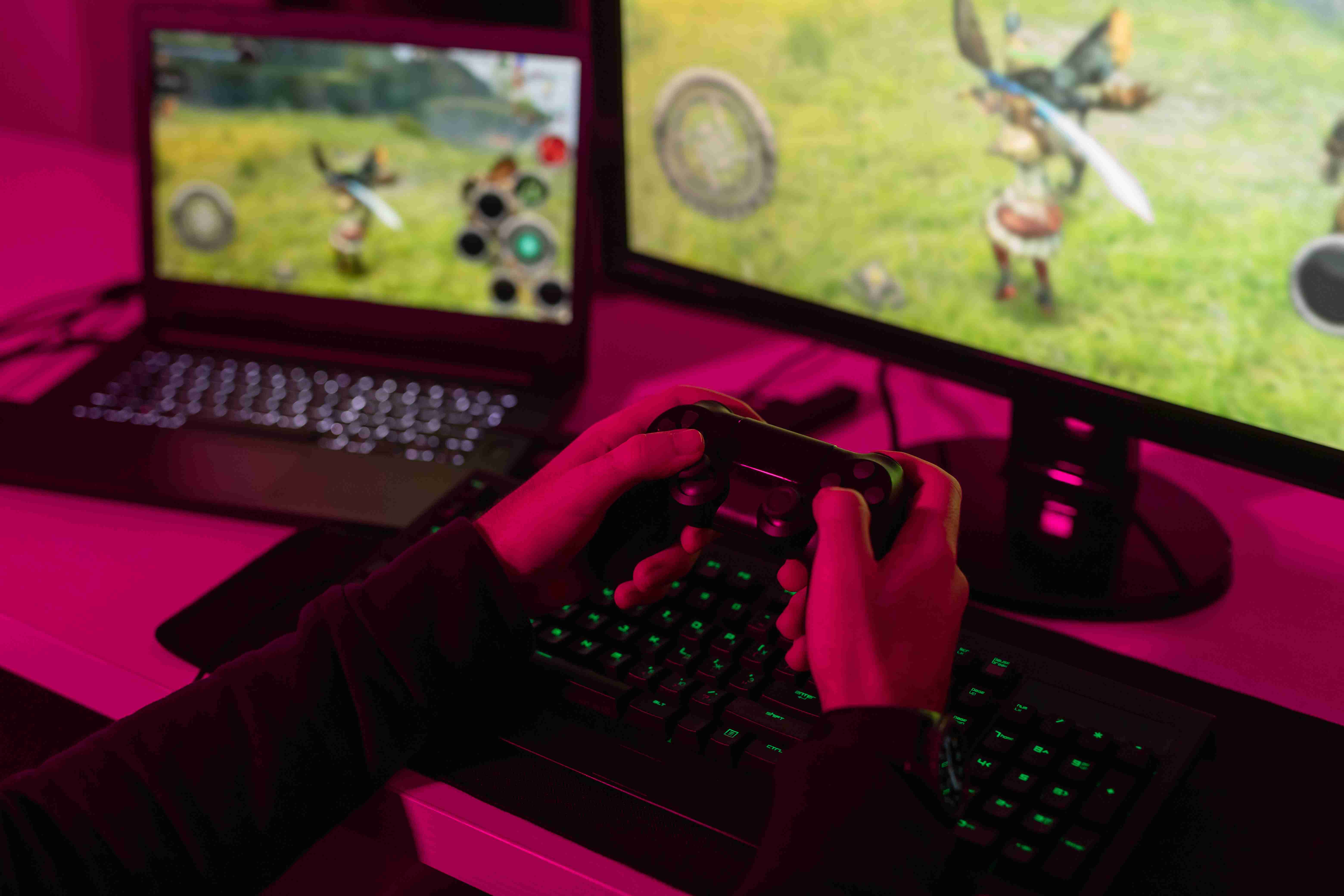
อัปเดตไดรเวอร์การ์ดจอ เพิ่มสปีดการ์ดจอง่าย ๆ ใน 4 ขั้นตอน
อัปเดตไดรเวอร์การ์ดจอ เพิ่มสปีดการ์ดจอง่าย ๆ ใน 4 ขั้นตอน
หมดปัญหาเล่นเกมกระตุก ภาพแตก ค้างจนน่าโมโหได้ง่าย ๆ ด้วย Driver การ์ดจอ ติดสปีดการ์ดจอด้วยขุมพลังเวอร์ชันล่าสุด จะเกมหนัก กราฟิกแน่นแค่ไหนก็ไม่สะเทือนด้วยการอัปเดตการ์ดจอ NVIDIA และ AMD พร้อมแชร์วิธีอัปเดตไดรเวอร์การ์ดจอ ฉบับมือใหม่ไม่เก่งเทคนิคก็ตามเองได้ง่าย ๆ ใน 4 คลิก แบบไม่ต้องง้อช่าง
ไดรเวอร์การ์ดจอ คืออะไร? ตัวช่วยปลดล็อกพลังกราฟิก
ไดรเวอร์การ์ดจอ หรือ Driver การ์ดจอ คือ ซอฟต์แวร์ที่ทำหน้าที่เป็นตัวกลางระหว่างระบบปฏิบัติการกับการ์ดจอ เพื่อให้ฮาร์ดแวร์สามารถทำงานได้เต็มประสิทธิภาพ หรือสรุปสั้น ๆ ง่าย ๆ ได้ว่าไดร์เวอร์การ์ดจอ เหมือนตัวปลดล็อกพลังแฝงของการ์ดจอ ไม่ว่าจะเป็น การเล่นเกมกราฟิกหนัก ๆ งานตัดต่อวิดีโอ หรือการทำเรนเดอร์ภาพ 3D ให้มีประสิทธิภาพมากยิ่งขึ้นนั่นเอง
4 เหตุผลสำคัญที่ต้องอัปเดตไดรเวอร์การ์ดจอเป็นประจำ
เปิด 4 เหตุผลหลักที่สายเกมเมอร์มือใหม่ หรือสายกราฟิก ตัดต่อต้อง Update การ์ดจอให้เป็นเวอร์ชันล่าสุดประจำ
1. เล่นเกมเต็มสปีดอย่างเต็มประสิทธิภาพ
จะเล่นเกมทั้งที แค่สเปกการ์ดจอกับแรมอย่างเดียวไม่พอ การอัปเดต Driver การ์ดจอล่าสุดก็มีส่วนสำคัญที่ช่วยเพิ่มประสบการณ์เล่นเกมให้เหนือระดับไปอีกขั้น ไม่ว่าจะเป็น
-
รองรับเกมใหม่ ๆ ได้ดียิ่งขึ้น
-
เพิ่มค่า FPS และทำให้เกมไหลลื่นขึ้นอย่างเห็นได้ชัด
-
ลดอาการกระตุก ค้าง หรือภาพแตกระหว่างเล่น
-
ปรับคุณภาพกราฟิกให้สมจริง คมชัดกว่าเดิม
2. บอกลาปัญหา Bug กวนใจ
ไดรเวอร์เวอร์ชันเก่าอาจมีข้อบกพร่องซ่อนอยู่ ซึ่งเป็นสาเหตุของปัญหาจุกจิกกวนใจ เช่น
-
จอฟ้า (Blue Screen of Death)
-
เกมหรือโปรแกรมเด้งหลุดออกจากโปรแกรม
-
คอมพิวเตอร์ค้างโดยไม่ทราบสาเหตุ
การอัปเดตไดรเวอร์การ์ดจอก็เหมือนกับได้รับซอฟต์แวร์ที่ผ่านการแก้ไขปัญหามาแล้ว ทำให้ระบบโดยรวมเสถียรไหลลื่นมากกว่าเดิม
3. รองรับฟีเจอร์และเทคโนโลยีใหม่ ๆ
ไดร์เวอร์การ์ดจอรุ่นใหม่ ๆ ส่วนใหญ่จะมาพร้อมกับฟีเจอร์ล้ำสมัย ไม่ว่าจะเป็น
-
Ray Tracing (การสะท้อนแสงสมจริง)
-
NVIDIA DLSS หรือ AMD FSR (เทคโนโลยีช่วยเพิ่มเฟรมเรต)
-
เทคโนโลยีด้านภาพและเสียงเวอร์ชันล่าสุด
การอัปเดตการ์ดจอ AMD หรือ NVIDIA จึงเหมือนกุญแจที่ช่วยปลดล็อกให้การ์ดจอสามารถทำงานร่วมกับเกมและซอฟต์แวร์รุ่นใหม่ รองรับฟีเจอร์ล่าสุดได้ครบถ้วน
4. ยกระดับงานกราฟิก-วิดีโอ เรนเดอร์เร็วขึ้น ตัดต่อไม่สะดุด
นอกจากจะช่วยเพิ่มประสบการณ์การเล่นเกมแล้ว การ Update การ์ดจอ ยังช่วยให้โปรแกรมทำงานเฉพาะทาง เช่น
-
Adobe Premiere Pro
-
Photoshop
-
DaVinci Resolve หรือ Blender
ที่ใช้พลังของ GPU (GPU Acceleration) ในการประมวลผล ช่วยให้การตัดต่อวิดีโอ การเรนเดอร์งาน 3D หรือการทำงานกราฟิกต่าง ๆ รวดเร็วมากยิ่งขึ้นอีกด้วย
4 ขั้นตอนเช็กเวอร์ชันไดรเวอร์การ์ดจอง่าย ๆ แค่ไม่กี่คลิก
สำหรับใครที่ยังไม่แน่ใจว่า Driver การ์ดจออัปเดตล่าสุดหรือยัง? ลองเช็กการ์ดจอง่าย ๆ แค่ไม่กี่คลิก แค่ 4 ขั้นตอน ดังนี้
1. กดปุ่ม Windows + R เพื่อเปิดหน้าต่าง Run
2. พิมพ์คำว่า dxdiag แล้วกด Enter
3. เลือกแท็บ Display (หรือ Render/Display 1/2 แล้วแต่เครื่อง)
4. จะเห็นรายละเอียดการ์ดจอ พร้อม Driver Version แสดงอยู่
วิธีอัปเดตไดร์เวอร์การ์ดจอ NVIDIA
สำหรับผู้ใช้งานการ์ดจอค่ายสีเขียว NVIDIA หรือ GeForce การอัปเดตไดรเวอร์สามารถทำได้ง่าย ๆ ผ่าน GeForce Experience โดยมีขั้นตอนการอัปเดต ดังต่อไปนี้
-
ดาวน์โหลดได้ฟรีจากเว็บไซต์ทางการของ NVIDIA (ค้นหา "GeForce Experience") และทำการติดตั้งพร้อมล็อกอินให้เรียบร้อย
-
คลิกที่แท็บ DRIVERS (มุมซ้ายของโปรแกรม)
-
คลิกปุ่ม CHECK FOR UPDATES ที่มุมขวาบนของโปรแกรม (ปกติโปรแกรมจะเช็กอัตโนมัติอยู่แล้ว)
-
ดาวน์โหลดและติดตั้ง
-
หากมีไดรเวอร์เวอร์ชันใหม่ล่าสุดปรากฏขึ้นมา ให้คลิกปุ่ม "DOWNLOAD" สีเขียว
-
เมื่อดาวน์โหลดเสร็จสิ้น ปุ่มจะเปลี่ยนเป็น "EXPRESS INSTALLATION" ให้คลิก เพื่อเริ่มการติดตั้งได้เลย
-
หน้าจออาจจะกะพริบหรือดับไปชั่วครู่ระหว่างการติดตั้ง ซึ่งเป็นเรื่องปกติ รอจนกว่ากระบวนการจะเสร็จสิ้น 100% ก็เป็นอันเรียบร้อย
วิธีอัปเดตไดร์เวอร์การ์ดจอ AMD
ส่วนวิธีอัปเดตการ์ดจอค่ายสีแดง AMD หรือ "Radeon" ก็มีขั้นตอนการอัปเดตที่สะดวกไม่แพ้กันผ่านโปรแกรม AMD Software : Adrenalin Edition โดยมีรายละเอียด ดังต่อไปนี้
-
เปิดโปรแกรม AMD Software
-
ตรวจสอบเวอร์ชันใหม่ที่หน้าแรก (Home) ของโปรแกรม ให้สังเกตที่กรอบ "Driver & Software" ทางด้านขวา สามารถกดปุ่ม "Check for Updates" เพื่อให้โปรแกรมค้นหาไดรเวอร์เวอร์ชันล่าสุด
-
ดาวน์โหลดและติดตั้ง
-
หากมีเวอร์ชันใหม่ โปรแกรมจะแสดงรายละเอียดขึ้นมาพร้อมปุ่ม "Download"
-
เมื่อดาวน์โหลดเสร็จ สามารถคลิก "Install" เพื่อเริ่มกระบวนการติดตั้งได้ทันที
-
ระหว่างติดตั้ง หน้าจออาจกะพริบเช่นเดียวกับฝั่ง NVIDIA ให้รอจนกว่าจะติดตั้งเสร็จสมบูรณ์แล้วรีสตาร์ทคอมพิวเตอร์ 1 ครั้ง
ปัญหาที่พบบ่อยหลัง Update Driver การ์ดจอ
ถึงแม้ว่าการอัปเดต Driver การ์ดจอ จะช่วยให้การใช้งานคอมพิวเตอร์มีประสิทธิภาพมากยิ่งขึ้น แต่บางครั้งอาจพบเจอปัญหาที่ไม่คาดคิดได้เช่นกัน ไม่ว่าจะเป็น
1. ติดตั้งไม่สำเร็จ หรือ Error ระหว่างติดตั้ง
-
โปรแกรมติดตั้งไดรเวอร์ค้าง ขึ้นข้อความแสดงข้อผิดพลาด (Error Message) หรือแจ้งว่าการติดตั้งล้มเหลว (Installation Failed)
-
สาเหตุ
-
ไฟล์ไดรเวอร์ที่ดาวน์โหลดมาไม่สมบูรณ์
-
โปรแกรมป้องกันไวรัส (Antivirus) หรือ Firewall ขัดขวางกระบวนการติดตั้ง
-
มีไดรเวอร์เก่าหรือไฟล์ขยะจากไดรเวอร์เดิมตกค้างอยู่ในระบบ ทำให้เกิดความขัดแย้งกัน
2. จอดำ / จอฟ้า (Black Screen / Blue Screen)
-
หลังจากติดตั้งไดรเวอร์ใหม่และรีสตาร์ทคอมพิวเตอร์ หน้าจออาจค้างอยู่ที่สีดำสนิทหรือไม่แสดงผลใด ๆ หรือในกรณีที่ร้ายแรงกว่า คือ เกิดอาการจอฟ้า (Blue Screen of Death - BSOD)
-
สาเหตุ
-
ไดรเวอร์เวอร์ชันใหม่ไม่เข้ากัน (Incompatible) กับฮาร์ดแวร์บางชิ้นในคอมพิวเตอร์
-
เกิดข้อผิดพลาดร้ายแรงระหว่างการติดตั้ง ทำให้ไฟล์ระบบที่สำคัญเสียหาย
3. ประสิทธิภาพในเกมลดลง หรือเกิดปัญหาด้านกราฟิก
-
ค่าเฟรมเรต (FPS) ในเกมต่ำกว่าที่เคยเป็น ภาพกระตุก (Stuttering) มากขึ้น หรือแสดงผลกราฟิกเพี้ยน เช่น ภาพลาย วัตถุในเกมเป็นสีดำ
-
สาเหตุ
-
ไดรเวอร์เวอร์ชันใหม่อาจมี Bug ที่ส่งผลกระทบกับเกมบางเกมโดยเฉพาะ
-
สำหรับผู้ใช้การ์ดจอรุ่นเก่ามาก ๆ บางครั้งไดรเวอร์ใหม่ล่าสุด อาจไม่ได้ปรับแต่งมา เพื่อฮาร์ดแวร์รุ่นเก่า ทำให้ประสิทธิภาพลดลงก็เป็นได้
4. โปรแกรมควบคุม (Control Panel) เปิดไม่ได้
-
ไม่สามารถเปิด NVIDIA Control Panel หรือ AMD Software: Adrenalin Edition ได้หลังจากอัปเดต
-
สาเหตุ
-
การติดตั้งส่วนประกอบของไดรเวอร์ไม่สมบูรณ์ ทำให้ตัวโปรแกรมควบคุมหลักไม่ได้รับการติดตั้งหรือเสียหาย
สรุปการ Update Driver การ์ดจอจำเป็นหรือไม่
จะเห็นได้ว่าการอัปเดตไดรเวอร์การ์ดจอไม่ใช่เรื่องไกลตัวหรือซับซ้อนอย่างที่คิด แต่เป็นหนึ่งในขั้นตอนการบำรุงรักษาคอมพิวเตอร์ที่สำคัญที่สุดและให้ผลลัพธ์ที่คุ้มค่า ไม่ว่าจะเป็นการเพิ่มเฟรมเรตในเกมให้ลื่นไหล การทำงานกราฟิกที่เสถียรขึ้น หรือการรองรับเทคโนโลยีใหม่ ๆ ในอนาคต และสำหรับใครที่กำลังมองหาการ์ดจอ NVIDIA หรือ AMD ในราคาสบายกระเป๋า นึกถึง iHAVECPU ร้านรวมสินค้า IT ชั้นนำ พร้อมบริการประกอบคอมตามงบแบบครบวงจร
คำถามที่พบบ่อยเกี่ยวกับการอัปเดตไดรเวอร์การ์ดจอ
อัปเดตไดรเวอร์การ์จอไม่สำเร็จ ควรทำอย่างไร?
วิธีที่ดีที่สุด คือ การทำ "Clean Installation" โดยใช้โปรแกรม Display Driver Uninstaller (DDU) ใน Safe Mode เพื่อลบไดรเวอร์เก่าออกให้หมดจด แล้วจึงทำการติดตั้งไดรเวอร์เวอร์ชันใหม่ที่คุณดาวน์โหลดเตรียมไว้
ถ้าไม่อัปเดต Driver การ์ดจอจะมีปัญหาอะไรบ้าง?
อาจเจอปัญหาประสิทธิภาพในการเล่นเกมลดลง (เกมกระตุก, FPS ตก) เกิดข้อผิดพลาดด้านกราฟิก ระบบไม่มีเสถียรภาพ (จอฟ้า, โปรแกรมเด้ง) และไม่สามารถใช้งานฟีเจอร์หรือเทคโนโลยีใหม่ ๆ ของการ์ดจอได้
การอัปเดตไดรเวอร์การ์ดจอใช้เวลานานไหม?
โดยทั่วไปจะใช้เวลาไม่นานมาก การดาวน์โหลดจะขึ้นอยู่กับความเร็วอินเทอร์เน็ต (ไฟล์ขนาดประมาณ 500-800 MB) ส่วนขั้นตอนการติดตั้งมักจะใช้เวลาเพียง 5-10 นาทีเท่านั้น
วิธีถอนการติดตั้ง Driver การ์ดจอเก่า ทำอย่างไร?
ใช้โปรแกรม Display Driver Uninstaller (DDU) ใน Safe Mode ของ Windows ซึ่งจะช่วยลบไฟล์ไดรเวอร์เก่าที่ตกค้างในระบบออกไปทั้งหมด ป้องกันปัญหาความขัดแย้งกับไดรเวอร์ใหม่
อัปเดตไดรเวอร์การ์จอแล้วเล่นเกมลื่นขึ้นจริงไหม?
จริง โดยเฉพาะอย่างยิ่งสำหรับเกมใหม่ ๆ ไดรเวอร์เวอร์ชันล่าสุดได้รับการปรับแต่งมาเพื่อเพิ่มเฟรมเรต (FPS) และลดอาการกระตุก ทำให้การเล่นเกมลื่นไหลและดีขึ้นอย่างเห็นได้ชัด




