



เชื่อมต่อไวไฟไม่ได้ แก้ยังไงดี? รวมวิธีแก้ปัญหาที่ทำได้เอง
เชื่อมต่อไวไฟไม่ได้ แก้ยังไงดี? รวมวิธีแก้ปัญหาที่ทำได้เอง
หากคุณกำลังประสบปัญหาเชื่อมต่อไวไฟไม่ได้ ไม่ว่าจะเป็นคอมเชื่อมไวไฟไม่ได้, คอมไม่ขึ้นไวไฟ, หรือคอมเชื่อมต่อไวไฟไม่ได้ แม้พยายามหลายครั้ง ปัญหาเหล่านี้อาจเกิดจากทั้งระบบเครือข่าย ตัวอุปกรณ์ หรือการตั้งค่าภายในเครื่อง โดยเฉพาะผู้ใช้ Windows 10 หรือ Windows 11 ที่พบว่าหา Wi-Fi ไม่เจอ หรือเชื่อมไวไฟในคอมไม่ได้ บทความนี้ได้รวบรวมสาเหตุหลัก พร้อมวิธีแก้ไขเบื้องต้นที่สามารถทำได้ด้วยตนเอง เพื่อให้คุณกลับมาใช้งานอินเทอร์เน็ตได้อย่างราบรื่นอีกครั้ง
สาเหตุที่เชื่อมเน็ตในคอมไม่ได้ แบ่งออกเป็น 5 กลุ่มหลัก

ปัญหาเชื่อมเน็ตในคอมไม่ได้หรือคอมเชื่อมไวไฟไม่ได้เกิดได้จากหลายปัจจัย ซึ่งสามารถแบ่งออกได้เป็น 5 กลุ่มหลักต่อไปนี้ เพื่อให้คุณตรวจสอบและแก้ไขได้ตรงจุด
1. ปัญหาที่เราเตอร์หรืออุปกรณ์เครือข่าย
หากเราเตอร์ทำงานผิดปกติ เช่น ค้างหรือมีการรีเซตโดยไม่ตั้งใจ อาจส่งผลให้คอมเชื่อมต่อไวไฟไม่ได้หรือเชื่อมต่อแล้วไม่มีอินเทอร์เน็ต โดยเฉพาะหากอุปกรณ์อื่น ๆ ก็ไม่สามารถใช้งานได้เช่นกัน
2. ปัญหาจากการตั้งค่าเครือข่ายในระบบปฏิบัติการ
บางกรณีอาจมีการตั้งค่า IP ผิด หรือเปิดใช้งานโหมดเครื่องบินโดยไม่รู้ตัว ส่งผลให้คอมไม่เชื่อมไวไฟหรือเชื่อไวไฟในคอมไม่ได้ได้เช่นกัน
3. ปัญหาจากระบบปฏิบัติการ Windows
บั๊กหรือการอัปเดตที่ผิดพลาดใน Windows 10 หรือ Windows 11 อาจทำให้ไม่สามารถค้นหา Wi-Fi หรือเชื่อมต่อได้ตามปกติ เช่น หา Wi-Fi ไม่เจอ Windows 10 หรือระบบขึ้นแจ้งเตือนว่ามีข้อผิดพลาดด้านการเชื่อมต่อ
4. ปัญหาจากผู้ให้บริการอินเทอร์เน็ต (ISP)
แม้ว่าคอมเชื่อมเน็ตไม่ได้จะไม่ได้มีปัญหาที่เครื่องหรือเราเตอร์ แต่อาจเกิดจากฝั่งผู้ให้บริการ เช่น อินเทอร์เน็ตล่ม สายสัญญาณขัดข้อง หรือมีการปิดปรับปรุงเครือข่ายชั่วคราว
5. ปัญหาที่ตัวคอมพิวเตอร์
คอมพิวเตอร์บางเครื่องอาจมีการปิดใช้งานการเชื่อมต่อ Wi-Fi ไว้โดยไม่ได้ตั้งใจ เช่น การกดปุ่มปิดสัญญาณไร้สาย หรือไดรเวอร์ Wi-Fi หาย ทำให้คอมไม่ขึ้นไวไฟ หรือหา Wi-Fi ไม่เจอ Windows 10 และ Windows 11 ได้
คอมเชื่อมไวไฟไม่ได้ วิธีแก้บน Windows 11/10
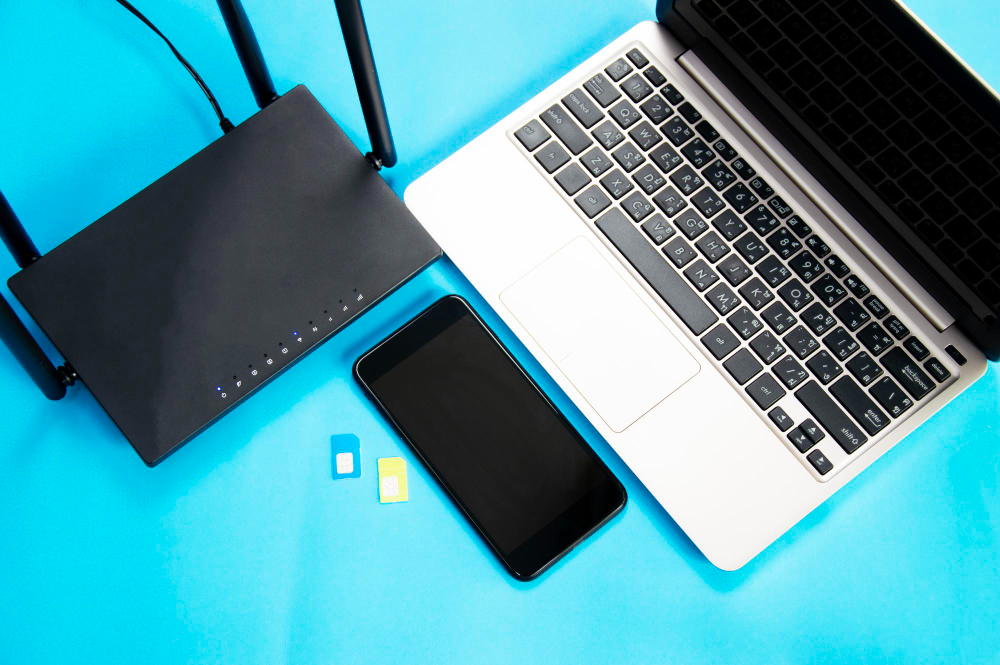
หากคุณพบว่าคอมพิวเตอร์ เชื่อมต่อไวไฟไม่ได้ หรือ คอมเชื่อมไวไฟไม่ได้ ทั้งที่ก่อนหน้านี้ใช้งานได้ตามปกติ ปัญหาอาจเกิดจากการตั้งค่าภายในระบบ Windows หรือการทำงานผิดปกติของไดรเวอร์ โดยเฉพาะในระบบปฏิบัติการ Windows 10 และ Windows 11 ที่ผู้ใช้มักเจอปัญหา หา WiFi ไม่เจอ หรือ คอมไม่ขึ้นไวไฟ ซึ่งสามารถแก้ไขได้ด้วยขั้นตอนต่อไปนี้
1. ตรวจสอบว่าเปิด Wi-Fi แล้วหรือยัง
บางครั้งคอมไม่เชื่อมไวไฟหรือคอมเชื่อมต่อไวไฟไม่ได้ อาจเกิดจากการปิดสวิตช์ Wi-Fi โดยไม่ตั้งใจ ตรวจสอบบริเวณแถบ Taskbar ว่าเปิด Wi-Fi หรือยัง หรือกดปุ่มฟังก์ชัน (Fn + ปุ่ม Wi-Fi) เพื่อเปิดใช้งานอีกครั้ง
2. รีสตาร์ทคอมพิวเตอร์
เป็นวิธีพื้นฐานที่มักได้ผล หากคอมเชื่อมไวไฟในคอมไม่ได้หรือคอมต่อ WiFi ไม่ได้ การรีสตาร์ทจะช่วยรีเฟรชระบบและคืนค่าการเชื่อมต่อเครือข่ายให้กลับมาทำงานปกติ
3. ลบเครือข่าย Wi-Fi แล้วเชื่อมใหม่
ไปที่ “Settings > Network & Internet > Wi-Fi > Manage known networks” แล้วเลือกลบชื่อเครือข่ายที่เชื่อมอยู่ จากนั้นลองเชื่อมต่อใหม่อีกครั้ง วิธีนี้เหมาะสำหรับปัญหาคอมเชื่อมเน็ตไม่ได้ที่เกิดจากการจดจำค่าการเชื่อมต่อเดิมผิดพลาด
4. อัปเดตหรือถอนการติดตั้งไดรเวอร์ Wi-Fi
ปัญหาเชื่อมเน็ตในคอมไม่ได้ อาจเกิดจากไดรเวอร์ Wi-Fi มีปัญหา ให้เข้าไปที่ “Device Manager” > “Network adapters” แล้วคลิกขวาที่ไดรเวอร์ Wi-Fi จากนั้นเลือกอัปเดตหรือถอนการติดตั้งและรีสตาร์ทเครื่อง เพื่อให้ระบบติดตั้งใหม่อัตโนมัติ
5. ใช้ Windows Troubleshooter
คลิกขวาที่ไอคอน Wi-Fi > เลือก "Troubleshoot problems" แล้วปล่อยให้ระบบตรวจสอบและแก้ไขข้อผิดพลาดอัตโนมัติ เหมาะสำหรับกรณีที่หา Wi-Fi ไม่เจอ Windows 10 หรือหา Wi-Fi ไม่เจอ Windows 11
คอมไม่ขึ้นไวไฟ รีเซตเราเตอร์ – ตั้งค่าใหม่
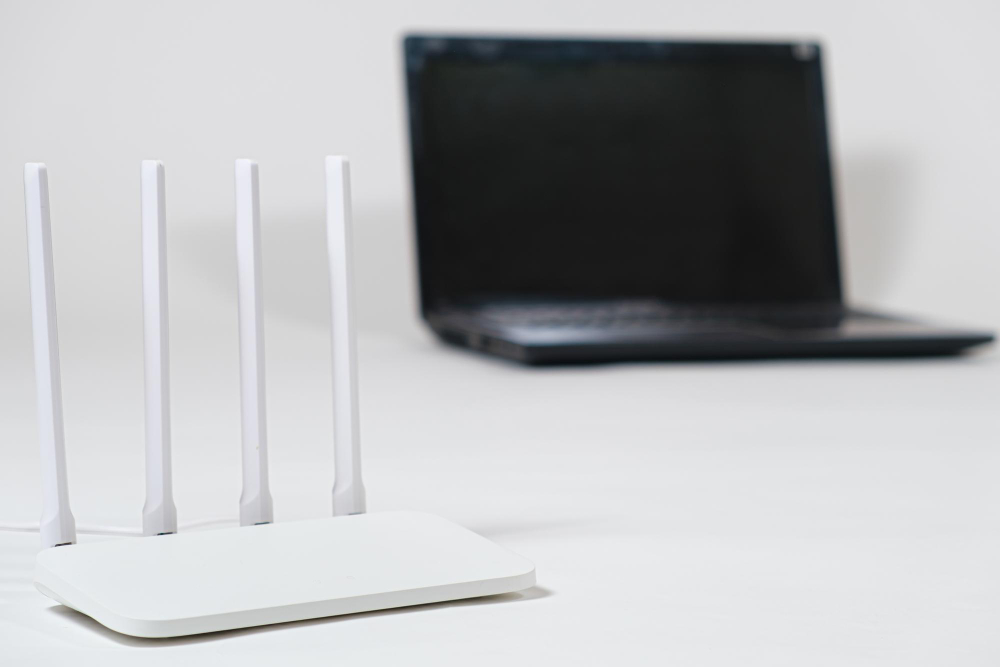
หากคุณพบว่าคอมไม่ขึ้นไวไฟ หรือค้นหา Wi-Fi แล้วไม่พบเครือข่ายเลย แม้จะลองเปิด-ปิดเครื่องแล้วก็ตาม ปัญหาอาจไม่ได้เกิดจากตัวคอมพิวเตอร์เพียงอย่างเดียว แต่อาจมาจากเราเตอร์ไร้สายที่ทำงานผิดปกติ โดยเฉพาะหากอุปกรณ์อื่นก็ไม่สามารถเชื่อมต่อได้เช่นกัน ซึ่งอาจทำให้เกิดอาการเชื่อมต่อไวไฟไม่ได้ หรือคอมต่อ WiFi ไม่ได้
วิธีรีเซตเราเตอร์เบื้องต้น
1. ถอดปลั๊กเราเตอร์ออกจากไฟบ้าน - ปล่อยให้เครื่องพักประมาณ 30 วินาที แล้วเสียบกลับเข้าไปใหม่
วิธีนี้จะช่วยเคลียร์การเชื่อมต่อที่ค้างอยู่ และแก้ปัญหาชั่วคราวเกี่ยวกับสัญญาณได้
2. กดปุ่ม Reset ที่ตัวเราเตอร์ (หากยังมีปัญหา) - ใช้เข็มจิ้มที่รูรีเซตด้านหลังเครื่อง กดค้างประมาณ 5–10 วินาที
เครื่องจะรีเซตกลับเป็นค่าจากโรงงาน (Factory Reset) ซึ่งช่วยแก้ปัญหาคอมเชื่อมไวไฟไม่ได้หรือคอมเชื่อมต่อไวไฟไม่ได้ได้ในหลายกรณี
3. ตั้งค่าเราเตอร์ใหม่ผ่านเบราว์เซอร์ - เปิดเว็บเบราว์เซอร์ แล้วพิมพ์ 192.168.1.1 หรือ 192.168.0.1 จากนั้นเข้าสู่ระบบด้วยชื่อผู้ใช้/รหัสผ่าน (ปกติคือ admin/admin หากยังไม่ได้เปลี่ยน)
ตั้งค่าชื่อเครือข่าย (SSID) และรหัสผ่านใหม่ แล้วบันทึก
ลองเชื่อมต่ออีกครั้ง
เมื่อรีเซตและตั้งค่าเรียบร้อย ให้ลองเชื่อมต่อใหม่ หากยังพบว่าคอมเชื่อมเน็ตไม่ได้ หรือเชื่อมไวไฟในคอมไม่ได้ อาจต้องตรวจสอบเพิ่มเติมที่ตัวอุปกรณ์หรือระบบปฏิบัติการ เช่น Windows 10 หรือ Windows 11 ว่ามีการอัปเดตไดรเวอร์หรือไดรเวอร์เสียหายหรือไม่
สรุป เชื่อมเน็ตในคอมไม่ได้ แก้ให้จบไม่กี่ขั้นตอน
ปัญหาเชื่อมเน็ตในคอมไม่ได้หรือคอมเชื่อมไวไฟไม่ได้ อาจดูซับซ้อนในตอนแรก แต่แท้จริงแล้วสามารถตรวจสอบและแก้ไขได้ด้วยตนเองในไม่กี่ขั้นตอน ไม่ว่าจะเป็นการรีสตาร์ทเครื่อง เปิดใช้งาน Wi-Fi ให้ถูกต้อง ลบและเชื่อมต่อเครือข่ายใหม่ อัปเดตไดรเวอร์ หรือแม้แต่การรีเซตเราเตอร์เพื่อเริ่มต้นการตั้งค่าทั้งหมดใหม่ หากปฏิบัติตามครบแล้วยังไม่สามารถใช้งานได้ แนะนำให้ลองตรวจสอบที่ตัวอุปกรณ์หรือขอคำแนะนำจากผู้เชี่ยวชาญเพิ่มเติม
สำหรับใครที่ใช้งาน Windows 10 หรือ Windows 11 แล้วพบปัญหาเชื่อมต่อไวไฟไม่ได้เป็นประจำ หรือรู้สึกว่าเครื่องคอมพิวเตอร์เริ่มช้า อัปเดตไม่เสถียร อาจถึงเวลาต้องอัปเกรดฮาร์ดแวร์บางส่วน เช่น การ์ด Wi-Fi หรือเมนบอร์ดที่รองรับมาตรฐานใหม่
หากคุณกำลังมองหาคอมประกอบคุณภาพสูงที่เสถียรและพร้อมใช้งานทันที เราขอแนะนำให้เลือกจากแบรนด์ iHAVECPU ผู้เชี่ยวชาญด้านคอมประกอบที่มีทั้งคอมสเปกเกมมิ่งและทำงานทั่วไป พร้อมการรับประกันและบริการหลังการขายที่วางใจได้ เพราะเครื่องคอมดี ๆ คือจุดเริ่มต้นของการทำงานที่ไม่มีสะดุด
คำถามที่พบบ่อยเกี่ยวกับการเชื่อมต่อไวไฟไม่ได้
ทำไมคอมถึงขึ้นว่า “No Internet, Secured”
มักเกิดจากคอมเชื่อมไวไฟได้แต่ไม่มีอินเทอร์เน็ต อาจเกิดจากเราเตอร์ขัดข้องหรือเชื่อมต่อไวไฟไม่ได้ บางส่วน แนะนำให้รีสตาร์ทเราเตอร์หรือใช้ Troubleshooter บน Windows
ใส่รหัส Wi-Fi ถูกแต่ขึ้น “Authentication Error” ต้องทำยังไง
ลองลบเครือข่าย Wi-Fi แล้วเชื่อมใหม่ หากยังไม่หายอาจเกิดจากปัญหาไดรเวอร์ ทำให้ คอมเชื่อมต่อไวไฟไม่ได้ ควรอัปเดตไดรเวอร์ผ่าน Device Manager
ใช้ VPN แล้ว Wi-Fi ยังใช้ได้ไหม
VPN ไม่กระทบ Wi-Fi โดยตรง แต่หาก VPN ตั้งค่าผิดอาจทำให้เชื่อมเน็ตในคอมไม่ได้ ควรตรวจสอบว่า VPN มีสิทธิ์เข้าถึงเครือข่าย
คอมไม่ขึ้นชื่อ Wi-Fi ต้องทำยังไง
หากคอมไม่ขึ้นไวไฟหรือหา Wi-Fi ไม่เจอ ให้ตรวจสอบว่าเปิด Wireless Adapter แล้ว และลองรีสตาร์ทเครื่อง รวมถึงอัปเดตไดรเวอร์ดูด้วย
เชื่อมไวไฟแล้วขึ้นเครื่องหมายตกใจ
เป็นสัญญาณว่าคอมต่อ WiFi ได้แต่ไม่มีอินเทอร์เน็ต อาจเกิดจาก DNS หรือ IP ผิดพลาด แนะนำให้ตั้งค่า IP อัตโนมัติ หรือรีเซต TCP/IP ผ่าน Command Prompt




