


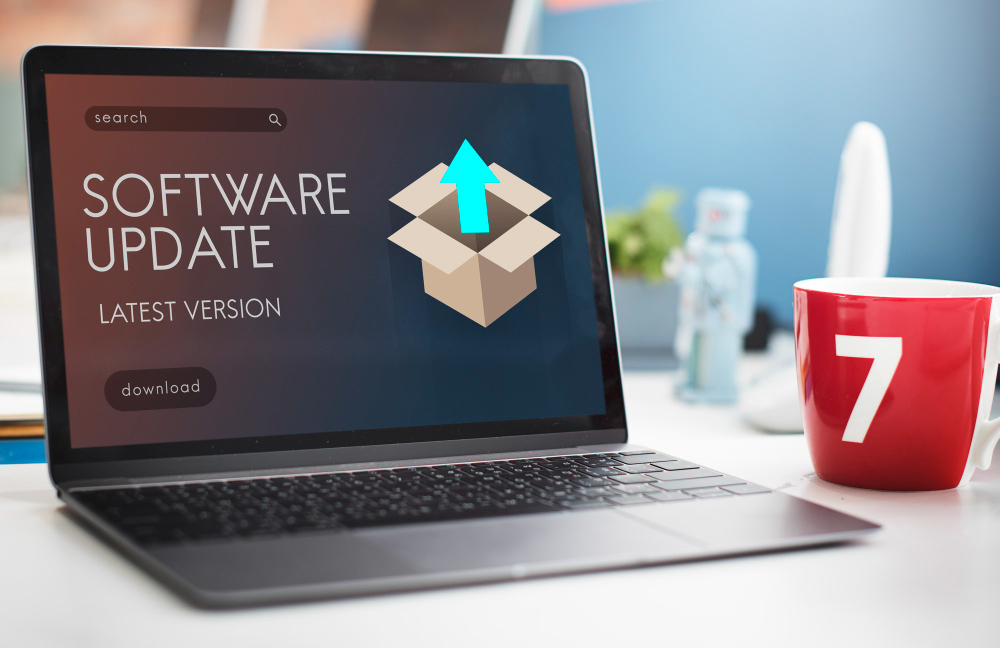
อัปเดตวินโดว์แล้วได้อะไร? รวมเหตุผลที่ควรอัปเดตระบบอยู่เสมอ
อัพเดทวินโดว์แล้วได้อะไร? รวมเหตุผลที่ควรอัพเดทระบบอยู่เสมอ
หลายคนอาจละเลยการอัพเดทวินโดว์ โดยไม่รู้ว่าการปล่อยให้ระบบล้าหลังอาจเพิ่มความเสี่ยงด้านความปลอดภัยโดยไม่รู้ตัว ไม่ว่าจะเป็นการอัพเดท Windows 10 หรืออัพเดท Windows 11 ล้วนมีบทบาทในการแก้ไขช่องโหว่ ปรับปรุงประสิทธิภาพ และเพิ่มฟีเจอร์ใหม่ ๆ ที่สำคัญต่อการใช้งาน หากคุณยังไม่แน่ใจว่าเคยอัพเดทแล้วหรือไม่ บทความนี้จะแนะนำทั้งวิธีดูอย่างไรว่า Windows Update แล้ว และวิธีอัพเดท Windows อย่างถูกต้อง พร้อมแนะแนวทางการเปิด Windows Update เพื่อให้การอัพเดทคอมพิวเตอร์ เป็นเรื่องง่ายและปลอดภัยยิ่งขึ้น
อัพเดทวินโดว์สำคัญแค่ไหน? ทำไมไม่ควรปล่อยผ่าน

การอัพเดทวินโดว์ ไม่ได้เป็นเพียงการเพิ่มฟีเจอร์ใหม่ให้กับระบบเท่านั้น แต่ยังมีบทบาทสำคัญในการปิดช่องโหว่ความปลอดภัยที่อาจถูกโจมตีจากมัลแวร์หรือแฮกเกอร์ การอัพเดท Windows 10 และอัพเดท Windows 11 อย่างต่อเนื่อง ช่วยให้ระบบของคุณทำงานได้อย่างราบรื่น มีเสถียรภาพ และทันสมัยอยู่เสมอ ไม่ว่าจะเป็นการอัพเดทเพื่อเพิ่มความเร็ว ปรับปรุงไดรเวอร์ หรือเสริมฟีเจอร์ใหม่ ๆ ล้วนเป็นประโยชน์โดยตรงต่อผู้ใช้งาน
หลายคนอาจยังไม่แน่ใจว่าเครื่องของตนอัพเดทคอมพิวเตอร์ล่าสุดไปเมื่อใด หรือดูอย่างไรว่า Windows Update แล้ว การเข้าไปตรวจสอบผ่านเมนูเปิด Windows Update จะช่วยให้คุณทราบสถานะล่าสุดของระบบ และสามารถดำเนินการได้อย่างทันท่วงที โดยเฉพาะผู้ที่ใช้งานเป็นประจำ ควรเรียนรู้วิธีอัพเดท Windows ให้ถูกต้อง เพื่อหลีกเลี่ยงปัญหาจากเวอร์ชันล้าสมัยที่อาจส่งผลต่อประสิทธิภาพโดยรวมของคอมพิวเตอร์
Feature Update กับ Security Patch ต่างกันอย่างไร? เลือกอัพเดทคอมพิวเตอร์แบบไหนดี
เมื่อพูดถึงการอัพเดทวินโดว์ หลายคนอาจสงสัยว่าแบบไหนสำคัญกว่ากันระหว่าง Feature Update กับ Security Patch ทั้งสองประเภทมีบทบาทที่แตกต่างกัน และการเลือกอัพเดทคอมพิวเตอร์ให้เหมาะสมย่อมช่วยให้ระบบมีเสถียรภาพและปลอดภัยยิ่งขึ้น โดยเฉพาะผู้ที่ใช้ Windows 10 หรือ Windows 11
ความแตกต่างระหว่าง Feature Update กับ Security Patch
-
Feature Update
เป็นการอัพเดทเวอร์ชันหลักของระบบ เช่น จาก Windows 10 เวอร์ชัน 21H1 ไปเป็น 22H2 ซึ่งจะมีการเพิ่มฟีเจอร์ใหม่ ๆ เช่น อินเทอร์เฟซ ปรับปรุงการใช้งาน และประสิทธิภาพการทำงานให้ทันสมัยมากขึ้น โดยแนะนำให้ศึกษาก่อนทำการอัพเดท Windows 10 หรืออัพเดท Windows 11 เพื่อหลีกเลี่ยงปัญหาความไม่เข้ากันของโปรแกรมหรือฮาร์ดแวร์
-
Security Patch
เป็นการอัพเดทด้านความปลอดภัย เช่น แก้ไขช่องโหว่ที่อาจถูกโจมตีจากไวรัสหรือมัลแวร์ โดยจะปล่อยออกมาเป็นประจำทุกเดือน หรือกรณีเร่งด่วน เหมาะสำหรับผู้ที่ใช้งานอินเทอร์เน็ตหรือทำธุรกรรมออนไลน์ ควร เปิด Windows Update เพื่อให้ระบบติดตั้งอัตโนมัติอยู่เสมอ
แล้วควรเลือกอัพเดทแบบไหนดี?
ในความเป็นจริงทั้งสองประเภทควรอัพเดทอย่างต่อเนื่อง เพื่อให้ระบบมีความสมดุลระหว่างฟังก์ชันและความปลอดภัย หากคุณไม่แน่ใจว่าระบบของคุณอัพเดทล่าสุดหรือยัง สามารถตรวจสอบได้ง่าย ๆ ด้วยวิธีดูอย่างไรว่า Windows Update แล้วผ่านการตั้งค่าบนเครื่อง
ก่อนอัพเดท Windows ควรสำรองไฟล์หรือไม่? ทำไมจึงสำคัญ

ก่อนทำการอัพเดทวินโดว์ ไม่ว่าจะเป็นอัพเดท Windows 10 หรืออัพเดท Windows 11 สิ่งหนึ่งที่ไม่ควรมองข้ามคือการสำรองข้อมูล เนื่องจากแม้โอกาสเกิดปัญหาระหว่างอัพเดทจะไม่บ่อย แต่ก็มีความเป็นไปได้ เช่น ไฟล์เสียหาย ระบบค้าง หรืออัพเดทไม่สมบูรณ์
เหตุผลที่ควรสำรองไฟล์ก่อนอัพเดท Windows
-
ป้องกันข้อมูลสูญหาย
หากระบบเกิดปัญหาระหว่างการอัพเดทคอมพิวเตอร์ อาจทำให้ไฟล์งานสำคัญ เช่น เอกสาร รูปภาพ หรือไฟล์โปรเจกต์สูญหายโดยไม่สามารถกู้คืนได้
-
ป้องกันปัญหาหลังอัพเดทไม่สมบูรณ์
ในบางกรณีหลังจากเปิด Windows Update และดำเนินการอัพเดท ระบบอาจเข้าสู่ Safe Mode เอง หรือบูตไม่ผ่าน ส่งผลให้ต้องล้างเครื่องใหม่
-
สะดวกหากต้อง Rollback ระบบ
หากการอัพเดท Windows 10 หรืออัพเดท Windows 11 ทำให้เครื่องคอมพิวเตอร์ทำงานช้าลงหรือโปรแกรมไม่เข้ากัน การสำรองข้อมูลไว้ล่วงหน้าจะช่วยให้สามารถย้อนกลับเวอร์ชันได้โดยไม่เสียไฟล์สำคัญ
แล้วต้องสำรองไฟล์อะไรบ้าง?
-
เอกสารงาน เช่น .docx, .pdf, .xls
-
ไฟล์รูปภาพ วิดีโอ และเสียง
-
ไฟล์งานออกแบบหรือโปรเจกต์พิเศษ
-
รายชื่อบุ๊กมาร์กและรหัสผ่านที่บันทึกในเบราว์เซอร์
สามารถใช้ External Hard Drive, USB Flash Drive หรือบริการ Cloud เช่น Google Drive และ OneDrive เพื่อสำรองข้อมูลให้ปลอดภัย ก่อนจะเริ่มขั้นตอนวิธีอัพเดท Windows อย่างมั่นใจ
ขั้นตอนการอัพเดท Windows 10 / Windows 11 ด้วยตัวเอง
การอัพเดทระบบปฏิบัติการอย่างสม่ำเสมอช่วยให้คอมพิวเตอร์ปลอดภัยและทำงานได้เต็มประสิทธิภาพ ไม่ว่าจะเป็นผู้ใช้ Windows 10 หรือ Windows 11 ก็สามารถทำตามวิธีอัพเดท windows 10 และวิธีอัพเดท windows 11 ได้ง่าย ๆ ด้วยตัวเอง ผ่านขั้นตอนด้านล่างนี้
วิธีอัพเดท Windows 10 / Windows 11
1. คลิกปุ่ม Start แล้วเลือก Settings (การตั้งค่า)
2. ไปที่เมนู Update & Security
3. เลือกหัวข้อ Windows Update
4. กดปุ่ม Check for updates เพื่อให้ระบบค้นหาอัพเดทล่าสุด
5. หากมีอัพเดท ระบบจะแสดงรายละเอียด ให้กด Download and install
6. รอให้ระบบดาวน์โหลดและติดตั้งจนเสร็จ แล้วรีสตาร์ทเครื่อง
หากไม่มีการอัพเดทขึ้นมา อาจเป็นเพราะระบบอัพเดทเรียบร้อยแล้ว หรืออาจต้องเปิดการตั้งค่าอัพเดทอัตโนมัติในภายหลัง แนะนำให้ตรวจสอบอยู่เสมอผ่านเมนู Windows Update เพื่อไม่พลาดการอัพเดทที่สำคัญ
การทำความเข้าใจและปฏิบัติตามวิธีอัพเดท Windows 10 หรือวิธีอัพเดท Windows 11 อย่างถูกต้องจะช่วยให้เครื่องของคุณปลอดภัยจากภัยคุกคาม และพร้อมใช้งานได้อย่างมีประสิทธิภาพอยู่เสมอ
เจอปัญหาอัพเดท Windows ค้าง? วิธีแก้ไขเบื้องต้นที่ทำได้เอง

ปัญหาอัพเดทวินโดว์ค้าง เป็นหนึ่งในเหตุการณ์ที่หลายคนเคยเจอ โดยเฉพาะในระหว่างการอัพเดท Windows 10 หรืออัพเดท Windows 11 ซึ่งอาจทำให้เครื่องรีสตาร์ทวนซ้ำ หน้าจอค้าง หรืออัพเดทไม่เสร็จ ส่งผลให้ไม่สามารถใช้งานคอมพิวเตอร์ได้ตามปกติ โชคดีที่ยังมีวิธีแก้ไขเบื้องต้นที่สามารถทำเองได้ โดยไม่ต้องรอช่างหรือลง Windows ใหม่ทันที
วิธีแก้ปัญหาอัพเดท Windows ค้างเบื้องต้น
-
รีสตาร์ทเครื่องแบบบังคับ
กดปุ่ม Power ค้างประมาณ 10 วินาที เพื่อบังคับให้เครื่องปิด แล้วเปิดใหม่อีกครั้ง จากนั้นตรวจสอบว่าระบบกลับมาทำงานปกติหรือไม่
-
เปิด Safe Mode เพื่อตรวจสอบปัญหา
หากเครื่องเปิดไม่ขึ้น ให้เข้า Safe Mode เพื่อเช็กสถานะของไฟล์ระบบและถอนการอัพเดทล่าสุดออกก่อน
-
ล้างไฟล์ Windows Update ที่ค้างอยู่
ไปที่โฟลเดอร์ C:\Windows\SoftwareDistribution แล้วลบไฟล์ทั้งหมด จากนั้นเปิด Windows Update ใหม่อีกครั้งเพื่อลองดาวน์โหลดอัพเดทใหม่
-
เรียกใช้ Windows Update Troubleshooter
เครื่องมือนี้มีอยู่ในระบบ ช่วยแก้ปัญหาที่เกี่ยวกับการอัพเดทอัตโนมัติ ทั้งบน Windows 10 และ Windows 11
-
ตรวจสอบว่าเครื่องเคยอัพเดทแล้วหรือไม่
หากไม่แน่ใจว่าเครื่องกำลังค้างหรืออัพเดทเสร็จไปแล้วบางส่วน ให้ดูที่ "ประวัติการอัพเดท" เพื่อดูว่า Windows Update แล้วหรือยัง
สรุปการอัพเดท Windows ควรทำอย่างไรให้ปลอดภัย
เพื่อให้การอัพเดทคอมพิวเตอร์ เป็นไปอย่างปลอดภัยและไม่สะดุด ผู้ใช้งานควรเริ่มจากการสำรองไฟล์ข้อมูลสำคัญไว้ทุกครั้งก่อนเริ่มกระบวนการอัพเดท จากนั้นตรวจสอบสถานะระบบว่าเคยอัพเดทไปแล้วหรือไม่ โดยสามารถศึกษาเพิ่มเติมได้จากวิธีดูอย่างไรว่า Windows Update แล้ว ทั้งยังควรเข้าใช้งานเมนูเปิด Windows Update อย่างสม่ำเสมอ เพื่อไม่ให้พลาดการอัพเดทที่จำเป็น นอกจากนี้ การทำความเข้าใจวิธีอัพเดท Windows ให้ถูกต้องตามเวอร์ชันที่ใช้งานอยู่ จะช่วยลดความผิดพลาดที่อาจเกิดขึ้น
สำหรับใครที่ไม่มั่นใจว่าคอมพิวเตอร์ของตนพร้อมสำหรับการอัพเดทหรือไม่ หรือกำลังมองหาคอมพิวเตอร์เซตครบชุดที่พร้อมติดตั้ง Windows แท้ ขอแนะนำ iHAVECPU ร้านจำหน่ายคอมพิวเตอร์ที่เชื่อถือได้ มีทั้งพีซีประกอบคุณภาพสูง พร้อมบริการหลังการขายที่ใส่ใจในรายละเอียด ไม่ว่าจะใช้เพื่อทำงาน เล่นเกม หรือเรียนออนไลน์ ก็สามารถเลือกรุ่นที่รองรับการอัพเดท Windows 11 ได้ทันที โดยไม่ต้องกังวลเรื่องความเข้ากันของระบบ
คำถามที่พบบ่อยเกี่ยวกับการอัพเดทวินโดว์
ถ้าไม่อัพเดท Windows จะมีผลอะไรไหม
หากไม่อัพเดทวินโดว์ เครื่องอาจเสี่ยงต่อช่องโหว่ความปลอดภัย ระบบทำงานไม่เต็มประสิทธิภาพ และอาจใช้งานฟีเจอร์ใหม่ใน Windows 10 หรือ Windows 11 ไม่ได้
อัพเดท Windows ต้องใช้อินเทอร์เน็ตเยอะไหม
การอัพเดท Windows 10 หรืออัพเดท Windows 11 อาจใช้เน็ตประมาณ 1–3 GB ขึ้นอยู่กับขนาดของอัพเดท โดยเฉพาะถ้าเป็น Feature Update จะใหญ่กว่าปกติ
ต้องสำรองไฟล์ก่อนอัพเดทใหญ่ทุกครั้งไหม
แนะนำให้สำรองข้อมูลทุกครั้งก่อนอัพเดทคอมพิวเตอร์ เพื่อป้องกันข้อมูลสูญหายหากเกิดปัญหาระหว่างอัพเดท
อัพเดท Windows แล้วโปรแกรมเก่าจะใช้งานได้ไหม
โดยทั่วไป โปรแกรมจะยังใช้งานได้หลังอัพเดท Windows แต่บางกรณีอาจต้องอัพเดทเวอร์ชันของโปรแกรมให้เข้ากับระบบใหม่
หลังอัพเดท Windows ควรทำอะไรบ้าง
หลังจากเปิด Windows Update และอัพเดทเสร็จ ควรรีสตาร์ทเครื่อง ตรวจสอบการเชื่อมต่ออุปกรณ์ และดูว่า Windows Update แล้ว เพื่อยืนยันว่าระบบติดตั้งสมบูรณ์




