


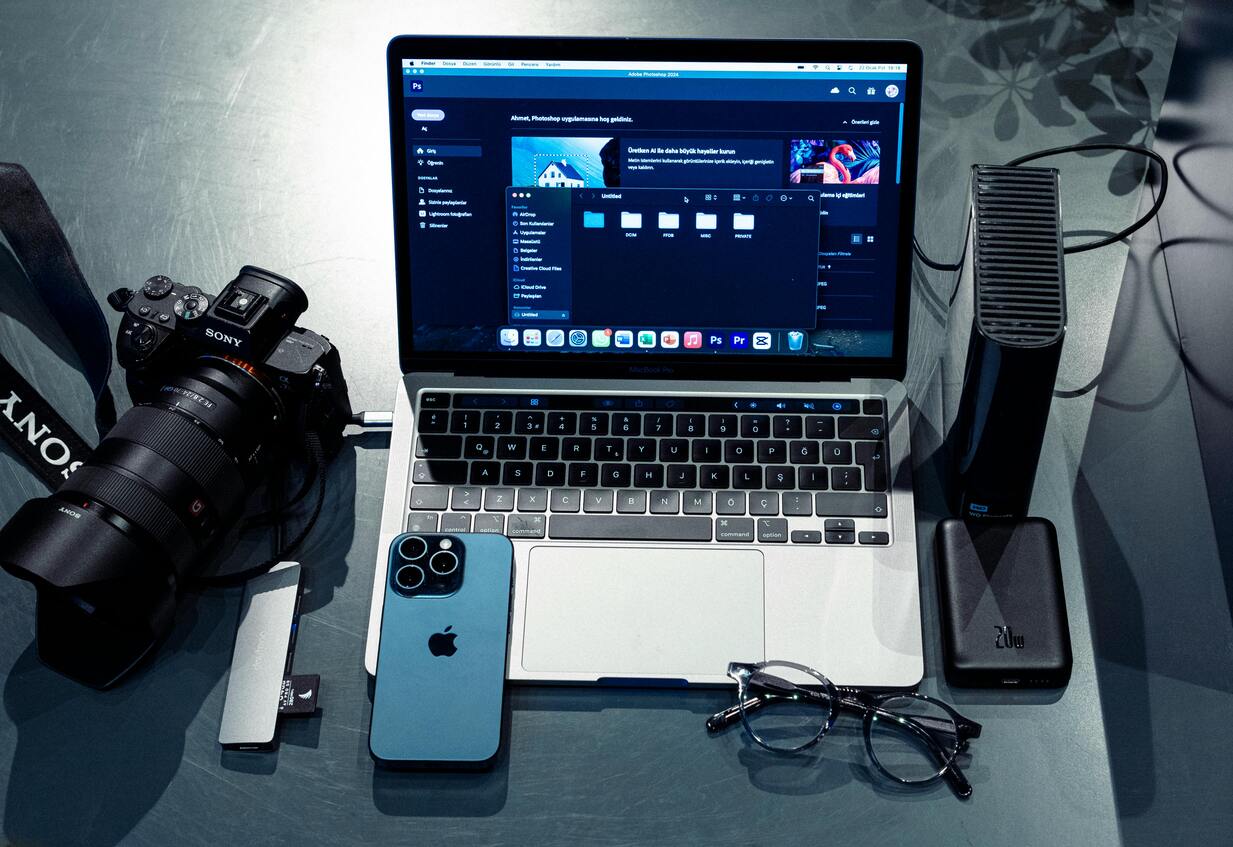
Card Reader คืออะไร? พร้อมวิธีเลือกซื้อให้ตรงอุปกรณ์ที่ใช้
Card Reader คืออะไร? เลือก Card Reader ยี่ห้อไหนดีในปี 2025
Card Reader คืออะไร? อุปกรณ์ขนาดเล็กที่หลายคนมองข้าม แต่กลับมีบทบาทสำคัญในการโอนถ่ายข้อมูลจากเมมโมรี่การ์ดสู่คอมพิวเตอร์ ไม่ว่าจะเป็น SD Card Reader, ตัวอ่าน SD Card หรือที่เสียบเมมโมรี่การ์ดเข้าคอม ต่างก็ถือเป็นรูปแบบของการ์ดรีดเดอร์ การเลือกเครื่องอ่านการ์ดให้ตรงกับอุปกรณ์ที่ใช้งานไม่เพียงช่วยให้การอ่านข้อมูลรวดเร็วขึ้น แต่ยังลดปัญหาอ่านการ์ดไม่เจอ ในบทความนี้เราจะพาคุณไปรู้จัก Card Reader ให้ลึกขึ้น พร้อมแนะนำวิธีเลือกซื้อให้เหมาะกับความต้องการใช้งานของคุณ
Card Reader คืออะไร และใครควรใช้งาน?

Card Reader คืออะไร คำถามนี้เกิดขึ้นบ่อย โดยเฉพาะในกลุ่มผู้ใช้งานกล้องดิจิทัล โทรศัพท์มือถือ หรืออุปกรณ์ที่ใช้เมมโมรี่การ์ดเป็นสื่อเก็บข้อมูล โดยทั่วไปแล้ว Card Reader หรือที่เรียกในภาษาไทยว่าการ์ดรีดเดอร์ คืออุปกรณ์สำหรับอ่านข้อมูลจากเมมโมรี่การ์ดประเภทต่าง ๆ เช่น SD Card, microSD, CF หรืออื่น ๆ ซึ่งอุปกรณ์นี้มีหน้าที่เปรียบเสมือนสะพานเชื่อมระหว่างการ์ดความจำกับคอมพิวเตอร์ โดยมักเสียบเข้าที่ช่อง USB หรือพอร์ต Type-C เพื่อใช้งาน
ผู้ที่ควรใช้งานเครื่องอ่านการ์ด ได้แก่ ช่างภาพ นักตัดต่อวิดีโอ นักเรียน นักศึกษา หรือแม้แต่ผู้ใช้ทั่วไปที่ต้องการโอนถ่ายไฟล์รูปภาพ วิดีโอ หรือเอกสารจากการ์ดเข้าสู่คอมพิวเตอร์อย่างรวดเร็ว โดยเฉพาะในกรณีที่ต้องใช้ที่เสียบเมมโมรี่การ์ดเข้าคอม ซึ่งอาจไม่มีในคอมพิวเตอร์รุ่นใหม่ การมีที่เสียบการ์ดแยกจึงตอบโจทย์การใช้งานได้ดีกว่า
ปัจจุบันมีตัวอ่าน SD Card หลากหลายแบบให้เลือก เช่น แบบเสียบช่องเดียว แบบ multi-slot หรือแม้แต่แบบ OTG ที่ใช้กับสมาร์ตโฟน ดังนั้นการเลือก Card Reader ที่เหมาะสมจึงควรคำนึงถึงชนิดของการ์ดที่ใช้ร่วมด้วย หากคุณยังไม่แน่ใจว่า Card Reader ยี่ห้อไหนดี ก็สามารถอ่านรีวิวเพิ่มเติมในหัวข้อถัดไปได้
แนวทางเลือก Card Reader ให้ตรงกับอุปกรณ์การใช้งาน
การเลือก Card Reader ที่เหมาะกับงานไม่ใช่เรื่องซับซ้อน หากเข้าใจลักษณะของอุปกรณ์ที่ใช้งานร่วม และรู้จักชนิดของการ์ดที่ต้องอ่าน ซึ่งการ์ดรีดเดอร์แต่ละรุ่นจะรองรับการ์ดและพอร์ตเชื่อมต่อแตกต่างกัน
เพื่อให้การเลือกซื้อเป็นไปอย่างมีประสิทธิภาพ ควรพิจารณาองค์ประกอบสำคัญดังนี้
ประเภทของการ์ดที่ Card Reader รองรับ
ตรวจสอบว่าตัวอ่านเมมโมรี่การ์ดที่คุณกำลังจะซื้อ รองรับการ์ดที่คุณใช้อยู่หรือไม่ เช่น
-
SD / SDHC / SDXC
-
microSD / microSDHC / microSDXC
-
CompactFlash (CF), xD, Memory Stick
พอร์ตเชื่อมต่อ Card Reader ที่เข้ากันกับอุปกรณ์
เลือก Card Reader ที่มีหัวเชื่อมต่อเหมาะกับอุปกรณ์ของคุณ เช่น
-
USB-A สำหรับพีซีหรือโน้ตบุ๊คทั่วไป
-
USB-C สำหรับ MacBook หรืออุปกรณ์รุ่นใหม่
-
OTG สำหรับการเชื่อมต่อกับสมาร์ตโฟน Android
ความเร็วของ Card Reader ในการถ่ายโอนข้อมูล
หากคุณทำงานด้านภาพถ่ายหรือวิดีโอ ความเร็วคือสิ่งสำคัญ
-
แนะนำให้เลือก Card Reader ที่รองรับ USB 3.0 ขึ้นไป
-
เพื่อการอ่านและเขียนข้อมูลได้รวดเร็ว ไม่สะดุด
ความสะดวกในการใช้งานและพกพา
บางคนอาจต้องการที่เสียบเมมโมรี่การ์ดเข้าคอมแบบพกพา หรือแบบ multi-slot สำหรับอ่านการ์ดหลายประเภทในอุปกรณ์เดียว
-
เลือกรุ่นที่มีฝาครอบหรือวัสดุแข็งแรง หากพกไปนอกสถานที่
-
ขนาดกะทัดรัด ช่วยประหยัดพื้นที่จัดเก็บ
ความน่าเชื่อถือของแบรนด์
หากยังไม่แน่ใจว่า Card Reader ยี่ห้อไหนดี ควรเลือกแบรนด์ที่มีรีวิวดีหรือมีประกันสินค้า
-
แบรนด์ยอดนิยม เช่น Kingston, SanDisk, Transcend, UGREEN
-
ตรวจสอบการรับประกันและการรองรับระบบปฏิบัติการล่วงหน้า
ข้อดีของการใช้งาน Card Reader ที่ควรรู้

การใช้งานการ์ดรีดเดอร์หรือเครื่องอ่านการ์ด มาพร้อมข้อดีหลายประการ เช่น
1. โอนถ่ายข้อมูลรวดเร็ว
-
SD Card Reader รุ่นใหม่ ๆ รองรับความเร็วสูงด้วยพอร์ต USB 3.0 หรือ USB-C
-
ช่วยลดเวลาการถ่ายโอนไฟล์ขนาดใหญ่ เช่น วิดีโอ 4K หรือภาพความละเอียดสูง
-
ประหยัดเวลาในการทำงาน โดยเฉพาะในสายงานที่ต้องใช้ไฟล์จำนวนมาก
2. รองรับการ์ดหลายประเภท
-
ตัวอ่าน SD Card แบบ multi-slot สามารถใช้งานกับการ์ดได้หลากหลายรูปแบบในเครื่องเดียว
-
SD, microSD, CF, Memory Stick และอื่น ๆ
-
ไม่ต้องพกหลายอุปกรณ์ให้ยุ่งยาก
3. ใช้งานง่าย ไม่ต้องติดตั้งไดรเวอร์
-
เพียงเสียบที่เสียบเมมโมรี่การ์ดเข้าคอมก็สามารถใช้งานได้ทันที
-
รองรับระบบ Windows, macOS และบางรุ่นรองรับ Android ด้วย
-
สะดวกสำหรับผู้ใช้งานทั่วไปที่ไม่ถนัดด้านเทคนิค
4. ลดความเสี่ยงจากการเสียบการ์ดผิดช่อง
-
บางอุปกรณ์มีช่องเสียบการ์ดยากเข้าถึง เช่น กล้องหรือโน้ตบุ๊คบางรุ่น
-
การใช้ตัวอ่านเมมโมรี่การ์ด ช่วยให้ถอดการ์ดและอ่านข้อมูลได้อย่างปลอดภัย
-
ลดความเสียหายที่อาจเกิดขึ้นกับพอร์ตการ์ดบนตัวอุปกรณ์
5. ราคาคุ้มค่า
-
Card Reader ยี่ห้อไหนดี ก็มีหลายรุ่นให้เลือกในงบประมาณไม่เกินหลักร้อยไปจนถึงหลักพัน
-
เป็นการลงทุนที่คุ้มค่าเมื่อเทียบกับประสิทธิภาพและความสะดวกที่ได้รับ
-
ใช้งานได้นาน หากดูแลรักษาอย่างเหมาะสม
Card Reader ยี่ห้อไหนดีที่ยอดนิยมในปี 2025
Card Reader ไม่อ่านการ์ด แก้ไขอย่างไรดี?

ปัญหา Card Reader ไม่อ่านการ์ด เป็นปัญหาที่ผู้ใช้งานหลายคนพบเจอ โดยเฉพาะเมื่อใช้งานกับ SD Card Reader หรือ ตัวอ่าน SD Card ที่ใช้งานมานาน หรือเชื่อมต่อกับคอมพิวเตอร์รุ่นใหม่ หากประสบปัญหาที่เสียบการ์ดไม่สามารถอ่านข้อมูลได้ ลองทำตามแนวทางต่อไปนี้
1. ตรวจสอบพอร์ต USB หรือสายเชื่อมต่อ
เริ่มจากลองเปลี่ยนช่องเสียบ USB บนคอมพิวเตอร์ เพราะบางครั้งช่อง USB อาจมีปัญหาจนไม่สามารถจ่ายไฟหรือเชื่อมต่อข้อมูลได้เสถียร หากใช้ที่เสียบเมมโมรี่การ์ดเข้าคอมผ่านฮับ (USB Hub) ให้ลองถอดและเสียบ Card Reader เข้ากับพอร์ตที่ตัวเครื่องโดยตรง เพื่อทดสอบว่าเป็นปัญหาจากฮับหรือไม่
2. ทดสอบการ์ดกับอุปกรณ์อื่น
เพื่อแยกแยะว่าเกิดปัญหาจาก Card Reader หรือจากตัวการ์ด ควรนำเมมโมรี่การ์ดไปเสียบกับ Card Reader เครื่องอื่น หรือใช้อุปกรณ์ที่รองรับการ์ดชนิดนั้น เช่น กล้องดิจิทัลหรือสมาร์ตโฟน หากการ์ดไม่สามารถอ่านได้จากทุกอุปกรณ์ อาจสันนิษฐานได้ว่าการ์ดเสีย
3. ตรวจสอบความเข้ากันได้ของการ์ดกับอุปกรณ์ที่ใช้งาน
บางรุ่นของตัวอ่านเมมโมรี่การ์ดรองรับเฉพาะการ์ดประเภท SDHC แต่ไม่รองรับ SDXC หรืออาจไม่รองรับการ์ดความเร็วสูง การเลือก Card Reader ที่ไม่ตรงกับประเภทของการ์ด อาจทำให้ไม่สามารถอ่านข้อมูลได้ จึงควรตรวจสอบสเปคของที่เสียบการ์ดให้ชัดเจนก่อนใช้งาน
4. อัปเดตไดรเวอร์หรือเช็กผ่าน Device Manager (Windows)
สำหรับระบบปฏิบัติการ Windows สามารถเปิด Device Manager เพื่อตรวจสอบว่า Card Reader แสดงผลหรือไม่ หากไม่แสดง หรือขึ้นเครื่องหมายเตือนสีเหลือง อาจเกิดจากไดรเวอร์ที่หายไปหรือทำงานผิดปกติ ซึ่งควรดาวน์โหลดและติดตั้งไดรเวอร์ใหม่จากเว็บไซต์ของผู้ผลิต
5. ฟอร์แมตการ์ดใหม่ (ในกรณีที่ไม่ต้องกู้ข้อมูล)
หากเมมโมรี่การ์ดไม่สามารถเปิดใช้งานได้ในทุกอุปกรณ์ และไม่มีข้อมูลสำคัญอยู่ภายใน อาจลองฟอร์แมตการ์ดใหม่ผ่านอุปกรณ์ที่สามารถอ่านการ์ดได้ โดยเลือกใช้รูปแบบการฟอร์แมตที่เหมาะสม เช่น exFAT หรือ FAT32 ตามความเข้ากันได้ของอุปกรณ์ที่คุณใช้งาน
สรุปภาพรวม Card Reader อุปกรณ์เล็กที่มีบทบาทสำคัญ
แม้จะเป็นอุปกรณ์ขนาดเล็ก แต่ Card Reader กลับมีความสำคัญต่อผู้ใช้งานที่ต้องจัดการกับข้อมูลในเมมโมรี่การ์ดอยู่เป็นประจำ ไม่ว่าจะเป็นช่างภาพ นักตัดต่อวิดีโอ ผู้ใช้งานกล้องวงจรปิด หรือแม้แต่นักเรียนที่ต้องส่งไฟล์งานดิจิทัล การมีเครื่องอ่านการ์ดที่รองรับการ์ดหลายประเภทและเชื่อมต่อกับอุปกรณ์ได้หลากหลาย ช่วยให้การโอนถ่ายข้อมูลเป็นไปอย่างรวดเร็ว สะดวก และปลอดภัย
หากคุณกำลังมองหา Card Reader ยี่ห้อไหนดี ที่ทั้งคุณภาพดี ราคาเหมาะสม และรับประกันสินค้าจากแหล่งที่เชื่อถือได้ แนะนำให้เลือกซื้อผ่าน iHAVECPU ร้านไอทีออนไลน์ชื่อดังที่คัดสรรอุปกรณ์คอมพิวเตอร์ระดับมืออาชีพที่พร้อมบริการจัดส่งรวดเร็วและการันตีของแท้ทุกชิ้น
คำถามที่พบบ่อยเกี่ยวกับ Card Reader
ความเร็วอ่าน–เขียนของ Card Reader ส่งผลอะไรบ้าง?
ความเร็วของ Card Reader ส่งผลโดยตรงต่อเวลาการถ่ายโอนไฟล์ หากใช้ SD Card Reader ที่รองรับ USB 3.0 ขึ้นไป จะช่วยให้การโอนข้อมูลจากการ์ดเร็วขึ้นมาก
Card Reader ที่รองรับความเร็วสูง ดูยังไง?
ตรวจสอบจากรายละเอียดสินค้า โดยรุ่นที่รองรับความเร็วสูงมักระบุว่าเป็น USB 3.0 หรือ USB 3.2 รวมถึงรองรับการ์ดประเภท UHS-I/UHS-II บน ตัวอ่าน SD Card
Card Reader ต่างจากช่องเสียบการ์ดในโน้ตบุ๊คยังไง?
โดยทั่วไป การ์ดรีดเดอร์ที่แยกภายนอกมักรองรับการ์ดหลากหลายกว่า และมีความเร็วสูงกว่าช่องเสียบในโน้ตบุ๊กบางรุ่นที่ยังเป็น USB 2.0
เสียบ Card Reader แล้วไม่ขึ้น แก้ยังไงดี?
ลองเปลี่ยนพอร์ต USB หรือตรวจสอบใน Device Manager ว่าเครื่องมองเห็นเครื่องอ่านการ์ดหรือไม่ หากยังไม่พบ อาจต้องอัปเดตไดรเวอร์หรือเปลี่ยนสายเชื่อมต่อ
การ์ดเสียหรือ Card Reader เสีย แยกอย่างไร?
ทดสอบการ์ดกับอุปกรณ์อื่น เช่น กล้องหรือมือถือ หากยังอ่านไม่ได้ การ์ดอาจเสีย แต่ถ้าอ่านได้ แสดงว่าอาจเป็นปัญหาที่ที่เสียบเมมโมรี่การ์ดเข้าคอมหรือ Card Reader นั่นเอง




