


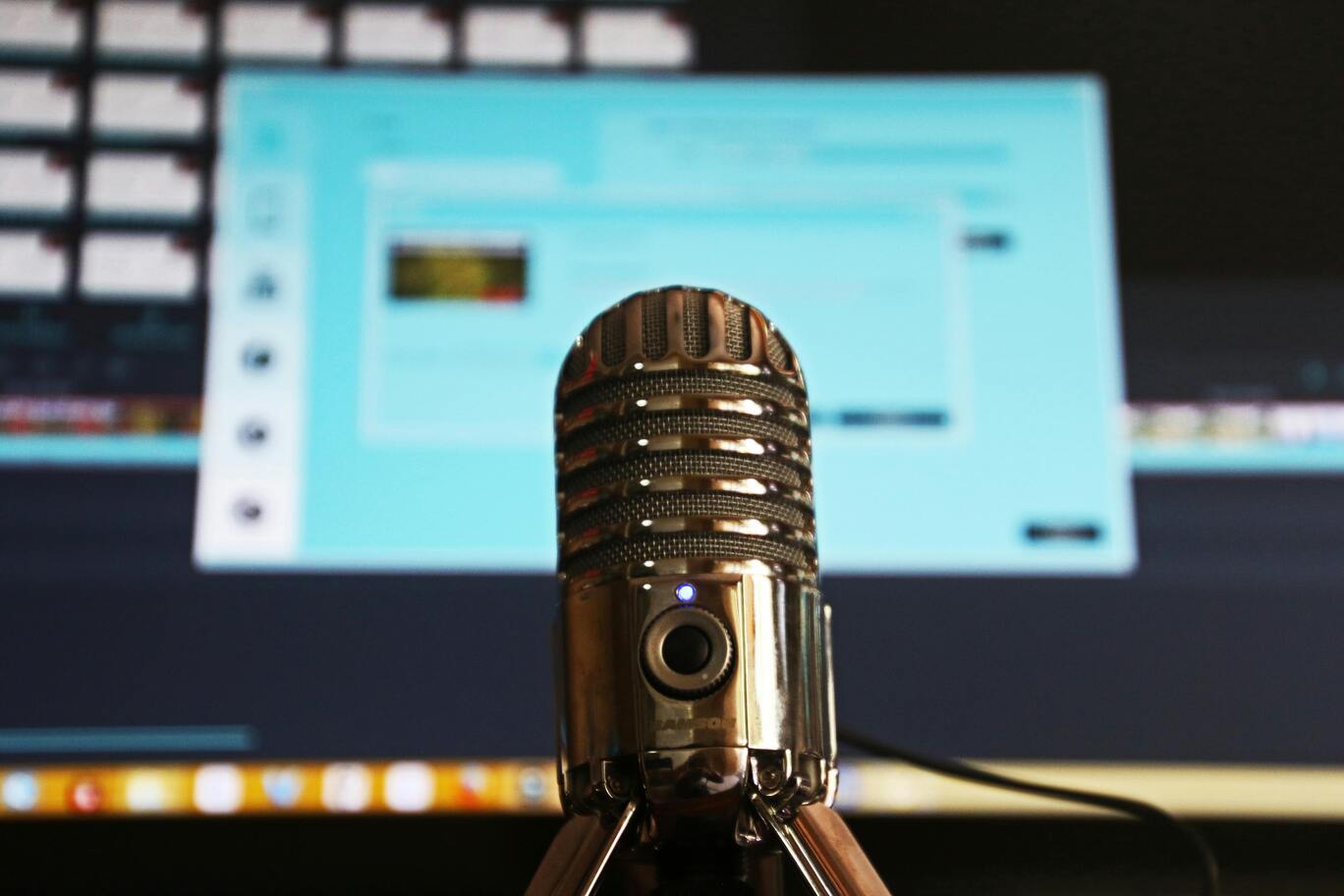
ทดสอบไมค์ก่อนใช้! แนะนำวิธีเทสไมโครโฟนและแก้ปัญหาเบื้องต้น
ทดสอบไมค์ก่อนใช้! แนะนำวิธีเทสไมโครโฟนและแก้ปัญหาเบื้องต้น
ก่อนจะเริ่มประชุมออนไลน์ อัดเสียง หรือไลฟ์สตรีม การทดสอบไมค์ถือเป็นขั้นตอนสำคัญที่ไม่ควรมองข้าม เพราะหากไมโครโฟนมีปัญหา เช่น เสียงเบา เสียงสะท้อน หรือเสียงไม่ออก อาจส่งผลต่อประสิทธิภาพในการสื่อสารได้ บทความนี้จะแนะนำวิธีเทสเสียงไมค์และตั้งค่าไมโครโฟนให้เหมาะสมสำหรับ Windows 10 และ Windows 11 พร้อมแนวทางแก้ไขเมื่อพบปัญหา เพื่อให้คุณสามารถเช็กไมค์และใช้งานได้อย่างมั่นใจก่อนเริ่มต้นทุกกิจกรรม
วิธีทดสอบเสียงไมค์ใน Windows 10 และ Windows 11

การทดสอบไมค์ก่อนใช้งานจริงเป็นวิธีง่าย ๆ ที่ช่วยให้แน่ใจว่าไมโครโฟนยังทำงานได้ตามปกติ โดยเฉพาะผู้ที่ใช้ในการประชุมออนไลน์หรือบันทึกเสียง ควรเช็กไมค์เป็นประจำเพื่อหลีกเลี่ยงปัญหาเสียงไม่เข้า เสียงเบา หรือเสียงขาดหาย โดยสามารถทำตามขั้นตอนด้านล่างได้ทั้งใน Windows 10 และ Windows 11
วิธีตั้งค่าและทดสอบไมค์ใน Windows 10 / 11
1. คลิกขวาที่ไอคอนลำโพงบริเวณมุมขวาล่างของหน้าจอ แล้วเลือก Sound settings
2. ในหน้าต่าง Settings ให้เลื่อนลงมาที่หัวข้อ Input แล้วเลือกไมโครโฟนที่ใช้งานอยู่
3. พูดใส่ไมค์ จากนั้นดูแถบเสียงในหัวข้อ Test your microphone หากแถบมีการขยับ แสดงว่าไมค์สามารถรับเสียงได้
4. หากต้องการปรับระดับเสียงไมโครโฟน ให้คลิก Device properties เพื่อทำการตั้งค่าระดับเสียง
การตั้งค่าไมค์ Windows 10 และตั้งค่าไมค์ Windows 11 มีความคล้ายกัน จึงสามารถใช้ขั้นตอนนี้ได้กับทั้งสองระบบปฏิบัติการ
เคล็ดลับเพิ่มเติมในการเทสเสียงไมค์
-
ลองใช้แอป Voice Recorder ที่มีอยู่ใน Windows เพื่อลองบันทึกเสียงพูดแล้วฟังย้อนกลับ
-
หากยังมีปัญหา อาจลองเปลี่ยนพอร์ต USB หรืออัปเดตไดรเวอร์เสียง
-
เลือกใช้เว็บไซต์หรือโปรแกรมเทสเสียงไมค์เพิ่มเติม เช่น https://mictests.com
เทสเสียงไมค์ เบา แตก หรือมีเสียงสะท้อน เกิดจากอะไร และแก้อย่างไร
ปัญหาที่มักพบขณะเทสเสียงไมค์ ได้แก่ เสียงเบา เสียงแตก หรือเสียงสะท้อน ซึ่งอาจทำให้การใช้งานไมโครโฟนระหว่างประชุมออนไลน์ บันทึกเสียง หรือสตรีมมิงไม่ราบรื่น หากคุณทดสอบไมค์แล้วพบปัญหาดังกล่าว ควรตรวจสอบต้นเหตุและแก้ไขอย่างถูกวิธี เพื่อให้เสียงที่ออกมาชัดเจนและมีคุณภาพ
สาเหตุที่ทำให้ไมค์เสียงเบา หรือเสียงแตก
-
ไมโครโฟนคุณภาพต่ำหรือเริ่มเสื่อมสภาพตามอายุการใช้งาน
-
การตั้งค่าไมโครโฟนไม่เหมาะสม เช่น ระดับ Input Volume ต่ำเกินไป
-
มีเสียงรบกวนจากรอบข้าง หรือพูดใกล้ไมค์เกินไป
-
ใช้อุปกรณ์ร่วมกับซอฟต์แวร์ตัดเสียงที่มีผลต่อคุณภาพเสียง
-
ใช้ไมโครโฟนร่วมกับลำโพงในระยะใกล้ ทำให้เกิดเสียงสะท้อน
วิธีแก้ไขเมื่อเสียงไมค์ผิดปกติ
1. เช็กไมค์ว่ายังทำงานได้ปกติ โดยดูแถบ Test your microphone ใน Sound Settings
2. เข้าไปที่ตั้งค่าไมโครโฟน (Sound settings > Input > Device properties) แล้วเพิ่มระดับเสียง
3. เปลี่ยนพอร์ตการเชื่อมต่อ หรือลองใช้อุปกรณ์ไมค์อื่นเพื่อทดสอบ
4. ปิดเสียงลำโพง หรือใช้หูฟังแทนเพื่อหลีกเลี่ยงเสียงสะท้อน
5. ใช้โปรแกรมฟังเสียงไมค์ตัวเอง เช่น Voice Recorder เพื่อฟังคุณภาพเสียงจริง
6. ตรวจสอบและอัปเดตไดรเวอร์เสียงให้เป็นเวอร์ชันล่าสุด
เช็กไมค์ยังทำงานปกติหรือไม่ ด้วยการดูสัญญาณเสียง

ก่อนใช้งานไมโครโฟน ไม่ว่าจะเป็นการประชุมออนไลน์ บันทึกเสียง หรือสตรีม ควรเช็กไมค์ให้แน่ใจว่ายังทำงานได้ปกติ วิธีที่ง่ายและแม่นยำที่สุดคือการสังเกตสัญญาณเสียงที่แสดงในหน้าการตั้งค่า ซึ่งช่วยให้คุณรู้ว่าไมค์กำลังรับเสียงอยู่หรือไม่โดยไม่ต้องติดตั้งโปรแกรมเสริม
ฟังเสียงไมค์ตัวเอง เพื่อความมั่นใจก่อนใช้งานจริง
หลังจากทดสอบไมค์แล้ว หากต้องการทดสอบเสียงจริงที่ถูกบันทึก แนะนำให้ใช้แอป Voice Recorder (Windows) หรือเว็บไซต์ทดสอบไมค์ เพื่อฟังเสียงไมค์ตัวเองก่อนเริ่มใช้งาน ช่วยให้สามารถปรับตำแหน่งหรือระดับเสียงได้อย่างเหมาะสม
รวมโปรแกรมและเว็บไซต์สำหรับทดสอบไมค์แบบง่าย ๆ
นอกจากการใช้เมนูวิธีเปิดไมค์ในคอมและดูแถบสัญญาณเสียงใน Windows แล้ว ยังมีโปรแกรมและเว็บไซต์ที่ช่วยให้คุณสามารถเทสไมค์คอมได้อย่างรวดเร็วและแม่นยำ เหมาะสำหรับผู้ที่ต้องการตรวจสอบคุณภาพเสียงก่อนการประชุมออนไลน์หรือบันทึกเสียงจริง
โปรแกรมสำหรับเทสเสียงไมค์บน Windows 10 / 11
1. Voice Recorder – โปรแกรมฟรีใน Windows ใช้บันทึกเสียงสั้น ๆ แล้วฟังย้อนกลับ เพื่อเช็กความดังและความชัดเจนของไมค์
2. Audacity – โปรแกรมบันทึกเสียงและแก้ไขไฟล์เสียงที่สามารถใช้เทสเสียงไมค์ได้อย่างละเอียด สามารถดูกราฟสัญญาณเสียงได้ชัดเจน
3. Zoom หรือ Microsoft Teams – มีเมนูทดสอบเสียงไมโครโฟนในตัว เหมาะสำหรับผู้ที่ใช้ประชุมออนไลน์บ่อย ๆ
เว็บไซต์สำหรับเทสไมค์คอมออนไลน์
1. mictests.com – เว็บไซต์ยอดนิยมสำหรับเทสเสียงไมค์เพียงกดอนุญาตการใช้งานไมค์ ระบบจะแสดงสัญญาณเสียงทันที
2. onlinemictest.com – ใช้งานง่าย รองรับทั้งคอมพิวเตอร์และมือถือ ช่วยทดสอบเสียงไมค์ได้สะดวก
3. webcammictest.com – ใช้ได้ทั้งไมโครโฟนและกล้องเว็บแคมสำหรับเกมเมอร์ เหมาะสำหรับผู้ที่ต้องการทดสอบอุปกรณ์พร้อมกัน
เคล็ดลับในการเทสไมค์คอม
-
ตรวจสอบว่าได้ทำตามวิธีเปิดไมค์ในคอมเรียบร้อยแล้ว ก่อนเริ่มทดสอบ
-
พูดด้วยระดับเสียงปกติและสังเกตสัญญาณ หากเสียงเบาให้ปรับระดับ Input Volume ในการตั้งค่า
-
หากเสียงขาด ๆ หาย ๆ ลองเปลี่ยนพอร์ตเชื่อมต่อหรืออัปเดตไดรเวอร์เสียง
สรุป ทดสอบไมค์ง่าย ๆ แค่ทำตามขั้นตอนที่ถูกต้อง

การทดสอบไมค์ไม่ใช่เรื่องยาก หากคุณทำตามขั้นตอนที่ถูกต้อง ตั้งแต่การเทสเสียงไมค์ผ่าน Sound Settings บน Windows ไปจนถึงการใช้เว็บไซต์หรือโปรแกรมที่น่าเชื่อถือ การเช็กไมค์และตั้งค่าไมโครโฟนอย่างเหมาะสมจะช่วยให้คุณมั่นใจได้ว่าอุปกรณ์พร้อมใช้งานเสมอ ไม่ว่าจะใช้สำหรับประชุมออนไลน์ สตรีมเกม หรือบันทึกเสียง
หากคุณกำลังมองหาอุปกรณ์สำหรับเทสไมค์คอมหรืออัปเกรดพีซีเพื่อให้รองรับงานเสียงที่ดีขึ้น แนะนำให้เลือกซื้อจาก iHAVECPU ร้านอุปกรณ์คอมพิวเตอร์ครบวงจร ที่มีทั้งไมโครโฟน หูฟัง และอุปกรณ์เสริมคุณภาพสูง พร้อมบริการให้คำปรึกษาทางเทคนิคโดยผู้เชี่ยวชาญตัวจริง
คำถามที่พบบ่อยเกี่ยวกับทดสอบไมค์
ไมค์ไม่ทำงาน ควรเริ่มตรวจสอบจากอะไร?
ให้เริ่มจากการเช็กไมค์ในเมนู Sound settings ว่าอุปกรณ์ถูกเลือกไว้ถูกตัวหรือไม่ และดูว่าแถบเสียงขยับขณะพูดหรือไม่ จากนั้นลองตั้งค่าไมโครโฟนหรืออัปเดตไดรเวอร์เสียง
จะแยกได้ยังไงว่าไมค์เสียหรือพอร์ตเสีย?
ให้ลองทดสอบเสียงไมค์ด้วยการเปลี่ยนพอร์ต USB หรือเสียบไมค์ตัวเดิมกับเครื่องอื่น หากยังไม่ทำงาน อาจเป็นปัญหาที่ตัวไมโครโฟน แต่ถ้าใช้ได้แสดงว่าพอร์ตเดิมอาจมีปัญหา
อยากรู้ว่าเสียงในไมค์ชัดไหม ฟังเสียงตัวเองได้ยังไง?
สามารถใช้แอป Voice Recorder หรือเว็บไซต์ทดสอบไมค์เพื่ออัดเสียงตัวเอง แล้วเปิดฟังย้อนกลับ เพื่อดูว่าเสียงเบา แตก หรือมีเสียงรบกวนหรือไม่
ใช้ไมค์แล้วมีเสียงสะท้อน แก้ยังไงดี?
ให้ลองลดเสียงลำโพง หรือเปลี่ยนมาใช้หูฟังแทน เพราะการเปิดลำโพงใกล้ไมค์อาจทำให้เกิดเสียงย้อนกลับ นอกจากนี้ควรตั้งค่าไมโครโฟนให้ตัดเสียงรบกวนหากมีตัวเลือก
เทสไมค์คอมแล้วเสียงเบา ปรับตรงไหนได้บ้าง?
เข้าไปที่ตั้งค่าไมค์ Windows 10 หรือ Windows 11 จากนั้นเพิ่มระดับ Input Volume ใน Device properties หรือลองพูดใกล้ไมค์มากขึ้น แล้วฟังเสียงไมค์ตัวเองเพื่อประเมินระดับเสียงอีกครั้ง




