


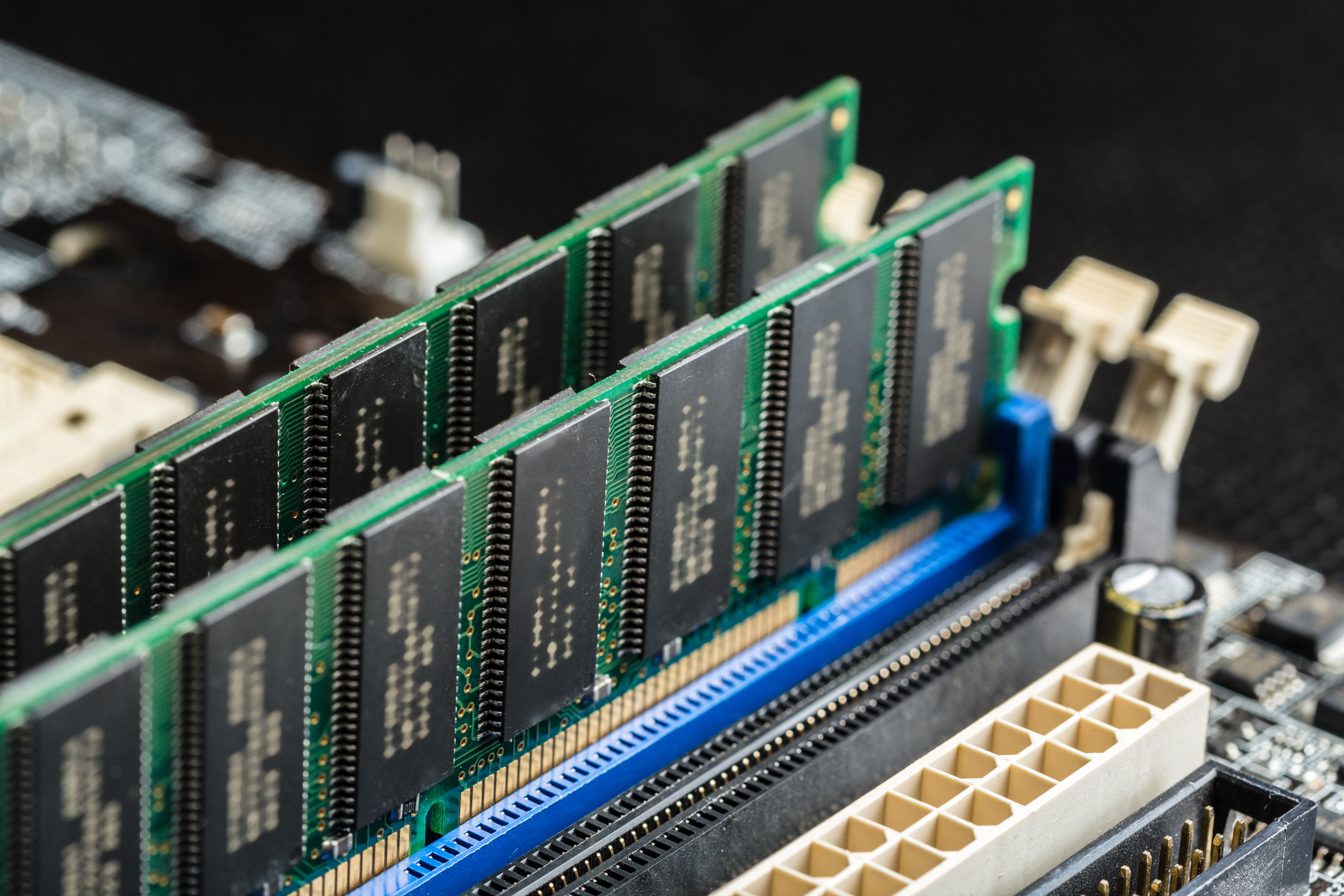
วิธีเช็คแรมคอมพิวเตอร์ด้วยตัวเองง่าย ๆ บน Windows แบบละเอียด
วิธีเช็คแรมคอมพิวเตอร์ด้วยตัวเองง่าย ๆ บน Windows แบบละเอียด
หากคุณเริ่มรู้สึกว่าเครื่องคอมพิวเตอร์ทำงานช้าลง หรือเปิดหลายโปรแกรมแล้วเครื่องค้าง อาจถึงเวลาที่ต้องเช็คแรมคอมแล้วว่ามีเพียงพอกับการใช้งานหรือไม่ การเช็คแรมในเครื่องเป็นวิธีง่าย ๆ ที่สามารถทำได้ด้วยตัวเอง ไม่จำเป็นต้องใช้โปรแกรมเสริมใด ๆ
บทความนี้จะพาคุณไปเรียนรู้วิธีดูแรมในคอม และวิธีเช็ค RAM ทั้งในระบบ Windows 11, Windows 10 และ Windows 7 อย่างละเอียด พร้อมคำแนะนำในการอ่านผลอย่างเข้าใจ เพื่อให้คุณสามารถเช็คแรมได้อย่างถูกต้องและตัดสินใจเรื่องการอัปเกรดได้อย่างมั่นใจ
คอมของคุณมี RAM กี่ GB? เพียงพอสำหรับงานหรือยัง

การรู้ว่าคอมพิวเตอร์ของเรามี RAM เท่าไหร่เป็นจุดเริ่มต้นสำคัญในการวิเคราะห์ว่าเครื่องยังทำงานได้ดีอยู่หรือควรอัปเกรด การเช็คแรมคอมเป็นสิ่งที่สามารถทำได้ง่าย ๆ และใช้เวลาไม่กี่นาทีเท่านั้น โดยเฉพาะผู้ที่ทำงานหลายโปรแกรมพร้อมกัน หรือเล่นเกมที่ต้องใช้ทรัพยากรสูง การเช็คแรมในเครื่องจะช่วยให้คุณเข้าใจว่าปริมาณ RAM ที่มีนั้นรองรับลักษณะการใช้งานหรือไม่
-
4GB: เหมาะกับงานพื้นฐาน เช่น ท่องเว็บ พิมพ์เอกสาร ดูวิดีโอทั่วไป
-
8GB: เพียงพอสำหรับการทำงานทั่วไป เปิดหลายแท็บ เล่นเกมเบา ๆ หรือใช้ Photoshop เบื้องต้น
-
16GB ขึ้นไป: เหมาะกับสายเกมเมอร์ งานกราฟิก งานตัดต่อวิดีโอ หรือโปรแกรมที่ใช้หน่วยความจำสูง
วิธีเช็คความเร็วบัสของ RAM และความสำคัญที่ควรรู้
บัสของ RAM หมายถึง ความเร็วในการรับ-ส่งข้อมูลระหว่าง RAM และ CPU โดยวัดเป็นหน่วย MHz เช่น 2400MHz, 3200MHz ยิ่งตัวเลขสูง ยิ่งส่งข้อมูลได้เร็ว ช่วยให้คอมทำงานลื่นไหลมากขึ้น การเช็คแรมในเครื่องเพื่อดูบัสจึงสำคัญมาก โดยเฉพาะเมื่อคุณต้องการอัปเกรด RAM ใหม่ให้เข้ากับเครื่องเดิม
วิธีเช็ค RAM และดูบัสง่าย ๆ บน Windows
-
เปิด Task Manager > ไปที่แท็บ “Performance” > เลือก “Memory”
-
จะเห็นข้อมูลความเร็ว RAM ตรงหัวข้อ Speed เช่น 2666 MHz
-
หากต้องการข้อมูลที่ละเอียดขึ้น แนะนำใช้โปรแกรมฟรีอย่าง CPU-Z เพื่อดูประเภท RAM (DDR4, DDR5) ความเร็วจริง และค่า Timing ต่าง ๆ
ใครที่ต้องการดูแรมในคอมทั้งขนาดและความเร็วควรทำควบคู่กัน เพราะถึงแม้มี RAM เยอะ แต่ถ้าบัสต่ำก็อาจทำให้เครื่องไม่ลื่นตามที่คาดไว้
ความเร็วบัสเท่าไรถึงเหมาะสม?
-
2400 – 2666 MHz: สำหรับใช้งานทั่วไป เช่น เอกสาร อินเทอร์เน็ต
-
3000 – 3600 MHz: เหมาะสำหรับเล่นเกมหรือทำงานกราฟิก
-
มากกว่า 4000 MHz: สำหรับผู้ที่ต้องการความเร็วสูงสุด เช่น งานวิศวกรรม, การประมวลผล 3D
การเช็คแรมทั้งขนาดและความเร็ว จะช่วยให้คุณเข้าใจว่าเครื่องของคุณพร้อมรับมือกับงานประเภทใด และควรอัปเกรดในจุดไหนบ้าง เพื่อให้ใช้งานได้เต็มประสิทธิภาพ
วิธีเช็คแรม Windows 11 / 10 / 7 แบบเข้าใจง่าย

หากคุณกำลังสงสัยว่าเครื่องที่ใช้อยู่มี RAM เพียงพอหรือไม่ การเช็คแรมคอมเป็นสิ่งที่ควรทำอย่างยิ่ง โดยเฉพาะอย่างยิ่งเมื่อคอมทำงานช้าหรือเปิดหลายโปรแกรมแล้วไม่ลื่น การเช็คแรมในเครื่องจะช่วยให้คุณรู้ว่าเครื่องมี RAM เท่าไหร่ กำลังใช้อยู่แค่ไหน และควรอัปเกรดหรือไม่ ทั้งนี้คุณสามารถดูแรมในคอมได้ง่าย ๆ แม้ไม่มีพื้นฐานด้านเทคนิค
ด้านล่างคือวิธีเช็ค RAM บนระบบปฏิบัติการ Windows ทั้ง 3 เวอร์ชันยอดนิยม ได้แก่ Windows 11, Windows 10 และ Windows 7
วิธีเช็คแรม Windows 11
สำหรับผู้ใช้ Windows 11 การตรวจสอบแรมสามารถทำได้อย่างรวดเร็วผ่าน Task Manager
-
คลิกขวาที่ปุ่ม Start แล้วเลือก “Task Manager”
-
ไปที่แท็บ “Performance” แล้วคลิก “Memory”
-
คุณจะเห็นข้อมูลของ RAM ทั้งหมดที่ติดตั้งอยู่ (เช่น 8GB, 16GB) รวมถึงปริมาณที่ใช้งานในขณะนั้น
วิธีเช็คแรม Windows 10
ผู้ใช้ Windows 10 ก็สามารถใช้วิธีเดียวกับ Windows 11 ได้เช่นกัน โดยใช้ Task Manager เพื่อเช็คแรมดังนี้
-
กด Ctrl + Shift + Esc เพื่อเปิด Task Manager
-
คลิกที่แท็บ “Performance” > “Memory”
-
สังเกตข้อมูลการใช้ RAM ปัจจุบัน ความจุทั้งหมด และความเร็ว (Speed)
วิธีเช็คแรม Windows 7
สำหรับผู้ที่ยังใช้ Windows 7 แม้ไม่มีแท็บ Performance แบบใหม่ แต่ก็ยังสามารถเช็ค RAM ได้ง่าย ๆ ด้วยขั้นตอนดังนี้:
-
คลิกขวาที่ “Computer” แล้วเลือก “Properties”
-
ที่หน้าต่าง System ให้ดูหัวข้อ “Installed memory (RAM)”
-
จะมีการระบุว่าเครื่องของคุณมี RAM ทั้งหมดกี่ GB
การเช็คแรมคอมไม่ว่าจะเป็น Windows เวอร์ชันใด ล้วนเป็นวิธีที่ช่วยให้เรารู้ว่าเครื่องมีประสิทธิภาพเพียงพอหรือไม่ การเช็คแรมในเครื่องและดูแรมในคอมเป็นขั้นตอนพื้นฐานที่ควรทำเป็นประจำ โดยเฉพาะก่อนจะอัปเกรด RAM หรือวิเคราะห์ปัญหาเครื่องค้าง เครื่องหน่วง ทั้งนี้สามารถเลือกวิธีเช็ค RAM ที่เหมาะสมกับเวอร์ชันของระบบปฏิบัติการที่ใช้งานอยู่ เพื่อความสะดวกและแม่นยำ
แนะนำ RAM ที่เหมาะกับการเล่นเกม ปี 2025

สำหรับสายเกมเมอร์ที่ต้องการอัปเกรดเครื่องให้ลื่นไหลยิ่งขึ้น การเลือก RAM ที่มีความเร็วและขนาดที่เหมาะสมถือเป็นสิ่งสำคัญ โดยเฉพาะเมื่อคุณได้ทำการเช็คแรมคอมแล้วพบว่าหน่วยความจำที่ใช้อยู่ไม่เพียงพอ การเปลี่ยนหรืออัปเกรด RAM จะช่วยให้เล่นเกมได้ต่อเนื่อง ไม่มีสะดุด พร้อมตอบสนองการใช้งานที่หนักขึ้น
ก่อนอัปเกรด แนะนำให้เช็คแรมในเครื่องหรือเช็ครุ่นแรมในเครื่องให้แน่ชัดก่อนว่าระบบรองรับ RAM แบบใด ทั้ง DDR4 หรือ DDR5 รวมถึงความเร็วบัสที่เมนบอร์ดสามารถรองรับ เพื่อให้ใช้งานได้อย่างเต็มประสิทธิภาพ ต่อไปนี้คือ RAM รุ่นแนะนำที่เหมาะกับการเล่นเกมตามระดับการใช้งาน
1. ADATA 16GB (16x1) DDR4 3200MHz
จุดเด่น
-
ความเร็ว 3200MHz เพียงพอสำหรับเล่นเกมทั่วไป
-
เป็น RAM แบบแถวเดียว (Single Channel) เหมาะกับเมนบอร์ดที่มีช่อง RAM จำกัด
-
ค่า CL (CAS Latency) อยู่ในระดับมาตรฐาน เหมาะสำหรับใช้งานแบบเน้นความคุ้มค่า
เหมาะสำหรับ
-
ผู้เล่นเกมออนไลน์เบา ๆ เช่น Valorant, League of Legends, CS2
-
ผู้ที่ต้องการอัปเกรดจาก 8GB มาเป็น 16GB โดยยังใช้เมนบอร์ด DDR4 เดิม
ข้อสังเกต
-
หากใช้งานแบบเปิดหลายโปรแกรมควบคู่ แนะนำให้เพิ่มเป็น Dual Channel
-
ความเร็วอยู่ในระดับพื้นฐาน ไม่เหมาะกับเกม AAA หรือเรนเดอร์วิดีโอหนัก ๆ
2. GeIL ORION V 16GB (8x2) DDR5 5600MHz GRAY
จุดเด่น
-
RAM DDR5 ความเร็วสูงถึง 5600MHz พร้อมเทคโนโลยี ECC On-die
-
แบบ Dual Channel ทำให้การส่งข้อมูลเร็วขึ้นกว่าการใช้ RAM แถวเดียว
-
ดีไซน์กระจายความร้อนดี เหมาะกับเคสที่มีพื้นที่จำกัด
เหมาะสำหรับ
-
เกมเมอร์ที่เล่นเกม AAA เช่น Elden Ring, Assassin’s Creed Mirage
-
ผู้ใช้งาน Windows 11 ที่รองรับ DDR5 และต้องการประสิทธิภาพสูง
-
การใช้งานควบคู่กับกราฟิกการ์ดระดับกลางถึงสูง
ข้อสังเกต
-
ต้องใช้กับเมนบอร์ดที่รองรับ DDR5 เท่านั้น
-
ราคาสูงกว่า DDR4 พอสมควร แต่ให้ประสิทธิภาพดีกว่า
3. KINGSTON FURY BEAST 16GB (8x2) DDR5 5600MHz BLACK
จุดเด่น
-
รุ่นยอดนิยมในกลุ่มเกมเมอร์สายจริงจัง
-
ความเร็วสูง + รองรับ Intel XMP 3.0 ปรับจูนบัสอัตโนมัติได้
-
ความเสถียรสูง ใช้งานต่อเนื่องได้ดีแม้เปิดเกมหลายชั่วโมง
เหมาะสำหรับ
-
ผู้ที่ต้องการความสมดุลระหว่างความเร็วและความเสถียร
-
เล่นเกมพร้อมสตรีม, ใช้งาน Discord และเปิด Chrome หลายแท็บ
ข้อสังเกต
-
ไม่เน้นแสงไฟหรือดีไซน์ RGB
-
ต้องเช็คแรมว่าใช้ร่วมกับเมนบอร์ด DDR5 ได้หรือไม่
4. CORSAIR VENGEANCE LPX 32GB (16x2) DDR4 3200MHz WHITE
จุดเด่น
-
ความจุสูงถึง 32GB เหมาะสำหรับผู้ที่เปิดหลายโปรแกรม
-
เป็นรุ่นที่ได้รับความนิยมมาหลายปี ใช้งานร่วมกับเมนบอร์ดได้กว้าง
-
ดีไซน์เตี้ย (Low Profile) เหมาะกับเคสเล็กหรือชุดระบายความร้อนขนาดใหญ่
เหมาะสำหรับ
-
เกมเมอร์ที่ใช้งานหลากหลาย เช่น เล่นเกม + OBS + Photoshop
-
ใช้ได้ทั้ง Windows 10 และ Windows 11 ที่รองรับ DDR4
ข้อสังเกต
-
บัส 3200MHz ถือว่าอยู่ในระดับกลาง ไม่ใช่ตัวท็อปด้านความเร็ว
-
ควรเช็ค Ram ให้แน่ใจก่อนว่าเมนบอร์ดรองรับ Dual Channel แบบนี้
5. PREDATOR VESTA II RGB 32GB (16x2) DDR5 6000MHz SILVER
จุดเด่น
-
ความเร็วสูงระดับ 6000MHz พร้อมดีไซน์ RGB สุดพรีเมียม
-
รองรับทั้ง Intel XMP และ AMD EXPO
-
บัสสูง เหมาะกับเกมกราฟิกหนักหรือผู้ที่ต้องการทำงานด้าน 3D
เหมาะสำหรับ
-
เกมเมอร์ระดับมืออาชีพ, นักสตรีมเมอร์
-
ผู้ใช้งานที่ต้องการทั้งประสิทธิภาพและความสวยงามในเคสโชว์
ข้อสังเกต
-
ต้องมีเมนบอร์ดและ CPU ที่รองรับ DDR5 + บัสสูง
-
เหมาะกับ Windows 11 เท่านั้น เพื่อดึงศักยภาพเต็มที่
สรุป เลือกแรมคอมรุ่นไหนดี?
ก่อนตัดสินใจซื้อ แนะนำให้เช็คแรมคอม, เช็คแรมในเครื่อง และเช็ครุ่นแรมในเครื่อง ให้แน่ชัด เพื่อป้องกันปัญหาเรื่องความเข้ากันได้และการเสียเงินโดยไม่จำเป็น หากคุณใช้ Windows 11, Windows 10 หรือแม้แต่ Windows 7 ก็สามารถใช้วิธีเช็ค RAM ที่เราแนะนำไว้ในบทความก่อนหน้านี้ได้ครบทุกขั้นตอน
หากคุณต้องการอัปเกรดแรมใหม่ แต่ไม่แน่ใจว่าเครื่องของคุณรองรับแบบไหน แนะนำให้ปรึกษาผู้เชี่ยวชาญหรือติดต่อร้านที่เชื่อถือได้ เช่น iHAVECPU ที่มีทั้งบริการให้คำแนะนำ เช็ครุ่น RAM ที่รองรับ และมีสินค้าคุณภาพในราคาที่เหมาะสม ครอบคลุมทั้ง DDR4 และ DDR5 พร้อมส่งทั่วประเทศ และมีทีมเทคนิคคอยดูแลหลังการขายอย่างใกล้ชิด
คำถามที่พบบ่อยเกี่ยวกับการเช็คแรมคอมพิวเตอร์
RAM คืออะไร ต่างจาก SSD อย่างไร?
RAM (Random Access Memory) คือหน่วยความจำหลักของคอมพิวเตอร์ที่ใช้เก็บข้อมูลชั่วคราวขณะเปิดโปรแกรมหรือใช้งานระบบ หาก RAM ไม่พอ เครื่องจะทำงานช้าแม้มี SSD ขณะที่ SSD เป็นหน่วยความจำถาวร ใช้เก็บไฟล์ ระบบปฏิบัติการ และโปรแกรมต่าง ๆ ดังนั้นแม้คอมจะมี SSD แต่หาก RAM ต่ำ ก็ยังคงทำงานได้ไม่ลื่น
Dual-Channel สำคัญไหม?
สำคัญมาก โดยเฉพาะสำหรับการเล่นเกมหรือใช้งานหนักๆ การใช้แรมแบบ Dual-Channel (ใส่แรม 2 แถวที่ความเร็วและความจุเท่ากัน) จะช่วยให้ระบบส่งข้อมูลได้เร็วขึ้นกว่า Single Channel
ก่อนอัปเกรด ควรเช็คแรมในเครื่อง หรือดูแรมในคอมว่าปัจจุบันเป็นแบบใด เพื่อวางแผนการเพิ่มแรมให้เหมาะสมที่สุด
ใส่แรมต่างยี่ห้อผสมกันได้ไหม?
สามารถทำได้ แต่ควรระวังเรื่องความเข้ากันของบัส ความเร็ว และค่า CL (Latency) เพราะอาจทำให้ระบบทำงานที่ความเร็วต่ำสุดตามแรมตัวที่ช้าที่สุด หากไม่มั่นใจ แนะนำให้เช็ครุ่นแรมในเครื่องก่อนซื้อ หรือเลือกซื้อแรมแบบคู่จากยี่ห้อเดียวกันเพื่อความเสถีย
เช็ค RAM แล้วเห็นไม่เต็ม เช่น มี 16GB แต่ใช้ได้แค่ 12GB เพราะอะไร?
ปัญหานี้อาจเกิดจากระบบสำรอง RAM บางส่วนไว้ให้การ์ดจอแบบ Onboard หรือมีการตั้งค่าจำกัด RAM ใน BIOS แนะนำให้เช็คแรมผ่าน Task Manager หรือวิธีเช็ค RAM ด้วยโปรแกรม CPU-Z เพื่อดูการจัดสรรหน่วยความจำที่แท้จริง
เช็คแรมใน Windows 11/10 แล้วต้องดูตรงไหนบ้าง?
ใน Windows 11 และ Windows 10 สามารถเข้า Task Manager > “Performance” > “Memory” เพื่อดูแรมในคอมได้ทันที โดยจะแสดงทั้งความจุ บัส ความเร็ว และจำนวนช่องที่ใช้งานอยู่ เป็นหนึ่งในวิธีเช็คแรม Windows 11 และ Windows 10 ที่ง่ายที่สุด
เช็ค RAM แล้วต้องอัปเกรดตอนไหน?
ควรอัปเกรดเมื่อใช้งานแล้วเครื่องหน่วง เปิดหลายแท็บแล้วค้าง หรือต้องการเล่นเกมที่ใช้ทรัพยากรสูง โดยทั่วไป
-
RAM ต่ำกว่า 8GB: ควรอัปเกรด
-
RAM 8GB: พอใช้สำหรับงานทั่วไป
-
RAM 16GB: เหมาะสำหรับเล่นเกมและใช้งานโปรดักทีฟ




