


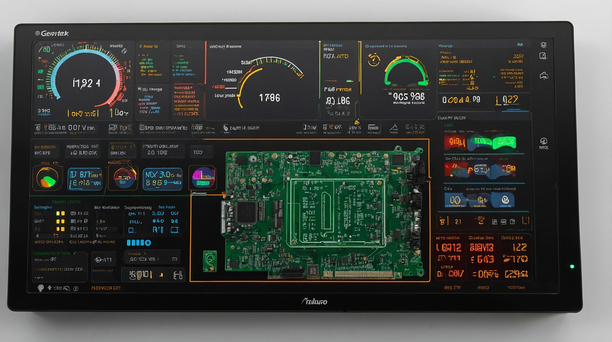
รวม 5 โปรแกรมเทสการ์ดจอเบื้องต้น คอมช้า เกมกระตุก เช็กตรงนี้
รวม 5 โปรแกรมเทสการ์ดจอเบื้องต้น คอมช้า เกมกระตุก เช็กตรงนี้
หากคุณกำลังเจอกับปัญหาคอมพิวเตอร์ค้าง คอมช้า ภาพเกมกระตุก หรือสงสัยว่าการ์ดจอในเครื่องยังทำงานเต็มประสิทธิภาพหรือไม่ การทดสอบการ์ดจอ คือขั้นตอนสำคัญที่ไม่ควรมองข้าม บทความนี้ได้รวบรวมโปรแกรมเช็กการ์ดจอ และโปรแกรมทดสอบการ์ดจอที่เหมาะสำหรับผู้ใช้งานทั่วไปและผู้ที่ต้องการตรวจสอบเบื้องต้นว่าการ์ดจอของตนยังคงใช้งานได้ดีหรือมีแนวโน้มเสีย พร้อมแนะนำวิธีใช้งานพื้นฐานเพื่อช่วยวิเคราะห์ปัญหาได้ตรงจุด
การทดสอบการ์ดจอสำคัญอย่างไรต่อประสิทธิภาพของระบบ

การ์ดจอเป็นหนึ่งในองค์ประกอบหลักที่มีผลโดยตรงต่อการแสดงผลภาพ การเล่นเกม การตัดต่อวิดีโอ และการประมวลผลกราฟิก หากการ์ดจอเริ่มเสื่อมหรือทำงานไม่เต็มประสิทธิภาพ อาจส่งผลให้ระบบโดยรวมทำงานช้าลง หรือเกิดอาการภาพกระตุก ค้าง หรือขึ้นหน้าจอดำ การทดสอบการ์ดจอ อย่างสม่ำเสมอจึงเป็นสิ่งจำเป็น เพื่อประเมินความเสถียรและสมรรถนะในการใช้งานจริง
การใช้โปรแกรมเช็กการ์ดจอ จะช่วยให้ผู้ใช้งานสามารถตรวจสอบค่าการทำงาน เช่น อุณหภูมิ ความเร็วรอบพัดลม และการใช้ทรัพยากร GPU ได้อย่างแม่นยำ โดยเฉพาะในกรณีที่เริ่มมีอาการผิดปกติ เช่น จอแสดงผลกระพริบหรือเฟรมเรตตก การรันโปรแกรมทดสอบการ์ดจอ ยังช่วยวิเคราะห์ได้ว่าความผิดปกตินั้นเกิดจากการ์ดจอหรือฮาร์ดแวร์อื่น
นอกจากนี้ การเลือกใช้โปรแกรมเช็กการ์ดจอเสีย ยังเป็นอีกวิธีในการตรวจหาความเสียหายของฮาร์ดแวร์เบื้องต้น โดยไม่ต้องเปิดเครื่องหรือนำไปให้ช่างเช็กก่อน และหากต้องการประเมินประสิทธิภาพในระดับลึก เช่น การเทียบผลกับการ์ดจอรุ่นอื่น ๆ ก็สามารถใช้โปรแกรมเช็กเฟรมเรท หรือคำสั่ง test graphic card เพื่อวิเคราะห์ความแรงในเชิงเทคนิคได้เช่นกัน
โปรแกรมเทสการ์ดจอยอดนิยมที่แนะนำในปี 2025
หากคุณกำลังสงสัยว่าคอมพิวเตอร์ทำไมถึงหน่วง เล่นเกมแล้วภาพกระตุก หรือเรนเดอร์งานช้ากว่าที่ควรเป็น ปัญหาอาจไม่ได้อยู่ที่ CPU หรือ RAM เสมอไป แต่เกิดจากการ์ดจอที่อาจเริ่มเสื่อมประสิทธิภาพ การทดสอบการ์ดจอ จึงเป็นขั้นตอนที่สำคัญในการประเมินความสามารถของระบบกราฟิก โดยเฉพาะในปี 2025 ที่มีเครื่องมือให้เลือกใช้อย่างหลากหลาย ทั้งแบบฟรีและแบบมืออาชีพ
การเลือกโปรแกรมเช็กการ์ดจอ หรือ โปรแกรมทดสอบการ์ดจอที่เหมาะสม จะช่วยให้ผู้ใช้งานสามารถวิเคราะห์ปัญหาและวางแผนอัปเกรดได้อย่างมีประสิทธิภาพ สามารถเลือกได้ดังต่อไปนี้
1. GPU Monitor Tools
โปรแกรมเช็กการ์ดจอ ใช้สำหรับดูสถานะการทำงานของ GPU แบบเรียลไทม์ เช่น อุณหภูมิ, ความเร็วรอบพัดลม, และการใช้ทรัพยากร GPU
2. Stress Test Tools
โปรแกรมเช็กการ์ดจอจำลองการใช้งานหนักเพื่อดูความเสถียรของการ์ดจอ เช่น โปรแกรม benchmark ที่เร่งโหลดกราฟิกให้เต็มกำลัง
3. FPS Counter Tools
โปรแกรมเช็กเฟรมเรทวัดประสิทธิภาพของการ์ดจอระหว่างเล่นเกม โดยแสดงค่า FPS เพื่อดูว่าภาพลื่นหรือกระตุก
4. โปรแกรมเช็กการ์ดจอเสีย
ใช้ตรวจสอบความผิดปกติ เช่น อาการ artifact, ภาพเพี้ยน หรือจอค้าง ซึ่งบ่งบอกถึงฮาร์ดแวร์ชำรุด
5. test graphic card
คำค้นยอดนิยมสำหรับการหาเครื่องมือวัดประสิทธิภาพกราฟิกการ์ดแบบรวดเร็ว เหมาะกับมือใหม่และช่างเทคนิค
การเลือกโปรแกรมเทสการ์ดจอให้เหมาะกับลักษณะการใช้งาน ไม่เพียงแต่ช่วยยืดอายุการ์ดจอ แต่ยังช่วยให้คุณประเมินประสิทธิภาพระบบได้อย่างแม่นยำ หากใช้ร่วมกับการทดสอบการ์ดจออย่างสม่ำเสมอ จะช่วยลดความเสี่ยงจากการ์ดจอเสียกะทันหัน และเพิ่มความมั่นใจในการใช้งานไม่ว่าจะเป็นเกมหรืองานกราฟิก
ขั้นตอนการเทสการ์ดจอด้วยโปรแกรมยอดนิยม

การทดสอบการ์ดจอเป็นวิธีที่ช่วยตรวจสอบประสิทธิภาพการทำงานของ GPU ว่ายังทำงานได้ดีหรือไม่ โดยเฉพาะผู้ที่ใช้งานหนัก เช่น เล่นเกมกราฟิกสูง ตัดต่อวิดีโอ หรือทำงานด้าน 3D ขั้นตอนต่อไปนี้จะช่วยให้คุณสามารถตรวจสอบการ์ดจอได้ง่าย ๆ ด้วยโปรแกรมทดสอบการ์ดจอ ที่ได้รับความนิยมในปี 2025
ขั้นตอนที่ 1: ดาวน์โหลดและติดตั้งโปรแกรมที่ต้องการ
เริ่มจากเลือกโปรแกรมเช็กการ์ดจอ ที่เหมาะกับการใช้งานของคุณ เช่น MSI Afterburner, GPU-Z หรือ FurMark หากต้องการวัดความลื่นไหลขณะเล่นเกม ให้เลือกโปรแกรมเช็กเฟรมเรท เพื่อดูค่า FPS แบบเรียลไทม์
ขั้นตอนที่ 2: รันการทดสอบในสภาวะปกติและใช้งานหนัก
หลังจากติดตั้งแล้ว ให้เปิดโปรแกรมและเริ่มการ test graphic card โดยเลือกรันการทดสอบทั้งในโหมดเบา (Idle) และโหมดหนัก (Stress Test) เพื่อดูว่าอุณหภูมิ, ความเร็วรอบพัดลม และการใช้พลังงานของ GPU เป็นปกติหรือไม่
ขั้นตอนที่ 3: ตรวจจับความผิดปกติ
หากพบว่าระหว่างเทสมีอาการผิดปกติ เช่น ภาพกระพริบ เสียงพัดลมดังผิดปกติ หรือคอมดับ ควรใช้โปรแกรมเช็กการ์ดจอเสีย เพื่อวิเคราะห์ว่าปัญหาเกิดจากฮาร์ดแวร์หรือไม่
ขั้นตอนที่ 4: วิเคราะห์ผลการทดสอบ
หลังการรันโปรแกรมเสร็จแล้ว ให้ดูค่าผลลัพธ์ เช่น ค่า FPS, คะแนน Benchmark และอุณหภูมิ เพื่อเปรียบเทียบกับรุ่นอื่น หรือใช้ประกอบการตัดสินใจว่าจะเปลี่ยนหรืออัปเกรดการ์ดจอดีหรือไม่
ขั้นตอนเหล่านี้จะช่วยให้คุณสามารถทดสอบการ์ดจอ ได้ด้วยตนเองอย่างมั่นใจ และลดความเสี่ยงจากการใช้งานอุปกรณ์ที่เริ่มเสื่อมประสิทธิภาพ การเลือกใช้โปรแกรมทดสอบการ์ดจอ และโปรแกรมเช็กเฟรมเรท ที่เหมาะสม จะทำให้คุณประเมินสมรรถนะได้แม่นยำ พร้อมใช้งานระบบได้เต็มศักยภาพในทุกสถานการณ์
วิธีอ่านผลการเทส และวิเคราะห์ความแรงของการ์ดจอ
หลังจากทดสอบการ์ดจอด้วยโปรแกรมต่าง ๆ แล้ว หลายคนอาจยังไม่มั่นใจว่าจะวิเคราะห์ผลอย่างไรจึงจะรู้ว่าการ์ดจอ "แรงพอ" สำหรับงานที่ต้องการหรือไม่ บทความนี้จะช่วยให้คุณเข้าใจค่าที่สำคัญ พร้อมแนะแนวทางวิเคราะห์ความแรงของการ์ดจอได้อย่างถูกต้อง
ค่าที่ควรสังเกตหลังการเทสการ์ดจอ
-
ค่า FPS (Frames per Second) ใช้โปรแกรมเช็กเฟรมเรท เพื่อตรวจสอบจำนวนภาพต่อวินาที ยิ่งค่า FPS สูงเท่าไร ภาพขณะเล่นเกมหรือใช้งานกราฟิกจะยิ่งลื่นไหล ค่า FPS ที่เหมาะสมสำหรับการเล่นเกมคือ 60 FPS ขึ้นไป
-
อุณหภูมิของ GPU หลังรันโปรแกรมทดสอบการ์ดจอ ค่าอุณหภูมิไม่ควรเกิน 85 องศาเซลเซียส หากเกิน ควรตรวจสอบระบบระบายความร้อนหรือพิจารณาเปลี่ยนพัดลม
-
GPU Load และ Memory Usage โปรแกรมเช็กการ์ดจอ อย่าง GPU-Z หรือ Afterburner จะแสดงเปอร์เซ็นต์การทำงานของชิปและหน่วยความจำ ยิ่งใช้ใกล้ 100% ขณะใช้งานหนัก แสดงว่าการ์ดจอกำลังถูกใช้งานเต็มที่
-
ผล Benchmark หรือคะแนนทดสอบรวม โปรแกรมอย่าง 3DMark หรือ FurMark ในการ test graphic card จะให้คะแนนรวมเพื่อใช้เปรียบเทียบกับการ์ดจอรุ่นอื่นในตลาด ยิ่งคะแนนสูงแสดงถึงความสามารถในการประมวลผลกราฟิกที่ดีขึ้น
-
อาการผิดปกติระหว่างเทส หากพบภาพกระตุก เสียงพัดลมเร่งผิดปกติ หรือหน้าจอค้าง ควรใช้โปรแกรมเช็กการ์ดจอเสีย เพื่อวิเคราะห์ว่าเป็นปัญหาจากฮาร์ดแวร์หรือไม่
ความแรงของการ์ดจอวัดจากอะไรได้บ้าง?
การวิเคราะห์ความแรงของการ์ดจอไม่ได้ดูเพียงแค่ยี่ห้อหรือรุ่นเท่านั้น แต่ต้องอาศัยผลจากการทดสอบจริง ทั้ง FPS, อุณหภูมิ, คะแนน Benchmark และประสิทธิภาพในการรันงานเฉพาะทาง การใช้โปรแกรมเช็กการ์ดจอ และโปรแกรมทดสอบการ์ดจอ ที่เหมาะสม จะช่วยให้คุณประเมินการ์ดจอได้อย่างแม่นยำ พร้อมวางแผนอัปเกรดหรือแก้ไขได้ตรงจุด
ข้อควรระวังระหว่างการเทสการ์ดจอ

การทดสอบการ์ดจอด้วยโปรแกรมต่าง ๆ แม้จะเป็นขั้นตอนที่มีประโยชน์ในการวิเคราะห์ประสิทธิภาพ แต่หากดำเนินการโดยไม่ระมัดระวัง ก็อาจทำให้เกิดความเสียหายต่อฮาร์ดแวร์หรือระบบได้ ต่อไปนี้คือข้อควรระวังที่ควรใส่ใจทุกครั้งที่ทำการเทส
1. หลีกเลี่ยงการรันโปรแกรมทดสอบต่อเนื่องเป็นเวลานาน
การใช้โปรแกรมทดสอบการ์ดจอแบบ stress test เช่น FurMark หรือ 3DMark ควรอยู่ภายใต้การเฝ้าระวังอย่างใกล้ชิด เพราะการ์ดจอจะทำงานหนักและปล่อยความร้อนออกมาอย่างต่อเนื่อง หากทิ้งไว้นานโดยไม่มีการตรวจสอบ อาจทำให้เกิดความร้อนสะสมจนส่งผลต่ออายุการใช้งานของอุปกรณ์
2. ตรวจสอบอุณหภูมิก่อนและระหว่างการทดสอบ
การใช้งานในสภาพแวดล้อมที่อากาศร้อนหรือไม่มีระบบระบายอากาศที่ดี อาจทำให้การ์ดจอร้อนเกินไป ควรใช้โปรแกรมเช็กการ์ดจอ เพื่อตรวจสอบอุณหภูมิอยู่เสมอ หากแตะระดับ 85-90 องศาเซลเซียส ควรหยุดการทดสอบทันที
3. ห้ามโอเวอร์คล็อกขณะยังไม่รู้สถานะจริงของการ์ดจอ
ผู้ใช้บางรายอาจเร่งสัญญาณนาฬิกาของ GPU ก่อนการ test graphic card เพื่อให้ได้คะแนนสูงขึ้น แต่หากการ์ดจอมีปัญหาเดิมอยู่แล้ว การโอเวอร์คล็อกอาจทำให้ระบบล่ม หรือชิ้นส่วนภายในเกิดความเสียหายได้ง่าย
4. สังเกตอาการผิดปกติระหว่างการทดสอบ
หากระหว่างการรันเกิดอาการเช่น ภาพกระตุก หน้าจอดับ หรือคอมรีสตาร์ท ควรใช้โปรแกรมเช็กการ์ดจอเสีย เพื่อตรวจสอบว่าปัญหาเกิดจากตัวการ์ดจอเองหรือจากองค์ประกอบอื่น เช่น พาวเวอร์ซัพพลายหรือเมนบอร์ด
5. ใช้โปรแกรมทดสอบจากแหล่งที่น่าเชื่อถือเท่านั้น
หลีกเลี่ยงการดาวน์โหลดโปรแกรมเช็กการ์ดจอ หรือไฟล์เทสจากเว็บไซต์ที่ไม่ปลอดภัย เพราะอาจแฝงมัลแวร์ที่สร้างความเสียหายให้กับระบบได้ ควรเลือกแหล่งที่เป็นทางการ หรือเว็บไซต์รีวิวที่มีความน่าเชื่อถือ
สรุปประโยชน์ของการทดสอบการ์ดจอ
การทดสอบการ์ดจอ ไม่ใช่แค่เรื่องของคนเล่นเกมหรือสายกราฟิกเท่านั้น แต่เป็นกระบวนการที่ช่วยให้ผู้ใช้ทุกระดับมั่นใจได้ว่าเครื่องคอมพิวเตอร์ทำงานได้เต็มประสิทธิภาพ โดยเฉพาะในยุคที่งานด้านภาพ เสียง และวีดีโอกลายเป็นส่วนสำคัญในชีวิตประจำวัน
ประโยชน์หลักของการทดสอบการ์ดจอ มีดังนี้:
-
ตรวจสอบว่าการ์ดจอทำงานได้ปกติ หรือมีอาการผิดปกติ เช่น ภาพกระพริบ ภาพค้าง หรือเสียงพัดลมดังเกินไป
-
วัดผลประสิทธิภาพจริงของการ์ดจอ ด้วยโปรแกรม Benchmark ช่วยให้รู้ว่ารองรับเกมหรือแอปพลิเคชันกราฟิกระดับใด
-
ช่วยวิเคราะห์ความร้อนและความเสถียร ในการใช้งานจริง ลดความเสี่ยงการ์ดจอเสียจากความร้อนสะสม
-
ใช้เปรียบเทียบการ์ดจอแต่ละรุ่น ก่อนตัดสินใจอัปเกรดหรือเปลี่ยนใหม่
-
ตรวจหาปัญหาเบื้องต้นโดยไม่ต้องส่งซ่อมทันที ประหยัดเวลาและค่าใช้จ่าย
สำหรับใครที่กำลังมองหาเครื่องประกอบหรือการ์ดจอที่ผ่านการเทสจริงก่อนส่งถึงมือ พร้อมให้คำแนะนำจากผู้เชี่ยวชาญด้านฮาร์ดแวร์โดยตรง iHAVECPU ถือเป็นอีกหนึ่งตัวเลือกที่น่าเชื่อถือ ไม่ว่าจะเป็นสายเกมเมอร์หรือมือใหม่ ก็สามารถมั่นใจได้ว่าอุปกรณ์ทุกชิ้นผ่านการตรวจสอบอย่างละเอียด และให้คำปรึกษาได้ตามความต้องการใช้งาน
คำถามที่พบบ่อยเกี่ยวกับการเทสการ์ดจอ
ต้องเทสการ์ดจอบ่อยแค่ไหน?
หากใช้งานทั่วไปแนะนำให้ทดสอบการ์ดจอ ทุก 3–6 เดือน หรือเมื่อเริ่มรู้สึกว่าเครื่องหน่วง เกมกระตุก หรือมีภาพผิดปกติ
โปรแกรมเทสการ์ดจอฟรีมีอะไรแนะนำบ้าง?
มีหลายตัว เช่น FurMark, 3DMark (เวอร์ชันฟรี), และ MSI Afterburner ซึ่งเป็นโปรแกรมทดสอบการ์ดจอที่ได้รับความนิยมสูง
ถ้าการ์ดจอเสีย จะมีอาการอย่างไรบ้าง?
มักเกิดภาพแตก เสียงพัดลมดังผิดปกติ หรือจอดำ สามารถใช้โปรแกรมเช็กการ์ดจอเสีย เพื่อตรวจสอบเบื้องต้นได้
เช็กเฟรมเรทขณะเล่นเกมต้องใช้โปรแกรมอะไร?
สามารถใช้โปรแกรมเช็กเฟรมเรท อย่าง RivaTuner หรือ Fraps เพื่อดูค่า FPS แบบเรียลไทม์ระหว่างเล่นเกม
โปรแกรมเช็กการ์ดจอจำเป็นสำหรับผู้ใช้ทั่วไปไหม?
จำเป็น โดยเฉพาะเมื่อเครื่องเริ่มมีปัญหา เพราะโปรแกรมเช็กการ์ดจอ ช่วยตรวจสอบสภาพ GPU และป้องกันความเสียหายได้ล่วงหน้า




