


คอมช้าเกิดจากอะไร? รวม 4 วิธีแก้ปัญหาคอมช้า ค้างบ่อย
คอมช้าเกิดจากอะไร? รวม 4 วิธีแก้ปัญหาคอมช้า ค้างบ่อย
หากคุณกำลังประสบปัญหาคอมพิวเตอร์ทำงานช้า เปิดโปรแกรมนาน หรือใช้งานแล้วรู้สึกว่าเครื่องคอมหน่วง หรือเกิดปัญหาคอมพิวเตอร์ค้างไม่ตอบสนองเหมือนเคย นั่นอาจไม่ใช่แค่เรื่องของอายุเครื่องเท่านั้น เพราะในความเป็นจริงคอมช้าเกิดจาก หลายปัจจัยร่วมกัน ไม่ว่าจะเป็นฮาร์ดแวร์เริ่มเสื่อม ระบบทำงานหนัก หรือแม้แต่การติดไวรัสโดยไม่รู้ตัว หลายคนยังสงสัยว่าคอมช้าเกิดจากอะไร และควรเริ่มตรวจสอบจากจุดไหน บทความนี้จะพาไปวิเคราะห์ปัญหาคอมช้ามาก ที่อาจกำลังซ่อนอยู่ พร้อมแนะนำแนวทางเบื้องต้นในการแก้ไขให้คอมกลับมาเร็วขึ้นอีกครั้ง
สาเหตุและปัจจัยที่ทำให้คอมพิวเตอร์ทำงานช้า

หลายคนอาจสงสัยว่าคอมช้าเกิดจากอะไร ทั้งที่ใช้งานตามปกติ ไม่ได้ติดตั้งโปรแกรมใหม่ หรือโหลดไฟล์ขนาดใหญ่ไว้ในเครื่อง คำตอบคืออาการคอมช้าเกิดจากปัจจัยหลายด้านที่อาจเกิดขึ้นพร้อมกันโดยไม่รู้ตัว ตั้งแต่ระบบทำงานผิดปกติ ฮาร์ดดิสก์ใกล้เต็ม ไปจนถึงไวรัสหรือมัลแวร์ที่ทำให้ทรัพยากรถูกใช้งานมากเกินไป
ตัวอย่างอาการที่พบได้บ่อย เช่น เปิดเครื่องแล้วโหลดนาน เข้าโปรแกรมแล้วกระตุก หรือเลื่อนเมาส์แล้วเครื่องไม่ตอบสนองทันที บางกรณีอาจรู้สึกว่าคอมช้ามาก หรือ คอมหน่วง จนไม่สามารถทำงานได้อย่างราบรื่น โดยเฉพาะเมื่อเปิดหลายโปรแกรมพร้อมกัน หรือขณะใช้งานโปรแกรมที่ใช้ทรัพยากรสูง
นอกจากนี้ ยังมีผู้ใช้งานบางส่วนพบว่าอยู่ดีๆคอมก็ช้า ทั้งที่เพิ่งใช้งานได้ตามปกติเมื่อวันก่อน ปัญหานี้อาจเกิดจากการอัปเดตระบบที่ยังไม่สมบูรณ์ ไฟล์ระบบเสียหาย หรือโปรแกรมพื้นหลังทำงานค้างโดยไม่แจ้งเตือน
ผลกระทบที่อาจเกิดขึ้นเมื่อคอมพิวเตอร์ติดไวรัส
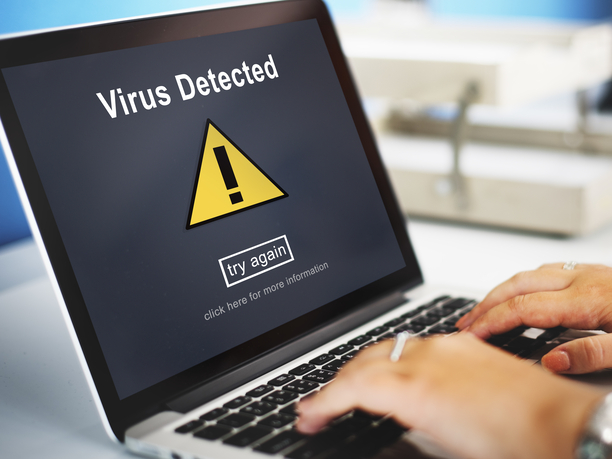
หนึ่งในสาเหตุที่หลายคนมองข้ามว่าคอมช้าเกิดจากอะไร ก็คือ “ไวรัสคอมพิวเตอร์” ที่อาจแอบแฝงอยู่ในระบบโดยไม่รู้ตัว ซึ่งไวรัสเหล่านี้ไม่เพียงส่งผลต่อความปลอดภัยของข้อมูลเท่านั้น แต่ยังเป็นหนึ่งในต้นเหตุหลักที่ทำให้เครื่องทำงานช้าลงอย่างเห็นได้ชัด
เมื่อไวรัสทำงานอยู่เบื้องหลัง จะใช้ทรัพยากรของเครื่องอย่างต่อเนื่อง ทำให้เกิดอาการคอมหน่วง โดยเฉพาะเวลาเปิดโปรแกรมหรือใช้งานหลายหน้าต่างพร้อมกัน หากไม่รีบจัดการ อาการอาจรุนแรงขึ้นจนกลายเป็นคอมช้ามาก ถึงขั้นไม่สามารถใช้งานได้ตามปกติ
ในบางกรณี ผู้ใช้งานอาจรู้สึกว่าอยู่ดีๆคอมก็ช้า ทั้งที่ก่อนหน้านั้นยังใช้งานได้ลื่นไหล สิ่งนี้มักเกิดขึ้นหลังจากเปิดไฟล์แนบจากอีเมลที่ไม่น่าไว้ใจ หรือติดตั้งโปรแกรมจากแหล่งที่ไม่มีความปลอดภัย ซึ่งเป็นจุดเริ่มต้นให้ไวรัสเข้าสู่ระบบโดยง่าย
กล่าวได้ว่าไวรัสคือหนึ่งในคำตอบของคำถามยอดฮิตอย่างคอมช้าเกิดจาก อะไร ซึ่งหากไม่ได้รับการจัดการอย่างทันท่วงที อาจนำไปสู่การสูญเสียข้อมูลสำคัญ และส่งผลกระทบต่อความปลอดภัยในการใช้งานในระยะยาว
4 วิธีแก้ปัญหาคอมพิวเตอร์ช้าเบื้องต้นที่สามารถทำได้เอง

เมื่อใช้งานคอมพิวเตอร์ไปสักระยะ หลายคนอาจเริ่มรู้สึกว่าเครื่องทำงานช้าลง เปิดโปรแกรมนาน หรือโหลดหน้าเว็บล่าช้า ปัญหาเหล่านี้สามารถแก้ไขได้ด้วยวิธีแก้คอมช้าแบบง่าย ๆ ที่คุณสามารถทำได้เอง โดยไม่ต้องง้อช่าง หรือเสียค่าใช้จ่ายเพิ่มเติม
วิธีทำให้คอมเร็วขึ้นเบื้องต้น มีดังนี้
-
ล้างไฟล์ขยะ (Temporary Files)
ใช้โปรแกรม Disk Cleanup หรือ CCleaner ช่วยลบไฟล์ไม่จำเป็นที่สะสมในระบบ ซึ่งเป็นหนึ่งในสาเหตุที่ทำให้คอมทำงานช้าลง
-
ปิดโปรแกรมเริ่มต้นอัตโนมัติ (Startup)
โปรแกรมบางตัวอาจรันโดยอัตโนมัติทันทีที่เปิดเครื่อง ส่งผลให้คอมเปิดช้าและโหลดหนัก สามารถเข้าไปจัดการได้ที่ Task Manager > Startup
-
สแกนไวรัสและมัลแวร์
บางครั้งปัญหาคอมอืด อาจเกิดจากไวรัสที่แฝงอยู่ในระบบ การสแกนด้วยโปรแกรม Antivirus จะช่วยลดภาระการทำงานของเครื่องและเพิ่มความปลอดภัย
-
อัปเดตระบบปฏิบัติการและไดรเวอร์
การใช้งาน Windows เวอร์ชันเก่าหรือไดรเวอร์ที่ล้าสมัยอาจทำให้คอมทำงานไม่เต็มประสิทธิภาพ การอัปเดตจึงเป็นอีกหนึ่งวิธีสำคัญ
หากคุณกำลังมองหาวิธีทำให้คอมเร็วขึ้นอย่างเร่งด่วน โดยไม่ต้องเปลี่ยนเครื่องใหม่ การเริ่มต้นจากการดูแลระบบพื้นฐานคือทางออกที่ง่ายและได้ผลมากที่สุด
แนวทางป้องกันไม่ให้คอมพิวเตอร์ช้าหรือติดไวรัสในระยะยาว
แม้ว่าปัญหาเครื่องช้าจะสามารถแก้ไขได้ด้วยวิธีเบื้องต้น แต่การดูแลและป้องกันอย่างสม่ำเสมอย่อมช่วยให้คอมพิวเตอร์ทำงานได้เต็มประสิทธิภาพในระยะยาว โดยไม่ต้องรอให้เกิดอาการสะสมจนกลายเป็นปัญหาใหญ่
แนวทางป้องกันที่ควรทำเป็นประจำ
-
อัปเดตระบบปฏิบัติการและซอฟต์แวร์อยู่เสมอ เพื่อให้ระบบมีแพตช์ความปลอดภัยล่าสุด ลดช่องโหว่จากไวรัสหรือมัลแวร์
-
ติดตั้งโปรแกรมสแกนไวรัสที่เชื่อถือได้ ควรเลือกโปรแกรมที่มีระบบสแกนอัตโนมัติ และตั้งเวลาสแกนประจำสัปดาห์
-
หลีกเลี่ยงการคลิกลิงก์หรือไฟล์แนบจากแหล่งที่ไม่รู้จัก เพราะอาจเป็นช่องทางที่ทำให้ไวรัสเข้าสู่ระบบโดยไม่รู้ตัว
-
ล้างไฟล์ขยะและตรวจสอบโปรแกรม Startup เป็นประจำ เพื่อลดภาระของระบบและป้องกันไม่ให้เครื่องทำงานหนักเกินไป
-
สำรองข้อมูลอย่างสม่ำเสมอ ในกรณีที่คอมติดไวรัสรุนแรง การมีข้อมูลสำรองจะช่วยให้กู้คืนได้อย่างปลอดภัย
หากสามารถรักษาความสะอาดของระบบและปฏิบัติตามแนวทางเหล่านี้อย่างต่อเนื่อง จะช่วยลดโอกาสที่คอมจะช้า ติดไวรัส หรือเกิดปัญหาแบบอยู่ดีๆคอมก็ช้าได้อย่างมีประสิทธิภาพ
สรุปสาเหตุที่ทำให้คอมพิวเตอร์ช้า

ปัญหา “คอมช้า” สามารถเกิดได้จากหลายปัจจัย ทั้งด้านฮาร์ดแวร์ ซอฟต์แวร์ และการใช้งานของผู้ใช้ ซึ่งรวมถึง
-
หน่วยความจำ (RAM) ไม่เพียงพอ สำหรับการเปิดหลายโปรแกรมพร้อมกัน
-
ฮาร์ดดิสก์ใกล้เต็ม หรือทำงานผิดปกติ ส่งผลให้ระบบตอบสนองช้าลง
-
โปรแกรมรันพื้นหลังจำนวนมาก โดยเฉพาะโปรแกรมที่ตั้งค่าให้เปิดอัตโนมัติ
-
ไวรัสหรือมัลแวร์ ที่แอบทำงานในระบบโดยไม่รู้ตัว
-
ระบบปฏิบัติการหรือไดรเวอร์ไม่ได้อัปเดต ทำให้เข้ากันไม่ได้กับบางโปรแกรม
-
ระบบระบายความร้อนทำงานผิดปกติ ส่งผลให้เครื่องประมวลผลช้าลงเพื่อป้องกันความร้อนสูงเกิน
อาการช้าอาจเริ่มจากเล็กน้อย เช่น คอมหน่วง เลื่อนเมาส์กระตุก ไปจนถึงคอมช้ามากที่เปิดอะไรแทบไม่ได้เลย การรู้สาเหตุจะช่วยให้สามารถเลือกแนวทางแก้ไขได้ตรงจุด และทำให้คอมพิวเตอร์กลับมาทำงานได้อย่างมีประสิทธิภาพอีกครั้ง
หากคุณกำลังมองหาอุปกรณ์คอมพิวเตอร์ที่ช่วยแก้ปัญหาเหล่านี้ เช่น การอัปเกรด RAM เปลี่ยน SSD หรือลง Windows แท้เพื่อประสิทธิภาพที่ดีขึ้น สามารถเลือกซื้อสินค้าคุณภาพจากร้านค้าที่เชื่อถือได้อย่าง iHAVECPU ซึ่งมีทีมงานผู้เชี่ยวชาญให้คำแนะนำ พร้อมจัดสเปกและอัปเกรดเครื่องให้ตรงตามการใช้งานจริง
คำถามที่พบบ่อยเกี่ยวกับคอมช้าเกิดจากอะไร
คอมช้าทั้งที่เพิ่งเปิดเกิดจากอะไร
คอมที่ทำงานช้าแม้เพิ่งเปิดเครื่องอาจเกิดจากโปรแกรมจำนวนมากที่ถูกตั้งค่าให้เริ่มต้นอัตโนมัติ รวมถึงการอัปเดตที่ค้างอยู่เบื้องหลัง ซึ่งเป็นหนึ่งในสาเหตุที่คอมช้าเกิดจากการใช้ทรัพยากรระบบโดยไม่รู้ตัว หากรู้สึกว่าคอมหน่วงตั้งแต่เปิดเครื่อง ควรตรวจสอบรายการ Startup และปิดโปรแกรมที่ไม่จำเป็น
เช็กได้ยังไงว่า RAM เต็ม
สามารถตรวจสอบได้ผ่าน Task Manager โดยกด Ctrl + Shift + Esc แล้วดูที่แท็บ Performance หากแถบ RAM แสดงค่าสูงเกิน 80–90% ขณะใช้งานทั่วไป แสดงว่าอาจต้องอัปเกรด ซึ่งเป็นหนึ่งในวิธีหลักในการแก้คอมอืด และเพิ่มประสิทธิภาพให้ระบบโดยตรง
อุณหภูมิ CPU เท่าไรถือว่าร้อนเกินไป
โดยทั่วไป CPU ที่ทำงานเกิน 85°C อย่างต่อเนื่องถือว่าอยู่ในระดับที่ไม่ปลอดภัย และอาจทำให้ระบบช้าลงเพื่อป้องกันความเสียหาย อุณหภูมิที่เหมาะสมควรอยู่ระหว่าง 40–70°C หากเครื่องร้อนจัดจนคอมช้ามาก หรือปิดตัวเอง อาจต้องตรวจสอบระบบระบายความร้อน
เกมกระตุกเพราะเน็ตหรือเครื่องช้า
หากเล่นเกมออนไลน์แล้วกระตุก ควรแยกระหว่างปัญหา "ping" ที่มาจากอินเทอร์เน็ต กับอาการคอมหน่วงจากสเปกเครื่องต่ำ โดยเฉพาะหากเป็นอาการเฟรมเรตตก หรือโหลดฉากช้า ปัญหานี้มักคอมช้าเกิดจากอะไรที่เกี่ยวข้องกับการ์ดจอหรือ RAM ไม่เพียงพอมากกว่าปัญหาอินเทอร์เน็ต
ลงโปรแกรมแสกนไวรัส 2 ตัว ทำให้เครื่องช้าไหม
การติดตั้งโปรแกรมสแกนไวรัสพร้อมกัน 2 ตัวอาจทำให้เกิดการตรวจสอบซ้ำซ้อน ส่งผลให้เครื่องคอมช้ามาก โดยไม่จำเป็น แนะนำให้ใช้เพียงหนึ่งโปรแกรมที่ครอบคลุมและน่าเชื่อถือ เพื่อป้องกันไวรัสโดยไม่กระทบต่อความเร็วของระบบ ซึ่งเป็นวิธีทำให้คอมเร็วขึ้นที่สำคัญข้อหนึ่ง




