


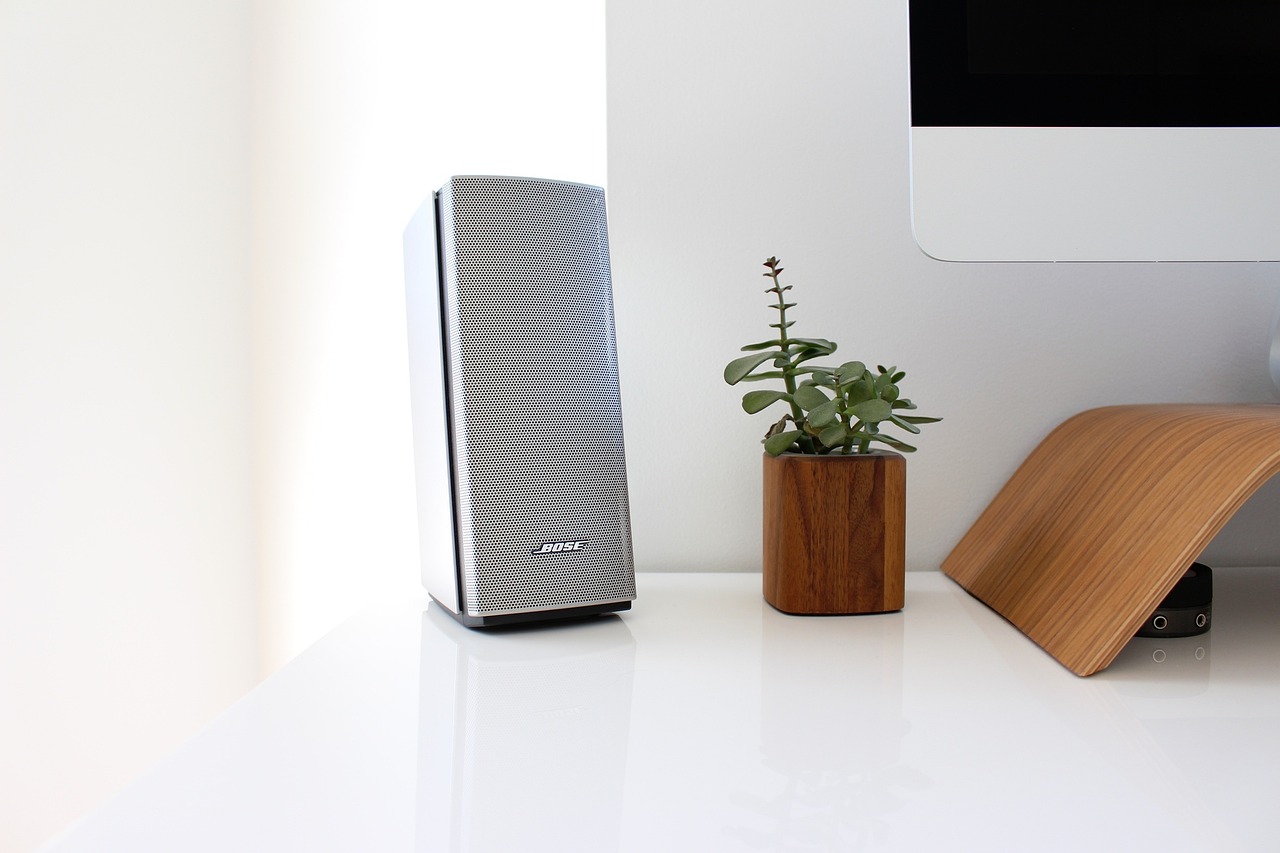
วิธีต่อลำโพงอย่างถูกต้อง เสียงชัด เบสแน่น ใช้งานได้ทันที
วิธีต่อลำโพงอย่างถูกต้อง เสียงชัด เบสแน่น ใช้งานได้ทันที
อยากฟังเพลงหรือดูหนังเสียงกระหึ่มบนคอมแต่ไม่รู้จะต่อลำโพง ยังไงให้ได้เสียงชัด เบสแน่น? ไม่ว่าจะเป็นการต่อลำโพงเข้าคอมแล้วเสียงไม่ออก หรือเจอปัญหาเสียงในคอมไม่ดัง บทความนี้จะพาไปดูวิธีต่อลำโพงคอมตั้งโต๊ะแบบง่าย ๆ ใช้งานได้ทันที ไม่ต้องลงโปรแกรมให้ยุ่งยาก
วิธีต่อลำโพงให้ใช้งานได้ทันที

ไม่ว่าจะใช้งานเพื่อฟังเพลง ดูหนัง หรือประชุมออนไลน์ การต่อลำโพงให้เสียงชัดเจนถือเป็นขั้นตอนพื้นฐานที่หลายคนมองข้าม โดยเฉพาะในกรณีที่ต่อลำโพงเข้าคอมแล้วเสียงไม่ออก หรือเสียงในคอมไม่ดัง ซึ่งอาจเกิดจากการตั้งค่าหรือการเชื่อมต่อที่ไม่ถูกต้อง
ขั้นตอนวิธีต่อลำโพงคอมตั้งโต๊ะแบบมีสาย
-
ตรวจสอบพอร์ตเชื่อมต่อ สำหรับลำโพงแบบมีสาย ให้เสียบสายเข้าช่องสีเขียว (Line Out) ที่ด้านหลังหรือด้านหน้าของคอมพิวเตอร์
-
เปิดเครื่องลำโพงและตั้งระดับเสียง หมุนปุ่ม Volume ให้เปิดไว้ในระดับกลางหรือมากกว่า เพื่อทดสอบเสียงได้ชัดเจน
-
ตั้งค่าอุปกรณ์เสียงในระบบปฏิบัติการ บน Windows ให้คลิกขวาที่ไอคอนลำโพง → เลือก “Open Sound Settings” → ตรวจสอบว่า Output Device ตั้งไว้เป็นชื่อรุ่นของลำโพงที่ต่อไว้
-
ทดสอบเสียงด้วยการเล่นไฟล์หรือคลิปสั้น ๆ เปิดไฟล์เสียงหรือคลิปจาก YouTube เพื่อเช็กว่าลำโพงใช้งานได้ปกติ
-
กรณีเสียงไม่ออก ให้เช็กไดรเวอร์เสียง อัปเดตไดรเวอร์เสียงผ่าน Device Manager หรือเว็บไซต์ผู้ผลิต หากยังมีปัญหา อาจต้องติดตั้งไดรเวอร์ใหม่
วิธีต่อลำโพงคอมตั้งโต๊ะแบบ Bluetooth
การต่อลำโพงคอมพิวเตอร์ตั้งโต๊ะแบบ Bluetooth สะดวก ไม่ต้องใช้สาย และช่วยลดความยุ่งเหยิงของพื้นที่ แต่ควรตั้งค่าให้ถูกต้องเพื่อหลีกเลี่ยงปัญหา เช่น เชื่อมต่อลำโพงเข้าคอมแล้วเสียงไม่ออก หรือเสียงดีเลย์ ซึ่งสามารถทำตามขั้นตอนอย่างถูกวิธีได้ดังนี้
-
เปิด Bluetooth ที่ลำโพง กดปุ่มเปิด Bluetooth และตรวจสอบให้ลำโพงอยู่ในโหมด Pairing (ดูไฟกระพริบหรือเสียงแจ้งเตือน)
-
เปิด Bluetooth ที่คอมพิวเตอร์ ไปที่ Settings > Bluetooth & devices > เปิด Bluetooth > คลิก “Add device” เพื่อค้นหาลำโพง
-
จับคู่อุปกรณ์ (Pairing) เมื่อชื่อรุ่นลำโพงปรากฏ ให้คลิกเลือก แล้วรอให้ระบบแสดงข้อความว่า “Connected”
-
ตั้งค่าลำโพงให้เป็น Output หลัก ไปที่ Sound Settings → ตรวจสอบว่าอุปกรณ์ Output ถูกตั้งเป็นชื่อของลำโพง Bluetooth ที่เพิ่งเชื่อมต่อ
-
ทดสอบเสียง ลองเปิดไฟล์เพลงหรือวิดีโอเพื่อดูว่ามีเสียงออกจากลำโพงหรือไม่ หากไม่มีเสียง ให้ลองยกเลิกการเชื่อมต่อแล้วเชื่อมใหม่
วิธีต่อลำโพงหลายตัวพร้อมกัน
การต่อลำโพงหลายตัวเข้ากับคอมพิวเตอร์สามารถช่วยเพิ่มมิติเสียง ให้ประสบการณ์ดูหนัง ฟังเพลง หรือเล่นเกมดียิ่งขึ้น อย่างไรก็ตาม การเชื่อมต่อจะต้องพิจารณาทั้งพอร์ตที่มีอยู่ และรูปแบบของลำโพงที่ใช้
วิธีที่ 1: ต่อสายแบบอนุกรม (ต่อจากช่อง 3.5 มม.)
-
ใช้สายแยกสัญญาณเสียง (Splitter 3.5 มม.) เพื่อแยกสัญญาณจากคอมพิวเตอร์ไปยังลำโพง 2 ตัว
-
เสียบสาย Splitter เข้าช่อง Line Out ของคอมพิวเตอร์ตั้งโต๊ะ
-
จากนั้นเสียบปลายทั้งสองเข้าลำโพงแต่ละตัว (แนะนำให้ใช้ลำโพงที่มีวงจรขยายเสียงในตัวเพื่อป้องกันเสียงเบา)
วิธีที่ 2: ใช้ซอฟต์แวร์ตั้งค่าเสียง (กรณีใช้ Bluetooth หรือ USB)
-
เชื่อมต่อลำโพง Bluetooth หรือ USB เข้ากับเครื่อง
-
ไปที่ Sound Settings → เลือก “Stereo Mix” → เปิดใช้งาน และตั้งให้เสียงออกซ้อนหลายอุปกรณ์
-
เหมาะสำหรับผู้ที่ใช้เชื่อมต่อลำโพงเข้าคอมแล้วเสียงไม่ออกจากตัวใดตัวหนึ่ง เมื่อเปิดหลายชุดพร้อมกัน
วิธีที่ 3: ใช้ Audio Interface หรือ Sound Card แยก
-
สำหรับงานเสียงระดับมืออาชีพ ควรใช้ Audio Interface ที่รองรับหลาย Output
-
เหมาะกับการทำ Home Studio หรือการเล่นเสียงแบบแยกช่อง (เช่น ซ้าย-ขวา-ซับ)
วิธีเลือกช่องเสียบลำโพงบนเคสคอมพิวเตอร์ให้ถูกต้อง

หลายคนอาจเคยเจอปัญหาต่อลำโพงเข้าคอม แล้วเสียงไม่ออก หรือเสียงในคอมไม่ดังทั้งที่เสียบสายครบแล้ว ปัญหานี้มักเกิดจากการเสียบสายผิดพอร์ตบนเคสคอมพิวเตอร์ โดยเฉพาะในกรณีของคอมพิวเตอร์ตั้งโต๊ะที่มีช่องเชื่อมต่อหลายช่องทั้งด้านหน้าและด้านหลัง การเข้าใจว่าแต่ละช่องมีหน้าที่อะไร จะช่วยให้คุณต่อลำโพงได้อย่างถูกต้องและใช้งานได้ทันที
ช่องเสียบที่ควรรู้ก่อนต่อลำโพงคอม ตั้งโต๊ะ
-
ช่องสีเขียว (Line Out / Audio Out) เป็นช่องหลักสำหรับต่อลำโพงคอม ตั้งโต๊ะ เสียบแล้วควรได้ยินเสียงทันที หากไม่ได้ยิน อาจต้องตรวจสอบการตั้งค่าเสียงหรือไดรเวอร์
-
ช่องสีชมพู (Mic In) อย่าเสียบลำโพงเข้าช่องนี้ เพราะเป็นช่องสำหรับไมโครโฟน หากเสียบผิด เสียงจะไม่ออกแน่นอน
-
ช่องสีฟ้า (Line In) ใช้สำหรับอุปกรณ์รับสัญญาณเสียงอื่น ๆ เช่นเครื่องเล่น CD หรือเครื่องดนตรี ไม่เหมาะกับการเสียบลำโพง
-
ช่อง USB หรือ Audio Front Panel (เฉพาะบางรุ่น) สำหรับลำโพงแบบ USB ให้เสียบที่ช่อง USB และตรวจสอบว่าอุปกรณ์แสดงผลถูกเลือกในระบบแล้ว
หากต่อลำโพงแล้วเสียงไม่ออก แนะนำให้ตรวจสอบว่าได้ตั้ง Output Device ถูกต้องใน Sound Settings และอัปเดต Driver เสียงให้เรียบร้อย เพื่อป้องกันไม่ให้เสียงในคอมไม่ดังโดยไม่ทราบสาเหตุ
ต่อลำโพงแล้วไม่ดัง ต้องตรวจสอบอะไรบ้าง
หลายคนอาจเคยเจอปัญหาเชื่อมต่อลำโพงเข้าคอมแล้วเสียงไม่ออกทั้งที่ต่อสายครบตามขั้นตอนแล้ว กรณีนี้มักเกิดจากการตั้งค่าหรือฮาร์ดแวร์บางจุดที่ผิดพลาด ซึ่งสามารถแก้ไขได้ไม่ยาก หากตรวจสอบตามรายการต่อไปนี้อย่างเป็นระบบ
จุดที่ควรตรวจสอบเมื่อ ต่อลำโพงคอมพิวเตอร์ตั้งโต๊ะ แล้วไม่มีเสียง
-
ตรวจสอบการเสียบสายให้แน่นและถูกช่อง ตรวจสอบว่าการต่อสายลำโพงเข้าคอมพิวเตอร์ได้เสียบเข้าช่องสีเขียว (Line Out) ที่เมนบอร์ดหรือเคส หากเสียบผิดช่อง เช่น ช่องสีชมพูหรือฟ้า เสียงจะไม่ออก
-
เปิดลำโพงและปรับระดับเสียง ลำโพงบางรุ่นมีปุ่มเปิด-ปิดและปรับระดับเสียง ควรหมุนไปที่ระดับกลางเพื่อให้ได้ยินเสียงชัดเจน
-
ตรวจสอบระดับเสียงในคอม คลิกขวาที่ไอคอนลำโพงด้านล่างขวา → เปิด Sound Settings → ตรวจสอบว่าเลือกอุปกรณ์ Output ตรงกับลำโพงที่ใช้งาน
-
ทดสอบเสียงผ่านฟีเจอร์ของระบบ เข้า Sound Control Panel → เลือกลำโพงที่เชื่อมต่อ → คลิก “Test” เพื่อดูว่าสัญญาณเสียงทำงานหรือไม่
-
อัปเดตหรือติดตั้งไดรเวอร์เสียงใหม่ หากทุกอย่างถูกต้องแต่ยังไม่มีเสียง อาจต้องอัปเดตไดรเวอร์เสียงผ่าน Device Manager หรือเว็บไซต์ผู้ผลิตเมนบอร์ด
เสียบลำโพงแล้วเสียงเบา หรือมีเสียงขาด ๆ แก้ยังไงดี?

ปัญหาเสียงเบา หรือมีเสียงขาด ๆ หลังต่อสายลำโพงเข้าคอมพิวเตอร์เป็นเรื่องที่พบได้บ่อยในผู้ใช้งานทั่วไป โดยเฉพาะผู้ที่ใช้ลำโพงคอมพิวเตอร์ตั้งโต๊ะ หากปล่อยไว้อาจทำให้การฟังเพลง ดูหนัง หรือประชุมออนไลน์ไม่มีประสิทธิภาพ ซึ่งปัญหาเหล่านี้มักมีสาเหตุชัดเจนและสามารถแก้ไขได้ไม่ยาก
แนวทางแก้ไขเมื่อเสียบลำโพงแล้วเสียงผิดปกติ
-
ตรวจสอบสายลำโพงว่าแน่นและไม่มีรอยขาด
หากสายหลวมหรือหักใน อาจทำให้เกิดเสียงขาด ๆ หรือเบากว่าปกติ -
ลองเปลี่ยนพอร์ตเสียบลำโพง
กรณีใช้พอร์ตด้านหน้า ลองย้ายไปเสียบที่พอร์ตด้านหลังเครื่อง เพราะบางครั้งพอร์ตหน้าอาจเสื่อมหรือมีสัญญาณไม่เสถียร -
ตั้งค่าเสียงในระบบใหม่
ไปที่ Sound Settings → ตรวจสอบระดับเสียงและอุปกรณ์ Output ให้ตรงกับลำโพงที่ใช้งาน บางครั้งหากเลือกผิดอุปกรณ์ก็อาจทำให้เสียงในคอมไม่ดังหรือดังเบากว่าปกติ -
อัปเดต Driver เสียง
หากลำโพงใช้งานได้แต่เสียงขาด ๆ เป็นระยะ แนะนำให้อัปเดตไดรเวอร์ผ่าน Device Manager หรือเว็บไซต์ผู้ผลิตเมนบอร์ด -
ทดสอบลำโพงกับอุปกรณ์อื่น
เพื่อแยกปัญหาให้ชัดเจนว่ามาจากลำโพงเองหรือจากคอม หากเชื่อมต่อลำโพงเข้าคอมแล้วเสียงไม่ออก แต่เมื่อต่อกับโทรศัพท์กลับได้ยินเสียงชัด แสดงว่าคอมอาจมีปัญหาด้านการตั้งค่าหรือฮาร์ดแวร์
หลังต่อลำโพง ต้องลงโปรแกรมหรือไดรเวอร์เพิ่มหรือไม่
สำหรับผู้ใช้งานทั่วไปที่ต่อสายลำโพงเข้าคอมพิวเตอร์ แล้วพบว่าไม่มีเสียง หรือระบบไม่รู้จักอุปกรณ์เสียง อาจสงสัยว่า “จำเป็นต้องลงโปรแกรมหรือไดรเวอร์เพิ่มหรือไม่?” คำตอบขึ้นอยู่กับชนิดของลำโพงและระบบปฏิบัติการที่ใช้งาน
กรณีที่ไม่ต้องลงโปรแกรมเพิ่มเติม
-
ลำโพงแบบ 3.5 มม. (เสียบช่องสีเขียว) ที่ใช้กับคอมพิวเตอร์ตั้งโต๊ะ
-
ระบบ Windows 10/11 จะตรวจจับอัตโนมัติและเลือกอุปกรณ์เสียงให้ทันที
-
หากทุกอย่างถูกต้อง แต่เสียงในคอมไม่ดัง อาจแค่ต้องเลือก Output Device ใหม่ใน Sound Settings
กรณีที่อาจต้องลงไดรเวอร์เพิ่มเติม
-
หากเชื่อมต่อลำโพงเข้าคอมแล้วเสียงไม่ออก โดยเฉพาะกับลำโพงแบบ USB หรือ Bluetooth
-
ระบบไม่รู้จักอุปกรณ์ หรือแสดงชื่ออุปกรณ์ว่า “Unknown Device”
-
เสียงเพี้ยน หรือเสียงไม่เสถียร อาจเกิดจาก Driver เก่าหรือไม่สมบูรณ์
วิธีตรวจสอบไดรเวอร์เสียง
-
คลิกขวาที่ Start → เลือก Device Manager
-
ไปที่ “Sound, video and game controllers”
-
คลิกขวาที่ชื่ออุปกรณ์เสียง → เลือก “Update driver”
-
เลือก “Search automatically for drivers”
หลังจากต่อสายลำโพงเข้าคอมพิวเตอร์ โดยทั่วไปแล้วไม่จำเป็นต้องลงโปรแกรมเพิ่ม หากใช้ลำโพงแบบ 3.5 มม. แต่หากใช้ลำโพง USB หรือ Bluetooth แล้วเชื่อมต่อลำโพงเข้าคอมแล้วเสียงไม่ออก อาจต้องติดตั้งไดรเวอร์เสียงใหม่หรืออัปเดตให้สมบูรณ์ เพื่อป้องกันปัญหาเสียงในคอมไม่ดัง
หากคุณกำลังมองหาคอมพิวเตอร์ตั้งโต๊ะสเปกแรงที่รองรับการเชื่อมต่ออุปกรณ์เสียงได้เต็มประสิทธิภาพ ลองเลือกประกอบคอมกับผู้เชี่ยวชาญอย่าง iHAVECPU ที่ให้คำแนะนำครบทั้งสเปกและการใช้งานจริง พร้อมบริการหลังการขายที่ไว้ใจได้
คำถามที่พบบ่อยเกี่ยวกับการต่อลำโพง
ต่อ Bluetooth แล้วดีเลย์เสียงไหม
การเชื่อมต่อลำโพงผ่าน Bluetooth อาจเกิดเสียงดีเลย์เล็กน้อย ขึ้นอยู่กับชิปเสียงของคอมและเวอร์ชัน Bluetooth หากเชื่อมต่อลำโพงเข้าคอมแล้วเสียงไม่ออก หรือดีเลย์มาก แนะนำให้ใช้ Bluetooth เวอร์ชันใหม่กว่า (5.0 ขึ้นไป) หรือเปลี่ยนเป็นการต่อสายลำโพงเข้าคอมพิวเตอร์เพื่อความเสถียร
ลำโพง USB ต้องลงไดรเวอร์ไหม
ลำโพง USB ส่วนมากจะ Plug & Play ไม่ต้องลงโปรแกรมเพิ่ม แต่ในบางกรณี ระบบอาจไม่รู้จักอุปกรณ์เสียง ทำให้เสียงในคอมไม่ดัง ควรตรวจสอบ Device Manager และอัปเดตไดรเวอร์หากจำเป็น โดยเฉพาะเมื่อใช้กับคอมพิวเตอร์ตั้งโต๊ะ รุ่นเก่า
ต่อสายลำโพงเข้าคอมพิวเตอร์แล้วเสียงเบา เกิดจากอะไร?
อาจเกิดจากการเสียบพอร์ตผิด เช่น เสียบช่อง Mic แทนช่อง Line Out หรือสายหลวม ควรตรวจสอบให้แน่ใจว่าเสียบที่ช่องสีเขียว และปรับระดับเสียงทั้งที่ลำโพงและในระบบให้เหมาะสม
ต่อลำโพงคอมพิวเตอร์ตั้งโต๊ะ แล้วเสียงออกข้างเดียว ต้องทำอย่างไร?
ให้เข้าไปที่ Sound Settings > Device Properties > Balance เพื่อตรวจสอบว่าระดับเสียงของลำโพงทั้งสองข้างตั้งเท่ากัน หากยังไม่หาย อาจเป็นที่สายสัญญาณหรือปัญหาจากตัวลำโพงเอง
เชื่อมต่อลำโพงเข้าคอมแล้วเสียงไม่ออก ต้องเริ่มตรวจสอบจากตรงไหนก่อน?
แนะนำให้ตรวจสอบว่าเลือกอุปกรณ์ Output ถูกต้องใน Sound Settings หรือไม่ จากนั้นตรวจสายลำโพงและลองต่อลำโพงกับอุปกรณ์อื่น เช่น มือถือ เพื่อแยกปัญหาว่ามาจากคอมหรือลำโพง




