


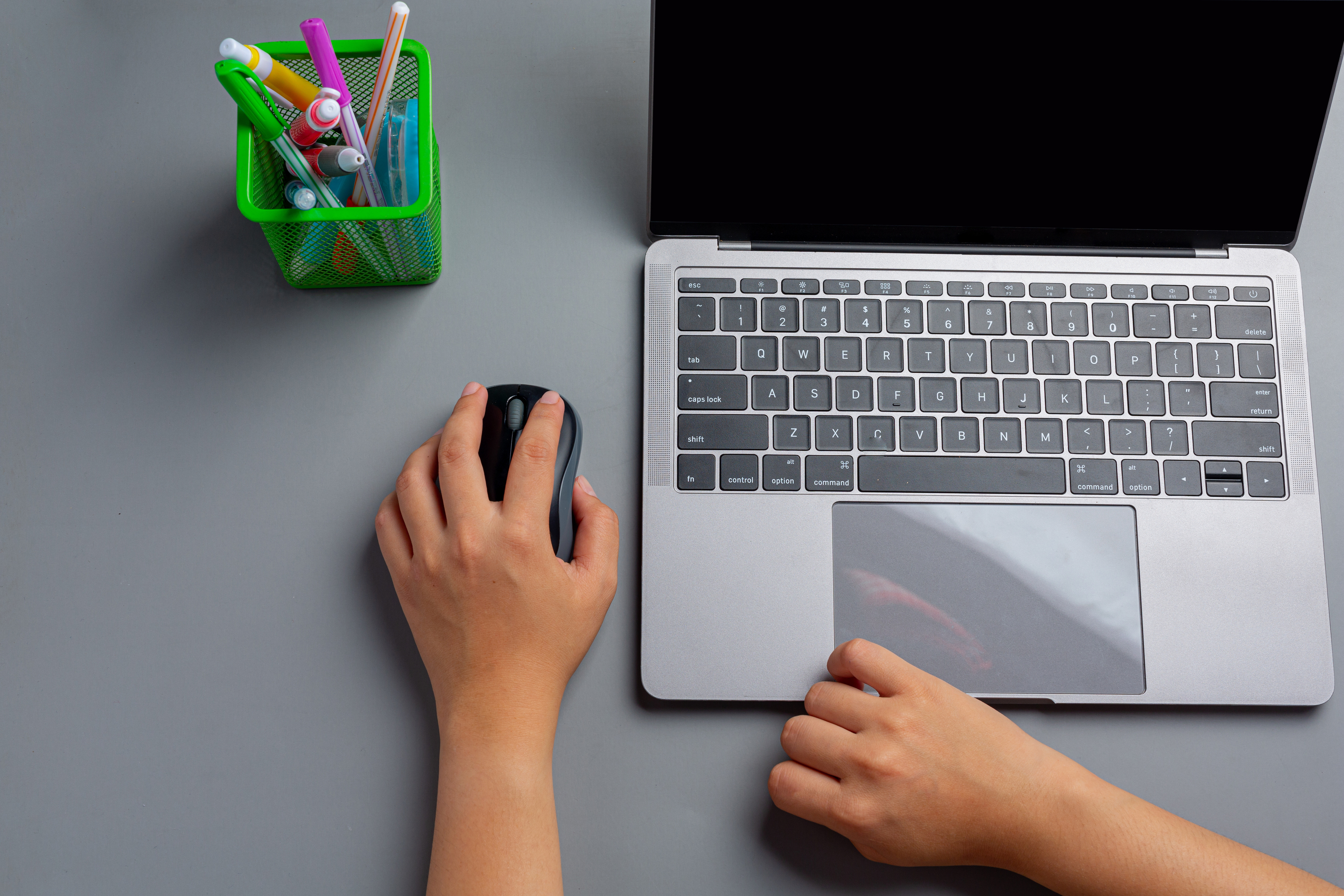
แป้นพิมพ์โน๊ตบุ๊คมีกี่แบบ? วิธีใช้และข้อแตกต่างที่ควรรู้
แป้นพิมพ์โน๊ตบุ๊คมีกี่แบบ? วิธีใช้และข้อแตกต่างที่ควรรู้
แป้นพิมพ์โน๊ตบุ๊คเป็นอุปกรณ์สำคัญที่ผู้ใช้งานต้องสัมผัสทุกวัน แต่หลายคนอาจยังไม่ทราบว่า แป้นพิมพ์โน๊ตบุ๊ค มีหลายแบบ ทั้งขนาด รูปแบบปุ่ม และการจัดวางแป้นคีย์บอร์ดที่ต่างจากคีย์บอร์ดทั่วไป การเข้าใจคีย์บอร์ดโน๊ตบุ๊คแต่ละประเภท รวมถึงหน้าที่ของ ปุ่มโน๊ตบุ๊ค และ ปุ่มคีย์บอร์ด โน๊ตบุ๊ค แต่ละปุ่ม จะช่วยให้ใช้งานได้อย่างคล่องตัวมากขึ้น นอกจากนี้ บทความนี้ยังรวม วิธีใช้แป้นพิมพ์โน๊ตบุ๊คอย่างถูกต้อง พร้อมแนะนำวิธีเปลี่ยนภาษาแป้นพิมพ์โน๊ตบุ๊ค ที่หลายคนมักสับสนไว้ในที่เดียว
แป้นพิมพ์โน๊ตบุ๊คมีกี่แบบ? รู้จักประเภทและโครงสร้างที่แตกต่างกัน

แป้นพิมพ์โน๊ตบุ๊คที่ติดมากับเครื่องไม่ใช่แค่แผงปุ่มสำหรับพิมพ์ข้อความเท่านั้น แต่ยังถูกออกแบบให้มีขนาด กะทัดรัด และตอบโจทย์ด้านพกพา ซึ่งแตกต่างจากคีย์บอร์ดแบบตั้งโต๊ะที่มักมีขนาดใหญ่กว่า และมีปุ่มแยกชัดเจน การรู้จักประเภทของ แป้นคีย์บอร์ดที่ใช้ในโน๊ตบุ๊คแต่ละแบบจะช่วยให้เลือกใช้งานหรือดูแลรักษาได้เหมาะสมยิ่งขึ้น
ประเภทของแป้นพิมพ์โน๊ตบุ๊ค
-
แป้นพิมพ์แบบ Chiclet (Island Style) เป็นรูปแบบที่พบได้บ่อยที่สุดในคีย์บอร์ดโน๊ตบุ๊ครุ่นใหม่ ปุ่มมีลักษณะแบน แยกตัวจากกันเล็กน้อย ทำให้พิมพ์ได้แม่นยำ ลดการกดพลาด เหมาะกับคนพิมพ์งานเยอะ
-
แป้นพิมพ์แบบ Traditional (Standard Notebook Keyboard) พบในโน๊ตบุ๊ครุ่นเก่าหรือรุ่นประหยัด มีลักษณะปุ่มติดชิดกัน กดลึกกว่าแบบ Chiclet เล็กน้อย อาจใช้วัสดุที่ทนทานน้อยกว่า
-
แป้นพิมพ์พร้อม Numpad สำหรับโน๊ตบุ๊คหน้าจอใหญ่ (15.6 นิ้วขึ้นไป) บางรุ่นจะมี ปุ่มโน๊ตบุ๊ค เพิ่มด้านขวาสำหรับตัวเลข เหมาะกับผู้ทำงานบัญชีหรือกรอกตัวเลขบ่อย
-
Mechanical Keyboard for Laptop (บางรุ่นเฉพาะ) แม้พบไม่บ่อย แต่คีย์บอร์ดโน๊ตบุ๊คแบบ Mechanical จะให้สัมผัสกดแบบเดียวกับคีย์บอร์ดตั้งโต๊ะที่นิยมในกลุ่มเกมเมอร์ และผู้ที่ต้องการฟีดแบ็กในการพิมพ์ที่ชัดเจน
ส่วนประกอบสำคัญของแป้นพิมพ์โน๊ตบุ๊ค
-
ปุ่มคีย์บอร์ด โน๊ตบุ๊ค: แต่ละปุ่มมีหน้าที่เฉพาะ เช่น Esc, Ctrl, Fn, และลูกศร ซึ่งการรู้จักฟังก์ชันของปุ่มเหล่านี้จะช่วยให้ใช้งานเครื่องได้คล่องยิ่งขึ้น
-
แผงวงจรใต้แป้น: ทำหน้าที่รับแรงกดและแปลงเป็นคำสั่ง ซึ่งหากเกิดความเสียหาย อาจส่งผลให้บางปุ่มใช้งานไม่ได้
ปุ่มคีย์บอร์ดโน๊ตบุ๊คแต่ละปุ่มทำหน้าที่อะไรบ้าง?
บนแป้นพิมพ์โน๊ตบุ๊คมีปุ่มคีย์บอร์ดโน๊ตบุ๊คหลายปุ่มที่ทำหน้าที่แตกต่างกัน ทั้งปุ่มตัวอักษร ตัวเลข และปุ่มฟังก์ชันเฉพาะ ซึ่งผู้ใช้งานควรทำความเข้าใจเพื่อใช้งานได้เต็มประสิทธิภาพ โดยเฉพาะผู้ที่ทำงานเอกสารหรือใช้คีย์ลัดบ่อย ๆ
กลุ่มปุ่มบนคีย์บอร์ดโน๊ตบุ๊คและหน้าที่ที่ควรรู้
1. ปุ่มตัวอักษร (A–Z) และตัวเลข (0–9) ใช้พิมพ์ข้อความตัวอักษรและตัวเลขทั่วไป เป็นส่วนหลักของ คีย์บอร์ดโน๊ตบุ๊ค สำหรับการพิมพ์งาน
2. ปุ่มฟังก์ชัน (Fn + F1–F12) แต่ละปุ่มมีฟังก์ชันเฉพาะ เช่น
-
F1: เปิดหน้าจอ Help
-
F5: รีเฟรชหน้าเว็บ
-
Fn + F2–F12: ใช้ควบคุมเสียง, ความสว่าง, เปิด/ปิด Wi-Fi หรือ Touchpad
3. ปุ่มควบคุมทิศทาง (ลูกศร ↑ ↓ ← →) ใช้เลื่อนเคอร์เซอร์หรือเนื้อหาในหน้าต่างเอกสาร/เว็บไซต์
4. ปุ่มควบคุมระบบ
-
Ctrl / Alt / Shift: ใช้ร่วมกับปุ่มอื่นเพื่อสร้างคำสั่งลัด
-
Esc: ยกเลิกคำสั่ง/ปิดหน้าต่าง
-
Enter: ยืนยันคำสั่งหรือขึ้นบรรทัดใหม่
-
Backspace / Delete: ลบตัวอักษร หรือไฟล์ในระบบ
5. ปุ่มพิเศษอื่น ๆ
-
Caps Lock: พิมพ์ตัวใหญ่ตลอดโดยไม่ต้องกด Shift ค้าง
-
Tab: ย้ายช่องหรือย่อหน้า
-
Windows / Command: เปิดเมนู Start (Windows) หรือคำสั่งระบบ (macOS)
-
Fn (Function): ใช้ร่วมกับปุ่ม F1–F12 เพื่อเปิดฟีเจอร์เฉพาะของปุ่มโน๊ตบุ๊ค
วิธีใช้แป้นพิมพ์โน๊ตบุ๊คเบื้องต้น พิมพ์ไวขึ้น ใช้คล่องขึ้น
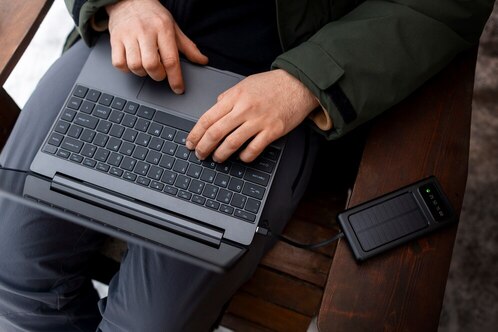
ผู้ที่เริ่มต้นใช้งานโน๊ตบุ๊คหลายคนอาจยังไม่คุ้นเคยกับการพิมพ์บนแป้นพิมพ์โน๊ตบุ๊ค ซึ่งมีขนาดกะทัดรัดกว่าคีย์บอร์ดแบบตั้งโต๊ะ และมีการจัดวางปุ่มคีย์บอร์ดโน๊ตบุ๊คแตกต่างไปเล็กน้อย การเรียนรู้วิธีใช้แป้นพิมพ์โน๊ตบุ๊ค อย่างถูกต้องตั้งแต่พื้นฐาน จะช่วยให้พิมพ์ได้เร็วขึ้น ลดความผิดพลาด และใช้งานได้คล่องตัวมากขึ้น
วิธีใช้แป้นพิมพ์โน๊ตบุ๊คเบื้องต้น
-
ฝึกวางนิ้วตามระบบสัมผัส (Touch Typing) เริ่มต้นด้วยการวางนิ้วชี้ซ้ายขวาที่ปุ่ม F และ J ซึ่งมักมีปุ่มนูนเล็ก ๆ สำหรับระบุตำแหน่ง จากนั้นวางนิ้วอื่นตามแนวแถว Home Row (ASDF / JKL;) และฝึกพิมพ์โดยไม่มองแป้น
-
เรียนรู้ฟังก์ชันของปุ่มต่าง ๆ บนโน๊ตบุ๊ค รู้จักหน้าที่ของ ปุ่มโน๊ตบุ๊ค เช่น Fn, Ctrl, Shift, Alt รวมถึงลูกศรและปุ่มลัด จะช่วยให้เข้าถึงคำสั่งต่าง ๆ ได้รวดเร็ว เช่น
-
Ctrl + C (คัดลอก)
-
Ctrl + V (วาง)
-
Alt + Tab (สลับหน้าต่าง)
-
ฝึกพิมพ์ประโยคจากบทความหรือโปรแกรมฝึกพิมพ์ ใช้โปรแกรมอย่าง TypingClub, 10FastFingers หรือ Keybr เพื่อพัฒนาความเร็วและความแม่นยำในการพิมพ์
-
รู้วิธีเปลี่ยนภาษาแป้นพิมพ์ การกดปุ่ม Shift + Alt (หรือ Win + Space ใน Windows 10) จะช่วยให้เปลี่ยนภาษาได้รวดเร็วเมื่อพิมพ์ทั้งไทยและอังกฤษ
-
ใช้คีย์ลัดควบคู่กับการทำงาน ฝึกใช้คีย์ลัดควบคู่กับซอฟต์แวร์ที่ใช้บ่อย เช่น Word, Excel, Chrome เพื่อเพิ่มประสิทธิภาพในการทำงานประจำวัน
แป้นคีย์บอร์ดโน๊ตบุ๊คต่างจากคีย์บอร์ดตั้งโต๊ะอย่างไร?
แม้ทั้งแป้นคีย์บอร์ดโน๊ตบุ๊คและคีย์บอร์ดตั้งโต๊ะจะทำหน้าที่เหมือนกันในการรับคำสั่งจากผู้ใช้ผ่านการพิมพ์ แต่ในด้านโครงสร้าง การใช้งาน และความรู้สึกขณะกด กลับมีความแตกต่างอย่างชัดเจน การเข้าใจความแตกต่างแป้นพิมพ์โน๊ตบุ๊คกับคีย์บอร์ดจะช่วยให้ใช้งานได้คล่องทั้งในสถานการณ์เคลื่อนที่และบนโต๊ะทำงาน
เปรียบเทียบความแตกต่างแบบเข้าใจง่าย
-
ขนาดและรูปทรง แป้นพิมพ์โน๊ตบุ๊คมักมีขนาดเล็ก บาง น้ำหนักเบา ออกแบบให้เหมาะกับการพกพา ส่วนคีย์บอร์ดตั้งโต๊ะจะมีขนาดใหญ่กว่า พิมพ์สะดวกมือมากกว่า แต่ไม่เหมาะกับการเคลื่อนย้าย
-
ระยะการกดปุ่ม (Key Travel) คีย์บอร์ดโน๊ตบุ๊คมีระยะกดสั้น กดเบา เหมาะกับการใช้งานระยะสั้นหรือพิมพ์ทั่วไป ส่วนคีย์บอร์ดตั้งโต๊ะให้ระยะกดลึก มีฟีดแบ็กชัดเจน เหมาะกับผู้ที่พิมพ์เยอะต่อเนื่อง
-
ปุ่มลัดและฟังก์ชันเฉพาะ โน๊ตบุ๊คมีปุ่มย่อแป้นพิมพ์โน๊ตบุ๊คร่วมกับปุ่ม Fn เพื่อสั่งงานเฉพาะ เช่น ปรับแสงหน้าจอ เพิ่ม-ลดเสียง หรือเปิด/ปิด Wi-Fi คีย์บอร์ดตั้งโต๊ะอาจต้องใช้โปรแกรมเสริมสำหรับฟังก์ชันบางอย่าง
-
ความทนทานและการซ่อมแซม แป้นพิมพ์โน๊ตบุ๊คมีโครงสร้างที่รวมเข้ากับตัวเครื่อง จึงเปลี่ยนหรือซ่อมเฉพาะจุดได้ยาก คีย์บอร์ดแยกสามารถถอดเปลี่ยนปุ่ม หรือเปลี่ยนตัวคีย์บอร์ดได้ง่ายกว่า
-
การเปลี่ยนภาษาหรือตั้งค่าระบบแป้นพิมพ์ โน๊ตบุ๊คสามารถเปลี่ยนภาษาได้ด้วยการกด Alt + Shift หรือ Win + Space ตามระบบปฏิบัติการ แม้คีย์บอร์ดโน๊ตบุ๊คใช้ยังไงจะไม่ต่างจากแบบตั้งโต๊ะ แต่ปุ่มที่เล็กกว่าหรือการจัดวางที่ต่างกันอาจต้องใช้เวลาในการปรับตัว
วิธีเปลี่ยนภาษาแป้นพิมพ์โน๊ตบุ๊คทั้งใน Windows และ macOS

ผู้ใช้งานโน๊ตบุ๊คจำนวนมากมักพบปัญหาในการเปลี่ยนภาษาแป้นพิมพ์โน๊ตบุ๊ค โดยเฉพาะเมื่อใช้งานระบบปฏิบัติการต่างกัน เช่น Windows และ macOS ซึ่งมีวิธีตั้งค่าไม่เหมือนกัน การตั้งค่าอย่างถูกต้องจะช่วยให้สลับภาษาได้คล่องขึ้น โดยไม่ต้องเปลี่ยนปุ่มหรือใช้เมาส์บ่อย ๆ
วิธีเปลี่ยนภาษาแป้นพิมพ์โน๊ตบุ๊คใน Windows
-
กดปุ่มลัด
-
Alt + Shift (ระบบ Windows รุ่นเก่า)
-
Windows + Spacebar (Windows 10/11) เพื่อสลับภาษาระหว่างที่พิมพ์
-
ตั้งค่าภาษาแป้นพิมพ์เพิ่มเติม
-
ไปที่ Settings > Time & Language > Language
-
เลือก “Preferred languages” > กด “Add a language” เพื่อเพิ่มภาษา เช่น ไทย
-
กด "Options" > เพิ่ม คีย์บอร์ดโน๊ตบุ๊ค ที่ต้องการใช้ เช่น Thai Kedmanee
-
สามารถตั้งค่าปุ่มลัดเพิ่มเติมที่ Advanced keyboard settings
วิธีเปลี่ยนภาษาแป้นพิมพ์โน๊ตบุ๊คใน macOS
-
กดปุ่มลัด
-
Command (⌘) + Space หรือ Control + Space เพื่อเปลี่ยนภาษา
-
ผู้ใช้สามารถตั้งค่าใหม่ได้ตามถนัดที่ System Settings > Keyboard > Keyboard Shortcuts
-
เพิ่มภาษาบนระบบ macOS
-
ไปที่ System Settings > Keyboard > Input Sources
-
คลิกเครื่องหมาย “+” เพื่อเพิ่มภาษา เช่น Thai
-
เลือก “Thai - Kedmanee” หรือรูปแบบที่ต้องการ จากนั้นกด Add
-
เมื่อเพิ่มแล้ว จะมีไอคอนภาษาแสดงบนแถบเมนูด้านบนของหน้าจอ
สรุปแป้นพิมพ์โน๊ตบุ๊คใช้งานอย่างไรให้คล่อง พร้อมดูแลไม่ให้พังเร็ว
แป้นพิมพ์โน๊ตบุ๊คเป็นอุปกรณ์สำคัญที่ใช้งานทุกวัน แต่หลายคนอาจยังไม่เข้าใจฟังก์ชันของปุ่มคีย์บอร์ดโน๊ตบุ๊ค หรือแป้นคีย์บอร์ด แต่ละแบบอย่างลึกซึ้ง การรู้จักประเภทของแป้นพิมพ์ วิธีใช้งานเบื้องต้น การเปลี่ยนภาษาอย่างถูกวิธี รวมถึงการสังเกตอาการผิดปกติ เช่น พิมพ์ไม่ติด หรือปุ่มค้าง จะช่วยให้คุณใช้งานได้คล่องขึ้น และยืดอายุคีย์บอร์ดได้ยาวนานยิ่งขึ้น
หากคุณกำลังมองหา โน๊ตบุ๊คคุณภาพสูง หรือคีย์บอร์ดแยกที่ตอบโจทย์สายพิมพ์ งานกราฟิก และเกมเมอร์ ขอแนะนำ iHAVECPU ร้านไอทีออนไลน์ที่มีทั้งคอมพิวเตอร์ประกอบ อุปกรณ์เสริม และอุปกรณ์เกมมิ่งครบครัน สินค้าแท้ มีประกัน พร้อมทีมงานให้คำแนะนำอย่างมืออาชีพ
คำถามที่พบบ่อยเกี่ยวกับแป้นพิมพ์โน๊ตบุ๊ค
แป้นพิมพ์โน๊ตบุ๊คกดไม่ติดต้องเช็กตรงไหนก่อน
เริ่มจากตรวจสอบว่าแป้นพิมพ์โน๊ตบุ๊คถูกปิดใช้งานหรือไม่ โดยอาจลองกดปุ่ม Fn + Lock หรือ Fn + NumLock ที่บางรุ่นใช้ล็อก ปุ่มคีย์บอร์ดโน๊ตบุ๊คไว้ ต่อมาควรรีสตาร์ทเครื่องและหากยังไม่ติดให้เช็กไดรเวอร์คีย์บอร์ดใน Device Manager ว่าทำงานปกติหรือไม่
คีย์บอร์ดมีไฟปรับความสว่างไม่ได้ เกิดจากอะไร
คีย์บอร์ดโน๊ตบุ๊คที่มีไฟแบ็กไลท์ อาจต้องกดปุ่มลัด เช่น Fn + F3/F4 หรือ Fn + Space เพื่อปรับระดับแสง หากกดแล้วไม่ตอบสนอง อาจเป็นเพราะยังไม่ได้ติดตั้งไดรเวอร์ Utility ของเครื่อง หรืออัปเดต BIOS ยังไม่สมบูรณ์
น้ำหกใส่คีย์บอร์ดควรปิดเครื่องทันทีไหม
ควรปิดเครื่องทันทีโดยกดปุ่มพาวเวอร์ค้างไว้ แล้วถอดปลั๊กและแบตเตอรี่ (ถอดได้) เพื่อป้องกันไฟฟ้าลัดวงจร จากนั้นให้พลิกเครื่องคว่ำและซับน้ำให้แห้ง ห้ามเปิดเครื่องทันทีเด็ดขาด เพราะอาจทำให้ แป้นคีย์บอร์ด และวงจรภายในเสียหายถาวร
ทำไมพิมพ์แล้วตัวอักษรออกมาซ้ำหรือค้าง
อาการนี้อาจเกิดจากปุ่มโน๊ตบุ๊คติดหรือขัดข้องทางกายภาพ เช่นมีฝุ่นหรือสิ่งแปลกปลอมใต้ปุ่ม หรือตัวไดรเวอร์ แป้นพิมพ์โน๊ตบุ๊ค ทำงานผิดปกติ ควรลองรีสตาร์ทเครื่อง, ทำความสะอาดปุ่ม หรืออัปเดตไดรเวอร์ใหม่ล่าสุด




