


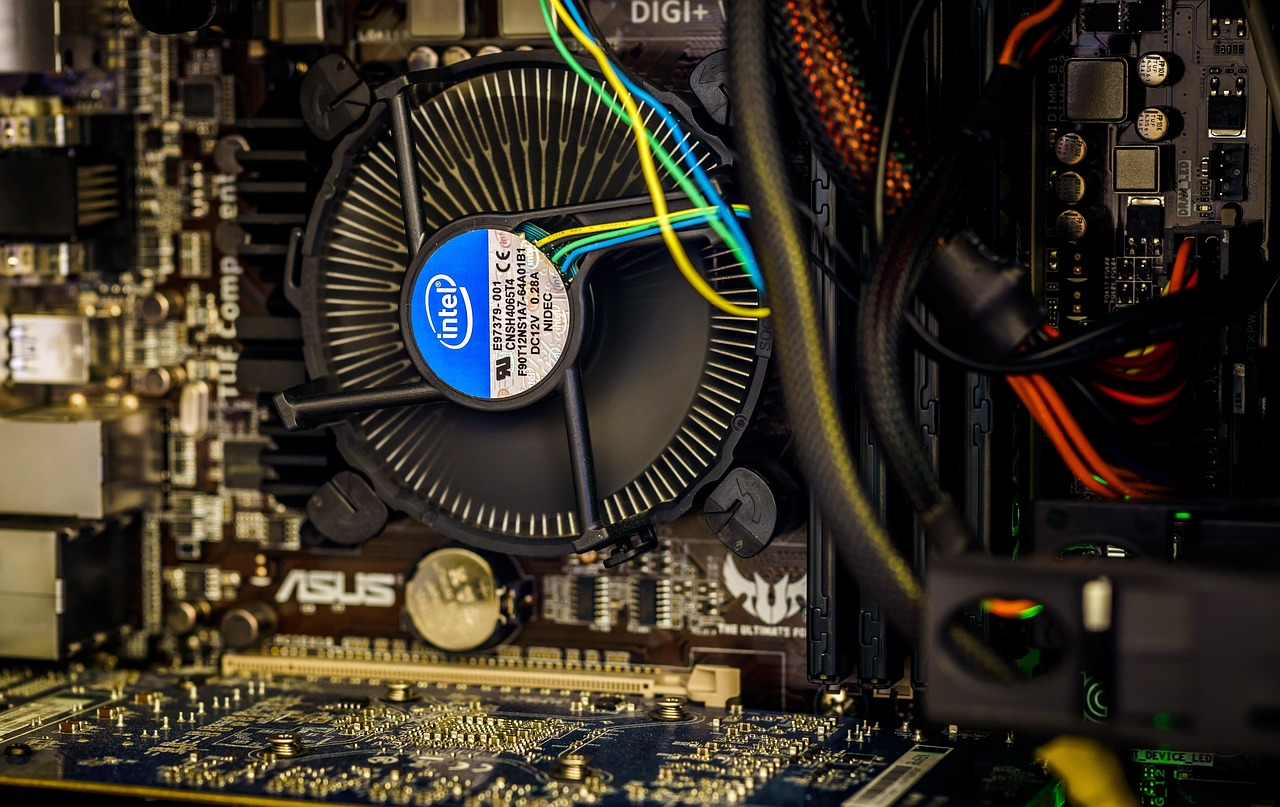
เช็คความร้อน CPU สูงเกินเท่าไหร่ อันตรายแค่ไหน? เช็คให้ทัน
เช็คความร้อน CPU สูงเกินเท่าไหร่ อันตรายแค่ไหน? เช็คให้ทัน
ทำงานผิดปกติหรือพังแบบไม่ทันตั้งตัว การเช็คความร้อน CPU จึงเป็นเรื่องที่ไม่ควรมองข้าม เพราะช่วยป้องกันอาการค้าง กระตุก หรือแม้แต่เครื่องดับโดยไม่แจ้งเตือน บทความนี้จะพาคุณไปเรียนรู้วิธีวัดอุณหภูมิ CPU, ดูอุณหภูมิ CPU แบบง่าย ๆ พร้อมคำแนะนำการเช็คอุณหภูมิคอมอย่างมีประสิทธิภาพ เพื่อยืดอายุการใช้งานเครื่องของคุณให้นานที่สุด
ทำไมการเช็คความร้อน CPU สำคัญต่ออายุการใช้งานของเครื่อง

CPU เป็นหัวใจหลักของการทำงานในคอมพิวเตอร์ และเป็นหนึ่งในชิ้นส่วนที่เกิดความร้อนได้มากที่สุด โดยเฉพาะเมื่อใช้งานหนัก เช่น เล่นเกม ตัดต่อวิดีโอ หรือประมวลผลข้อมูล การปล่อยให้ CPU ร้อนสะสมโดยไม่รู้ตัว อาจนำไปสู่ปัญหาหลายอย่าง ทั้งการทำงานช้า อายุการใช้งานสั้น หรือแม้แต่ระบบดับเองกะทันหัน
การเช็คความร้อน CPU จึงเป็นวิธีที่ช่วยป้องกันความเสียหายเชิงลึกก่อนเกิดขึ้นจริง การดูอุณหภูมิ CPU อย่างสม่ำเสมอทำให้เรารู้ว่าเครื่องกำลังทำงานหนักเกินไปหรือไม่ หรือมีระบบระบายความร้อนที่ไม่เพียงพอ การวัดอุณหภูมิ CPU สามารถทำได้ง่ายผ่านโปรแกรมเฉพาะที่จะแสดงอุณหภูมิแบบเรียลไทม์ ขณะเดียวกันก็สามารถใช้เพื่อเช็คอุณหภูมิคอมโดยรวมว่ามีชิ้นส่วนไหนร้อนผิดปกติร่วมด้วยหรือไม่
เมื่ออุณหภูมิอยู่ในเกณฑ์ปลอดภัย ไม่เพียงแต่ป้องกันปัญหาในปัจจุบัน แต่ยังยืดอายุการใช้งานอุปกรณ์ต่าง ๆ ทั้ง CPU, เมนบอร์ด และระบบจ่ายไฟไปในตัว
ความร้อน CPU สูงเกินไป ส่งผลเสียต่อเครื่องอย่างไรบ้าง
เมื่ออุณหภูมิของ CPU สูงเกินค่าที่ระบบกำหนด ผลกระทบที่ตามมาอาจไม่ได้เกิดขึ้นทันที แต่สามารถสะสมและสร้างความเสียหายระยะยาวต่ออุปกรณ์ในเครื่องได้มากกว่าที่หลายคนคิด หากคุณไม่เคยเช็คความร้อน CPU เลย อาจไม่รู้ว่าเครื่องของคุณกำลังทำงานภายใต้ความร้อนที่ไม่เหมาะสมอยู่ทุกวัน
ความร้อนที่มากเกินไปอาจส่งผลให้ CPU ลดความเร็วลงอัตโนมัติ (Thermal Throttling) เพื่อรักษาความปลอดภัย นั่นทำให้ประสิทธิภาพเครื่องลดลง เช่น เปิดโปรแกรมช้าลง หรือเล่นเกมกระตุก นอกจากนี้ หากไม่มีการจัดการที่ดี ความร้อนสะสมยังส่งผลให้ เมนบอร์ด และ ชิปเซ็ตอื่น ๆ เสื่อมเร็วกว่าปกติ หรือถึงขั้นทำให้ระบบรีสตาร์ทเอง หรือดับกะทันหัน
สิ่งเหล่านี้สามารถป้องกันได้ด้วยการวัดอุณหภูมิ CPU อย่างสม่ำเสมอผ่านโปรแกรมเฉพาะ และดูอุณหภูมิ CPU ในขณะใช้งานหนัก เพื่อประเมินว่าระบบระบายความร้อนของคุณเพียงพอหรือไม่ รวมถึงการเช็คอุณหภูมิคอมโดยรวม เพื่อดูว่ามีจุดใดร้อนผิดปกติร่วมด้วยหรือเปล่า
วิธีเช็คความร้อน CPU ด้วยตัวเองง่าย ๆ

การตรวจสอบอุณหภูมิ CPU ไม่จำเป็นต้องเป็นช่างหรือผู้เชี่ยวชาญ เพราะผู้ใช้งานทั่วไปก็สามารถเช็คความร้อน CPU ได้ง่าย ๆ เพียงติดตั้งโปรแกรมที่ออกแบบมาเพื่อวัดอุณหภูมิ CPU โดยเฉพาะ ซึ่งจะแสดงค่าอุณหภูมิแบบเรียลไทม์ ทั้งในขณะใช้งานทั่วไปและตอนที่เครื่องกำลังทำงานหนัก
ตัวอย่างโปรแกรมยอดนิยม เช่น
-
HWMonitor – แสดงค่าความร้อน CPU, GPU, เมนบอร์ด และพัดลม
-
Core Temp – โฟกัสเฉพาะอุณหภูมิของ CPU แต่ละคอร์
-
HWiNFO – เหมาะสำหรับผู้ที่ต้องการดูอุณหภูมิ CPU พร้อมกับข้อมูลฮาร์ดแวร์อื่น ๆ อย่างละเอียด
-
MSI Afterburner แม้จะใช้กับ GPU เป็นหลัก แต่ก็สามารถเช็คอุณหภูมิคอมโดยรวมได้เช่นกัน
เมื่อเปิดโปรแกรมจะเห็นตัวเลขอุณหภูมิของ CPU (หน่วยเป็น °C) หากอยู่ในช่วง 40–65°C ระหว่างใช้งานทั่วไป ถือว่าอยู่ในเกณฑ์ปกติ แต่ถ้าเกิน 80°C ขึ้นไปขณะเล่นเกมหรือเรนเดอร์วิดีโอ ควรเริ่มหาทางระบายความร้อนให้ดีขึ้น
การเช็คเป็นระยะ ช่วยให้คุณรู้ทันก่อนเครื่องเริ่มแสดงอาการ เช่น คอมค้าง รีสตาร์ทเอง หรือประสิทธิภาพตก และยังเป็นพื้นฐานสำคัญของการดูแลคอมพิวเตอร์ในระยะยาว
โปรแกรมยอดนิยมสำหรับตรวจสอบอุณหภูมิ CPU
สำหรับใครที่สงสัยว่าเช็คความร้อน CPU ยังไง หรือจะเริ่มต้นวิธีเช็คความร้อน CPU แบบง่าย ๆ ด้วยตัวเอง โปรแกรมเช็คความร้อน cpu ต่อไปนี้นี้คือเครื่องมือยอดนิยมที่ใช้งานฟรี และสามารถดูค่าความร้อนของ CPU ได้อย่างแม่นยำแบบเรียลไทม์ เช่น
-
HWMonitor โปรแกรมเช็คความร้อน CPU ที่ใช้งานง่ายและแสดงข้อมูลได้ครบถ้วน ทั้งอุณหภูมิ CPU, เมนบอร์ด, พัดลม และแรงดันไฟ เหมาะกับผู้ใช้ทุกระดับ
-
Core Temp โปรแกรมขนาดเล็กที่เจาะจงแสดงอุณหภูมิ CPU แต่ละคอร์แบบชัดเจน ใช้พื้นที่น้อย โหลดเร็ว เหมาะสำหรับเช็คอุณหภูมิขณะเปิดหลายโปรแกรมพร้อมกัน
-
HWiNFO โปรแกรมระดับมืออาชีพที่ให้ข้อมูลเชิงลึกของฮาร์ดแวร์ทั้งระบบ ใช้ตรวจสอบ CPU, RAM, GPU และอุปกรณ์อื่นได้ เหมาะสำหรับผู้ที่ต้องการเช็คความร้อนคอม แบบละเอียด
-
MSI Afterburner แม้จะออกแบบมาสำหรับ GPU แต่ก็สามารถดูอุณหภูมิ CPU ได้ด้วย โดยเฉพาะขณะเล่นเกม ใช้คู่กับ RivaTuner เพื่อแสดงอุณหภูมิแบบ overlay ขณะใช้งานจริง
-
Speccy โปรแกรมจากค่ายเดียวกับ CCleaner ใช้งานง่าย เหมาะสำหรับผู้เริ่มต้น ตรวจสอบได้ทั้ง CPU, HDD, RAM และระบบโดยรวมในหน้าเดียว
การเลือกโปรแกรมเช็คความร้อน CPU ที่เหมาะสม ช่วยให้คุณเข้าใจสถานะเครื่องได้ชัดเจนและวางแผนดูแลได้ถูกต้อง หากต้องการใช้งานระยะยาว แนะนำให้ติดตั้งควบคู่ไว้บนเครื่อง เพื่อเช็คเป็นประจำหลังใช้งานหนักหรือในวันที่อากาศร้อน
วิธีลดความร้อน CPU และดูแลให้ทำงานได้อย่างมีประสิทธิภาพ

เมื่อใช้งานคอมพิวเตอร์ต่อเนื่องนาน ๆ โดยเฉพาะกับงานหนัก เช่น เล่นเกมหรือเรนเดอร์วิดีโอ อุณหภูมิของ CPU อาจสูงขึ้นจนส่งผลต่อประสิทธิภาพของเครื่อง ดังนั้นการดูแลและจัดการอุณหภูมิอย่างเหมาะสมจึงเป็นสิ่งจำเป็น เพื่อป้องกันปัญหาเครื่องร้อนเกิน เสี่ยงค้างหรือดับกลางคัน
สิ่งแรกที่ควรทำคือเช็คความร้อน CPU เป็นประจำ โดยสามารถใช้โปรแกรมเช็คความร้อน CPU อย่าง HWMonitor หรือ Core Temp ซึ่งช่วยให้คุณเช็คอุณหภูมิคอม ได้แบบเรียลไทม์ หากพบว่า CPU ร้อนเกิน 80°C ขึ้นไป ควรรีบปรับการใช้งานหรืออัปเกรดระบบระบายความร้อนทันที ต่อไปนี้คือวิธีลดความร้อน CPU อย่างมีประสิทธิภาพ
-
เป่าฝุ่นภายในเคส – ฝุ่นที่สะสมรอบพัดลมและซิงก์ทำให้ระบายความร้อนได้ไม่เต็มที่
-
เปลี่ยนซิลิโคนซีพียู – หากใช้มานานกว่า 1-2 ปี ซิลิโคนระบายความร้อนอาจเสื่อมสภาพ
-
เพิ่มพัดลมเคสหรือเปลี่ยนเป็นชุดน้ำ – เพื่อการระบายอากาศที่มีประสิทธิภาพมากขึ้น
-
จัดสายไฟให้โล่ง – ลดการกีดขวางทางลมในเคส ช่วยให้ลมไหลเวียนสะดวก
-
ปรับรอบพัดลมผ่าน BIOS หรือซอฟต์แวร์ – ช่วยเพิ่มการระบายเมื่ออุณหภูมิสูง
-
ใช้แท่นรองระบายความร้อน (สำหรับโน้ตบุ๊ก) – เพื่อช่วยลดอุณหภูมิขณะใช้งาน
สุดท้าย อย่าลืมวิธีเช็คความร้อน CPU และเช็คความร้อนคอม อย่างสม่ำเสมอ โดยเฉพาะในช่วงอากาศร้อนหรือใช้งานหนัก เพราะการรู้เท่าทันความร้อน คือกุญแจสำคัญของคอมที่เสถียรและใช้งานได้ยาวนาน
หากคุณกำลังมองหาเครื่องคอมพิวเตอร์ที่มาพร้อมพัดลมระบายความร้อนที่ดี ใช้งานได้ยาวนานโดยไม่ต้องกังวลเรื่องอุณหภูมิสูง iHAVECPU คือผู้ให้บริการคอมประกอบระดับมืออาชีพที่คัดสรรทั้งพัดลมคุณภาพ, ฮีตซิงก์ระดับสูง, และเคสที่ระบายอากาศได้ดี รวมถึงทดสอบทุกเครื่องก่อนส่งถึงมือลูกค้า
คำถามที่พบบ่อยเกี่ยวกับการเช็คความร้อน cpu
อุณหภูมิ CPU ปกติควรอยู่กี่องศา
โดยทั่วไป อุณหภูมิ CPU ที่เหมาะสมควรอยู่ที่ 40–65°C ขณะใช้งานปกติ และไม่ควรเกิน 80°C ในขณะเล่นเกมหรือทำงานหนัก หากสูงเกินควรรีบเช็คความร้อน CPU ด้วยโปรแกรม เช่น HWMonitor หรือ Core Temp เพื่อป้องกันความเสียหายระยะยาว
CPU ร้อนเกิน 90 °C จะพังไหม
หาก CPU ทำงานต่อเนื่องที่อุณหภูมิเกิน 90°C จะเสี่ยงต่อการเกิด thermal throttling หรือระบบลดความเร็วการประมวลผลอัตโนมัติ และหากปล่อยนานเกินไป อาจส่งผลให้ชิปเสื่อมเร็วกว่าปกติ ดังนั้นควรดูอุณหภูมิ CPU สม่ำเสมอ และตรวจสอบระบบระบายความร้อนทันที
ควรเปลี่ยนซิลิโคน CPU บ่อยแค่ไหน
โดยปกติควรเปลี่ยนซิลิโคนทุก 1–2 ปี เพื่อให้การถ่ายเทความร้อนระหว่าง CPU และฮีตซิงก์มีประสิทธิภาพสูงสุด หากคุณเริ่มเช็คอุณหภูมิคอม แล้วพบว่าค่าความร้อนสูงขึ้นผิดปกติ ทั้งที่ใช้งานเท่าเดิม อาจถึงเวลาต้องเปลี่ยนซิลิโคน
มีวิธีไหนบ้างในการเช็คความร้อน CPU แบบง่าย ๆ?
คุณสามารถวัดอุณหภูมิ CPU ได้ด้วยโปรแกรมเช็คความร้อน CPU ฟรี เช่น HWMonitor, Core Temp หรือ HWiNFO ที่แสดงอุณหภูมิแบบเรียลไทม์ พร้อมค่าต่ำสุด-สูงสุดในขณะใช้งาน ช่วยให้รู้ทันทุกความผิดปกติ
เช็คความร้อน CPU บ่อยแค่ไหนดี?
แนะนำให้เช็คความร้อน CPU อย่างน้อยเดือนละครั้ง หรือทุกครั้งหลังใช้งานหนัก เช่น เล่นเกมนาน ๆ หรือตัดต่อวิดีโอ เพื่อให้คุณสามารถป้องกันปัญหาความร้อนสะสมได้ตั้งแต่เนิ่น ๆ และยืดอายุการใช้งานอุปกรณ์ภายในเครื่อง




