


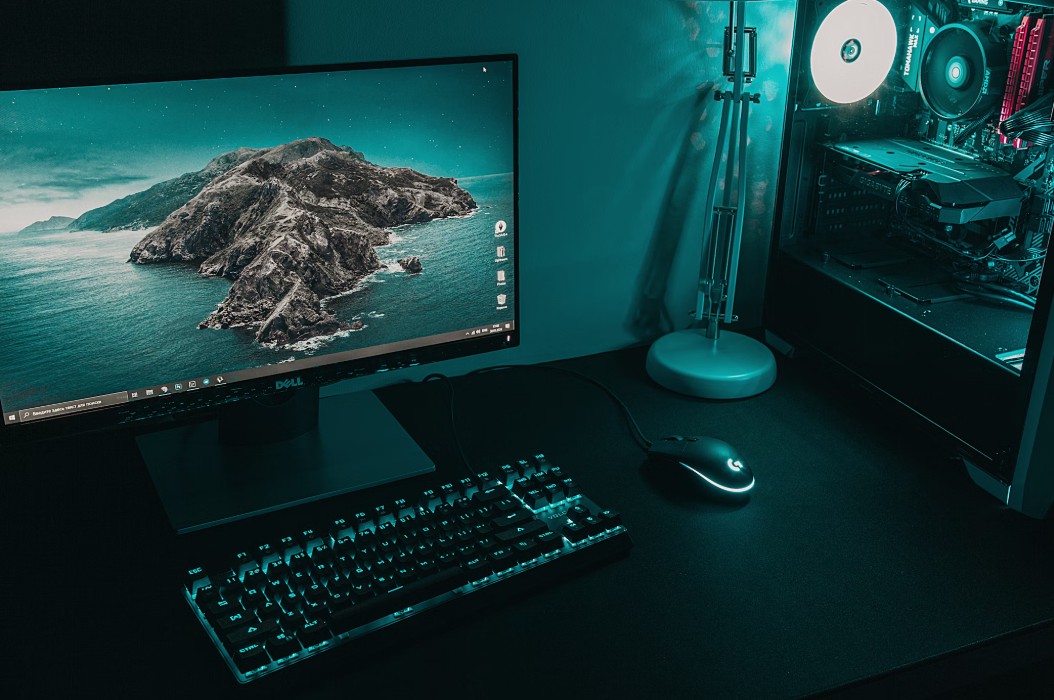
แต่งหน้าจอคอมให้ปัง! รวมไอเดียแต่งหน้าจอคอมสวยๆ สบายตา
แต่งหน้าจอคอมให้ปัง! รวมไอเดียแต่งหน้าจอคอมสวยๆ สบายตา
เบื่อหรือยังกับหน้าจอคอมที่ดูรก ไม่เป็นระเบียบ? ถึงเวลามาแต่งหน้าจอคอมให้ปัง ด้วยไอเดียจัดหน้า desktop สวยๆ ที่ทั้งช่วยให้ใช้งานง่ายขึ้น และเพิ่มความสบายตาในการทำงานหรือเรียนออนไลน์ ไม่ว่าจะเป็นการเปลี่ยน wallpaper จัดระเบียบหน้าจอคอม หรือจัด desktop ให้เป็นระเบียบ บทความนี้จะพาไปดูวิธีปรับแต่งหน้าจอในสไตล์ที่ใช่ พร้อมแนะนำโปรแกรมแต่งหน้าจอคอมที่ใช้งานได้จริง เหมาะกับทุกคนที่อยากให้พื้นที่บนหน้าจอของตัวเองดูน่าใช้งานและตอบโจทย์ชีวิตประจำวันมากที่สุด
วิธีเปลี่ยนวอลเปเปอร์บน Windows 10 และ 11 ให้เข้ากับสไตล์คุณ

การเปลี่ยน wallpaper จัดระเบียบหน้าจอคอม เป็นหนึ่งในขั้นตอนพื้นฐานของการแต่งหน้าจอคอมที่ช่วยสร้างบรรยากาศการใช้งานให้แตกต่างได้อย่างชัดเจน ไม่ว่าคุณจะชอบแนวมินิมอล สดใส หรือดาร์กเท่ ๆ ก็สามารถเลือกภาพพื้นหลังที่เข้ากับสไตล์ของคุณได้ง่าย ๆ ผ่านฟังก์ชันใน Windows ทั้งเวอร์ชัน 10 และ 11
วิธีเปลี่ยน Wallpaper บน Windows 10 / 11
-
คลิกขวาบนพื้นที่ว่างของหน้า Desktop แล้วเลือก “Personalize”
-
ที่แถบด้านซ้าย เลือกเมนู “Background”
-
เลือกประเภทพื้นหลัง: Picture, Solid color หรือ Slideshow
-
คลิก “Browse” เพื่อเลือกภาพจากเครื่อง แล้วกด “Choose picture”
-
เลือกตำแหน่งการแสดงผล (Fill, Fit, Stretch ฯลฯ) ให้เหมาะกับขนาดหน้าจอ
การเลือก wallpaper ที่เหมาะสมไม่เพียงแต่เพิ่มความสวยงาม แต่ยังช่วยให้จัดหน้า desktop สวยๆ ได้อย่างเป็นระเบียบ เมื่อภาพพื้นหลังดูสะอาดตา ก็จะทำให้การวางไอคอนต่าง ๆ เป็นสัดส่วนและมองหาได้ง่ายขึ้น
จัด Icon บน Desktop ให้เป็นระเบียบ พร้อมไอเดียดีไซน์แบบมินิมอล
การจัด Icon บน Desktop ให้เป็นระเบียบถือเป็นอีกหนึ่งวิธีง่าย ๆ ที่ช่วยเปลี่ยนหน้าจอให้ดูสะอาดตาและน่าใช้งานมากยิ่งขึ้น โดยเฉพาะสำหรับใครที่ชอบสไตล์เรียบง่ายแบบมินิมอล ยิ่งควรให้ความสำคัญกับการจัดวาง icon ไม่ให้รกหรือกระจายทั่วหน้าจอ ซึ่งจะช่วยให้การใช้งานคอมพิวเตอร์ทุกวันดูสบายตาและมีสมาธิมากขึ้น
วิธีจัด Desktop ให้เป็นระเบียบแบบมินิมอล
-
สร้างโฟลเดอร์หมวดหมู่ เช่น “งาน”, “รูปภาพ”, “โปรแกรมที่ใช้บ่อย” แล้วรวม icon ไว้ในแต่ละหมวด
-
เปิดการจัดเรียงอัตโนมัติ โดยคลิกขวาที่หน้า Desktop → View → เลือก Auto arrange icons
-
ลดจำนวน icon บนหน้า Desktop ให้น้อยที่สุด โดยนำโปรแกรมที่ไม่จำเป็นออกไปไว้ใน Start Menu หรือ Taskbar แทน
-
ใช้ wallpaper โทนสีเรียบ เช่น ขาว เทา หรือสีพาสเทล เพื่อให้ไอคอนดูเด่นและเป็นระเบียบ
การจัด desktop ให้เป็นระเบียบ ไม่เพียงแต่ทำให้ใช้งานง่ายขึ้น แต่ยังเป็นการแต่งหน้าจอคอม ที่ส่งเสริมบรรยากาศการทำงานแบบมีโฟกัส เหมาะอย่างยิ่งสำหรับสายมินิมอลที่ต้องการจัดหน้า desktop สวยๆ แบบเรียบง่ายแต่ดูดี
แนะนำโปรแกรมแต่งหน้าจอคอม ยอดนิยม ใช้งานง่าย จัดเต็มฟีเจอร์

หากคุณต้องการแต่งหน้าจอคอม ให้ดูดี มีสไตล์ และตอบโจทย์การใช้งานมากขึ้น โปรแกรมตกแต่งหน้าจอถือเป็นตัวช่วยสำคัญที่จะเปลี่ยน Desktop ธรรมดาให้กลายเป็นพื้นที่ทำงานที่มีเอกลักษณ์ ทั้งในแง่ของการออกแบบ ฟังก์ชัน และความสะดวกในการใช้งาน โดยเฉพาะผู้ที่ชอบจัดหน้า desktop สวยๆ หรือเน้นการตกแต่ง desktop ให้สอดคล้องกับไลฟ์สไตล์ของตัวเอง
3 โปรแกรมแต่งหน้าจอคอมยอดนิยม
-
Rainmeter
เป็นโปรแกรมแต่งหน้าจอคอมที่ได้รับความนิยมสูง ด้วยความสามารถในการเพิ่มวิดเจ็ตต่าง ๆ บน Desktop เช่น นาฬิกา ปฏิทิน สถานะของระบบ หรือข้อมูลสภาพอากาศ โดยผู้ใช้สามารถปรับแต่งดีไซน์ให้สอดคล้องกับสไตล์ส่วนตัวได้อย่างยืดหยุ่น เหมาะอย่างยิ่งสำหรับผู้ที่ชื่นชอบการจัดหน้า Desktop สวยๆ ในธีมเฉพาะตัวหรือแนว Cyberpunk ที่ต้องการความโดดเด่นไม่เหมือนใคร
-
Fences
เป็นโปรแกรมที่เน้นการจัดระเบียบไอคอนบนหน้าจอให้เป็นหมวดหมู่อย่างชัดเจน โดยสามารถสร้างพื้นที่จัดกลุ่ม ลากครอบ จัดวาง หรือย่อพับไอคอนได้ตามต้องการ ช่วยลดความรกและเพิ่มความเป็นระเบียบให้หน้าจอคอมดูเรียบร้อยมากขึ้น
-
Wallpaper Engine
เหมาะกับผู้ที่ต้องการเพิ่มความมีชีวิตชีวาให้หน้าจอ ด้วยวอลเปเปอร์แบบเคลื่อนไหวที่หลากหลาย ทั้งวิดีโอ ภาพโต้ตอบ หรือเอฟเฟกต์กราฟิกแบบเรียลไทม์ โดยไม่ส่งผลต่อประสิทธิภาพการทำงานของเครื่อง และยังสามารถดาวน์โหลดคอนเทนต์เพิ่มเติมจากคลังออนไลน์ได้อย่างอิสระ
รวมไอเดียจัดหน้า Desktop สวยๆ
การแต่งหน้าจอคอมให้น่าใช้งานไม่จำเป็นต้องซับซ้อน แค่มีไอเดียที่ดีและการจัดวางอย่างมีสไตล์ ก็สามารถเปลี่ยนหน้า Desktop ให้ดูน่าสนใจขึ้นได้ทันที ไม่ว่าจะเป็นสายมินิมอล ครีเอทีฟ หรือเน้นฟังก์ชันเป็นหลัก ต่อไปนี้คือไอเดียที่ช่วยให้คุณจัดหน้า Desktop สวยๆ ได้ง่ายขึ้น พร้อมสร้างบรรยากาศที่เหมาะกับการทำงานหรือพักผ่อน
-
ใช้ wallpaper โทนเรียบหรือภาพธรรมชาติ เพื่อช่วยให้ไอคอนเด่นชัด และลดความล้าสายตาในระยะยาว
-
จัดไอคอนเป็นหมวดหมู่ด้วยโฟลเดอร์แยก เช่น “งาน”, “เครื่องมือ”, “ส่วนตัว” เพื่อให้ จัดระเบียบหน้าจอ คอม ได้อย่างเป็นระบบ
-
ใช้โปรแกรม Fences ในการแบ่งกลุ่มไอคอนเป็นบล็อก เพื่อให้ดูสะอาดตาและย่อเก็บได้เมื่อไม่ใช้งาน
-
ตกแต่งด้วย Rainmeter เพิ่มวิดเจ็ตอย่างนาฬิกา ปฏิทิน หรือแถบสถานะระบบให้หน้าจอดูมีชีวิตและล้ำสมัย
-
ใช้ Wallpaper Engine สำหรับวอลเปเปอร์เคลื่อนไหว เช่น ภาพกาแล็กซี น้ำตก หรือแนวอนิเมะ เพื่อเพิ่มความน่าสนใจ
-
ลดจำนวนไอคอนบนหน้าจอให้เหลือเท่าที่จำเป็น เพื่อสร้างบรรยากาศที่โปร่งโล่ง และเน้นเฉพาะสิ่งที่ใช้งานจริง
-
เลือกธีมให้สอดคล้องกัน ทั้งภาพพื้นหลัง ไอคอน และวิดเจ็ต เพื่อให้หน้าจอมีเอกภาพและสื่อถึงบุคลิกของผู้ใช้งาน
เลือกวอลเปเปอร์ยังไงให้เหมาะกับสไตล์การทำงานและช่วยเพิ่มสมาธิ

การเลือก wallpaper ที่เหมาะสมไม่เพียงช่วยเสริมสไตล์การแต่งหน้าจอคอมให้ดูดีขึ้น แต่ยังมีผลต่อบรรยากาศการทำงานและระดับสมาธิของผู้ใช้งานอย่างมาก สี โทนภาพ และรายละเอียดในวอลเปเปอร์ล้วนส่งผลต่อความรู้สึกโดยรวมของผู้มอง หากเลือกให้เหมาะสมก็สามารถช่วยให้จดจ่อกับงานได้ดีขึ้น และยังทำให้จัดระเบียบหน้าจอคอมได้ง่ายขึ้นอีกด้วย ซึ่งสามารถทำตามง่าย ๆ ได้ดังนี้
-
เลือกวอลเปเปอร์โทนสีอ่อนหรือเอิร์ธโทน เช่น เทาอ่อน เบจ น้ำตาลอ่อน สีฟ้า หรือเขียวหม่น ช่วยลดความล้าของสายตาและเพิ่มความรู้สึกสงบ เหมาะกับงานที่ต้องใช้สมาธินาน ๆ
-
หลีกเลี่ยงภาพที่มีรายละเอียดมากเกินไป เช่น ภาพวอลเปเปอร์ที่มีลวดลายซับซ้อน หรือสีสันจัดจ้าน อาจรบกวนการมองหาไอคอนและลดสมาธิได้
-
เลือกภาพธรรมชาติ เช่น ภูเขา ป่าไม้ หรือทะเล ที่ให้ความรู้สึกโปร่ง โล่ง และเป็นมิตรกับสายตา
-
ใช้วอลเปเปอร์แบบมินิมอล มีจุดโฟกัสเพียงเล็กน้อย หรือปล่อยพื้นที่ว่างไว้เยอะ เพื่อให้สามารถจัดวางไอคอนได้อย่างชัดเจน
-
ปรับความสว่างของภาพให้เหมาะกับแสงในห้อง เพื่อป้องกันไม่ให้ภาพสว่างหรือมืดเกินไปเมื่อใช้งานเป็นเวลานาน
-
หากต้องการความกระตือรือร้น อาจเลือกโทนสีอบอุ่น อย่างส้มพีช เหลืองอ่อน หรือสีไม้ธรรมชาติ ที่ช่วยกระตุ้นการทำงานแบบไม่กดดัน
ไม่ว่าคุณจะเป็นสายมินิมอล ครีเอทีฟ หรือเกมเมอร์มือโปร การเริ่มต้นจากเครื่องที่มีคุณภาพ ก็เป็นจุดเริ่มต้นที่ดีที่สุดสำหรับการจัดหน้า Desktop สวยๆ ให้ตอบโจทย์ทุกไลฟ์สไตล์
หากต้องการให้การตกแต่งหน้าจอทำงานได้ลื่นไหลโดยไม่กระตุก หรือไม่กินทรัพยากรเครื่องมากเกินไป การเลือกคอมพิวเตอร์ที่มีสเปกเหมาะสมก็เป็นอีกปัจจัยสำคัญ สำหรับใครที่กำลังมองหาคอมประกอบหรือ PC ที่ออกแบบมาเพื่อตอบโจทย์ทั้งการใช้งานทั่วไป การแต่งหน้าจอไปจนถึงสายเกมมิ่งและงานกราฟิก iHAVECPU คือหนึ่งในร้านคอมพิวเตอร์ชั้นนำที่มีชื่อเสียงด้านการจัดสเปกคอมคุ้มค่า พร้อมบริการที่รวดเร็ว เชื่อถือได้ และมีทีมงานให้คำแนะนำอย่างมืออาชีพ
คำถามที่พบบ่อยเกี่ยวกับการแต่งหน้าจอคอม
Live Wallpaper ทำให้คอมช้าลงจริงหรือไม่?
Live Wallpaper หรือวอลเปเปอร์เคลื่อนไหวสามารถใช้ทรัพยากรของเครื่องมากกว่าภาพนิ่ง โดยเฉพาะกรณีที่เป็นวิดีโอคุณภาพสูงหรือใช้เอฟเฟกต์แบบ real-time แต่หากใช้งานผ่านโปรแกรมที่ออกแบบมาดี เช่น Wallpaper Engine และมีสเปกเครื่องระดับกลางถึงสูง ก็สามารถแต่งหน้าจอคอม ด้วยภาพเคลื่อนไหวได้โดยไม่กระทบกับประสิทธิภาพมากนัก
วิธีตั้งค่า Taskbar ให้โปร่งใสหรือย้ายตำแหน่งทำอย่างไร?
บน Windows 10 และ 11 ผู้ใช้สามารถตั้งค่า Taskbar ให้โปร่งใสได้โดยเข้าไปที่ Settings > Personalization > Colors แล้วเปิด Transparency effects ส่วนการย้ายตำแหน่ง Taskbar สามารถทำได้ผ่าน Settings > Personalization > Taskbar โดยเลือกตำแหน่งให้แสดงด้านบน ซ้าย หรือขวา ช่วยให้การจัดหน้า Desktop สวยๆ เป็นไปตามความถนัดของแต่ละคนมากยิ่งขึ้น
แต่งหน้าจอเยอะเกินไปจะมีผลเสียต่อเครื่องไหม?
การแต่งหน้าจอคอมโดยใช้วิดเจ็ตหลายตัว โปรแกรมแสดงสถานะต่าง ๆ หรือวอลเปเปอร์แบบเคลื่อนไหวจำนวนมาก อาจส่งผลให้หน่วยความจำ (RAM) และ CPU ทำงานหนักขึ้นโดยไม่จำเป็น โดยเฉพาะหากเครื่องมีสเปกไม่สูง การจัดแบบพอดี เน้นจัดระเบียบหน้าจอคอมให้เรียบร้อยและใช้งานได้จริง จะช่วยให้ทั้งสวยและลื่นไหลในระยะยาว
ถ้าไม่ชอบความรก ควรเริ่มจัดหน้า Desktop อย่างไร?
เริ่มจากลดจำนวนไอคอนให้น้อยที่สุด จัดกลุ่มโปรแกรมที่ใช้บ่อยไว้ใน Taskbar หรือโฟลเดอร์เดียวกัน และใช้ wallpaper สีเรียบหรือมินิมอลเพื่อให้หน้าจอดูสะอาดตา การใช้โปรแกรมอย่าง Fences ก็ช่วยจัดกลุ่มไอคอนแบบเป็นระเบียบได้ดี เหมาะกับคนที่อยากจัดระเบียบหน้าจอคอม โดยไม่ต้องลบไฟล์ทิ้ง
มีโปรแกรมอะไรบ้างที่เหมาะสำหรับแต่งหน้าจอคอมให้ดูทันสมัย?
โปรแกรมยอดนิยม เช่น Rainmeter สำหรับตกแต่งวิดเจ็ต, Fences สำหรับจัดไอคอนเป็นหมวดหมู่ และ Wallpaper Engine สำหรับใส่วอลเปเปอร์เคลื่อนไหว ล้วนช่วยให้การแต่งหน้าจอคอม ดูมีเอกลักษณ์มากยิ่งขึ้น และสามารถปรับแต่งได้ตามไลฟ์สไตล์ของผู้ใช้งาน




