


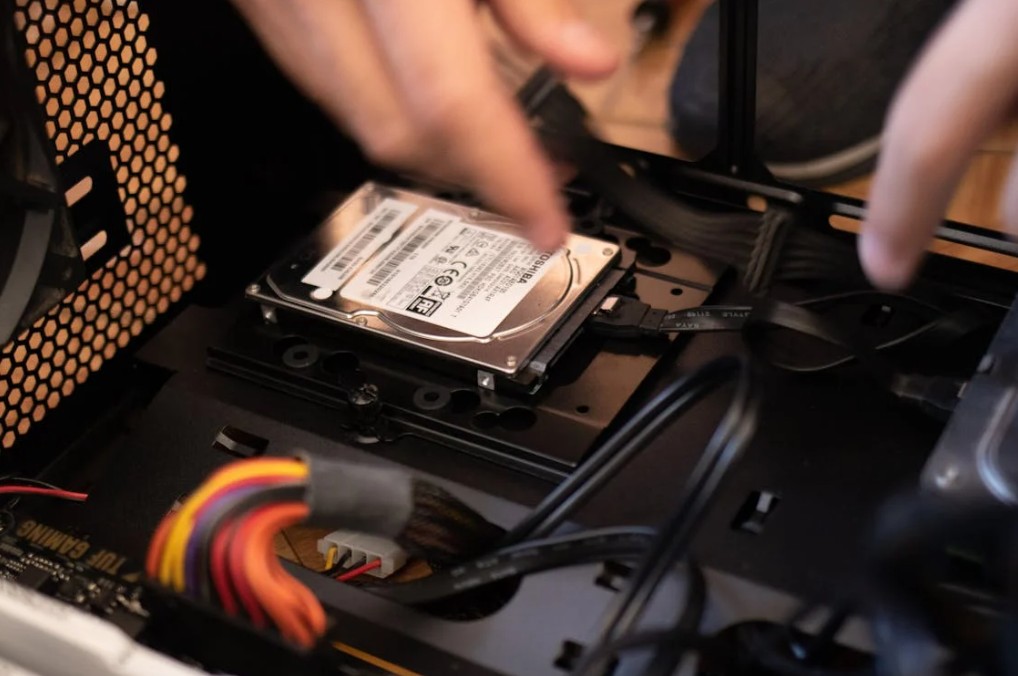
อัปเกรดคอมพิวเตอร์ให้ตรงจุด เลือกอัปเกรดอะไรก่อนดีที่สุด
อัปเกรดคอมพิวเตอร์ให้ตรงจุด เลือกอัปเกรดอะไรก่อนดีที่สุด
เมื่อใช้งานคอมพิวเตอร์ไปสักพัก หลายคนอาจเริ่มรู้สึกว่าเครื่องเริ่มช้าลง ตอบสนองไม่ทันใจ ไม่ว่าจะเปิดโปรแกรม เล่นเกม หรือทำงานกราฟิก หากยังไม่พร้อมซื้อเครื่องใหม่ การ อัปเกรดคอมพิวเตอร์ คือทางเลือกที่คุ้มค่าและประหยัดกว่า แต่คำถามที่ตามมาคือ “อัปเกรดอะไรก่อนดี ถึงจะเห็นผลชัดเจน?” เพราะการเลือกชิ้นส่วนที่เหมาะสม จะช่วย อัปเกรดคอมให้เร็วขึ้น และยืดอายุการใช้งานเครื่องได้อย่างมีประสิทธิภาพ ในบทความนี้เราจะพาไปดูว่าควรเริ่มจากตรงไหนก่อน เพื่อให้การอัปเกรดของคุณ “ตรงจุด” ที่สุด
อัปเกรดคอมพิวเตอร์ ต้องเริ่มจากอะไรก่อนถึงจะคุ้มที่สุด?

การเลือกชิ้นส่วนที่เหมาะสม จะช่วยอัปเกรดคอมให้เร็วขึ้น และยืดอายุการใช้งานเครื่องได้อย่างมีประสิทธิภาพ หัวข้อนี้จะพาไปดูว่าควรเริ่มจากตรงไหนก่อน เพื่อให้การอัปเกรดของคุณตรงจุดที่สุด
1. ตรวจสอบการใช้งานจริงก่อนตัดสินใจ
ก่อนจะอัปเกรดคอมพิวเตอร์ ควรพิจารณาวัตถุประสงค์การใช้งานของตนเอง เช่น ใช้เพื่อทำงานเอกสาร ท่องเว็บ ตัดต่อวิดีโอ เล่นเกม หรือทำงานกราฟิก เพราะการอัปเกรดที่คุ้มค่าคือการเลือกชิ้นส่วนที่ตอบโจทย์กับภารกิจของเรา ไม่จำเป็นต้องอัปเกรดทุกชิ้นในคราวเดียว
2. เริ่มจาก SSD: เพิ่มความเร็วแบบรู้สึกได้ทันที
หากยังใช้ HDD อยู่ การเปลี่ยนไปใช้ SSD ถือเป็นการอัปเกรดคอมให้เร็วขึ้ ที่เห็นผลชัดเจนที่สุด ไม่ว่าจะเป็นการบูตเครื่อง เปิดโปรแกรม หรือโหลดไฟล์ต่าง ๆ ก็ทำได้รวดเร็วขึ้นหลายเท่า และปัจจุบันราคา SSD ก็เข้าถึงง่ายขึ้นมากแล้ว
3. เพิ่ม RAM: เหมาะสำหรับสายเปิดหลายโปรแกรมพร้อมกัน
RAM เป็นส่วนสำคัญที่ช่วยให้คอมพิวเตอร์ทำงานได้ราบรื่น โดยเฉพาะผู้ที่ใช้งานหลายหน้าต่างพร้อมกัน เช่น เปิดเบราว์เซอร์ โปรแกรมแต่งภาพ และสตรีมวิดีโอไปพร้อมกัน การเพิ่ม RAM ช่วยลดอาการค้างหรือกระตุกได้ดี เป็นคำตอบสำหรับคำถามว่า อัปเกรดอะไรก่อนดี ถ้าใช้ทำงานทั่วไป
4. อัปเกรด CPU: เมื่อเครื่องเริ่มประมวลผลช้า
หากการใช้งานเริ่มหน่วงแม้จะมี SSD และ RAM ที่เพียงพอแล้ว อาจถึงเวลาต้องพิจารณา อัปเกรดคอมพิวเตอร์ ด้วยการเปลี่ยน CPU ซึ่งจะช่วยเพิ่มประสิทธิภาพการประมวลผล แต่ต้องตรวจสอบก่อนว่าเมนบอร์ดรองรับ CPU รุ่นใหม่หรือไม่ เพราะบางรุ่นต้องเปลี่ยนเมนบอร์ดไปด้วย
5. เปลี่ยนการ์ดจอ: ทางเลือกสำหรับสายเกมและงานกราฟิก
สำหรับผู้ที่เล่นเกม ทำงานกราฟิก หรือเรนเดอร์วิดีโอ การ์ดจอมีผลต่อความเร็วและคุณภาพการแสดงผลอย่างมาก หากใช้งานสายนี้ การอัปเกรดการ์ดจอจะช่วยเพิ่มเฟรมเรต ความลื่นไหล และความละเอียดในการแสดงผลได้ชัดเจน
6. อัปเกรด Power Supply และระบบระบายความร้อน
เมื่ออัปเกรดหลายชิ้นส่วนร่วมกัน เช่น CPU + การ์ดจอ แนะนำให้อัปเกรด Power Supply (PSU) ไปด้วย เพื่อให้จ่ายไฟได้เพียงพอและมีความเสถียร พร้อมตรวจสอบระบบระบายความร้อนให้ดี เพื่อป้องกันความร้อนสะสมซึ่งอาจทำให้เครื่องทำงานช้าหรือเสียหาย
อยากอัปเกรดคอม แต่ไม่รู้เริ่มที่ไหน? เช็กตรงนี้ก่อนตัดสินใจ

หลายคนเริ่มรู้สึกว่าเครื่องคอมพิวเตอร์ที่ใช้งานทุกวันช้าลง เปิดโปรแกรมช้า โหลดเกมกระตุก หรือไม่ตอบสนองเหมือนเดิม จึงเริ่มมองหาวิธี อัปเกรดคอม แทนการซื้อใหม่ เพราะประหยัดกว่าและปรับปรุงประสิทธิภาพได้ตรงจุด แต่คำถามที่เจอบ่อยคือ “อัปเกรดอะไรก่อนดี” หรือ “ควรเริ่มจากส่วนไหนก่อนถึงจะคุ้ม?”
เช็กรายการก่อนเริ่มอัปเกรดคอมพิวเตอร์
-
ตรวจสอบลักษณะการใช้งานของตนเอง ใช้คอมเพื่อทำงานทั่วไป ท่องเว็บ เล่นเกม หรือทำงานกราฟิก? คำตอบนี้จะกำหนดว่าควร อัปเกรดคอมพิวเตอร์ ส่วนไหนก่อน เพราะแต่ละงานต้องการทรัพยากรไม่เท่ากัน
-
ดูว่าสเปกปัจจุบันคอขวดตรงจุดไหน หากเครื่องช้าตอนเปิดเครื่องหรือเปิดโปรแกรม นั่นอาจเป็นสัญญาณว่า SSD หรือ RAM ไม่พอ หากเล่นเกมแล้วกระตุก อาจต้องพิจารณาเปลี่ยนการ์ดจอ
-
ตั้งงบประมาณไว้ล่วงหน้า การ อัปเกรดคอมให้เร็วขึ้น ไม่จำเป็นต้องลงทุนเยอะทุกครั้ง การเปลี่ยน SSD หรือเพิ่ม RAM เพียงเล็กน้อยก็ช่วยให้ใช้งานลื่นขึ้นอย่างเห็นผล
-
เช็กความเข้ากันได้ของชิ้นส่วน ไม่ว่าจะเป็น RAM, CPU หรือการ์ดจอ ควรตรวจสอบว่าเมนบอร์ดและ Power Supply เดิมสามารถรองรับได้หรือไม่ จะได้ไม่เสียเงินซ้ำซ้อน
-
เลือกลำดับการอัปเกรดให้เหมาะสม ถ้าคุณยังไม่แน่ใจว่า อัปเกรดอะไรก่อนดี ลองเริ่มจาก
-
SSD – ช่วยให้เครื่องบูตเร็ว เปิดโปรแกรมไว
-
RAM – ทำให้ใช้งานหลายโปรแกรมพร้อมกันได้ลื่น
-
CPU/การ์ดจอ – เหมาะสำหรับสายเกมและงานหนัก
-
Power Supply & Cooling – สำหรับคนที่อัปเกรดหลายชิ้นหรือสเปกสูง
อัปเกรดคอมเก่าให้เร็วขึ้น ต้องดูจุดไหนบ้าง?
คอมพิวเตอร์เครื่องเก่าที่เคยใช้งานได้ดี อาจเริ่มแสดงอาการหน่วง ช้าลง หรือไม่ตอบสนองเหมือนเมื่อก่อน หลายคนจึงมองหาวิธี อัปเกรดคอมพิวเตอร์ แทนการซื้อใหม่ เพราะคุ้มค่ากว่าและแก้ปัญหาได้ตรงจุด แต่จะ อัปเกรดคอมเก่าให้เร็วขึ้น ควรเริ่มเช็กที่ส่วนใดก่อน? บทความนี้มีคำแนะนำเบื้องต้นเพื่อให้คุณตัดสินใจได้ง่ายขึ้น
จุดที่ควรตรวจสอบเมื่ออัปเกรดคอมเก่า
-
ฮาร์ดดิสก์ (HDD → SSD) หากยังใช้ HDD การเปลี่ยนไปเป็น SSD เป็นการ อัปเกรดคอมเก่า ที่เห็นผลเร็วที่สุด ไม่ว่าจะเปิดเครื่องหรือโหลดโปรแกรมก็ทำได้ไวขึ้นทันตา
-
หน่วยความจำ (RAM) คอมเก่าอาจมี RAM เพียง 4 GB หรือไม่ถึง ซึ่งไม่เพียงพอกับงานยุคปัจจุบัน การเพิ่ม RAM เป็น 8 GB หรือ 16 GB จะช่วยให้เครื่องรองรับการเปิดหลายโปรแกรมได้ดีกว่าเดิม
-
ระบบปฏิบัติการและซอฟต์แวร์พื้นฐาน หากยังใช้ Windows รุ่นเก่าหรือมีไฟล์ขยะสะสม การล้างเครื่องลงระบบใหม่ก็เป็นอีกหนึ่งวิธีช่วยให้เครื่องกลับมาทำงานลื่นไหลได้โดยไม่ต้องเปลี่ยนฮาร์ดแวร์
-
ซีพียู (CPU) หากอัปเกรด SSD และ RAM แล้วแต่ยังรู้สึกหน่วง โดยเฉพาะเวลาประมวลผลหนัก ๆ อาจต้องพิจารณา อัปเกรดคอมพิวเตอร์ ด้วยการเปลี่ยน CPU — แต่ต้องเช็กว่าเมนบอร์ดเดิมรองรับหรือไม่
-
การ์ดจอ (GPU) สำหรับสายเกมหรือทำงานกราฟิก หากใช้การ์ดจอรุ่นเก่า หรือยังใช้กราฟิกออนบอร์ด การเปลี่ยน GPU จะช่วยให้ภาพลื่นขึ้น เล่นเกมไม่กระตุก
-
ระบบระบายความร้อน และฝุ่นสะสม บางครั้งปัญหาไม่ได้อยู่ที่สเปก แต่เกิดจากความร้อนสูง ฝุ่นเกาะ หรือพัดลมไม่ทำงาน ทำให้เครื่องหน่วง การทำความสะอาดภายในเครื่องจึงเป็นอีกจุดที่ไม่ควรมองข้าม
อัปเกรดคอม 13 เป็น i5 คุ้มไหม? สิ่งที่ควรรู้ก่อนอัปเกรดซีพียู

หากคุณกำลังใช้คอมพิวเตอร์ที่มีซีพียู Intel Core i3 แล้วรู้สึกว่าเครื่องเริ่มทำงานช้าหรือไม่ตอบสนองเหมือนเดิม การ อัปเกรดคอม 13 เป็น i5 ก็ถือเป็นทางเลือกหนึ่งที่หลายคนให้ความสนใจ เพราะ i5 มีจำนวนคอร์และเธรดมากกว่า ทำให้รองรับการประมวลผลหนัก ๆ ได้ดีขึ้น แต่ก่อนจะตัดสินใจเปลี่ยน CPU ต้องรู้รายละเอียดบางอย่างให้ชัดเจนก่อน
สิ่งที่ควรรู้ก่อนอัปเกรดซีพียู
-
ตรวจสอบรุ่นเมนบอร์ดและซ็อกเก็ตก่อนเปลี่ยน การ อัปเกรดซีพียู จาก i3 ไปเป็น i5 ต้องดูว่าซ็อกเก็ตของเมนบอร์ดรองรับหรือไม่ เช่น ถ้าใช้ i3 Gen 10 ที่เป็นซ็อกเก็ต LGA1200 ก็ต้องเลือก i5 ที่อยู่ในกลุ่มเดียวกัน เช่น i5-10400 หรือ i5-10600
-
อัปเกรดคอมให้เร็วขึ้นหรือเปล่าขึ้นอยู่กับงานที่ใช้ หากคุณใช้งานทั่วไป เช่น พิมพ์งาน เล่นเน็ต ดูหนัง การเปลี่ยนจาก i3 เป็น i5 อาจไม่ได้รู้สึกถึงความเร็วที่เพิ่มขึ้นชัดเจน แต่ถ้าคุณทำงานที่ต้องใช้การประมวลผลมาก เช่น ตัดต่อวิดีโอ เล่นเกม หรือเปิดหลายโปรแกรมพร้อมกัน i5 จะช่วยให้ลื่นไหลขึ้นอย่างเห็นได้ชัด
-
อย่าลืมอัปเกรดระบบระบายความร้อน CPU i5 มีอัตราการใช้พลังงาน (TDP) สูงกว่า i3 เล็กน้อย หากใช้พัดลมเดิมที่แถมมากับ i3 ควรตรวจสอบว่าระบายความร้อนได้เพียงพอหรือไม่ เพื่อป้องกันเครื่องร้อนเกินไป
-
ราคากับความคุ้มค่า การอัปเกรดจาก i3 เป็น i5 คุ้มค่าในแง่ของการเพิ่มประสิทธิภาพโดยไม่ต้องซื้อเครื่องใหม่ แต่ควรคำนวณค่าใช้จ่ายรวม เช่น ราคาซีพียู ค่าแรง (ถ้ามี) และค่าอุปกรณ์เสริม เพื่อเปรียบเทียบกับการซื้อคอมใหม่หรืออัปเกรดชิ้นส่วนอื่น ๆ เช่น SSD หรือ RAM
-
อัปเกรดคอมพิวเตอร์มากกว่าแค่ CPU อาจเห็นผลชัดกว่า หากคุณยังไม่เคยเปลี่ยน SSD หรือยังใช้ RAM ต่ำกว่า 8 GB การลงทุนในสองส่วนนี้อาจช่วย อัปเกรดคอมให้เร็วขึ้น ได้ในระดับที่รู้สึกได้มากกว่าการเปลี่ยนซีพียูเพียงอย่างเดียว
เช็กราคาอัปเกรดคอมพิวเตอร์ ปี 2025 ต้องเตรียมงบเท่าไหร่?

การ อัปเกรดคอมพิวเตอร์ เป็นทางเลือกที่คุ้มค่ามากกว่าการซื้อเครื่องใหม่ในหลายกรณี โดยเฉพาะเมื่อสเปกเดิมยังพอใช้งานได้ แต่อยากเพิ่มความเร็วให้ลื่นไหลยิ่งขึ้น การรู้ล่วงหน้าว่า ราคาอัปเกรดคอม แต่ละส่วนอยู่ที่เท่าไหร่ จะช่วยให้คุณวางแผนงบประมาณได้แม่นยำยิ่งขึ้น
1. อัปเกรด SSD – เริ่มต้นประมาณ 1,500 บาท
หากเครื่องยังใช้ฮาร์ดดิสก์แบบจานหมุน (HDD) การเปลี่ยนเป็น SSD ถือเป็นการอัปเกรดคอมให้เร็วขึ้น ที่เห็นผลชัดเจนมากที่สุด ราคาของ SSD ความจุ 512GB ถึง 1TB ในปี 2025 เริ่มต้นราว 1,500 - 3,000 บาท ขึ้นอยู่กับยี่ห้อและความเร็วในการอ่านเขียนข้อมูล
2. เพิ่ม RAM – งบอยู่ที่ประมาณ 1,200 - 3,500 บาท
การเพิ่มแรมเป็นอีกทางเลือกยอดนิยม โดยเฉพาะสำหรับคนที่ใช้งานหลายโปรแกรมพร้อมกัน หากคุณมี RAM เดิมแค่ 4GB หรือ 8GB การเพิ่มเป็น 16GB จะช่วยให้ระบบทำงานได้ไหลลื่นขึ้นมาก ราคาของแรมจะต่างกันตามรุ่น DDR4 หรือ DDR5
3. เปลี่ยน CPU – งบโดยเฉลี่ย 4,000 - 8,000 บาท
ถ้าเน้นการประมวลผล เช่น เล่นเกมหรือเรนเดอร์งาน การอัปเกรดซีพียูเป็น i5 หรือ Ryzen 5 เป็นทางเลือกที่นิยม ราคาจะขึ้นอยู่กับรุ่นและเจเนอเรชัน เช่น i5 Gen 10-13 อาจมีราคาต่างกันพอสมควร ต้องเช็กให้แน่ใจว่าเมนบอร์ดรองรับ
4. เพิ่มการ์ดจอ – เริ่มประมาณ 8,000 บาทขึ้นไป
สำหรับคนที่ใช้คอมเล่นเกมหรือทำงานกราฟิก การอัปเกรดการ์ดจอจะช่วยยกระดับประสบการณ์ได้ทันที ราคาของการ์ดจอในปี 2025 อยู่ที่ประมาณ 8,000 - 15,000 บาทสำหรับรุ่นระดับกลาง เช่น RTX 4060 หรือ RX 7600
5. เปลี่ยนเมนบอร์ดหรือ PSU – เฉลี่ย 2,000 - 5,000 บาท
หากคุณอัปเกรดหลายชิ้น เช่น CPU และ RAM รุ่นใหม่ อาจต้องเปลี่ยนเมนบอร์ดและ Power Supply ด้วย ซึ่งจะเพิ่มงบประมาณรวมอีกเล็กน้อย โดยเฉพาะกรณีที่ของเดิมไม่รองรับหรือไม่เพียงพอต่อการจ่ายไฟ
สรุปงบประมาณเบื้องต้นสำหรับการอัปเกรด
-
หากเน้น อัปเกรดคอมให้เร็วขึ้น โดยเปลี่ยน SSD และเพิ่ม RAM เพียงอย่างเดียว เตรียมงบไว้ประมาณ 3,000 - 6,000 บาทก็เพียงพอ
-
แต่หากต้องการประสิทธิภาพโดยรวมที่ดีกว่าเดิม เช่น เล่นเกมหรือตัดต่อวิดีโอได้ลื่นไหล ควรเตรียมงบประมาณราว 15,000 - 30,000 บาท
อย่าลืมเช็กความเข้ากันได้ของชิ้นส่วนก่อนซื้อ และควรเปรียบเทียบราคาในหลายร้าน เพื่อให้ได้สินค้าที่คุ้มค่าที่สุดในงบที่คุณตั้งใจไว้
หากคุณกำลังมองหาอุปกรณ์อัปเกรดคอมพิวเตอร์ที่ครบ จบในที่เดียว — ไม่ว่าจะเป็น CPU, RAM, SSD หรือการ์ดจอ — iHAVECPU เป็นร้านคอมชื่อดังที่มีทั้งสินค้าแท้ พร้อมบริการประกอบคอมและให้คำแนะนำโดยผู้เชี่ยวชาญ แถมมักมีโปรโมชั่นแรงและจัดสเปกได้ตามงบประมาณจริง มีหน้าร้านและช่องทางออนไลน์ที่สะดวก เชื่อถือได้ เหมาะกับทั้งมือใหม่และสาย DIY
คำถามที่พบบ่อยเกี่ยวกับการอัพเกรดคอมพิวเตอร์
ฉันสามารถอัพเกรด CPU คอมพิวเตอร์ได้ไหม
สามารถอัปเกรดได้ แต่ต้องตรวจสอบก่อนว่าเมนบอร์ดของคุณรองรับ CPU รุ่นใหม่หรือไม่ เช่น ซ็อกเก็ตตรงกันหรือเปล่า และต้องเช็กเรื่องพลังงานและระบบระบายความร้อนด้วย เพราะการ อัปเกรดซีพียู อาจต้องเปลี่ยนพัดลมหรือ Power Supply เพิ่มเติมในบางกรณี
คอมงบ 10000 ได้อะไรบ้าง
ในงบประมาณประมาณ 10,000 บาท คุณสามารถ อัปเกรดคอมพิวเตอร์ ได้หลายอย่าง เช่น
-
เปลี่ยนจาก HDD เป็น SSD ขนาด 512GB
-
เพิ่ม RAM เป็น 16GB
-
เปลี่ยนเคสหรือ Power Supply หากของเดิมเริ่มเสื่อม
งบนี้จะเหมาะสำหรับผู้ที่ต้องการ อัปเกรดคอมให้เร็วขึ้น ในการใช้งานทั่วไป เช่น งานเอกสาร ท่องเว็บ หรือดูวิดีโอ
ฉันจะอัพเกรดคอมพิวเตอร์ให้เร็วขึ้นได้อย่างไร
เริ่มจากการเปลี่ยน HDD เป็น SSD เพื่อให้บูตเครื่องและเปิดโปรแกรมได้เร็วขึ้น จากนั้นเพิ่ม RAM เพื่อให้รองรับการทำงานหลายอย่างพร้อมกัน และหากยังรู้สึกว่าช้า อาจพิจารณา อัปเกรดซีพียู เพิ่มเติม การจัดการไฟล์หรือการลง Windows ใหม่ก็เป็นอีกวิธีช่วย อัปเกรดคอมให้เร็วขึ้น ได้ในระดับหนึ่งโดยไม่ต้องเปลี่ยนชิ้นส่วน
อัพเกรดคอมเริ่มจากอะไรดี
ถ้ายังไม่เคยอัปเกรดมาก่อนและใช้งานทั่วไป แนะนำให้เริ่มจาก
-
เปลี่ยนเป็น SSD
-
เพิ่ม RAM
เพราะทั้งสองอย่างเป็นการ อัปเกรดคอมพิวเตอร์ ที่คุ้มค่าและเห็นผลเร็วที่สุด หากต้องการใช้งานหนักขึ้น ค่อยพิจารณา CPU หรือการ์ดจอเป็นลำดับถัดไป




