


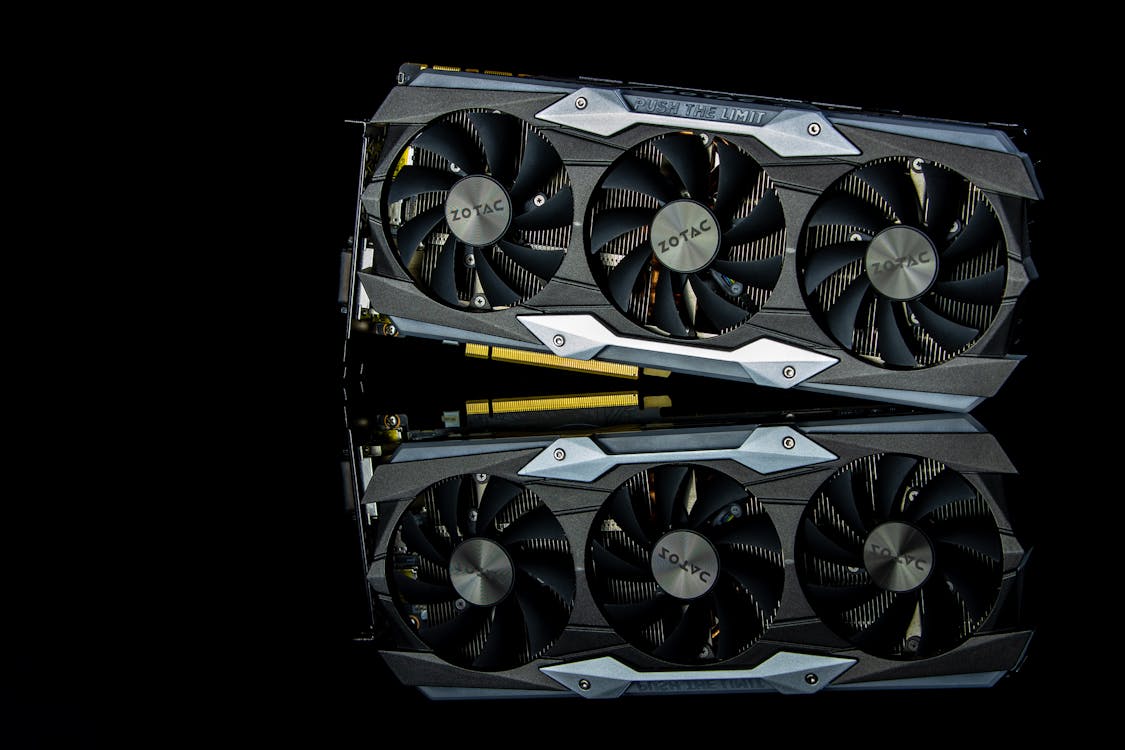
ทำไมต้องเช็คการ์ดจอ? อัปเดตการ์ดจอเพื่อประสิทธิภาพสูงสุด
ทำไมต้องเช็คการ์ดจอ? อัปเดตการ์ดจอเพื่อประสิทธิภาพสูงสุด
หลายคนใช้คอมพิวเตอร์หรือโน้ตบุ๊กมานานหลายปีโดยไม่เคยแตะต้องเรื่อง การอัปเดตการ์ดจอ เลย ทั้งที่จริงแล้วการเช็กและอัปเดตไดรเวอร์การ์ดจออย่างสม่ำเสมอ มีผลโดยตรงต่อประสิทธิภาพในการเล่นเกม การตัดต่อวิดีโอ การทำงานกราฟิก ไปจนถึงการดูหนังความละเอียดสูง
โดยเฉพาะผู้ใช้การ์ดจอยอดนิยมอย่าง NVIDIA, AMD และ Intel ที่ทยอยปล่อยไดรเวอร์เวอร์ชันใหม่ออกมาเรื่อย ๆ เพื่อรองรับเกมและซอฟต์แวร์ใหม่ บทความนี้จะพาคุณไปเรียนรู้วิธีเช็กการ์ดจอ อัปเดตให้ตรงรุ่น ทั้งบน Windows 10 และ Windows 11 พร้อมวิธีแก้ปัญหาเมื่ออัปเดตไม่ได้ เพื่อให้คอมทำงานลื่นไหล ไม่จอค้าง ไม่กระตุก เฟรมเรตคงที่ตลอดการใช้งาน
ทำไมต้องอัปเดตการ์ดจอ?
การอัปเดตไดรเวอร์การ์ดจอไม่ใช่แค่เรื่องของการมีของใหม่ แต่มีประโยชน์ที่จับต้องได้จริง ดังนี้
- เพิ่มประสิทธิภาพในเกมและซอฟต์แวร์ใหม่ ผู้ผลิตมักปรับแต่งไดรเวอร์ให้เข้ากับเกมเปิดตัวใหม่ ทำให้ได้เฟรมเรตที่สูงขึ้น
- แก้บั๊กและปัญหาที่พบในเวอร์ชันก่อน เช่น อาการจอค้าง ภาพกระตุก หรือจอฟ้า
- รองรับฟีเจอร์ใหม่ เช่น DLSS, Ray Tracing, FSR หรือ HDR ในเวอร์ชันที่อัปเดต
- เพิ่มความเสถียรของระบบ ลดโอกาสที่คอมจะค้างระหว่างใช้งานหนัก
- ปรับปรุงด้านความปลอดภัย อุดช่องโหว่ที่อาจถูกใช้โจมตีจากภายนอก

วิธีเช็กรุ่นการ์ดจอก่อนอัปเดต
ก่อนจะอัปเดต สิ่งสำคัญที่สุดคือต้องรู้ก่อนว่าเครื่องของคุณใช้การ์ดจอรุ่นใด เพื่อเลือกไดรเวอร์ให้ตรง วิธีเช็กง่าย ๆ มีดังนี้
- กดปุ่ม Windows + R พร้อมกัน
- พิมพ์คำว่า dxdiag แล้วกด Enter
- คลิกที่แท็บ Display (หรือ Render หากมีการ์ดจอแยก)
- ดูชื่อการ์ดจอในช่อง Name เช่น NVIDIA GeForce RTX 4060 หรือ AMD Radeon RX 7600
- จดชื่อรุ่นไว้สำหรับค้นหาไดรเวอร์
หากใช้โน้ตบุ๊ก ควรจดรหัสรุ่นของเครื่องไว้ด้วย เพราะอาจต้องไปดาวน์โหลดไดรเวอร์เฉพาะรุ่นจากเว็บผู้ผลิตโน้ตบุ๊กโดยตรง
วิธีอัปเดตการ์ดจอ NVIDIA, AMD และ Intel
แต่ละแบรนด์มีขั้นตอนอัปเดตที่ต่างกันเล็กน้อย แต่ทำเองได้ไม่ยาก
วิธีอัปเดตการ์ดจอ NVIDIA
- เข้าเว็บไซต์ทางการที่ nvidia.com/Download/index.aspx
- เลือกรุ่นการ์ดจอให้ตรงกับเครื่อง
- ดาวน์โหลดไดรเวอร์เวอร์ชันล่าสุด
- ติดตั้งและรีสตาร์ตเครื่อง
หรือจะใช้โปรแกรม GeForce Experience หรือ NVIDIA App ตัวใหม่ ที่ช่วยจัดการอัปเดตอัตโนมัติ เหมาะกับผู้ที่ไม่อยากเช็กเองบ่อย ๆ
วิธีอัปเดตการ์ดจอ AMD
- เข้าเว็บไซต์ amd.com/en/support
- เลือกการ์ดจอซีรีส์ที่ใช้งาน เช่น Radeon RX
- ดาวน์โหลดไดรเวอร์ล่าสุดที่รองรับ Windows ของคุณ
- ติดตั้งและรีสตาร์ตเครื่อง
ผู้ใช้โน้ตบุ๊กที่มีชิป AMD ฝังในเครื่อง แนะนำให้โหลดไดรเวอร์จากเว็บไซต์ของแบรนด์โน้ตบุ๊กแทน เพื่อความเสถียรสูงสุด หรือใช้โปรแกรม AMD Software: Adrenalin Edition ก็ได้
วิธีอัปเดตการ์ดจอ Intel
- เข้าเว็บไซต์ intel.com/content/www/us/en/download-center/home.html
- ใช้เครื่องมือ Intel Driver & Support Assistant สแกนระบบ
- ทำตามขั้นตอนที่โปรแกรมแนะนำ
เหมาะสำหรับผู้ใช้งานทั่วไปและกลุ่มโน้ตบุ๊กที่ใช้กราฟิกแบบออนบอร์ดของ Intel
ความแตกต่างของการอัปเดตการ์ดจอบน Windows 10 และ Windows 11
แม้ทั้งสองระบบจะคล้ายกัน แต่มีจุดต่างเล็ก ๆ ที่ควรรู้
อัปเดตการ์ดจอบน Windows 10
ผู้ใช้สามารถอัปเดตได้ 3 ทางหลัก
- ผ่าน Device Manager โดยคลิกขวาที่ Start > Device Manager > Display adapters
- ดาวน์โหลดจากเว็บไซต์ของ NVIDIA, AMD หรือ Intel โดยตรง
- ผ่าน Windows Update ที่จะตรวจสอบและติดตั้งให้อัตโนมัติในการ์ดจอบางรุ่น
อัปเดตการ์ดจอบน Windows 11
Windows 11 มีระบบจัดการความเข้ากันของไดรเวอร์ที่ดีขึ้น พร้อมการแจ้งเตือนที่ชัดเจน หากการ์ดจอไม่รองรับเวอร์ชันใหม่ ในบางกรณีจำเป็นต้องดาวน์โหลดผ่านโปรแกรมของผู้ผลิตโดยตรง เช่น NVIDIA App หรือ AMD Software: Adrenalin Edition เพื่อให้ระบบทำงานได้เสถียรที่สุด
กรณีใช้โน้ตบุ๊ก
ทั้ง Windows 10 และ Windows 11 รองรับการอัปเดตการ์ดจอบนโน้ตบุ๊กได้ดีพอ ๆ กัน แต่ควรเลือกไดรเวอร์จากเว็บไซต์ของแบรนด์โน้ตบุ๊กโดยตรง เช่น ASUS, Lenovo, HP, Acer หรือ MSI เพื่อให้ระบบระบายความร้อนและการจัดการพลังงานทำงานสอดคล้องกับฮาร์ดแวร์

อัปเดตการ์ดจอไม่ได้? วิธีแก้ปัญหาเบื้องต้นด้วยตัวเอง
หลายคนเจอปัญหาว่าอัปเดตการ์ดจอไม่สำเร็จ ทั้งที่ทำตามขั้นตอนทุกอย่างแล้ว ลองวิธีเหล่านี้ดู
1. ตรวจสอบว่า Windows อัปเดตล่าสุดหรือยัง
บางครั้งอัปเดตการ์ดจอบน Windows 10 ไม่สำเร็จ เพราะระบบปฏิบัติการเองยังไม่ใช่เวอร์ชันล่าสุด เข้าไปที่ Settings > Windows Update แล้วกด Check for updates ก่อนติดตั้งไดรเวอร์ใหม่
2. ลบไดรเวอร์เดิมออกก่อน (Clean Install)
ถ้าติดตั้งไดรเวอร์ซ้อนทับกันหรือมีไฟล์ค้างจากเวอร์ชันเก่า แนะนำให้ใช้โปรแกรม Display Driver Uninstaller (DDU) ถอนไดรเวอร์เดิมออกให้สะอาด แล้วค่อยติดตั้งเวอร์ชันใหม่ วิธีนี้ใช้ได้ทั้งกับ NVIDIA, AMD และ Intel
3. ลองอัปเดตผ่าน Device Manager
หากดาวน์โหลดจากเว็บไซต์ไม่ได้ผล คลิกขวาที่ Start > Device Manager > Display adapters เลือกการ์ดจอที่ต้องการ คลิกขวาเลือก Update driver แล้วเลือก Search automatically for updated driver software
4. ตรวจสอบความเข้ากันของไดรเวอร์
ไดรเวอร์แต่ละเวอร์ชันรองรับเฉพาะการ์ดจอบางรุ่น ถ้าใช้รุ่นเก่าหรือเป็น OEM จากผู้ผลิตโน้ตบุ๊ก ควรเข้าเว็บไซต์ของแบรนด์โดยตรงเพื่อโหลดไดรเวอร์ที่ปรับแต่งให้ตรงรุ่น
5. ปิดแอนตี้ไวรัสชั่วคราว
บางครั้งโปรแกรมแอนตี้ไวรัสบล็อกการติดตั้งไดรเวอร์โดยไม่รู้ตัว ลองปิดการทำงานชั่วคราว หรือคลิกขวาที่ไฟล์ติดตั้งแล้วเลือก Run as administrator

เคล็ดลับเลือกไดรเวอร์การ์ดจอให้เหมาะกับการใช้งาน
ไม่ใช่ทุกเวอร์ชันที่ใหม่ที่สุดจะดีที่สุดเสมอไป ลองพิจารณาเลือกตามลักษณะการใช้งาน
- ต้องการความเสถียรสูงสุด เลือกไดรเวอร์แบบ WHQL (Windows Hardware Quality Labs) ที่ผ่านการทดสอบจาก Microsoft
- อยากได้ฟีเจอร์ล่าสุดและรองรับเกมใหม่ เลือกเวอร์ชัน Game Ready Driver จาก NVIDIA หรือเวอร์ชันล่าสุดจาก AMD
- ใช้งานทั่วไป ไม่ได้เล่นเกมหนัก อัปเดตเมื่อมีแพตช์แก้บั๊กก็เพียงพอ ไม่ต้องรีบอัปเดตทุกเวอร์ชัน
- เคยอัปเดตแล้วเจอปัญหา ลองรอเวอร์ชันถัดไปหรือกลับไปใช้เวอร์ชันก่อนหน้าก่อน
อัปเดตการ์ดจอแล้วเจอปัญหา ต้องทำอย่างไร?
หากอัปเดตแล้วเครื่องกลับกระตุก เฟรมเรตตก หรือเกิดอาการแปลก ๆ อย่าเพิ่งตกใจ ลองทำตามขั้นตอนนี้
- กลับไปใช้ไดรเวอร์เวอร์ชันก่อน (Rollback) เข้า Device Manager คลิกขวาที่การ์ดจอ เลือก Properties > Driver > Roll Back Driver
- ใช้ DDU ล้างไดรเวอร์ใหม่ แล้วติดตั้งเวอร์ชันที่เคยใช้งานได้
- เช็กอุณหภูมิและการระบายความร้อน เพราะบางครั้งปัญหาอาจไม่ได้มาจากไดรเวอร์
- อัปเดต BIOS ของเมนบอร์ด ในบางกรณี BIOS เก่าอาจไม่รองรับไดรเวอร์เวอร์ชันใหม่
การอัปเดตการ์ดจอเป็นสิ่งที่ไม่ควรมองข้าม เพราะส่งผลโดยตรงต่อประสิทธิภาพในการเล่นเกมและงานกราฟิก ไม่ว่าจะใช้การ์ดจอ NVIDIA, AMD หรือ Intel บน Windows 10 หรือ Windows 11 ก็สามารถอัปเดตได้ทั้งแบบแมนนวลและอัตโนมัติ เพียงเช็กรุ่นให้ถูกต้อง เลือกไดรเวอร์ที่เหมาะกับการใช้งาน ก็ช่วยลดปัญหาภาพกระตุก จอค้าง และจอฟ้าได้อย่างมาก
หากคุณกำลังมองหาคอมพิวเตอร์ประกอบที่พร้อมใช้งานแบบจัดเต็ม ทั้งการ์ดจอ ซีพียู และระบบระบายความร้อนคุณภาพสูง iHAVECPU คือคำตอบ ร้านคอมประกอบมืออาชีพสำหรับเกมเมอร์โดยเฉพาะ ที่ให้คำแนะนำในการจัดสเปกตามงบประมาณและความต้องการ พร้อมจัดส่งทั่วประเทศ ครบจบในที่เดียวสำหรับสายเกมและสายทำงานหนัก

คำถามที่พบบ่อยเกี่ยวกับการอัปเดตการ์ดจอ
ควรอัปเดตการ์ดจอบ่อยแค่ไหน?
โดยทั่วไปแนะนำให้อัปเดตเมื่อมีเวอร์ชันใหม่ที่แก้บั๊กสำคัญ ปรับปรุงประสิทธิภาพ หรือรองรับเกมที่กำลังจะเล่น ไม่จำเป็นต้องอัปเดตทุกเวอร์ชันทันที หากเครื่องยังทำงานได้ดีและเสถียร
อัปเดตการ์ดจอบน Windows 10 ให้ปลอดภัยต้องทำอย่างไร?
ดาวน์โหลดไดรเวอร์จากเว็บไซต์ของผู้ผลิตโดยตรงเท่านั้น เช่น NVIDIA, AMD หรือ Intel หลีกเลี่ยงเว็บไซต์ที่ไม่เป็นทางการ และพิจารณาปิดการอัปเดตอัตโนมัติจาก Windows Update เพื่อควบคุมการติดตั้งเอง
อัปเดตการ์ดจออัตโนมัติดีไหม?
การอัปเดตอัตโนมัติผ่านโปรแกรมของผู้ผลิต เช่น NVIDIA App หรือ AMD Software สะดวกมาก แต่ควรตั้งค่าให้แจ้งเตือนก่อนติดตั้ง เพื่อให้ผู้ใช้ตัดสินใจได้เองว่าควรอัปเดตเวอร์ชันนั้นหรือไม่
อัปเดตการ์ดจอแล้วเครื่องกระตุก เกิดจากอะไร?
อาจเกิดจากไดรเวอร์เวอร์ชันใหม่ที่ยังไม่เสถียร หรือไม่เข้ากับเกมและซอฟต์แวร์บางตัว แนะนำให้ Roll Back กลับไปใช้เวอร์ชันก่อนหน้า หรือรอแพตช์แก้ไขจากผู้ผลิต
อัปเดตการ์ดจอบนโน้ตบุ๊กต่างจาก PC อย่างไร?
ต่างกันที่แหล่งดาวน์โหลด เพราะโน้ตบุ๊กส่วนใหญ่ใช้ไดรเวอร์ที่ปรับแต่งโดยผู้ผลิต เช่น ASUS, HP, Lenovo, MSI ควรโหลดจากเว็บไซต์ของแบรนด์โน้ตบุ๊กโดยตรง เพื่อให้สอดคล้องกับระบบระบายความร้อนและการประหยัดพลังงานของเครื่อง




