



เลือก SSD Notebook ยี่ห้อไหนดี เปลี่ยนโน๊ตบุ๊คให้เร็วปรี๊ด!
เลือก SSD Notebook ยี่ห้อไหนดี เปลี่ยนโน๊ตบุ๊คให้เร็วปรี๊ด!
ถ้าโน๊ตบุ๊คเครื่องเก่าของคุณเริ่ม "อืด" เปิดเครื่องช้า หรือโหลดโปรแกรมหนัก ๆ ไม่ทันใจ นั่นเป็นสัญญาณชัดเจนที่บอกว่าถึงเวลาอัปเกรดแล้ว! ในโลกยุคปัจจุบัน SSD (Solid State Drive) ได้กลายเป็นหัวใจสำคัญที่ขาดไม่ได้ เพราะมันคือตัวขับเคลื่อนความเร็วในการทำงานทั้งหมด ซึ่งต่างจากฮาร์ดดิสก์ (HDD) ที่มีความเร็วจำกัด โดย SSD รุ่นใหม่สามารถทำความเร็วได้สูงถึงหลักพัน MB/s ทำให้การเปลี่ยนไปใช้ SSD คือการลงทุนที่คุ้มค่าที่สุดในการยกระดับประสิทธิภาพของโน๊ตบุ๊คให้ "เร็วปรี๊ด" เหมือนได้เครื่องใหม่ และในบทความนี้เราจะเจาะลึกทุกเรื่องที่คุณต้องรู้ ตั้งแต่เหตุผลที่คุณควรเปลี่ยน ประเภทของ SSD ที่เครื่องคุณรองรับ ไปจนถึงการแนะนำ SSD Notebook ยี่ห้อไหนดี และ SSD รุ่นไหนดี ประจำปี 2025 ที่คุณไม่ควรพลาด!
อัปเกรดจาก HDD เป็น SSD เร็วแค่ไหน? คุ้มค่าหรือไม่?
การอัปเกรดจากฮาร์ดดิสก์ (HDD) ไปเป็น SSD นั้น เปรียบเสมือนการเปลี่ยนจากรถยนต์เครื่องสันดาปแบบเก่าไปเป็นรถยนต์ไฟฟ้าสมรรถนะสูง SSD ไม่ได้เป็นเพียงแค่ที่เก็บข้อมูล แต่คือหัวใจสำคัญที่กำหนดความเร็วในการตอบสนองของโน๊ตบุ๊คคุณ การลงทุนเปลี่ยนมาใช้ SSD จึงเป็นการลงทุนที่คุ้มค่าที่สุดในการยกระดับประสิทธิภาพของเครื่องให้รู้สึก "เร็วปรี๊ด" เหมือนได้เครื่องใหม่

ความแตกต่างหลักที่ทำให้ SSD เหนือกว่า HDD อย่างชัดเจน
แนะนำข้อแตกต่างระหว่าง SSD กับ HDD ว่าแตกต่างอย่างไรบ้างทั้งในแง่ของเทคโนโลยีของการทำงานและความเร็วต่างๆ
|
คุณสมบัติ |
HDD (Hard Disk Drive) |
SSD (Solid State Drive) |
|
เทคโนโลยีการทำงาน |
ใช้จานแม่เหล็กหมุนและหัวอ่านแบบกลไก (มีชิ้นส่วนเคลื่อนไหว) |
ใช้ชิปหน่วยความจำแบบแฟลช (Flash Memory) (ไม่มีชิ้นส่วนเคลื่อนไหว) |
|
ความเร็วในการอ่าน/เขียน |
ช้า (หลักร้อย MB/s) |
เร็วมาก (เริ่มต้นหลักพัน MB/s สูงถึง 7,000+ MB/s สำหรับ M.2 NVMe) |
|
การบูตเครื่อง/โหลดโปรแกรม |
ช้า ต้องรอ, เหมาะกับการเก็บข้อมูลสำรองความจุสูง |
เร็วทันใจ บูตเครื่องเสร็จในไม่กี่วินาที เหมาะกับการเป็นไดรฟ์หลัก |
|
ความทนทานต่อแรงกระแทก |
อ่อนไหวต่อการสั่นสะเทือนและแรงกระแทก ข้อมูลเสียหายง่าย |
ทนทานสูง เหมาะกับการพกพาไปในโน๊ตบุ๊ค |
|
เสียงรบกวน |
มีเสียงจานหมุนและหัวอ่าน |
เงียบสนิท |
|
การใช้พลังงาน |
สูงกว่าเล็กน้อย |
ต่ำกว่า ช่วยยืดอายุการใช้งานแบตเตอรี่ |
การเปลี่ยนไปใช้ SSD ไม่เพียงแต่ช่วยเพิ่มความเร็วในการบูตเครื่อง หรือเปิดโปรแกรมใหญ่ ๆ ได้เร็วขึ้นเท่านั้น แต่ยังส่งผลให้งานที่ต้องการการประมวลผลสูง เช่น การตัดต่อวิดีโอ หรือการเล่นเกม ทำงานได้อย่างราบรื่นและมีประสิทธิภาพยิ่งขึ้น แม้ว่า HDD จะยังคงได้เปรียบด้านความจุต่อราคาที่ถูกกว่าสำหรับการเก็บไฟล์สำรองขนาดใหญ่ แต่สำหรับไดรฟ์หลักของ โน๊ตบุ๊คแล้ว SSD คือมาตรฐานที่คุณไม่ควรพลาดเด็ดขาด
SSD สำหรับโน๊ตบุ๊คมีกี่ประเภท? รู้จักฟอร์มแฟกเตอร์ที่เครื่องคุณรองรับ
ก่อนจะเลือกดูว่า SSD Notebook ยี่ห้อไหนดี หรือ SSD รุ่นไหนดี สิ่งสำคัญที่สุดคือการตรวจสอบว่าโน๊ตบุ๊คของคุณรองรับ SSD ประเภทใดและมีจำนวนช่องใส่กี่ช่อง โดยเฉพาะในโน๊ตบุ๊ค Gaming หลายรุ่นอาจมีช่อง SSD ให้ติดตั้งได้ถึง 2 ลูก แต่โน๊ตบุ๊ครุ่นที่บางเบามากๆ อาจเป็นแบบ SSD On board ที่ไม่สามารถอัปเกรดได้เลย
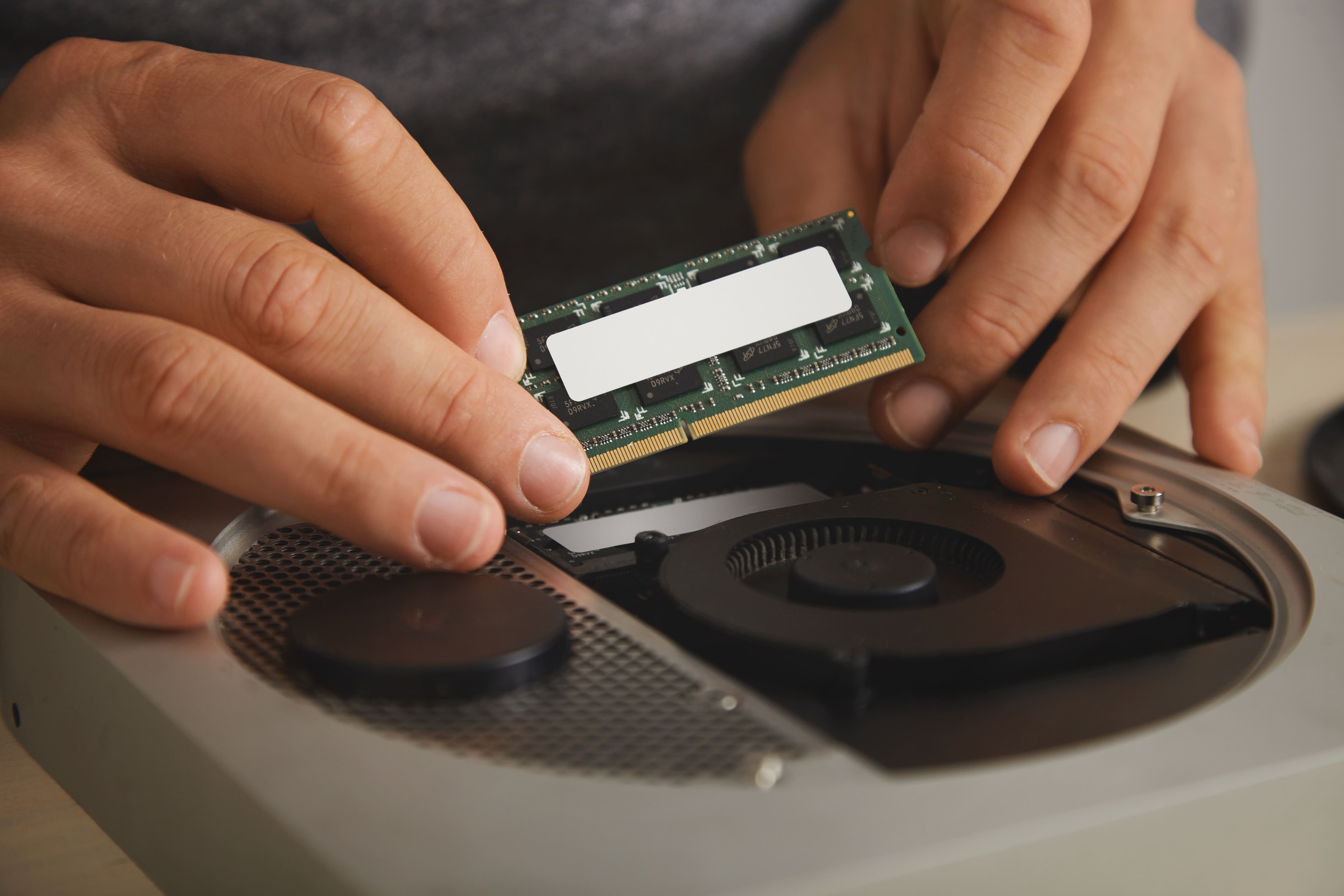
รูปแบบการเชื่อมต่อหลักๆ ของ SSD มี 3 ประเภทสำคัญ
1. SSD SATA 2.5 นิ้ว มีรูปทรงกล่องคล้าย HDD ใช้พอร์ต SATA III ความเร็วสูงสุด ≈550 MB/s เหมาะสำหรับโน๊ตบุ๊ครุ่นเก่าที่ไม่มีช่อง M.2 และเป็นตัวเลือก SSD ราคาถูก
2. SSD M.2 SATA เป็นแผ่นการ์ดขนาดเล็ก เชื่อมต่อผ่านช่อง M.2 แต่ใช้มาตรฐาน SATA ความเร็วสูงสุด ≈550 MB/s พบในโน๊ตบุ๊ครุ่นกลางๆ ที่มีช่อง M.2 แต่อาจรองรับได้แค่ SATA
3. SSD M.2 NVMe (PCIe) เป็นแผ่นการ์ดขนาดเล็ก เชื่อมต่อผ่านช่อง M.2 และใช้มาตรฐาน PCIe/NVMe ให้ความเร็วสูงที่สุด เริ่มต้น ≈2,000 MB/s สูงถึง 7,000+ MB/s ถือเป็นตัวเลือกที่ดีที่สุดสำหรับ SSD สำหรับ Notebook รุ่นใหม่ๆ
วิธีเช็กที่สำคัญที่สุด คุณต้องตรวจสอบข้อมูลผู้ผลิตหรือคู่มือของ โน๊ตบุ๊คคุณโดยละเอียดว่าช่อง M.2 นั้นรองรับการเชื่อมต่อแบบ SATA หรือ NVMe (PCIe) เพื่อให้สามารถเลือกซื้อ SSD ที่ใช้งานร่วมกันได้
SSD ควรมีความจุเท่าไหร่ดี? เลือกให้เหมาะกับการใช้งานและการอัปเกรด
การกำหนดความจุที่เหมาะสมคือปัจจัยสำคัญลำดับถัดไป แม้ว่าในอดีต SSD ความจุ 500GB จะเป็นมาตรฐานขั้นต่ำ แต่สำหรับปี 2025 นี้ ความจุ 1TB ถือเป็นจุดเริ่มต้นที่แนะนำและคุ้มค่าที่สุด โดยเฉพาะอย่างยิ่งหากโน๊ตบุ๊คของคุณมีช่องสำหรับติดตั้ง SSD ได้เพียงลูกเดียว
-
500GB เหมาะสำหรับการใช้งานทั่วไปที่มีงบจำกัด และไม่ได้ลงโปรแกรมหรือเกมขนาดใหญ่มากนัก (เป็นตัวเลือก SSD ราคาถูก)
-
1TB เป็นมาตรฐานปัจจุบันที่แนะนำและคุ้มค่าที่สุด เหมาะสำหรับผู้ใช้งานส่วนใหญ่ เล่นเกม หรือทำงานกราฟิกเบื้องต้น
-
2TB เหมาะสำหรับเกมเมอร์ตัวยง ครีเอเตอร์ ผู้ตัดต่อวิดีโอ 4K หรือผู้ที่ต้องการพื้นที่เยอะแบบไม่ต้องกังวลเรื่องเต็ม
-
4TB ขึ้นไป สำหรับผู้ใช้ระดับมืออาชีพที่ต้องทำงานกับข้อมูลขนาดใหญ่มาก ๆ
เคล็ดลับการอัปเกรด หากคุณกำลังอัปเกรดจาก SSD หรือ HDD ลูกเดิมที่มีความจุ 500GB การข้ามไป 1TBเป็นทางเลือกที่ดีที่สุดในแง่ของความคุ้มค่าและความยืดหยุ่นในการใช้งานในระยะยาว
SSD Notebook ยี่ห้อไหนดี SSD รุ่นไหนดี 2025
เมื่อทราบประเภทและความจุแล้ว นี่คือแบรนด์และรุ่น SSD แนะนำ ที่น่าเชื่อถือในตลาด โดยเน้นที่ SSD M.2 NVMe ซึ่งเป็นมาตรฐานหลักในปัจจุบัน
1. Samsung ผู้นำด้านประสิทธิภาพและความเสถียร รุ่นแนะนำคือ 990 Pro (NVMe Gen 4/Gen 5 ตัวท็อป) และ 980(NVMe Gen 3/Gen 4 รุ่นคุ้มค่า)
2. Western Digital (WD) มีไลน์สินค้าครอบคลุมทุกระดับราคา ตั้งแต่ WD Black SN850X (Gen 4 สำหรับเกมเมอร์) ไปจนถึง WD Blue SN580 (Gen 4 รุ่นกลางคุ้มค่า) และ WD Blue SATA สำหรับรุ่นเก่าที่ยังต้องการ SSD SATA ยี่ห้อไหนดี
3. Kingston คุณภาพดีตามมาตรฐานและราคาเข้าถึงง่าย รุ่นแนะนำคือ FURY Renegade (Gen 4/Gen 5 ความเร็วสูง) และ NV2 (Gen 4 รุ่นเริ่มต้น ประหยัดงบ)
4. Crucial / ADATA เน้นความคุ้มค่าต่อราคา ให้สเปคสูงในงบประมาณที่จำกัด เช่น Crucial P5 Plus (Gen 4) หรือ ADATA LEGEND 960 (Gen 4)
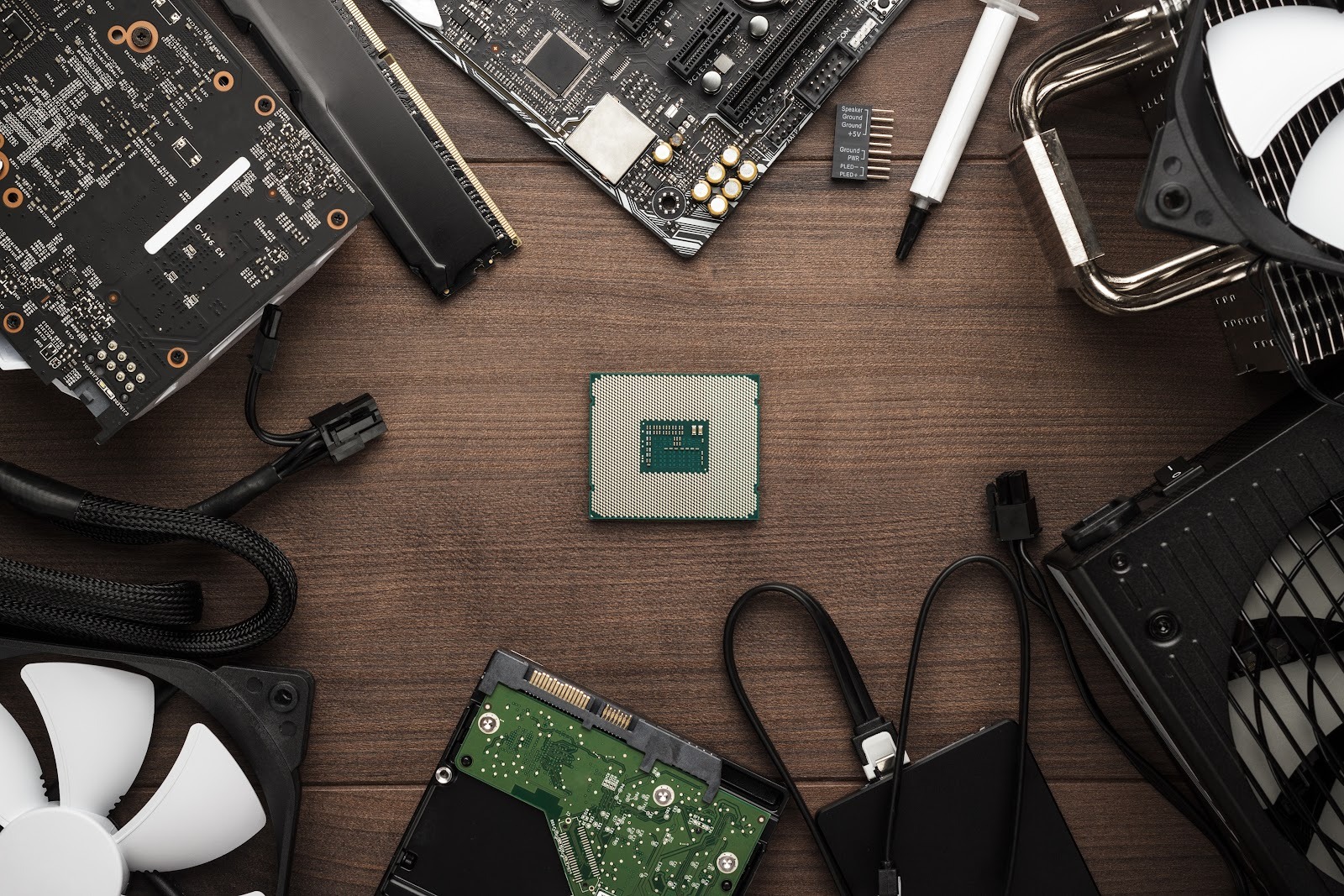
รุ่น SSD Notebook ยอดนิยมที่น่าสนใจในปี 2025
-
WD BLACK SN770 (PCIe/NVMe GEN4) ประสิทธิภาพสูงสำหรับเกมเมอร์และงานกราฟิก
-
LEXAR NM710 (PCIe/NVMe GEN4x4) ความเร็วสูง Gen 4 ในราคาเข้าถึงง่าย
-
HIKSEMI FUTURE ECO (PCIe/GEN4) โดดเด่นด้วยความจุสูงถึง 2TB พร้อมความเร็วที่ดี
-
PNY CS2241 (PCIe/NVMe GEN4x4) SSD Gen 4 ราคาย่อมเยา ประสิทธิภาพสูง
1. เช็กประเภท โน๊ตบุ๊คคุณรองรับ SATA หรือ M.2 NVMe
2. เลือกความจุ แนะนำเริ่มต้นที่ SSD 1TB รุ่นไหนดี เพื่อความคุ้มค่า หรือ SSD 2 TB รุ่นไหนดี สำหรับเกมเมอร์/ครีเอเตอร์
3. เลือกแบรนด์ หากเครื่องเก่ารองรับแค่ SATA ควรหาข้อมูล SSD sata ยี่ห้อไหนดี ที่เน้นความทนทาน และสำหรับ M.2 ให้เลือกแบรนด์ที่มีชื่อเสียง
หากคุณยังไม่แน่ใจว่าจะเลือก SSD รุ่นไหนดี หรือต้องการบริการติดตั้ง iHAVECPU เพื่อนรู้ใจสายไอที พร้อมให้คำปรึกษาและจำหน่าย SSD ราคาถูก และบริการประกอบคอมตามสเปค iHAVECPU ร้านคอมพิวเตอร์ครบวงจร ประกอบคอม ราคาถูก อัปเดตล่าสุด 2025 พร้อมบริการหลังการขายดีเยี่ยม
คำถามที่พบบ่อยเกี่ยวกับ SSD Notebook
โน๊ตบุ๊คเก่า-ใหม่ รองรับ SSD ทุกรุ่นหรือไม่?
โน๊ตบุ๊คส่วนใหญ่รองรับ SSD โดยอย่างน้อยสามารถใส่ SSD SATA 2.5 นิ้ว แทนที่ HDD ตัวเก่าได้ ส่วนรุ่นใหม่จะรองรับ SSD M.2 NVMe ที่เร็วกว่า การตรวจสอบสเปคเครื่องจึงสำคัญที่สุด
อายุการใช้งานของ SSD ยาวนานแค่ไหน?
SSD มีอายุการใช้งานยาวนานถึง 5-10 ปี หรือมากกว่านั้น ขึ้นอยู่กับปริมาณการเขียนข้อมูล (TBW) สำหรับการใช้งานทั่วไป คุณแทบไม่ต้องกังวลเรื่องการหมดอายุ
มีวิธีเช็กช่องว่างสำหรับ SSD เพิ่มเติมในโน๊ตบุ๊คอย่างไร?
ค้นหารุ่นโน๊ตบุ๊คพร้อมคำว่า "spec" หรือ "manual" ใน Google เพื่อดูว่ามีช่อง M.2 หรือช่อง SATA ว่างหรือไม่ หรือสอบถามผู้เชี่ยวชาญจากร้านค้าอย่าง iHAVECPU เพื่อความแม่นยำ
ควรเปลี่ยน SSD เดิมที่มากับเครื่องหรือไม่?
หาก SSD เดิมเป็นรุ่นเก่า ความจุไม่พอ หรือเป็นแค่ SSD SATA การเปลี่ยนเป็น SSD NVMe รุ่นใหม่จะเพิ่มประสิทธิภาพได้มาก แต่ถ้าเครื่องเดิมเร็วอยู่แล้ว การเพิ่ม SSD อีกตัว (ถ้ามีช่องว่าง) จะดีกว่า
อัปเกรด SSD เองได้หรือไม่?
สามารถทำเองได้หากมีความรู้เรื่องฮาร์ดแวร์และการสำรองข้อมูลที่จำเป็น แต่ถ้าไม่มั่นใจ ควรให้ร้านค้าผู้เชี่ยวชาญ เช่น iHAVECPU ดำเนินการให้ เพื่อความปลอดภัยต่อตัวเครื่องและข้อมูลของคุณ




