


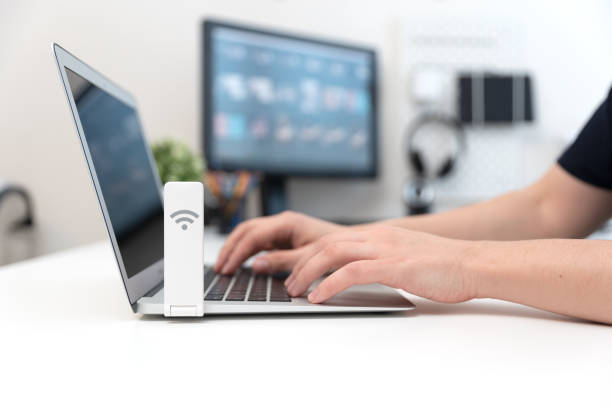
ตัวรับสัญญาณ wifi ใช้ยังไง วิธีเพิ่มความเร็วเน็ตให้แรง
ตัวรับสัญญาณ wifi ใช้ยังไง วิธีเพิ่มความเร็วเน็ตให้แรง
ปัญหาสัญญาณ Wi-Fi อ่อน หรือไม่เสถียร เป็นเรื่องที่หลายคนพบเจอ และส่งผลต่อประสบการณ์การใช้งานอินเทอร์เน็ตอย่างมาก การเลือกใช้ตัวรับสัญญาณ Wi-Fi ที่เหมาะสม และการปรับตั้งค่าอย่างถูกวิธี จะช่วยให้คุณมีสัญญาณ Wi-Fi ที่แรงและเสถียรมากขึ้น
ตัวรับสัญญาณ wifi คืออะไร

ตัวรับสัญญาณ Wi-Fi คืออุปกรณ์ที่ใช้ในการเชื่อมต่อกับสัญญาณอินเทอร์เน็ตแบบไร้สาย โดยทำหน้าที่รับข้อมูลจากเราเตอร์ Wi-Fi และส่งข้อมูลต่อไปยังอุปกรณ์อื่น ๆ เช่น คอมพิวเตอร์ โน้ตบุ๊ก สมาร์ทโฟน หรือแท็บเล็ต เพื่อให้ผู้ใช้งานสามารถเข้าถึงอินเทอร์เน็ตได้อย่างสะดวกสบาย ตัวรับสัญญาณ Wi-Fi มักมีหลากหลายรูปแบบ เช่น USB Wi-Fi Adapter หรือ PCIe Wi-Fi Card ขึ้นอยู่กับว่าต้องการเชื่อมต่อกับอุปกรณ์ประเภทไหน
การเลือกใช้ตัวรับสัญญาณ Wi-Fi ที่มีคุณภาพจะช่วยเพิ่มความเร็วและความเสถียรของสัญญาณในการใช้งานอินเทอร์เน็ต ในขณะที่การใช้งานที่ไม่เหมาะสมอาจทำให้ประสบการณ์การใช้งานไม่เป็นที่น่าพอใจอย่างที่ต้องการ
ประเภทของตัวรับสัญญาณ wifi
ตัวรับสัญญาณ wifi ใส่ซิม
การเลือกตัวรับสัญญาณ Wi-Fi ให้เหมาะสมกับการใช้งานเป็นสิ่งสำคัญ ซึ่งประเภทของตัวรับสัญญาณ Wi-Fi มีหลายแบบ โดยแต่ละประเภทก็มีคุณสมบัติและการใช้งานที่แตกต่างกัน ดังนี้
1. USB Wi-Fi Adapter
USB Wi-Fi Adapter เป็นตัวรับสัญญาณที่เชื่อมต่อผ่านพอร์ต USB ของอุปกรณ์ เช่น คอมพิวเตอร์หรือโน้ตบุ๊ก มักจะเป็นทางเลือกที่สะดวกสบายและใช้งานง่าย โดยไม่ต้องเปิดเคสเครื่อง ช่วยให้ผู้ใช้สามารถเชื่อมต่อกับเครือข่าย Wi-Fi ได้อย่างรวดเร็ว
2. PCIe Wi-Fi Card
PCIe Wi-Fi Card เป็นการ์ดที่ติดตั้งภายในคอมพิวเตอร์ โดยจะต้องเปิดเคสเพื่อใส่การ์ดลงไปในสล็อต PCIe การใช้งานแบบนี้มักจะให้ประสิทธิภาพสูงกว่า USB Wi-Fi Adapter โดยเฉพาะในเรื่องของความเร็วและระยะในการรับสัญญาณ
3. Wi-Fi Range Extender
Wi-Fi Range Extender หรือที่เรียกว่าตัวขยายสัญญาณ Wi-Fi เป็นอุปกรณ์ที่ช่วยขยายการรับสัญญาณ Wi-Fi จากเราเตอร์ให้ครอบคลุมพื้นที่ใหญ่ขึ้น โดยมักใช้งานในบ้านหรือสำนักงานที่มีพื้นที่กว้าง การติดตั้งง่ายและช่วยให้ผู้ใช้สามารถเข้าถึงอินเทอร์เน็ตได้ในจุดที่สัญญาณไม่เพียงพอ

4. Wi-Fi Mesh System
Wi-Fi Mesh System เป็นระบบที่ใช้หลายหน่วยที่เชื่อมต่อถึงกัน เพื่อสร้างเครือข่าย Wi-Fi ที่ครอบคลุมพื้นที่กว้าง โดยสามารถทำงานร่วมกันได้อย่างมีประสิทธิภาพ เหมาะสำหรับบ้านหรือสำนักงานที่มีหลายชั้นหรือต้องการสัญญาณที่เสถียรในทุกบริเวณ
5. Built-in Wi-Fi Adapter
อุปกรณ์บางรุ่น เช่น โน้ตบุ๊กหรือสมาร์ทโฟน มักมีตัวรับสัญญาณ Wi-Fi ติดตั้งมาแล้ว ซึ่งช่วยให้ผู้ใช้สามารถเชื่อมต่อกับเครือข่าย Wi-Fi ได้ทันที โดยไม่ต้องใช้ตัวรับสัญญาณภายนอก
6. ตัวรับสัญญาณ Wi-Fi ที่รองรับซิมการ์ด
ตัวรับสัญญาณ wifi ใส่ซิม (SIM Card) เป็นอุปกรณ์ที่ช่วยให้ผู้ใช้งานสามารถเชื่อมต่ออินเทอร์เน็ตได้อย่างสะดวก โดยการใช้ซิมการ์ดของผู้ให้บริการโทรศัพท์เคลื่อนที่ อุปกรณ์ดังกล่าวมักเรียกว่า "Wi-Fi Hotspot" หรือ "Mobile Wi-Fi Router" ซึ่งให้บริการเชื่อมต่ออินเทอร์เน็ตแบบไร้สายแก่หลายอุปกรณ์พร้อมกัน
ตัวรับสัญญาณ wifi วิธีใช้สำหรับคอม PC และ โน๊ตบุ๊ค

การเชื่อมต่อกับเครือข่าย Wi-Fi ผ่าน ตัวรับสัญญาณ Wi-Fi เป็นวิธีที่ง่ายและสะดวก ไม่ว่าคุณจะใช้คอมพิวเตอร์ PC หรือโน้ตบุ๊ก เราจะพาไปเรียนรู้ว่าตัวรับสัญญาณ wifi คอมตั้งโต๊ะใช้ยังไง รวมถึงตัวรับสัญญาณ Wi-Fi สำหรับโน้ตบุ๊ก
วิธีการใช้ตัวรับสัญญาณ Wi-Fi สำหรับคอมพิวเตอร์ PC
-
ติดตั้งตัวรับสัญญาณ
-
หากคุณใช้ USB Wi-Fi Adapter ให้เสียบตัวรับสัญญาณเข้ากับพอร์ต USB ที่ว่างอยู่บนคอมพิวเตอร์ หลังจากนั้นระบบปฏิบัติการจะทำการติดตั้งไดรเวอร์โดยอัตโนมัติ หากไม่ได้ให้ติดตั้งไดรเวอร์จากแผ่นซีดีหรือดาวน์โหลดจากเว็บไซต์ของผู้ผลิต
-
หากเป็น PCIe Wi-Fi Card คุณจะต้องเปิดเคสคอมพิวเตอร์และเสียบการ์ดเข้าไปในสล็อต PCIe จากนั้นปิดเคสและเชื่อมต่อสายอุปกรณ์ตามคำแนะนำ
-
เชื่อมต่อกับ Wi-Fi
-
เข้าสู่การตั้งค่าของ Wi-Fi บนคอมพิวเตอร์ โดยไปที่แถบการตั้งค่า (Settings) และเลือก “Network & Internet”
-
เลือก “Wi-Fi” และเปิด Wi-Fi ขึ้นมา คุณจะเห็นชื่อของเครือข่าย Wi-Fi ที่มีอยู่
-
คลิกเพื่อเลือกเครือข่ายที่คุณต้องการเชื่อมต่อ และกรอกข้อมูลรหัสผ่าน (ถ้ามี) จากนั้นคลิก “Connect” เพื่อเชื่อมต่อ
-
ตรวจสอบการเชื่อมต่อ
-
เมื่อเชื่อมต่อสำเร็จ คุณจะเห็นไอคอน Wi-Fi ที่แสดงว่าเชื่อมต่อกับเครือข่ายเรียบร้อยแล้ว คุณสามารถทดสอบการเชื่อมต่อโดยการเปิดเว็บเบราว์เซอร์
วิธีการใช้ตัวรับสัญญาณ Wi-Fi สำหรับโน้ตบุ๊ก
-
ตรวจสอบการติดตั้งตัวรับสัญญาณ
-
หลายๆ โน้ตบุ๊กมักมีตัวรับสัญญาณ Wi-Fi ที่ติดตั้งมาแล้ว หากคุณต้องการใช้ USB Wi-Fi Adapter ให้เสียบเข้ากับพอร์ต USB และระบบจะทำการติดตั้งตัวเองโดยอัตโนมัติ
-
เปิดใช้งาน Wi-Fi
-
ตรวจสอบว่า Wi-Fi ในโน้ตบุ๊กเปิดอยู่ หากไม่แน่ใจ สามารถเข้าไปที่แถบการตั้งค่า โดยคลิกที่ไอคอน Wi-Fi ที่มุมขวาล่างของหน้าจอ
-
เปิด Wi-Fi โดยคลิกที่สวิตช์เปิดปิดไอคอน Wi-Fi
-
เชื่อมต่อกับเครือข่าย
-
เลือก “Wi-Fi” จากการตั้งค่า และค้นหาชื่อเครือข่าย Wi-Fi ที่ต้องการเชื่อมต่อ
-
คลิกที่ชื่อเครือข่าย และกรอกรหัสผ่านกรณีมี รอสักครู่จนเป็นการเชื่อมต่อสำเร็จ
-
ตรวจสอบการเชื่อมต่อ
-
เมื่อเชื่อมต่อสำเร็จ ไอคอน Wi-Fi บนแถบงานจะมีสัญญาณแสดงถึงการเชื่อมต่อ โดยสามารถเปิดเว็บเบราว์เซอร์เพื่อตรวจสอบการใช้งานได้โดยตรง
วิธีตั้งค่าตัวรับสัญญาณ wifi

การตั้งค่าตัวรับสัญญาณ Wi-Fi เป็นขั้นตอนที่สำคัญเพื่อให้คุณสามารถเชื่อมต่ออินเทอร์เน็ตได้อย่างราบรื่น ไม่ว่าคุณจะใช้ตัวรับสัญญาณแบบ USB หรือ PCIe การตั้งค่าโดยทั่วไปมีลักษณะคล้ายกัน ดังนี้
-
เชื่อมต่ออุปกรณ์
-
เสียบตัวรับสัญญาณ Wi-Fi USB เข้ากับพอร์ต USB ของคอมพิวเตอร์ หรือหากใช้การ์ด PCIe ให้ติดตั้งการ์ดลงในช่อง PCIe ในเคสคอมพิวเตอร์
-
ติดตั้งไดรเวอร์
-
รอให้ระบบปฏิบัติการทำการติดตั้งไดรเวอร์อัตโนมัติ ถ้าไม่ได้ให้ดาวน์โหลดไดรเวอร์จากเว็บไซต์ของผู้ผลิตและติดตั้งตามคำแนะนำ
-
เปิดการตั้งค่า Wi-Fi
-
เข้าไปที่แถบการตั้งค่าของระบบปฏิบัติการ คลิกที่ “Network & Internet” จากนั้นเลือก “Wi-Fi”
-
ค้นหาเครือข่าย Wi-Fi
-
เปิดการใช้งาน Wi-Fi และระบบจะค้นหาชื่อเครือข่าย Wi-Fi ที่มีอยู่
-
เลือกเครือข่ายที่ต้องการเชื่อมต่อ
-
คลิกที่ชื่อเครือข่าย Wi-Fi ที่ต้องการและกรอกรหัสผ่าน ถ้ามี จากนั้นคลิก “Connect” เพื่อทำการเชื่อมต่อ
-
ตรวจสอบการเชื่อมต่อ
-
เมื่อเชื่อมต่อสำเร็จจะมีไอคอน Wi-Fi ปรากฏขึ้นบนแถบงานของคุณ แสดงว่าคุณสามารถเริ่มใช้งานอินเทอร์เน็ตได้ทันที
คำแนะนำเพิ่มเติม
-
หากพบปัญหาในการเชื่อมต่อ ควรตรวจสอบว่ารหัสผ่านถูกต้องหรือไม่
-
ในกรณีที่ยังไม่สามารถเชื่อมต่อได้ อาจต้องรีสตาร์ทอุปกรณ์หรือจัดการตั้งค่าในส่วนของเครือข่ายเพิ่มเติม
หากคุณต้องการติดต่อสอบถามข้อมูลเพิ่มเติม สามารถเข้ามาพูดคุยได้ผ่านแชทที่หน้าเว็บไซต์ หรือที่ LINE รวมทั้งติดตามข่าวสารอัปเดตผ่านทาง Facebook ของเรากันได้เลย
คำถามที่พบบ่อยเกี่ยวกับตัวรับสัญญาณ wifi ใช้ยังไง
สามารถใช้งาน Wi-Fi ในระยะไกลได้หรือไม่?
ใช้งาน Wi-Fi ได้ในระยะที่มีสัญญาณดี แจ้งให้ทราบว่าระยะทางและอุปสรรคที่มีอยู่ (เช่น ผนัง) อาจส่งผลต่อคุณภาพการเชื่อมต่อ
หากเชื่อมต่อ Wi-Fi ไม่ได้ ควรทำอย่างไร?
ควรตรวจสอบว่ารหัสผ่านถูกต้องและรีสตาร์ทอุปกรณ์ หากยังไม่สามารถเชื่อมต่อได้อาจต้องติดต่อผู้ให้บริการเครือข่ายหรือทำการตั้งค่าเพิ่มเติมเกี่ยวกับเครือข่าย
ตัวรับสัญญาณ Wi-Fi มีอายุการใช้งานนานแค่ไหน?
อายุการใช้งานของตัวรับสัญญาณ Wi-Fi ขึ้นอยู่กับคุณภาพของผลิตภัณฑ์และการใช้งาน ปกติแล้วสามารถใช้งานได้หลายปีถ้าดูแลรักษาอย่างถูกวิธี
สามารถใช้งานตัวรับสัญญาณ Wi-Fi กับระบบปฏิบัติการใดได้บ้าง?
ตัวรับสัญญาณ Wi-Fi ส่วนใหญ่สามารถใช้งานได้กับระบบปฏิบัติการยอดนิยม เช่น Windows, macOS, และ Linux แต่ควรตรวจสอบความเข้ากันได้กับรุ่นของอุปกรณ์ด้วย
ตัวรับสัญญาณ Wi-Fi แบบไหนที่ดีที่สุด?
ตัวรับสัญญาณ Wi-Fi ที่ดีที่สุดควรพิจารณาจากความเร็ว, ความเสถียร และคุณสมบัติพิเศษ เช่น การทำงานในหลายความถี่ (2.4GHz และ 5GHz) และการรองรับมาตรฐาน Wi-Fi ใหม่ๆ




