


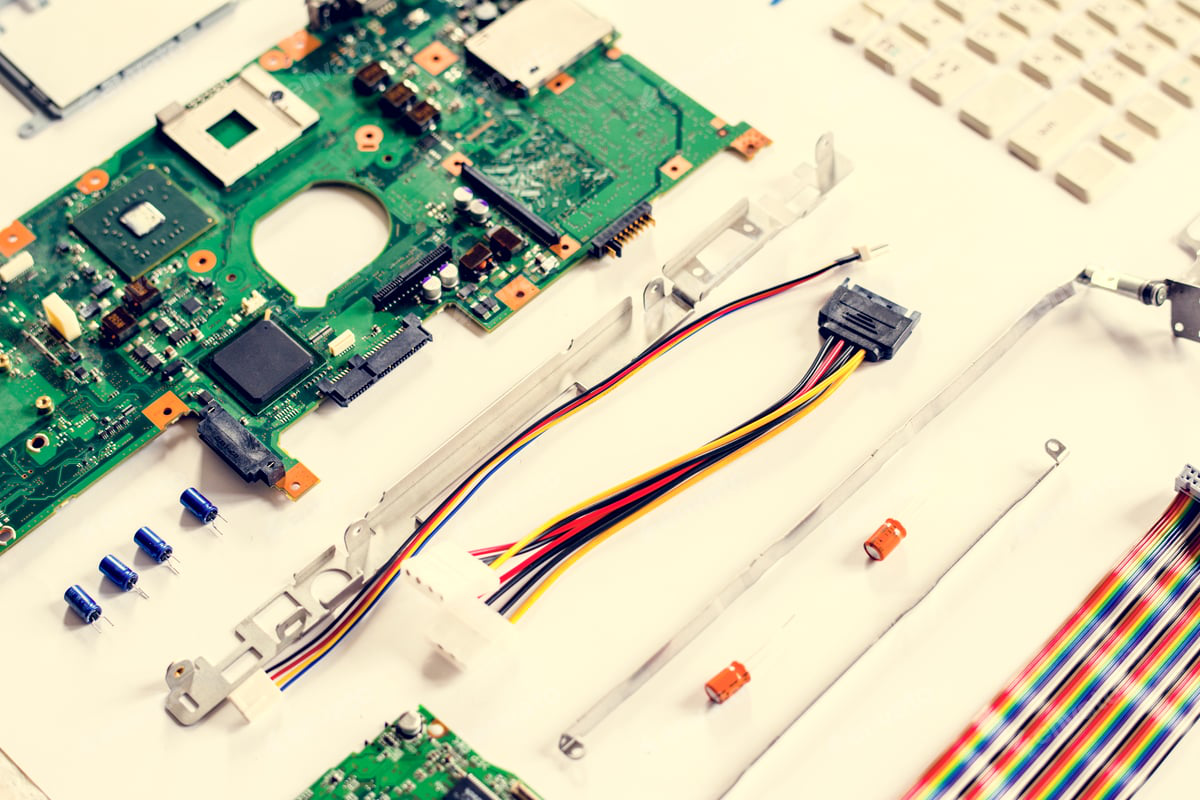
เมนบอร์ดเสีย สาเหตุ วิธีเช็ก และแนวทางแก้ไขที่คุณต้องรู้
เมนบอร์ดเสีย สาเหตุ วิธีเช็ก และแนวทางแก้ไขที่คุณต้องรู้
เมนบอร์ดเปรียบเสมือนหัวใจของคอมพิวเตอร์ แม้ไม่เพิ่มความแรงโดยตรง แต่เมนบอร์ดคุณภาพสูงก็ให้ความเสถียรและฟังก์ชันที่ครบครัน เมื่อคอมพิวเตอร์ของคุณมีอาการผิดปกติ เช่น เปิดไม่ติดหรือค้างบ่อย ปัญหาอาจเกิดจากเมนบอร์ดเสีย บทความนี้จะพาคุณไปทำความเข้าใจถึงสาเหตุเมนบอร์ดเสีย เกิดจากอะไร อาการเมนบอร์ดเสีย วิธีเช็กเมนบอร์ดเบื้องต้น และแนวทางแก้ไขปัญหาเมนบอร์ดเสียได้อย่างถูกจุด
เมนบอร์ดเสียคืออะไร มีผลกระทบต่อคอมพิวเตอร์อย่างไร
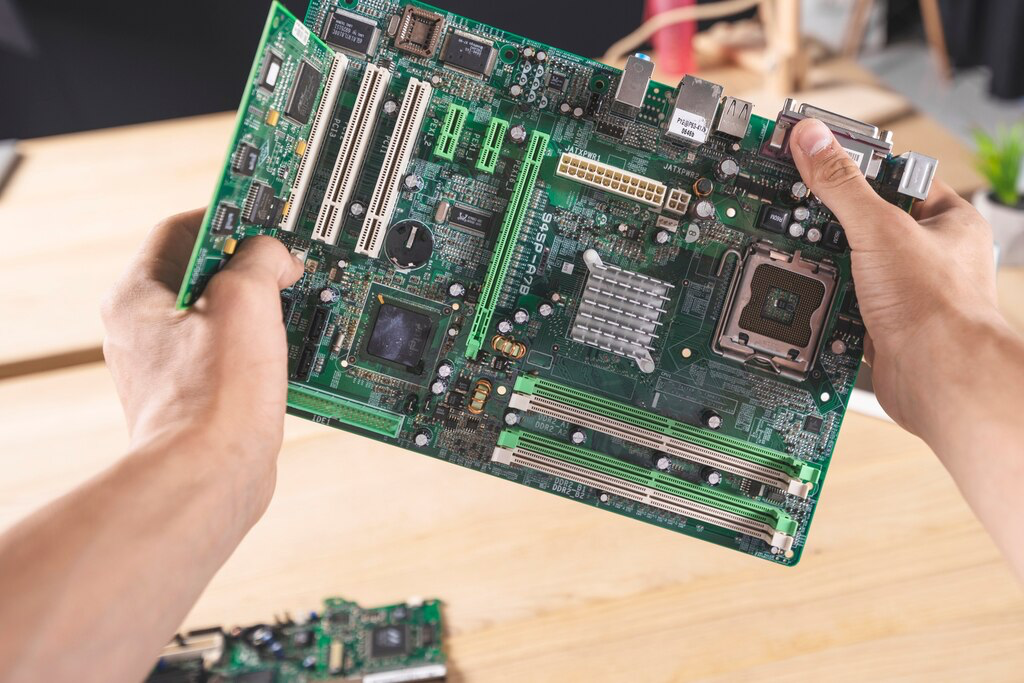
เมนบอร์ด (Motherboard) หรือที่บางครั้งเรียกว่า Mainboard เป็นแผงวงจรหลักที่ทำหน้าที่เป็นศูนย์กลางการเชื่อมต่ออุปกรณ์ฮาร์ดแวร์ต่าง ๆ ในคอมพิวเตอร์เข้าด้วยกัน ไม่ว่าจะเป็น CPU, RAM, การ์ดจอ, ฮาร์ดดิสก์, SSD รวมถึงพอร์ตเชื่อมต่อภายนอกต่าง ๆ หากเมนบอร์ดเสีย นั่นหมายความว่าการทำงานของระบบโดยรวมจะหยุดชะงัก หรือทำงานได้อย่างไม่มีประสิทธิภาพ ซึ่งส่งผลกระทบต่อการใช้งานคอมพิวเตอร์ทั้งหมด
อาการเมนบอร์ดเสียที่พบได้บ่อยและวิธีสังเกตด้วยตัวเอง
การรู้สัญญาณเตือนของอาการเมนบอร์ดเสียจะช่วยให้คุณรู้ปัญหาและแก้ไขได้อย่างรวดเร็ว ซึ่งมักจะบ่งบอกถึงความผิดปกติของคอมพิวเตอร์ที่เกี่ยวข้องกับเมนบอร์ดโดยตรง โดยเมนบอร์ดเสียอาการจะมีดังนี้

-
คอมพิวเตอร์เปิดไม่ติด (No Power) กดปุ่มเปิดเครื่องแล้วไม่มีอะไรเกิดขึ้น พัดลมไม่หมุน ไฟไม่เข้า หรือมีไฟเข้าแต่ไม่สามารถบูตเข้าสู่ระบบได้
-
เปิดติดแต่ไม่มีภาพ (No Display) พัดลมทำงาน ไฟติดปกติ แต่หน้าจอไม่แสดงผลอะไรเลย แม้จะลองเปลี่ยนสายจอหรือจอภาพแล้ว
-
เสียงบี๊บผิดปกติ (Beep Code) เมื่อเปิดเครื่องแล้วได้ยินเสียง "ปี๊บ" สั้นยาวต่างกันไป ซึ่งเป็นรหัสแจ้งข้อผิดพลาดของ BIOS ที่บ่งชี้ถึงปัญหาของฮาร์ดแวร์บางชิ้น เช่น RAM, การ์ดจอ หรือเมนบอร์ด
-
ระบบปฏิบัติการค้างบ่อย (Frequent Freezes/Crashes) คอมพิวเตอร์ค้างบ่อยครั้งโดยไม่ทราบสาเหตุ หรือมีอาการจอฟ้า (Blue Screen of Death) ซึ่งอาจเป็นผลจากความเสียหายของเมนบอร์ด
-
อุปกรณ์บางชิ้นทำงานผิดปกติ พอร์ต USB, พอร์ต HDMI, หรือพอร์ตอื่น ๆ ไม่ทำงาน, การ์ดจอไม่ถูกตรวจพบ หรือเสียงไม่ออก
-
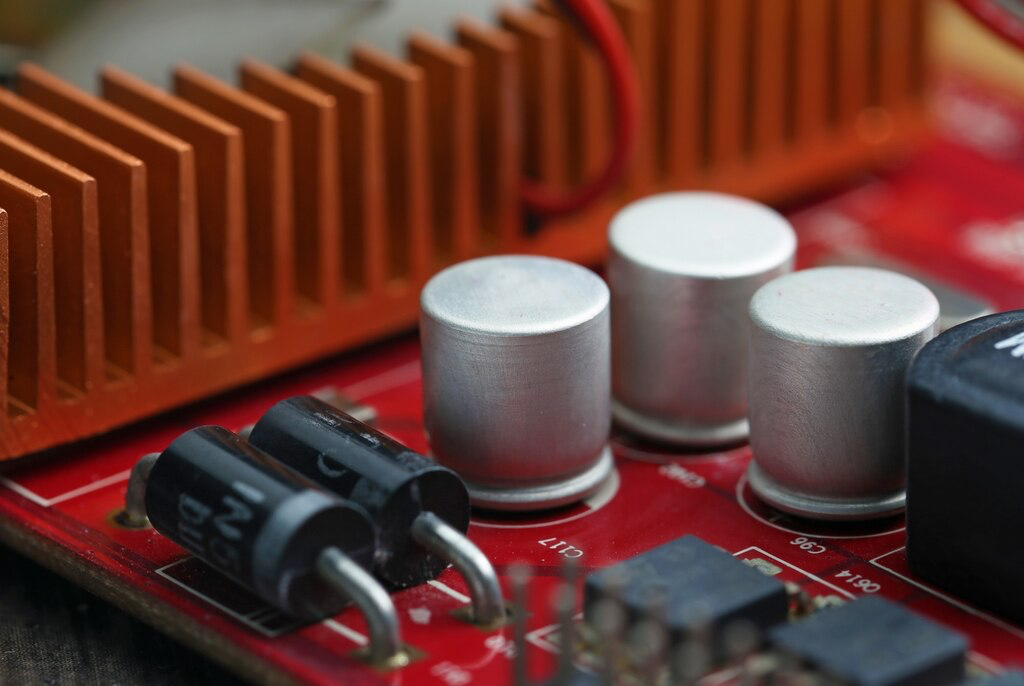
มีกลิ่นไหม้ หรือร่องรอยความเสียหายทางกายภาพ สังเกตเห็นคาปาซิเตอร์บวม หรือมีรอยไหม้บนแผงวงจร ซึ่งบ่งบอกถึงการลัดวงจรหรือความเสียหายที่รุนแรง
-
หาฮาร์ดแวร์ไม่เจอ คอมพิวเตอร์ไม่สามารถตรวจพบอุปกรณ์ฮาร์ดแวร์บางชิ้นที่ติดตั้งอยู่ เช่น ฮาร์ดดิสก์, SSD หรือ RAM
-
รีสตาร์ทเองบ่อยครั้ง คอมพิวเตอร์ดับและเปิดเองโดยไม่ได้รับคำสั่ง
-
บูตเข้า Windows ไม่ได้ สามารถเปิดเครื่องและบูตเข้า BIOS ได้ แต่ไม่สามารถเข้าสู่หน้า Windows ได้ตามปกติ
สาเหตุที่เมนบอร์ดเสีย เกิดจากอะไรได้บ้าง
ปัญหาเมนบอร์ดเสียสามารถเกิดขึ้นได้จากหลายปัจจัย ทั้งจากความเสื่อมสภาพ การใช้งาน หรืออุบัติเหตุ นี่คือสาเหตุหลักที่พบบ่อย
-
ความร้อนสูงเกินไป (Overheating) เป็นสาเหตุหลักที่ทำให้อุปกรณ์อิเล็กทรอนิกส์เสื่อมสภาพเร็ว หากระบบระบายความร้อนไม่เพียงพอ หรือมีพัดลมที่สกปรก อาจทำให้เมนบอร์ดช็อตหรือไหม้ได้
-
ไฟกระชาก/ไฟตก (Power Surges/Brownouts) กระแสไฟฟ้าที่ไม่เสถียร, ไฟฟ้าลัดวงจร, หรือฟ้าผ่า อาจสร้างความเสียหายต่อวงจรบนเมนบอร์ดได้โดยตรง ซึ่งอาจทำให้ส่วนประกอบภายในไหม้
-
อายุการใช้งาน (Component Degradation) อุปกรณ์อิเล็กทรอนิกส์มีอายุการใช้งานจำกัด เมื่อเวลาผ่านไป ชิ้นส่วนต่าง ๆ เช่น คาปาซิเตอร์ ก็ย่อมเสื่อมสภาพและบวมได้ ซึ่งเป็นสัญญาณเตือนว่าเมนบอร์ดกำลังมีปัญหา
-
ฝุ่นละอองและความชื้น การสะสมของฝุ่นอาจทำให้เกิดไฟฟ้าสถิต หรือขัดขวางการระบายความร้อน ในขณะที่ความชื้นเป็นตัวนำไฟฟ้าชั้นดีที่อาจทำให้เกิดการลัดวงจร
-
การติดตั้งฮาร์ดแวร์ที่ไม่เหมาะสม การติดตั้งอุปกรณ์ที่ไม่ตรงตามสเปคของเมนบอร์ด การใช้พาวเวอร์ซัพพลายที่มีแรงดันไฟเกิน หรือการติดตั้ง CPU, RAM, หรือการ์ดจอที่ไม่เข้ากัน อาจทำให้เกิดความเสียหายได้
-
ความเสียหายทางกายภาพ การตกหล่น การกระแทก หรือการจัดการที่ไม่ระมัดระวังอาจทำให้แผงวงจรเสียหายได้
10 วิธีเช็กเมนบอร์ดเสียเบื้องต้นด้วยตัวเอง
ก่อนที่จะสรุปว่าเมนบอร์ดเสีย ควรลองตรวจสอบเบื้องต้นด้วยตัวเอง ซึ่งเป็นขั้นตอนที่สามารถทำได้ไม่ยาก เพื่อช่วยวินิจฉัยปัญหาได้อย่างแม่นยำขึ้น
วิธีที่ 1 ตรวจสอบสายไฟและการเชื่อมต่อ
-
เช็กสายไฟ PSU, สาย SATA/M.2 และการติดตั้งฮาร์ดแวร์ (RAM, การ์ดจอ) ให้แน่นหนาและถูกต้อง
วิธีที่ 2 ตรวจสอบ Power Supply (PSU)
-
ลองเปลี่ยน PSU หากสงสัยว่าจ่ายไฟไม่พอหรือเสีย
วิธีที่ 3 ถอดอุปกรณ์ที่ไม่จำเป็นออก
-
ถอดการ์ดจอ, HDD/SSD ออก เหลือแค่ CPU และ RAM แล้วลองเปิดเครื่อง
วิธีที่ 4 เช็ก RAM
-
ถอด RAM มาทำความสะอาดหน้าสัมผัส หรือลองสลับช่อง/เปลี่ยนตัวใหม่
วิธีที่ 5 ฟังเสียง Beep Code
-
จดรหัสเสียง "ปี๊บ" ตอนเปิดเครื่อง เพื่อค้นหาความหมายข้อผิดพลาด
วิธีที่ 6 ตรวจสอบคาปาซิเตอร์และร่องรอยความเสียหาย
-
เปิดเคสดูว่ามีคาปาซิเตอร์บวมหรือรอยไหม้บนเมนบอร์ดหรือไม่
วิธีที่ 7 ถอดแบตเตอรี่ BIOS (CMOS Battery)
-
ถอดแบตเตอรี่ BIOS ทิ้งไว้ 10-15 นาที แล้วใส่กลับคืนเพื่อรีเซต BIOS
วิธีที่ 8 เช็กค่าต่าง ๆ ใน BIOS
-
หากเข้า BIOS ได้ ให้ตรวจสอบอุณหภูมิ, การมองเห็นพอร์ต, และสถานะถ่าน BIOS
วิธีที่ 9 ใช้ Flash Drive สำหรับ Boot เพื่อตรวจสอบ (กรณี Windows มีปัญหา)
-
สร้าง Flash Drive ที่มีระบบปฏิบัติการสำหรับ Boot เพื่อตรวจสอบปัญหา Windows
วิธีที่ 10 การวัดความต่อเนื่อง (สำหรับผู้มีพื้นฐานอิเล็กทรอนิกส์)
-
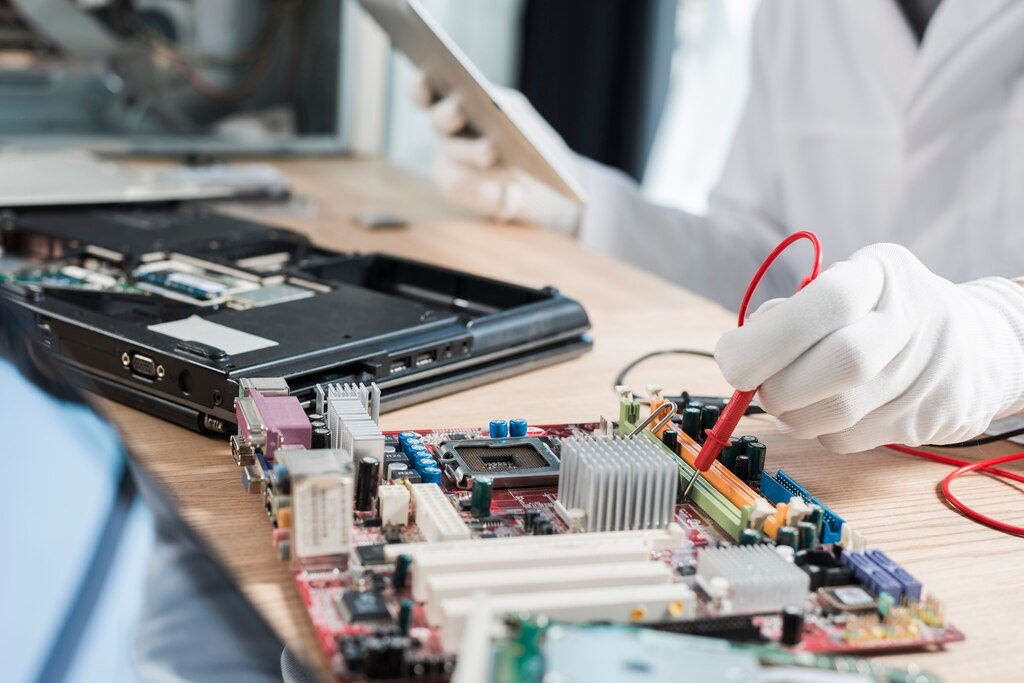
ใช้มิเตอร์วัดความต่อเนื่องของระบบภาคจ่ายไฟบนเมนบอร์ด เพื่อหาจุดลัดวงจร
วิธีแก้ปัญหาเมนบอร์ดเสียเบื้องต้นและแนวทางปฏิบัติ
หากคอมพิวเตอร์มีแนวโน้มว่าเมนบอร์ดเสีย นี่คือแนวทางแก้ไขเบื้องต้นและข้อพิจารณา
-
ทำความสะอาด ใช้แปรงหรือสเปรย์ลมทำความสะอาดฝุ่นบนเมนบอร์ดอย่างระมัดระวัง และระวังไฟฟ้าสถิต หากใช้น้ำยาหรือน้ำ ควรแน่ใจว่าแห้งสนิทก่อนใช้งาน
-
ตรวจสอบการเชื่อมต่อ ตรวจสอบสายไฟและสายเชื่อมต่อทุกเส้นให้แน่นหนา รวมถึงถอดและติดตั้ง CPU, RAM, การ์ดจอ ใหม่อีกครั้ง
-
ดูแลระบบไฟ ใช้ Power Supply ที่มีคุณภาพ และพิจารณาใช้ UPS หรือปลั๊กกันไฟกระชาก เพื่อป้องกันความเสียหายจากกระแสไฟฟ้าไม่เสถียร
-
รีเซตและอัปเดต BIOS ลองรีเซต BIOS (โดยถอดแบตเตอรี่ CMOS หรือใช้ Jumper) และหากทำได้ ให้อัปเดต BIOS เป็นเวอร์ชันล่าสุด (ควรศึกษาข้อมูลก่อนทำ)
-
ปรึกษาผู้เชี่ยวชาญ/ส่งเคลม/ซ่อม/ซื้อใหม่
-
ส่งเคลม หากยังอยู่ในประกัน
-
ปรึกษาช่าง หากประกันหมดและไม่มั่นใจในการซ่อมเอง
-
พิจารณาซื้อใหม่ หากเมนบอร์ไม่สามารถซ่อมได้
เมนบอร์ดเสีย ซ่อมได้ไหม? ตัดสินใจอย่างไรให้คุ้มค่า
โดยทั่วไปแล้ว เมนบอร์ดสามารถซ่อมแซมได้ในกรณีที่ความเสียหายไม่รุนแรงมาก เช่น การเปลี่ยนคาปาซิเตอร์ที่บวม การซ่อมแซมรอยไหม้เล็กน้อย หรือการเปลี่ยนชิปเซตบางตัวที่เสีย อย่างไรก็ตาม การซ่อมเมนบอร์ดเป็นงานที่ต้องใช้ความชำนาญและอุปกรณ์เฉพาะทาง ซึ่งอาจส่งผลต่อเมนบอร์ดเสีย ราคาในการซ่อม หากคุณไม่มีความรู้ด้านอิเล็กทรอนิกส์ ควรส่งให้ช่างผู้เชี่ยวชาญดำเนินการเพื่อประเมินค่าใช้จ่ายและความคุ้มค่า
ทางออกเมื่อเมนบอร์ดเสีย ควรซ่อมไหมหรือควรเปลี่ยนใหม่
เมื่อพบว่าเมนบอร์ดพังการตัดสินใจว่าจะซ่อมหรือเปลี่ยนใหม่นั้นขึ้นอยู่กับหลายปัจจัย
-
งบประมาณ การซ่อมอาจมีราคาถูกกว่าการซื้อใหม่ แต่หากต้องเปลี่ยนหลายชิ้นส่วน หรือค่าแรงช่างสูง ก็อาจไม่คุ้มค่า
-
ความรุนแรงของความเสียหาย หากเมนบอร์ดเสียหายหนัก เช่น ลัดวงจรหลายจุด หรือชิปเซตหลักเสียหาย การเปลี่ยนใหม่มักเป็นทางเลือกที่ดีกว่า
-
อายุของเมนบอร์ด หากเมนบอร์ดเก่ามากแล้ว (เกิน 5-7 ปี) และถึงเวลาที่ต้องอัปเกรดอยู่แล้ว การซื้อเมนบอร์ดใหม่พร้อม CPU และ RAM รุ่นใหม่ มักจะให้ประสิทธิภาพที่ดีกว่าและคุ้มค่ากว่าในระยะยาว
-
ความพร้อมของอะไหล่ เมนบอร์ดรุ่นเก่าบางรุ่นอาจหาอะไหล่ได้ยาก ทำให้การซ่อมเป็นไปได้ยาก
-
การรับประกัน หากเมนบอร์ดยังอยู่ในระยะเวลารับประกัน ควรติดต่อผู้จำหน่ายเพื่อขอเคลมหรือเปลี่ยนใหม่
สรุปเมนบอร์ดเสีย ทำยังไงดี
ปัญหาเมนบอร์ดเสียเป็นเรื่องที่ผู้ใช้คอมพิวเตอร์หลายคนอาจต้องเจอ การมีความรู้ความเข้าใจเกี่ยวกับอาการ สาเหตุ และวิธีเช็กเบื้องต้น จะช่วยให้คุณสามารถวินิจฉัยปัญหาและตัดสินใจแนวทางแก้ไขได้อย่างถูกต้อง ไม่ว่าจะเป็นการลองแก้ไขด้วยตัวเอง การส่งซ่อม หรือการตัดสินใจเปลี่ยนเมนบอร์ดใหม่ การดูแลรักษาคอมพิวเตอร์อย่างสม่ำเสมอ และการเลือกใช้อุปกรณ์ที่มีคุณภาพ จะช่วยยืดอายุการใช้งานและลดโอกาสการเกิดปัญหาลงได้มาก
สำหรับผู้ที่ตัดสินใจจะเปลี่ยนเมนบอร์ดใหม่ หรือต้องการคอมประกอบราคาถูกหรืออุปกรณ์คอมพิวเตอร์อื่น ๆ ที่มีคุณภาพและบริการหลังการขายดีเยี่ยม ขอแนะนำ iHAVECPU ซึ่งเป็นร้านคอมพิวเตอร์ครบวงจร ที่เปิดขายมามากกว่า 10 ปี เพื่อนรู้ใจสายไอที ที่จำหน่ายคอมประกอบ คอมพิวเตอร์สำเร็จรูป อุปกรณ์คอมพิวเตอร์ โน้ตบุ๊ก แท็บเล็ต และบริการประกอบคอมตามสเปคในราคาถูก สามารถช้อปปิ้งออนไลน์ได้ตลอด 24 ชั่วโมง หรือผ่านหน้าร้านของเรา 13 สาขาทั่วประเทศ
คำถามที่พบบ่อยเกี่ยวกับเมนบอร์ดเสีย
เมนบอร์ดคอมพิวเตอร์โดยทั่วไปมีอายุการใช้งานนานเท่าใด?
เมนบอร์ดโดยเฉลี่ยมีอายุการใช้งานประมาณ 5-10 ปี อย่างไรก็ตาม อายุการใช้งานจริงขึ้นอยู่กับคุณภาพของชิ้นส่วน การดูแลรักษา และสภาพแวดล้อมในการใช้งานของคอมพิวเตอร์นั้นๆ
หากคอมพิวเตอร์เปิดไม่ติด หมายความว่าเมนบอร์ดเสียแน่นอนใช่หรือไม่?
ไม่เสมอไป อาการคอมพิวเตอร์เปิดไม่ติดอาจเกิดได้จากหลายสาเหตุ เช่น Power Supply เสีย, RAM มีปัญหา หรือแม้แต่สายไฟหลวม ควรทำการตรวจสอบเบื้องต้นตามขั้นตอนที่แนะนำในบทความก่อนสรุปว่าเป็นที่เมนบอร์ด
Beep Code ที่ดังตอนเปิดเครื่องบอกอะไรเราได้บ้าง?
Beep Code คือรหัสเสียงที่ BIOS สร้างขึ้นเพื่อแจ้งข้อผิดพลาดของฮาร์ดแวร์ระหว่างการตรวจสอบตัวเอง (POST) เสียง "ปี๊บ" สั้นยาวที่แตกต่างกันจะบ่งบอกถึงปัญหาที่แตกต่างกัน เช่น RAM, การ์ดจอ, CPU หรือเมนบอร์ด ซึ่งสามารถใช้ค้นหาต้นตอของปัญหาได้
หากน้ำหกใส่เมนบอร์ด เมนบอร์ดเสียทันทีเลยหรือไม่?
เป็นเรื่องจริงแน่นอน น้ำเป็นตัวนำไฟฟ้าที่ดี เมื่อหกใส่เมนบอร์ดจะทำให้เมนบอร์ดช็อตเกิดการลัดวงจรและความเสียหายถาวรได้ทันที หากเกิดเหตุการณ์นี้ ควรรีบถอดปลั๊กไฟออกและห้ามเปิดเครื่องเด็ดขาด จากนั้นนำไปให้ช่างผู้เชี่ยวชาญตรวจสอบ
เมื่อเมนบอร์ดเสียจำเป็นต้องเปลี่ยนใหม่อย่างเดียวเลยหรือไม่?
ไม่จำเป็นเสมอไป หากความเสียหายไม่รุนแรงมากและยังสามารถหาอะไหล่ได้ ก็สามารถซ่อมแซมได้ แต่หากเมนบอร์ดเก่ามาก หรือความเสียหายรุนแรง การเปลี่ยนเมนบอร์ดใหม่มักจะเป็นทางเลือกที่คุ้มค่ากว่าในระยะยาว




