


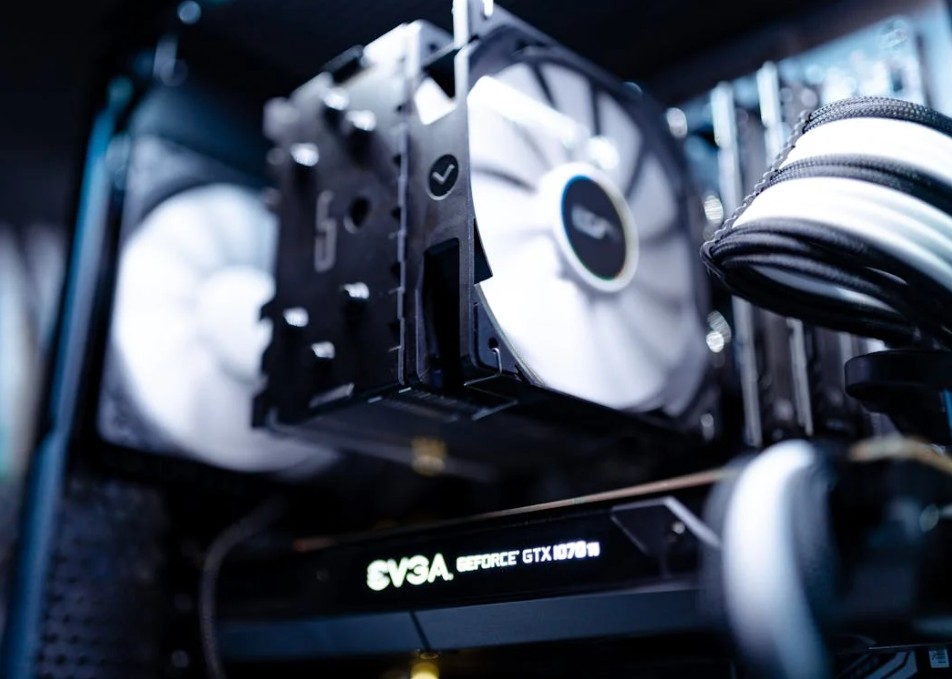
พัดลมคอมเสียงดัง เกิดจากอะไร พร้อมวิธีแก้ไข ทำเองได้ไม่ยาก
พัดลมคอมเสียงดัง เกิดจากอะไร พร้อมวิธีแก้ไข ทำเองได้ไม่ยาก
ทำไมพัดลมคอมเสียงดังมาก? เป็นคำถามที่หลายคนสงสัย และอาจกังวลว่าจะส่งผลเสียต่ออายุการใช้งานของคอมพิวเตอร์หรือไม่ คำตอบอยู่ไม่ไกลเกินเอื้อมค่ะ ในบทความนี้ เราจะมาไขข้อข้องใจ และแนะนำวิธีแก้ไขปัญหาพัดลมคอมพิวเตอร์เสียงดังที่คุณสามารถทำได้เองง่ายๆ ค่ะ
สาเหตุของพัดลมคอมเสียงดัง เกิดจากอะไร

พัดลมคอมพิวเตอร์เสียงดังสามารถเกิดขึ้นได้จากหลายสาเหตุ ซึ่งเราจะมาเจาะลึกถึงปัจจัยที่ทำให้เกิดเสียงรบกวนนี้ โดยสามารถแบ่งออกเป็นหลายข้อที่น่าสนใจ ดังนี้:
-
ฝุ่นสะสม: การมีฝุ่นละอองสะสมอยู่ในพัดลมและตัวเครื่องคอมพิวเตอร์อาจทำให้พัดลมต้องทำงานหนักขึ้น ส่งเสียงดังเมื่อพยายามระบายความร้อนอย่างมีประสิทธิภาพ
-
อายุการใช้งาน: พัดลมที่มีการใช้งานมาเป็นเวลานานอาจมีชิ้นส่วนที่เสื่อมสภาพ เช่น ลูกปืน ซึ่งอาจทำให้เกิดเสียงดังขณะหมุน
-
ตำแหน่งติดตั้งไม่เหมาะสม: หากพัดลมติดตั้งไม่แน่นหรืออยู่ในตำแหน่งที่ไม่เหมาะสม เช่น โซนที่มีการสั่นสะเทือน อาจทำให้เกิดเสียงดังและการทำงานที่ไม่ราบรื่น
-
พัดลมคุณภาพต่ำ: ผลิตภัณฑ์ที่มีการผลิตจากวัสดุที่ไม่มีคุณภาพหรือพัดลมราคาถูกอาจผลิตเสียงรบกวนมากกว่าพัดลมที่ออกแบบมาดี
-
แรงดันไฟฟ้าไม่เสถียร: การเปลี่ยนแปลงแรงดันไฟฟ้าอาจทำให้พัดลมทำงานไม่ปกติและก่อให้เกิดเสียงดัง
วิธีแก้ไข พัดลมโน๊ตบุ๊คดังดังเป็นพัก ๆ

หากคุณพบว่าพัดลมโน๊ตบุ๊คของคุณมีเสียงดังเป็นพัก ๆ ไม่ว่าจะเป็น พัดลมคอมเสียงดัง asus หรือพัดลมคอมเสียงดัง dell นี่คือวิธีแก้ไขง่าย ๆ ที่คุณสามารถทำได้
-
ทำความสะอาดพัดลม: ปิดเครื่องโน๊ตบุ๊คและถอดปลั๊กจากแหล่งจ่ายไฟ หลังจากนั้นใช้ลมเป่าแบบอัดหรือแปรงนุ่มทำความสะอาดฝุ่นที่สะสมในตัวพัดลมและบริเวณรอบ ๆ เพื่อให้การหมุนของพัดลมไม่ติดขัด
-
ตรวจสอบตำแหน่งติดตั้งของโน๊ตบุ๊ค: ควรวางโน๊ตบุ๊คในตำแหน่งที่ระบายอากาศได้ดี และหลีกเลี่ยงการวางไว้บนผืนผ้า หรือพื้นที่ที่อาจทำให้เกิดการอุดตันการไหลเวียนของอากาศ
-
อัปเดตซอฟต์แวร์: ตรวจสอบว่าระบบปฏิบัติการและไดรเวอร์ของโน๊ตบุ๊คได้รับการอัปเดตอยู่เสมอ เพื่อให้แน่ใจว่าการควบคุมพัดลมทำงานอย่างมีประสิทธิภาพ อาจมีอัปเดตที่สามารถช่วยปรับปรุงการทำงานของพัดลมได้
-
เปิดโปรแกรมจัดการพลังงาน: ใช้ฟีเจอร์การจัดการพลังงานของระบบปฏิบัติการเพื่อลดการใช้พลังงานให้ต่ำที่สุด ซึ่งอาจทำให้พัดลมทำงานน้อยลงและเสียงรบกวนลดน้อยลง
-
เปลี่ยนพัดลม: หากพัดลม cpu ดังตอนเล่นเกม และยังคงสร้างเสียงดังหลังจากที่คุณได้ทำการทำความสะอาดและอัปเดตระบบแล้ว อาจถึงเวลาที่คุณควรพิจารณาเปลี่ยนพัดลมใหม่ อาจเลือกพัดลมที่คุณภาพดีกว่าและออกแบบมาเพื่อให้เสียงเงียบกว่า
เปิดคอมแล้วเสียงพัดลมดัง เปลี่ยนพัดลมใหม่ แก้ปัญหาตรงจุด

การเปลี่ยนพัดลมใหม่เป็นวิธีที่ตรงจุดในการแก้ไขปัญหาพัดลม cpu ดัง ตอนเล่นเกม โดยเฉพาะเมื่อวิธีการอื่น ๆ ไม่สามารถช่วยลดเสียงได้ เช่น การทำความสะอาดหรือปรับปรุงซอฟต์แวร์ การเลือกพัดลมที่มีคุณภาพและออกแบบมาเพื่อการทำงานที่เงียบจะช่วยให้คุณสามารถเพลิดเพลินกับการใช้งานคอมพิวเตอร์ได้มากขึ้นและลดเสียงรบกวนจากพัดลมได้อย่างมีประสิทธิภาพ
cpu ติด ๆ ดับ ๆ เทคนิคการทำความสะอาดพัดลมคอมแบบละเอียด
การที่ CPU ของคอมพิวเตอร์ติด ๆ ดับ ๆ เป็นปัญหาที่หลายคนอาจเคยประสบ ซึ่งสาเหตุหลักมักจะเกิดจากความร้อนสะสมที่มากเกินไป โดยเฉพาะถ้าพัดลมที่ใช้ระบายความร้อนมีฝุ่นหรือสิ่งสกปรกมากมาย การทำความสะอาดพัดลมคอมพิวเตอร์จึงเป็นขั้นตอนสำคัญเพื่อให้ประสิทธิภาพการระบายความร้อนดีขึ้น และป้องกันไม่ให้ CPU ติด ๆ ดับ ๆ
ขั้นตอนการทำความสะอาดพัดลมคอมแบบละเอียด
-
ปิดเครื่องและถอดปลั๊ก: ก่อนที่จะเริ่มการทำความสะอาด สิ่งแรกที่คุณต้องทำคือปิดเครื่องและถอดปลั๊กจากแหล่งจ่ายไฟ เพื่อความปลอดภัยในการทำงาน
-
เปิดฝาครอบเครื่องคอมพิวเตอร์: ใช้ไขควงเพื่อถอดเกล็ดหรือฝาครอบของเคสคอมพิวเตอร์ออก โดยระมัดระวังไม่ให้เกิดความเสียหายกับโครงสร้าง
-
ใช้ลมอัดทำความสะอาด: หากมีฝุ่นหรือสิ่งสกปรกสะสมบนพัดลมและส่วนประกอบอื่น ๆ ในเครื่อง ควรใช้ลมอัดเพื่อเป่าออก โดยให้เป่าจากระยะห่างเพื่อหลีกเลี่ยงความเสียหาย
-
ทำความสะอาดใบพัดของพัดลม: ใช้แปรงนุ่มหรือผ้าที่สะอาด ชุบน้ำหมาดเพื่อเช็ดทำความสะอาดใบพัดของพัดลม หากมีคราบสกปรกที่ติดแน่นให้ใช้วิธีการล้างหรือเป่าด้วยลมเพื่อทำความสะอาดให้หมดจด
-
ตรวจสอบการหมุนของพัดลม: หลังจากทำความสะอาดให้ตรวจสอบว่าพัดลมหมุนได้อย่างราบรื่น ไม่มีเสียงดังหรือการติดขัด ถ้าพบว่ามีปัญหาอาจจะต้องพิจารณาเปลี่ยนพัดลมใหม่
-
ใส่กลับทุกอย่าง: หลังจากทำความสะอาดเสร็จสิ้น ให้ใส่ฝาครอบเครื่องกลับเข้าไปให้แน่น และต่อสายไฟเข้ากับเครื่องให้เรียบร้อย
-
เปิดเครื่องทดสอบ: เมื่อทำการประกอบเสร็จแล้วให้เปิดเครื่องคอมพิวเตอร์และทดสอบการทำงาน หากเสียงพัดลมเงียบลงและ CPU ทำงานได้ราบรื่น แสดงว่าคุณได้ทำความสะอาดได้อย่างมีประสิทธิภาพ
แนะนำปรับแต่งคอมพิวเตอร์ให้ทำงานเงียบ ลดปัญหาคอมเสียงดังยาว

หากเปิดคอมแล้วเสียงพัดลมดัง การปรับแต่งคอมพิวเตอร์ให้ทำงานเงียบเป็นอีกหนึ่งแนวทางที่ช่วยลดเสียงรบกวนจากพัดลมและส่วนประกอบอื่น ๆ ได้ โดยเฉพาะในช่วงเวลาที่ต้องการสมาธิหรือทำงานที่ต้องการความเงียบสงบ เช่น
1. เปลี่ยนพัดลมให้เป็นพัดลมเงียบ
หากพัดลม cpu ดังเป็น พัก ๆ ให้เลือกใช้พัดลมที่ออกแบบมาเพื่อการทำงานที่เงียบ มักจะมีระบายอากาศได้ดีและเสียงรบกวนต่ำ พัดลมที่มีมาตรฐานการทำงานต่ำกว่าระดับ 20 เดซิเบล จะช่วยให้การทำงานเงียบสงบมากขึ้น
2. ปรับแต่งการตั้งค่า BIOS
การตั้งค่าที่ถูกต้องใน BIOS สามารถช่วยลดความเร็วของพัดลมในช่วงที่โหลดต่ำได้ คุณสามารถตั้งค่าปรับอัตราการหมุนของพัดลมให้เป็นไปตามอุณหภูมิของ CPU และ GPU เพื่อให้ทำงานได้อย่างเงียบที่สุดเมื่อไม่จำเป็นต้องระบายความร้อนมากเกินไป
3. ใช้วัสดุดูดซับเสียง
การติดตั้งวัสดุดูดซับเสียงภายในเคสคอมพิวเตอร์ เช่น โฟมดูดซับเสียง หรือวัสดุชนิดหนาล้วน จะมีผลช่วยลดเสียงที่แผ่กระจายออกมาจากพวกพัดลมและอุปกรณ์อื่น ๆ
4. ตรวจสอบและเปลี่ยนแหล่งจ่ายไฟ
แหล่งจ่ายไฟที่มีเสียงดังก็เป็นอีกหนึ่งสาเหตุของเสียงรบกวน คุณสามารถพิจารณากล่อง AC ที่มีคุณภาพสูงและมีระบบการทำงานเงียบยิ่งขึ้น
5. จัดการสายเคเบิลให้เป็นระเบียบ
สายเคเบิลที่ไม่เป็นระเบียบอาจทำให้เกิดการสั่นสะเทือนเมื่อพัดลมทำงานได้มากขึ้น จัดการสายเคเบิลให้อยู่ในตำแหน่งที่เหมาะสม และใช้ที่ยึดสายเคเบิลเพื่อลดการสั่นสะเทือนที่เกิดขึ้น
6. Upgrade หรือลดจำนวนฮาร์ดดิสก์
ถ้าคุณมีฮาร์ดดิสก์แบบ HDD ที่ทำงานเสียงดัง คุณอาจพิจารณาให้เริ่มใช้ SSD ซึ่งจะทำงานเงียบกว่าและมีประสิทธิภาพในการอ่านและเขียนข้อมูลที่ดีกว่า
7. หมั่นทำความสะอาดภายในเครื่องเป็นระยะ
การทำความสะอาดฝุ่นและสิ่งสกปรกภายในเครื่องอย่างสม่ำเสมอจะช่วยปรับปรุงประสิทธิภาพของระบบระบายความร้อน และลดเสียงรบกวนจากพัดลมที่ต้องทำงานหนักเพื่อระบายความร้อน
8. มองหาวิธีระบายความร้อนที่มีประสิทธิภาพ
การใช้การระบายความร้อนด้วยน้ำหรือการใช้ heatsink ขนาดใหญ่ที่มีการออกแบบให้มีช่องระบายอากาศที่ดีจะช่วยลดคอมเสียงดังยาว ซึ่งการพึ่งพาพัดลมและช่วยให้การทำงานมีเสียงน้อยลง
การปรับแต่งคอมพิวเตอร์ให้เงียบขึ้นไม่เพียงแต่จะลดเสียงรบกวน แต่ยังช่วยให้อุปกรณ์ทำงานได้อย่างมีประสิทธิภาพและยาวนานมากยิ่งขึ้น
หากสนใจตรวจสอบสินค้าเพิ่มเติมเข้ามาชมได้ที่เว็บไซต์ iHAVECPU และถ้าต้องการสอบถามก็สามารถติดต่อหาเราได้ที่ LINE@ihavecpu รับรองว่าตอบเร็วทันใจ ข้อมูลครบอย่างแน่นอน
คำถามที่พบบ่อยเกี่ยวกับพัดลมคอมเสียงดัง
พัดลม CPU เสียงดังเกิดจากอะไร?
พัดลม CPU เสียงดังอาจเกิดจากหลายสาเหตุ เช่น การสะสมของฝุ่นบนพัดลมและฮีทซิงค์ซึ่งทำให้การระบายอากาศไม่ดีขึ้น, การตั้งค่าที่ทำให้พัดลมหมุนเร็วเกินไปในช่วงที่ไม่มีความร้อนสูง, หรือสภาพการทำงานที่หนักของ CPU ที่ทำให้พัดลมต้องทำงานมากขึ้นเพื่อควบคุมอุณหภูมิ
ทำไมพัดลมโน้ตบุ๊คเสียงดัง?
พัดลมโน้ตบุ๊คเสียงดังมักมีสาเหตุจากการทำงานหนักของระบบที่เกิดจากการใช้งานโปรแกรมหนัก ๆ, การสะสมของฝุ่นภายในตัวโน้ตบุ๊ค, หรือคุณภาพของพัดลมที่ใช้อยู่ ขนาดของพื้นที่ภายในโน้ตบุ๊คที่จำกัดก็อาจทำให้เสียงดังเพิ่มขึ้นได้เช่นกัน
CPU เสียงดังเกิดจากอะไร?
เสียงที่เกิดจาก CPU อาจมาจากการทำงานของพัดลมระบายความร้อน, หรืออาจมีสาเหตุมาจากการทำงานที่หนักระหว่างการประมวลผล เช่น การเล่นเกมหรือการทำงานด้านกราฟิกที่ต้องใช้ทรัพยากรระบบมาก
พัดลมเสียงดังทำยังไง?
หากคุณมีปัญหากับพัดลมเสียงดัง คุณสามารถลองทำตามข้อเสนอดังนี้:
-
ทำความสะอาดพัดลมและฮีทซิงค์เพื่อกำจัดฝุ่น
-
ตรวจสอบการตั้งค่าใน BIOS เพื่อลดความเร็วพัดลม
-
เปลี่ยนไปใช้พัดลมที่ออกแบบมาให้ทำงานเงียบ
-
ปรับแต่งการจัดการระบายความร้อนภายในเครื่อง เพื่อให้มีประสิทธิภาพสูงขึ้นและเสียงดังน้อยลง




