


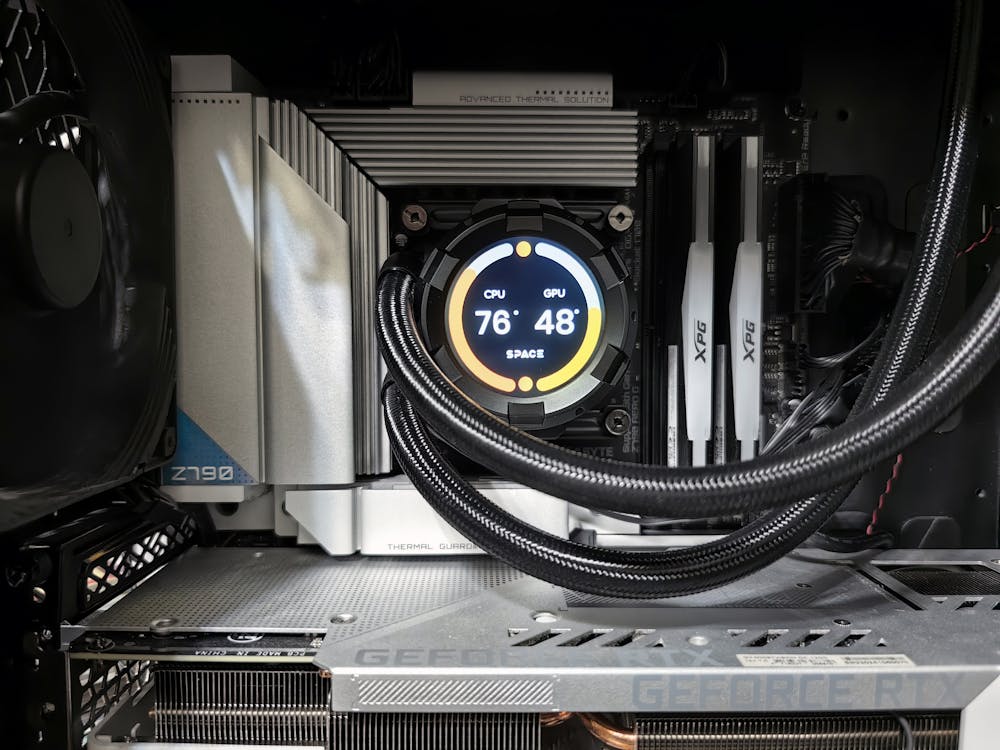
อาการการ์ดจอเสีย การ์ดจอ notebook pc โทรศัพท์ เช็กที่นี่เลย!
อาการการ์ดจอเสีย การ์ดจอ notebook pc โทรศัพท์ เช็กที่นี่เลย!
เบื่อไหมกับปัญหาจอบางส่วนไม่แสดงผล เกมกระตุก หรือเครื่องค้างจนทำงานไม่ได้? อาการเหล่านี้อาจเป็นสัญญาณเตือนว่าการ์ดจอของคุณกำลังมีปัญหา! อย่าเพิ่งตกใจไป เพราะบทความนี้จะพาคุณไปเจาะลึกวิธีตรวจสอบอาการเสียของการ์ดจอ ทั้งในโน้ตบุ๊ก คอมพิวเตอร์ และแม้แต่โทรศัพท์มือถือ เพื่อที่คุณจะได้แก้ไขปัญหาได้อย่างถูกจุดและรวดเร็ว
การ์ดจอ คืออะไร

การ์ดจอ หรือที่เรียกว่า GPU (Graphics Processing Unit) เป็นอุปกรณ์ในระบบคอมพิวเตอร์ที่ทำหน้าที่ในการประมวลผลและแสดงผลกราฟิก โดยเฉพาะเมื่อใช้งานในงานที่ต้องการกราฟิกสูง เช่น การเล่นเกม การตัดต่อวิดีโอ หรือการทำงานกราฟิก 3 มิติ การ์ดจอจะช่วยทำให้ภาพที่ได้แสดงผลออกมาคมชัดและสมจริงมากขึ้น นอกจากนี้ การ์ดจอยังมีหน้าที่ในการช่วยลดภาระการทำงานของ CPU ส่งผลให้การทำงานของระบบโดยรวมมีประสิทธิภาพมากยิ่งขึ้น
การ์ดจอมีกี่ประเภท อะไรบ้าง
การ์ดจอเป็นอุปกรณ์สำคัญในคอมพิวเตอร์และมีหลากหลายประเภทซึ่งสามารถแบ่งได้ตามการใช้งานและลักษณะเฉพาะ ดังนี้:
1. การ์ดจอแบบแยก (Dedicated GPU)
การ์ดจอประเภทนี้จะมีหน่วยประมวลผลกราฟิก (GPU) ที่แยกออกจาก CPU โดยทำงานเป็นอิสระ ซึ่งมีประสิทธิภาพสูง เหมาะสำหรับการเล่นเกม การตัดต่อวิดีโอ และงานกราฟิกที่ต้องการการประมวลผลที่หนักหน่วง การ์ดจอแบบแยกมักมีหน่วยความจำเฉพาะตัวช่วยให้การประมวลผลกราฟิกเป็นไปอย่างราบรื่น ตัวอย่างเช่น NVIDIA GeForce และ AMD Radeon
2. การ์ดจอแบบออนบอร์ด (Integrated GPU)
การ์ดจอประเภทธรรมดานี้จะถูกติดตั้งอยู่ภายใน CPU และแชร์ทรัพยากร เช่น หน่วยความจำกับระบบ ซึ่งทำให้การทำงานน้อยลง แต่อาจไม่สามารถจัดการกับกราฟิกที่ต้องการประสิทธิภาพสูงได้ การ์ดจอแบบออนบอร์ดมักใช้ในคอมพิวเตอร์สำนักงานหรือโน้ตบุ๊กที่ไม่ต้องการใช้แรงประมวลผลกราฟิกมากนัก
3. การ์ดจอสำหรับเซิร์ฟเวอร์ (Server GPU)
การ์ดจอประเภทนี้ถูกออกแบบมาเพื่อใช้งานในเซิร์ฟเวอร์หรือการประมวลผลข้อมูลระดับสูง โดยมักใช้ในงาน AI, การเรียนรู้ของเครื่อง (Machine Learning) หรือการจำลองข้อมูล มีประสิทธิภาพสูงและสามารถประมวลผลแบบขนานได้
4. การ์ดจอสำหรับการทำงานด้าน CAD/CAM
การ์ดจอประเภทนี้ถูกออกแบบมาเพื่อใช้ในงานออกแบบวิศวกรรมหรือการผลิต โดยมักจะให้ความสำคัญกับความแม่นยำในการแสดงผล ช่วยให้ทำงานได้ดีในซอฟต์แวร์เฉพาะทาง เช่น AutoCAD, SolidWorks
5. การ์ดจอไร้สาย (Wireless GPU)
การ์ดจอที่รองรับการใช้งานแบบไร้สาย โดยมักจะใช้เทคโนโลยีที่ช่วยให้การสตรีมวิดีโอคุณภาพสูงไปยังอุปกรณ์ต่าง ๆ โดยไม่จำเป็นต้องเชื่อมต่อสายเคเบิล
สัญญาณชี้อาการการ์ดจอเสียเสีย

การ์ดจอที่มีปัญหาหรือเสียอาจทำให้ประสบการณ์การใช้งานคอมพิวเตอร์ของคุณไม่ได้เป็นไปตามที่ควรจะเป็น ดังนั้นการสังเกตอาการต่าง ๆ ที่บ่งบอกว่าการ์ดจออาจมีปัญหาจึงเป็นสิ่งสำคัญ โดยอาการเหล่านี้รวมถึง:
1. การแสดงผลผิดปกติ
หากคุณพบว่าภาพบนหน้าจอแสดงผลไม่ถูกต้อง เช่น มีจุดด่าง สีผิดปกติ หรือหน้าจอเกิดความขัดข้อง (Artifacting) อาจเป็นสัญญาณว่าการ์ดจอของคุณกำลังทำงานไม่ปกติ
2. หน้าจอดำหรือไม่แสดงผล
การที่หน้าจอดำสนิทหรือไม่สามารถแสดงผลอะไรได้เลยระหว่างเปิดเครื่อง อาจบ่งบอกว่าการ์ดจอมีปัญหาหรือเสีย
3. การรีสตาร์ทหรือหยุดทำงานอย่างกะทันหัน
หากคอมพิวเตอร์ของคุณเกิดอาการค้าง หรือตัดการทำงานอยู่บ่อยครั้ง อาจเกิดจากการ์ดจอที่มีปัญหา ทำให้ระบบไม่สามารถทำงานได้อย่างราบรื่น
4. เวลาเล่นเกมหรือใช้งานโปรแกรมกราฟิกหนัก ๆ ประสิทธิภาพต่ำ
ถ้าการเล่นเกมหรือการทำงานกับโปรแกรมกราฟิกที่ควรจะมีความไหลลื่นกลับกลายเป็นหน่วงหรือกระตุก เสียงภาพอาจจะไม่ตรง หรือเกิดอาการกระตุก นี่อาจเป็นตัวชี้ว่า GPU เสีย
5. เสียงพัดลมที่ดังผิดปกติ
หากคุณได้ยินเสียงพัดลมทำงานโดยเฉพาะอย่างยิ่งเมื่อใช้การ์ดจอในการประมวลผลหนัก ๆ แต่กลับเกิดเสียงผิดปกติ เช่น เสียงรบกวนหรือเสียงฉีกอาจบ่งชี้ว่ามีปัญหาเกี่ยวกับการทำงานของการ์ดจอ
6. อุณหภูมิสูงเกินไป
ถ้ามีอาการร้อนเกินไปจากการใช้งาน การ์ดจออาจไม่ได้ถูกระบายอากาศอย่างเหมาะสม หรืออาจมีการทำงานผิดปกติเช่นกัน การติดตามอุณหภูมิของ GPU จึงเป็นสิ่งที่ควรทำ
7. ปัญหากับไดรเวอร์
การ์ดจอที่มีปัญหาอาจเกิดจากไดรเวอร์ที่ไม่เข้ากัน หรือไม่ได้รับการอัปเดต หากคุณพบว่าปัญหาหายไปเมื่อกลับไปใช้ไดรเวอร์เก่า นี่อาจเป็นสัญญาณว่ามีปัญหาที่การ์ดจอ
วิธีเช็กอาการการ์ดจอเสีย ทั้ง notebook, pc และ โทรศัพท์

การตรวจสอบอาการการ์ดจอเสียไม่จำกัดเพียงแค่คอมพิวเตอร์ตั้งโต๊ะ (PC) เท่านั้น แต่ยังรวมถึงโน้ตบุ๊กและโทรศัพท์มือถืออีกด้วย ในส่วนนี้เราจะมาแนะนำวิธีการที่คุณสามารถใช้เพื่อตรวจสอบปัญหาของการ์ดจอในอุปกรณ์ต่าง ๆ ได้อย่างง่ายดาย
1. ตรวจสอบอาการการ์ดจอเสีย PC
-
การแสดงผลผิดปกติ: สังเกตภาพหน้าจอ หากมีจุดด่าง สีผิดปกติ หรือตัวอักษรไม่ชัดเจน อาจหมายถึงการ์ดจอมีปัญหา
-
ใช้ซอฟต์แวร์ตรวจสอบ: คุณสามารถใช้โปรแกรมตรวจสอบ GPU เช่น MSI Afterburner หรือ GPU-Z เพื่อตรวจสอบอุณหภูมิและประสิทธิภาพการทำงานของการ์ดจอ
-
วิธีแก้ไขไดรเวอร์: ตรวจสอบและอัปเดตไดรเวอร์ของการ์ดจอ โดยเข้าไปที่เว็บไซต์ของผู้ผลิตเพื่อดาวน์โหลดไดรเวอร์ใหม่
-
ทดสอบด้วยเกม: รันเกมที่มีกราฟิกสูงและสังเกตว่ามีอาการกระตุกหรือไม่ หากมีอาการนี้ อาจแสดงว่าการ์ดจอมีปัญหา
2. ตรวจสอบอาการการ์ดจอเสีย notebook
-
ตรวจสอบการแสดงผล: หากภาพหน้าจอไม่ชัดเจนหรือเกิดความขัดข้อง ควรเช็กการ์ดจอ
-
ดูอุณหภูมิ: ใช้โปรแกรมเช็คอุณหภูมิที่เหมาะสม เช่น HWMonitor หรือ Core Temp เพื่อตรวจสอบว่า GPU ร้อนเกินไปหรือไม่
-
ปิด-เปิดโน้ตบุ๊กใหม่: หากเกิดปัญหาหลังจากใช้งานนาน ๆ การปิด-เปิดใหม่บางครั้งอาจช่วยรีเซ็ทปัญหาได้
-
ทดสอบใช้งานเบา: หากไม่มีปัญหาขณะใช้งานทั่วไป แต่เกิดปัญหาขณะใช้งานกราฟิกหนัก ๆ ให้ทดลองลดคุณภาพกราฟิกดู

3. ตรวจสอบอาการการ์ดจอเสีย โทรศัพท์มือถือ
-
ตรวจตราภาพและกราฟิก: หากเล่นเกมหรือใช้งานแอปพลิเคชันที่มีกราฟิกสูงแล้วเกิดอาการกระตุก หรือหน้าจอดับ ควรพิจารณาว่าการ์ดจออาจมีปัญหา
-
ทำการรีสตาร์ท: ลองรีสตาร์ทโทรศัพท์เพื่อดูว่าปัญหายังคงอยู่หรือไม่
-
เข้าดูการตั้งค่ากราฟิก: ตรวจสอบการตั้งค่ากราฟิกภายในแอปพลิเคชัน Whether or not they are set to high performance.
-
อัปเดตซอฟต์แวร์: การอัปเดตระบบปฏิบัติการหรือแอปพลิเคชันสามารถช่วยแก้ไขปัญหาเกี่ยวกับการแสดงผลได้
การตรวจสอบและรู้จักอาการการ์ดจอเสียสามารถช่วยประหยัดเวลาและค่าใช้จ่ายในการซ่อมแซมได้มาก ดังนั้นการใส่ใจในรายละเอียดเล็กๆ น้อยๆ ในการใช้งานถือเป็นสิ่งสำคัญที่ไม่ควรมองข้าม
หากสนใจตรวจสอบสินค้าเพิ่มเติมเข้ามาชมได้ที่เว็บไซต์ iHAVECPU และถ้าต้องการสอบถามก็สามารถติดต่อหาเราได้ที่ LINE@ihavecpu รับรองว่าตอบเร็วทันใจ ข้อมูลครบอย่างแน่นอน
คำถามที่พบบ่อยเกี่ยวกับอาการการ์ดจอเสีย
ดูยังไงว่าการ์ดจอมีปัญหา?
คุณสามารถตรวจสอบการ์ดจอเสียได้ด้วยการสังเกตอาการต่าง ๆ เช่น ภาพหน้าจอมีปัญหา เช่น มีจุดด่างหรือสีผิดปกติ, การช้าในการประมวลผลกราฟิก, หรือเกิดอาการกระตุกขณะเล่นเกม อีกวิธีหนึ่งคือการใช้โปรแกรมตรวจสอบ GPU เพื่อตรวจสอบอุณหภูมิและประสิทธิภาพ หากมีค่าที่ออกนอกเกณฑ์ปกติ อาจเป็นสัญญาณว่าการ์ดจอมีปัญหา
อาการการ์ดจอพังเป็นยังไง?
อาการการ์ดจอพังสามารถแสดงออกมาได้หลายลักษณะ เช่น ภาพมีการกระตุกหรือไม่ลื่นไหล, การแสดงผลมีจุดด่างหรือเส้นสีต่าง ๆ, มีการดับหรือเปิดไม่ติด และความล่าช้าในการประมวลผลขณะใช้งานโปรแกรมกราฟิกหนัก ๆ เมื่อพบอาการเหล่านี้ ควรตรวจสอบการ์ดจอทันที
การ์ดจอมีอายุการใช้งานกี่ปี?
อายุการใช้งานของการ์ดจอมักอยู่ประมาณ 3-5 ปี ขึ้นอยู่กับการใช้งานและการดูแลรักษา หากใช้งานหนักหรือเล่นเกมที่ต้องใช้กราฟิกสูงอย่างต่อเนื่อง อายุการใช้งานอาจสั้นลง นอกจากนี้ การอัปเดตไดรเวอร์และการทำความสะอาดภายในเครื่องก็สามารถช่วยยืดอายุการ์ดจอได้
จอพังดูยังไง?
การตรวจสอบว่าจอเสียหรือไม่สามารถดูได้จากอาการต่าง ๆ เช่น ไม่มีภาพแสดง, มีเพียงเสียงแต่ไม่มีภาพ, หรือหน้าจอแสดงผลผิดปกติ เช่น สีผิดปกติหรือมีเส้นขีดบนหน้าจอ หากพบว่ามีอาการเหล่านี้ การตรวจสอบเพิ่มเติมหรือคำแนะนำจากผู้เชี่ยวชาญก็เป็นเรื่องที่น่าสนใจ




