


การต่อคอม 2 จอมีวิธีทำอย่างไร ตั้งค่าใช้งานได้อย่างไร
ต่อคอม 2 จอมีวิธีทำอย่างไร ตั้งค่าใช้งานได้อย่างไร
การต่อคอม 2 จอใช้บนเครื่องเดียวนับว่าเป็นเทคนิคดี ๆ ที่ช่วยเพิ่มพื้นที่ในการทำงานได้อย่างมีประสิทธิภาพ วันนี้ทางร้าน iHAVECPU ของเราจะมาแนะนำกันว่าคอม 2 จอมีประโยชน์อย่างไร ใช้อุปกรณ์อะไรบ้าง วิธีต่อคอม 2 จอต้องทำกันอย่างไร รวมถึงมีจำหน่ายจอมอนิเตอร์ดี ๆ ในราคาถูกเพื่อให้นำมาต่อคอม 2 จอใช้กันด้วย
ขยายหน้าจอคอมได้ง่าย ๆ ด้วยการเพิ่มมอนิเตอร์
หนึ่งในวิธีขยายหน้าจอคอมที่ดีที่สุดก็คือการเพิ่มจำนวนจอมอนิเตอร์มาเพื่อต่อคอม 2 จอ ถ้าคุณมีคอมพิวเตอร์อยู่แล้วก็จะต้องมีจอมอนิเตอร์ 1 จอแล้วแน่นอน แทนที่จะซื้อจอมอนิเตอร์ขนาดใหญ่อันใหม่มาเปลี่ยน ถ้าคุณใช้วิธีซื้อจอมอนิเตอร์อันที่ 2 มาแล้วจัดโต๊ะคอม 2 จอก็จะได้หน้าจอที่ใหญ่ขึ้นเช่นกัน แถมการต่อหน้าจอคอม 2 จอก็ยังสามารถสลับใช้แยกกัน 2 จอหรือจะนำมาใช้รวมกันเลยก็ได้ สามารถแยกจอหนึ่งเอาไว้ทำงาน อีกจอก็เอาไว้ดูหนัง ฟังเพลง หรือจะเล่นเกมไปด้วยก็ได้ แค่หันไปมองอีกจอก็เริ่มต้นใช้จอที่สองกันได้แล้ว อุปกรณ์อื่น ๆ ตัวอย่างเช่น เมาส์ คีย์บอร์ด ลำโพง ก็ไม่ต้องซื้อมาเพิ่ม การใช้งานคอม 2 จอจึงเป็นการเพิ่มจำนวนมอนิเตอร์ขึ้นมาเพื่อขยายหน้าจอคอมใช้แบบไม่มีข้อจำกัดอะไรเลย
วิธีต่อหน้าจอคอม 2 จอต้องทำอย่างไร
วิธีต่อคอม 2 จอก็ไม่ได้มีอะไรที่ยุ่งยาก เพียงแต่จะต้องรู้ข้อมูลเบื้องต้นของคอมพิวเตอร์ที่ใช้ก่อนว่ารองรับการใช้งานกับจอมอนิเตอร์ใหม่ได้ไหม เพราะเมนบอร์ดของคอมพิวเตอร์หลายรุ่นอาจไม่ได้ตั้งค่ารองรับ Dual-Monitor รวมถึงต้องดูด้วยว่าเครื่องของคุณถ้าจะต่อคอม 2 จอ ใช้สายอะไร เนื่องจากสายต่อจอคอม 2 จอจะต้องมีประเภทของเคเบิลที่เข้ากันกับพอร์ต เช่น HDMI, VGA, Display Port หรือ Thundebolt เป็นต้น
ส่วนวิธีการต่อหน้าจอคอม 2 จอก็ไม่ได้มีอะไรที่ซับซ้อนยุ่งยาก แค่มีอุปกรณ์ไม่กี่อย่างก็เริ่มต้นต่อคอม 2 จอใช้กันได้แล้ว อุปกรณ์ที่ต้องใช้หลัก ๆ ก็มีแค่ 3 อย่างดังนี้
- จอมอนิเตอร์ 2 จอ
- คอมพิวเตอร์ PC หรือโน๊ตบุ๊ค
- สาย HDMI หรือสาย DP
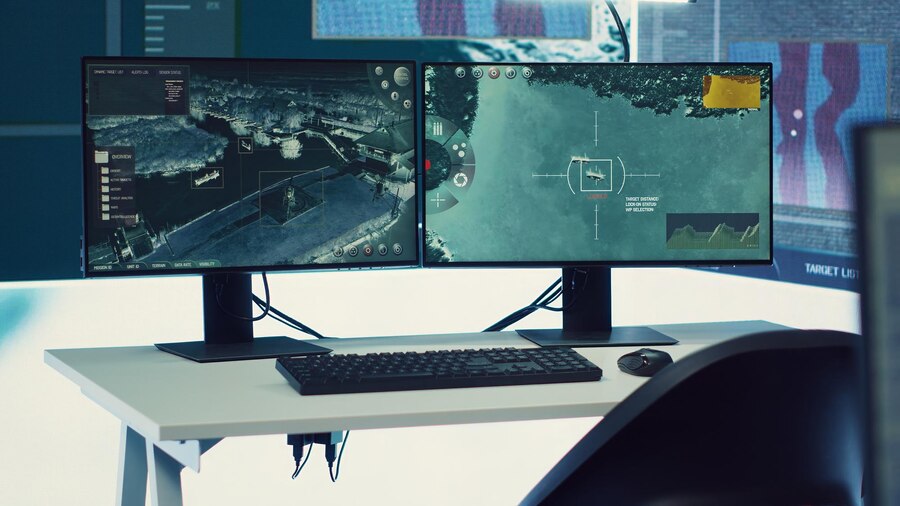
หลังจากที่เตรียมอุปกรณ์และสายต่อจอคอม 2 จอเรียบร้อยแล้วก็เริ่มต้นต่อกันได้โดยจะมีวิธีต่อคอม 2 จอทั้งหมดดังนี้
1. ตรวจสอบคอมพิวเตอร์หรือโน๊ตบุ๊คของคุณว่ามีพอร์ตเสียบจอมอนิเตอร์แบบไหน
2. เตรียมสายสำหรับพอร์ตที่ต้องใช้ ตัวอย่างเช่น ถ้าเป็นพอร์ตแบบ HDMI ก็จะต้องใช้สายแบบ HDMI เท่านั้น
3. เสียบมอนิเตอร์ทั้ง 2 จอเข้าพอร์ตให้เรียบร้อย
4. รอระบบประมวลผลการเชื่อมต่อจอมอนิเตอร์ทั้งสอง
5. เมื่อประมวลผลเสร็จแล้วก็เริ่มต้นใช้งานคอม 2 จอได้เลย
การตั้งค่าใช้งานคอม 2 จอ
หลังจากที่ต่อคอม 2 จอเสร็จเรียบร้อยแล้วคุณก็ยังสามารถตั้งค่าการใช้งานในแบบต่าง ๆ ได้อย่างอิสระ จะขยายหน้าจอคอมทั้งหมดให้ใช้รวมกันก็ได้ หรือจะใช้แยกทีละจอ ปิดหรือเปิดการใช้งานจอใดจอหนึ่งก็ได้ โดยจะมีวิธีการตั้งค่าคอม 2 จอทั้งหมดดังนี้
-
ไปที่เมนู Setting
-
เลือกที่ System
-
เลือกที่ Display
-
ระบบจะแสดงหน้าต่างของจอที่กำลังใช้งาน
-
เลือกคำสั่งที่ต้องการใช้งาน โดยจะมีให้เลือก 4 คำสั่ง
- Duplicate these displays คือการขยายหน้าจอคอมทั้งหมดให้รวมเป็นจอเดียว
- Extend these displays คือการแบ่งหน้าจอออกเป็น 2 จอแยกจากกัน
- Show only on 1 คือการเลือกแสดงผลเฉพาะหน้าจอที่ 1
- Show only on 2 คือการเลือกแสดงผลเฉพาะหน้าจอที่ 2
-
กดคำสั่งที่ต้องการใช้งาน แล้วระบบก็จะเริ่มรันตามตัวเลือกให้ทันที
แนะนำมอนิเตอร์ที่เหมาะสำหรับการต่อคอม 2 จอ
เมื่อรู้ขั้นตอนการต่อคอม 2 จอทั้งหมดไปแล้ว จอมอนิเตอร์ที่ใช้ในการเชื่อมต่อก็สำคัญไม่แพ้กัน ทางร้าน iHAVECPU ของเรามีหน้าจอมอนิเตอร์ยี่ห้อต่าง ๆ ที่น่าสนใจมาแนะนำกันดังนี้
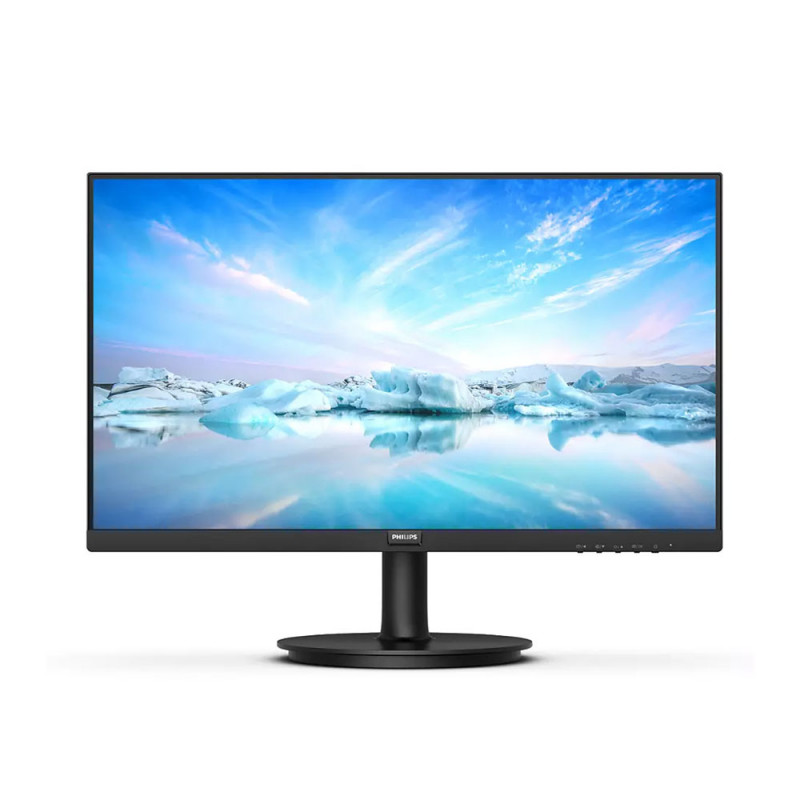
PHILIPS 221V8LB/67 - 21.5 VA FHD 100Hz
Brands : PHILIPS
Display Size (in.) : 22"
Panel Type : VA Technology
Resolution : 1920 x 1080
Display color : 16.7 Million
Aspect Ratio : 16 : 9
Refresh Rate : 100Hz
HDMI Port : 1 x HDMI 1.4
VGA Port : 1 x VGA
Dimension (W x H x D) : 493 x 369 x 220 mm
Promotion : จากราคา 2,390 ลดเหลือ 2,090 บาท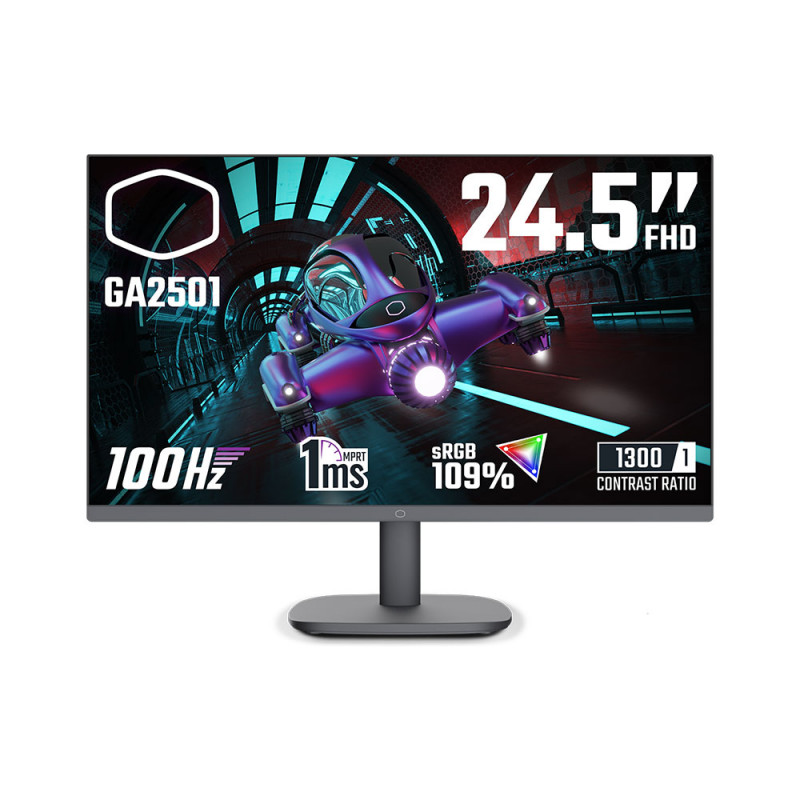
COOLER MASTER CMI-GA2501-US - 24.5 IPS FHD 100Hz
Brands : COOLER MASTER
Display Size (in.) : 25"
Panel Type : IPS
Panel Size (in.) : 25"
Resolution : 1920 x 1080
Resolution Type : FHD
Display color : 16.7 Million
Contrast ratio : 1300: 1
Aspect Ratio : 16 : 9
Refresh Rate : 100Hz
Screen Curvature : Flat screen
Flicker free : Yes
Low Blue Light : Yes
HDMI Port : 1 x HDMI 1.4
VGA Port : 1 x VGA
Dimension (W x H x D) : 632 x 418 x 128 mm
Promotion : จากราคา 3,690 ลดเหลือ 2,750 บาท
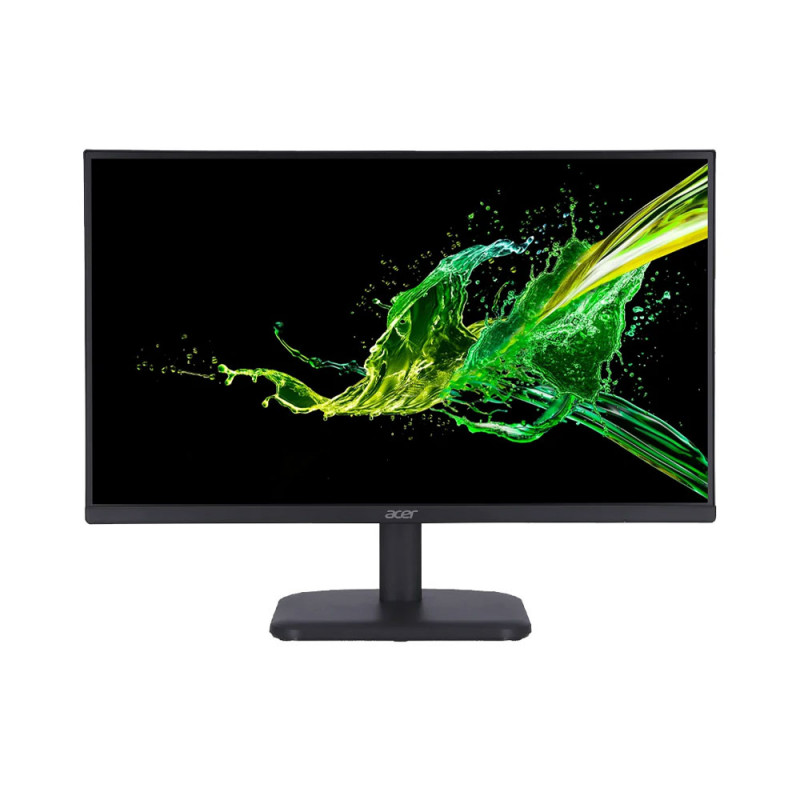
ACER EK241YEBMIX - 23.8 IPS FHD 100Hz
Brands : ACER
Display Size (in.) : 24"
Panel Type : IPS
Panel Size (in.) : 24"
Resolution : 1920 x 1080
Display color : 16.7 Million
Contrast ratio : 3000 : 1
Aspect Ratio : 16 : 9
Refresh Rate : 100Hz
HDMI Port : 1 x HDMI 1.4
VGA Port : 1 x VGA
Promotion : จากราคา 3,690 ลดเหลือ 2,790 บาท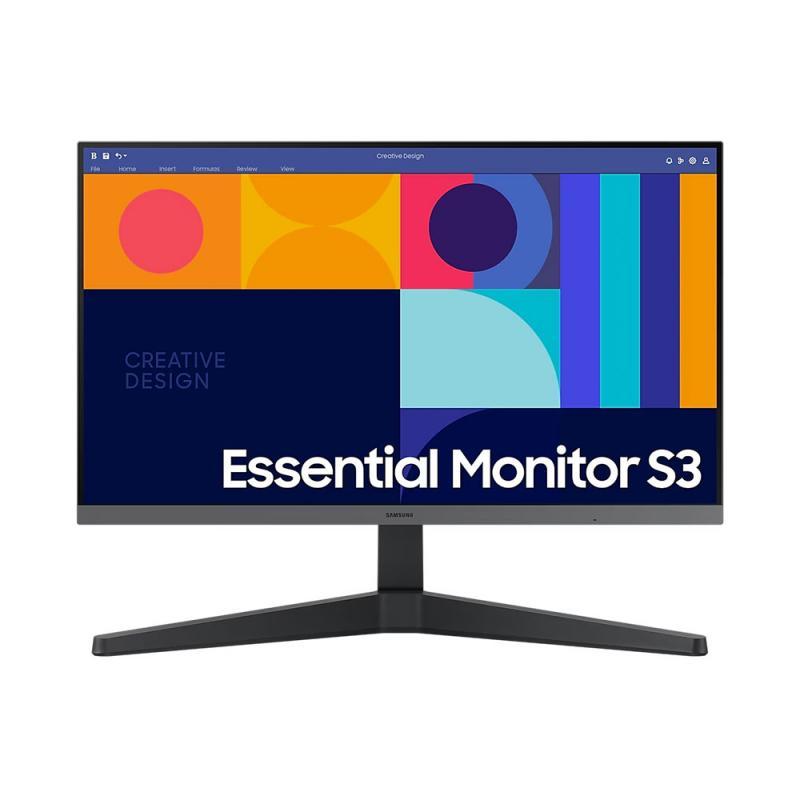
SAMSUNG ESSENTIAL S3 LS24C330GAEXXT - 24.0 IPS FHD 100Hz
Brands : SAMSUNG
Display Size (in.) : 24"
Panel Size (in.) : 24" IPS
Resolution : 1920 x 1080
Resolution Type : FHD
Display color : 16.7 Million
Display Viewing Area (H x V) : 527.04 x 296.46 mm
Contrast ratio : 1000 : 1 (Typ.)
Aspect Ratio : 16 : 9
Refresh Rate : 100Hz
Screen Curvature : Flat screen
Adaptive Sync : AMD FreeSync™
Display Surface : Anti-Glare
Flicker free : Yes
Low Blue Light : Yes
HDMI Port : 1 x HDMI 1.4
DisplayPort : 1 x DisplayPort™ 1.2
Dimension (W x H x D) : 539.5 x 422.4 x 253.5 mm
Promotion : จากราคา 3,990 ลดเหลือ 2,990 บาท
iHAVECPU ผู้ให้บริการจำหน่ายหน้าจอมอนิเตอร์ราคาถูก
นอกจากหน้าจอมอนิเตอร์ 4 ยี่ห้อที่ได้แนะนำไปในข้างต้นแล้ว ร้าน iHAVECPU ของเราก็ยังมีจอมอนิเตอร์รุ่นอื่น ๆ มาจำหน่ายกันในราคาถูกอีกหลายรุ่น หลายยี่ห้อ ต่อคอม 2 จอใช้กันได้ด้วยงบประมาณเพิ่มเติมแค่เล็กน้อย ขยายหน้าจอคอมเพื่อทำงานได้อย่างสะดวกยิ่งขึ้น เปิดวิสัยทัศน์ในการทำงานหรือเล่นเกมของคุณได้อย่างมีประสิทธิภาพ รวมถึงเราก็ยังมีจำหน่ายทั้งสายต่อจอคอม 2 จอและอุปกรณ์จำเป็นอื่น ๆ ที่คอมพิวเตอร์ของคุณต้องใช้ สินค้าทุกชิ้นของเรารับประกันได้ว่าเป็นของแท้ทั้งหมด สั่งซื้อแล้วมีบริการส่งให้ฟรีถึงหน้าบ้าน สนใจสินค้าชิ้นไหนหรืออยากได้ข้อมูลอะไรเพิ่มเติมก็ติดต่อหาเจ้าหน้าที่ผู้เชี่ยวชาญของร้าน iHAVECPU กันได้เลย
คำถามที่พบบ่อยเกี่ยวกับการต่อคอม 2 จอ
วิธีต่อคอม 2 จอต้องทำอย่างไร
วิธีต่อคอม 2 จอจะมี 4 ขั้นตอนหลักดังนี้
1. ตรวจสอบพอร์ตที่ใช้ในการเชื่อมต่อจอมอนิเตอร์ว่าเป็นแบบไหน
2. ใช้สายสำหรับพอร์ตชนิดนั้นเสียบเชื่อมต่อจอมอนิเตอร์ทั้ง 2 เข้ากับเมนบอร์ด
3. รอระบบประมวลผลการเชื่อมต่อจอมอนิเตอร์ทั้งสอง
4. เมื่อประมวลผลเสร็จแล้วก็เปิดจอตรวจสอบได้เลยว่าใช้งานได้หรือไม่
การต่อคอม 2 จอต้องใช้อุปกรณ์อะไรบ้าง
อุปกรณ์ที่ต้องใช้ในการต่อคอม 2 จอหลัก ๆ แล้วจะมีแค่ 3 อย่าง ได้แก่
- จอมอนิเตอร์ 2 จอ
- คอมพิวเตอร์หรือโน๊ตบุ๊ค
- สายต่อหน้าจอที่คอมพิวเตอร์ของคุณรองรับ
นอกจากจะต้องเตรียมอุปกรณ์ให้ครบแล้วก็ต้องตรวจสอบด้วยว่าเมนบอร์ดของคุณรองรับการใช้งานแบบ 2 หน้าจอหรือไม่
การใช้คอม 2 จอมีประโยชน์อย่างไร
ประโยชน์ของการใช้คอม 2 จอก็มีทั้งทางตรงและทางอ้อม ไม่ว่าจะเป็นการช่วยให้คอมพิวเตอร์ของคุณแสดงผลโปรแกรมหลายอย่างพร้อมกันได้ เพิ่มพื้นที่การแสดงผลให้กว้างขึ้น สลับใช้งานหน้าจอหลายรูปแบบได้อย่างอิสระ ตอบโจทย์การทำงานหลากหลายยิ่งขึ้น และยังเป็นการสำรองหน้าจอที่สองเอาไว้ในกรณีที่หน้าจออันแรกเสียหายได้ด้วย




