


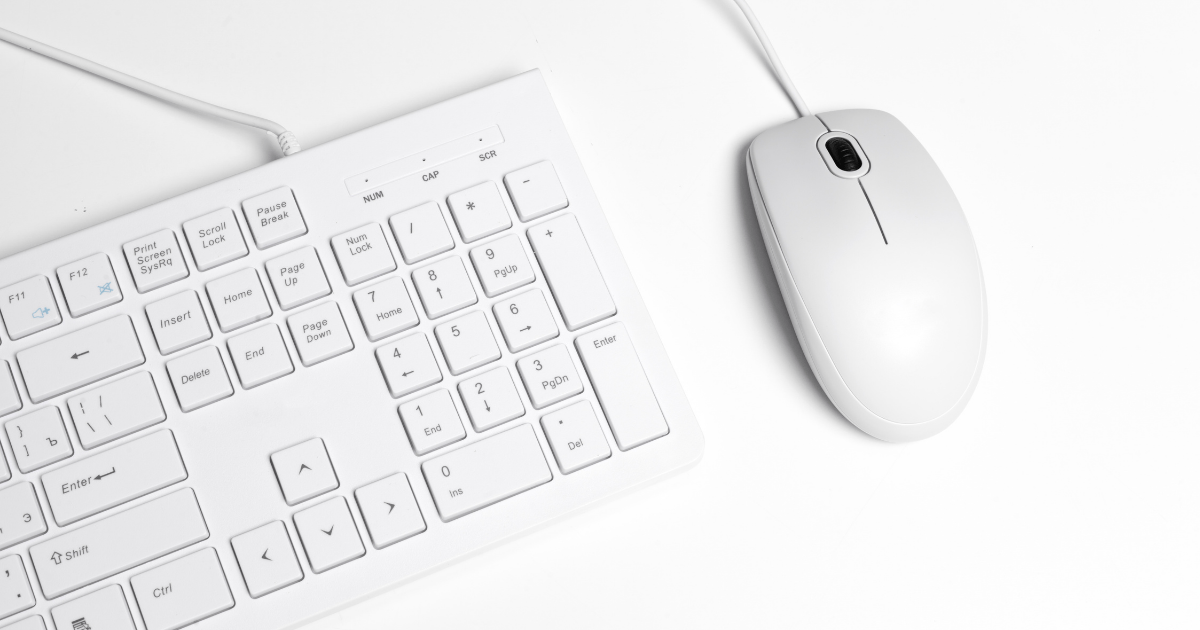
แป้นพิมพ์กดตัวเลขไม่ได้ รวมสาเหตุและวิธีแก้ไขง่ายๆ ที่ควรรู้
แป้นพิมพ์กดตัวเลขไม่ได้ เกิดจากอะไร? สาเหตุและวิธีแก้ไขที่ควรรู้
แป้นพิมพ์กดตัวเลขไม่ได้เป็นปัญหาที่หลายคนเจอบ่อย ไม่ว่าจะใช้งานโน้ตบุ๊กหรือคอมพิวเตอร์ PC โดยเฉพาะเมื่อรีบใช้งานแล้วเกิดอาการพิมพ์ตัวเลขไม่ได้ บนแป้นตัวเลขด้านขวาของคีย์บอร์ด ซึ่งอาจเกิดได้จากหลายสาเหตุ ตั้งแต่การตั้งค่าที่ผิดพลาดไปจนถึงปัญหาฮาร์ดแวร์เสียเบื้องต้น
ในบทความนี้ เราจะพาคุณไปดูว่าสาเหตุยอดฮิตที่ทำให้คีย์บอร์ดกดตัวเลขไม่ได้มีอะไรบ้าง พร้อมแนะแนวทางตรวจสอบและแก้ไขที่คุณสามารถทำเองได้ง่าย ๆ
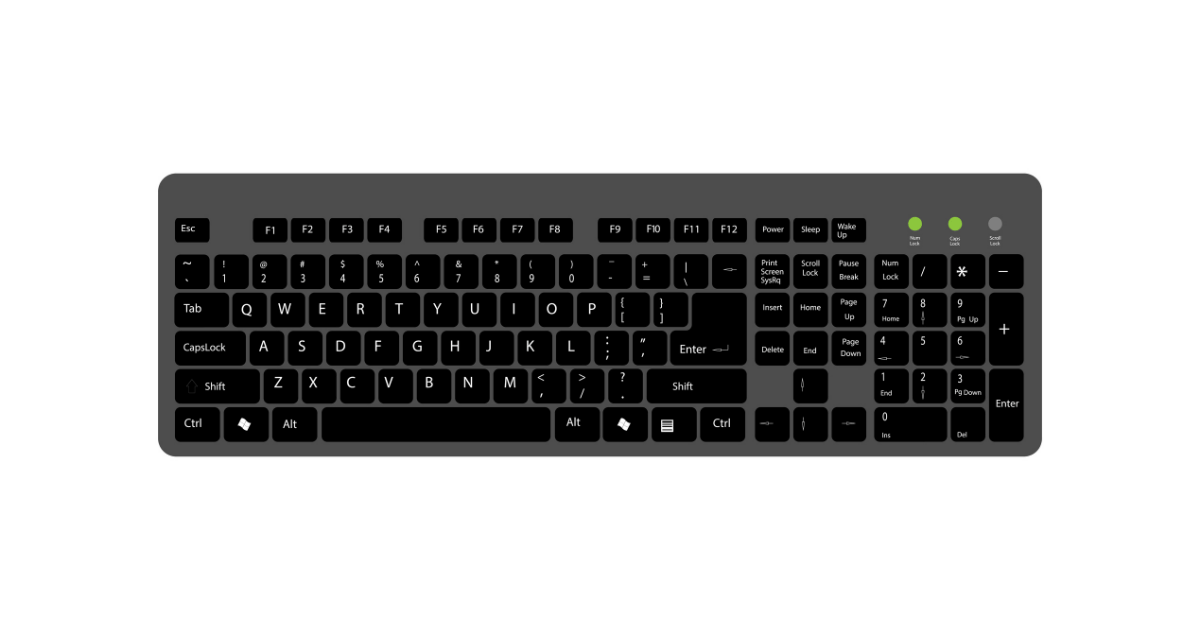
สาเหตุยอดฮิต “แป้นพิมพ์กดตัวเลขไม่ได้” เกิดจากอะไรบ้าง?
ปัญหาแป้นพิมพ์กดตัวเลขไม่ได้อาจเกิดจากหลายสาเหตุ ตั้งแต่การตั้งค่าระบบไปจนถึงปัญหาฮาร์ดแวร์ การทำความเข้าใจสาเหตุเหล่านี้จะช่วยให้การแก้ไขปัญหาง่ายและตรงจุดมากขึ้น
1. ปุ่ม numlock ปิดอยู่
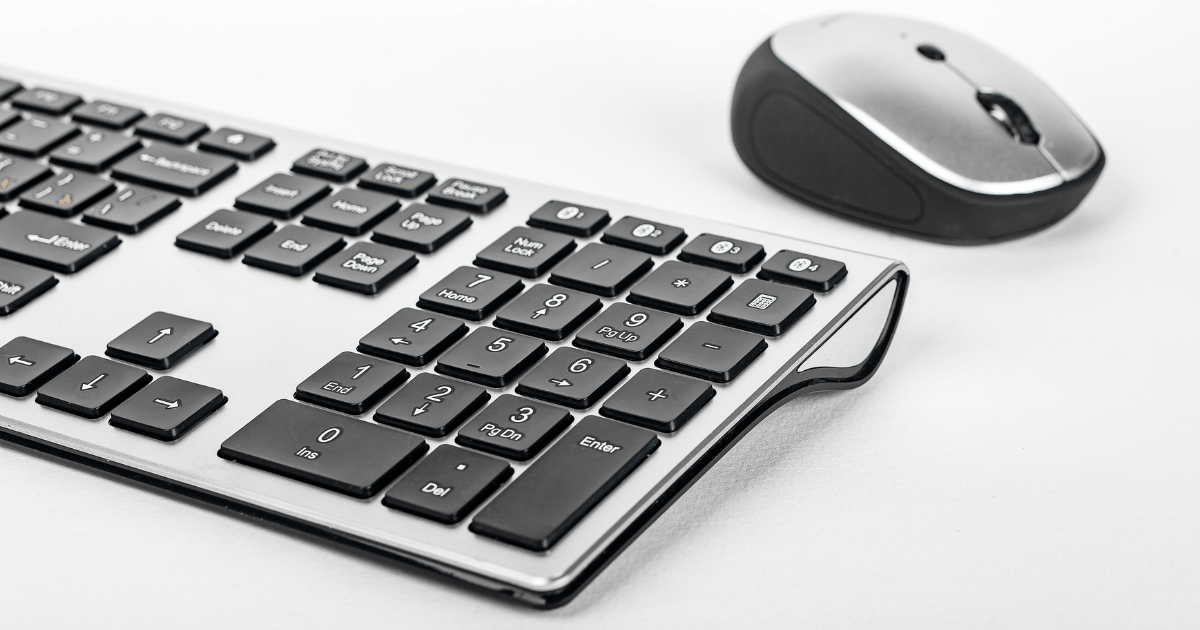
ปุ่ม numlock คือสวิตช์ควบคุมการเปิด-ปิดการใช้งานแป้นตัวเลข (numpad) ที่อยู่ด้านขวาของคีย์บอร์ด หากปุ่มนี้ถูกปิดอยู่ จะทำให้ปุ่ม numpad ไม่ทำงาน กดแล้วไม่มีการตอบสนอง ดังนั้นการตรวจสอบและกดเปิดปุ่ม numlock เป็นขั้นตอนแรกที่ควรทำเสมอ
2. เปิดใช้งาน Mouse Keys หรือฟีเจอร์ช่วยเหลือใน Windows
Windows มีฟีเจอร์ Mouse Keys ที่อนุญาตให้ใช้แป้นตัวเลขแทนการควบคุมเคอร์เซอร์เมาส์ หากฟีเจอร์นี้ถูกเปิดใช้งาน จะทำให้แป้นตัวเลขไม่สามารถใช้พิมพ์ตัวเลขได้ตามปกติ
3. ไดรเวอร์คีย์บอร์ดมีปัญหา
ไดรเวอร์ที่เสียหาย ล้าสมัย หรือขัดข้อง อาจทำให้คีย์บอร์ดไม่ตอบสนองอย่างถูกต้อง การอัปเดตหรือถอนการติดตั้งแล้วติดตั้งไดรเวอร์ใหม่ สามารถแก้ไขปัญหานี้ได้อย่างมีประสิทธิภาพ
4. ปัญหาฮาร์ดแวร์
สายคีย์บอร์ดหลวม ปุ่มกดเสีย หรือคีย์บอร์ดชำรุดจากการใช้งานเป็นเวลานาน ล้วนเป็นสาเหตุที่ทำให้แป้นตัวเลขใช้งานไม่ได้ การทดสอบกับเครื่องอื่น หรือการใช้โปรแกรมทดสอบแป้นพิมพ์จะช่วยยืนยันว่าปัญหาเกิดจากฮาร์ดแวร์หรือไม่
5. เสียบคีย์บอร์ดผ่าน USB Hub ที่มีปัญหา
การต่อคีย์บอร์ดผ่าน USB Hub ที่ไม่มีแหล่งจ่ายไฟ หรือมีปัญหาสัญญาณ อาจทำให้อุปกรณ์ทำงานผิดพลาด รวมถึงแป้นตัวเลขไม่ตอบสนอง การเสียบสายคีย์บอร์ดตรงกับพอร์ต USB ของคอมพิวเตอร์โดยตรง จะช่วยลดปัญหานี้ได้
[ อ่านบทความที่เกี่ยวข้องเพิ่มเติมได้ที่นี่ : USB Hub คืออะไร? ใช้ทําอะไร? ]
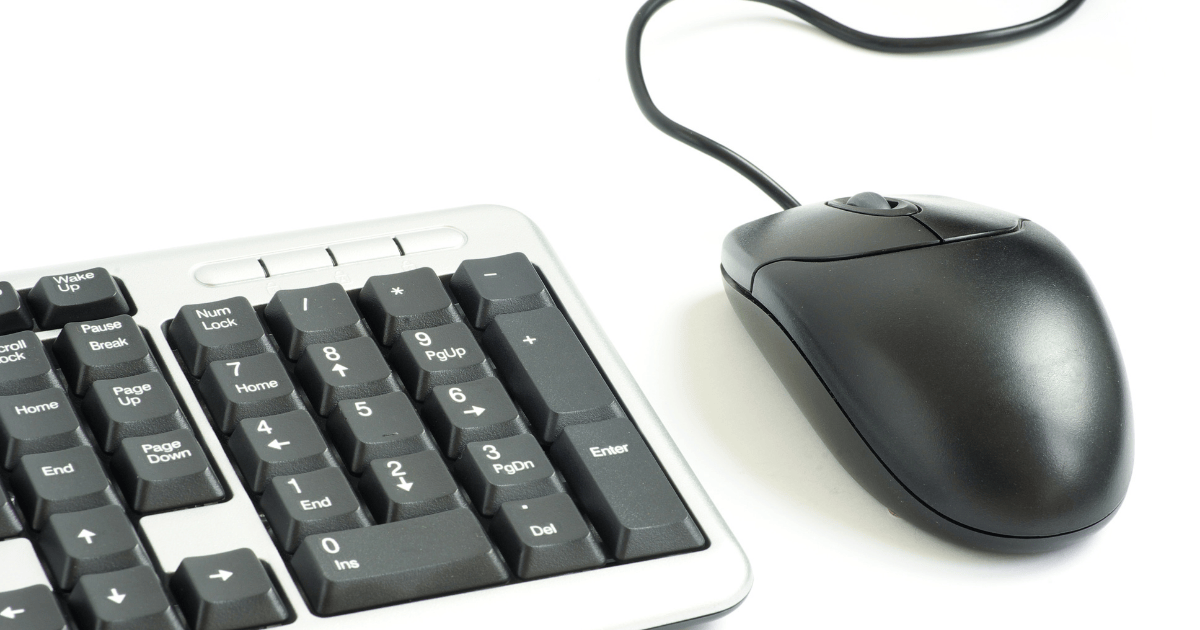
วิธีแก้ปัญหาแป้นพิมพ์กดตัวเลขไม่ได้
เมื่อเจอปัญหาแป้นพิมพ์กดตัวเลขไม่ได้ โดยเฉพาะแป้นตัวเลขด้านขวา ในหลายกรณีอาจเป็นเพียงการตั้งค่าผิดพลาดหรือเปิดโหมดบางอย่างไว้โดยไม่ตั้งใจ วิธีด้านล่างจะช่วยให้คุณแก้ไขปัญหาได้ด้วยตัวเองแบบง่ายๆ โดยไม่ต้องรีบเปลี่ยนคีย์บอร์ดใหม่
1. กดปุ่ม numlock เพื่อเปิดการใช้งานแป้นตัวเลข
ปุ่ม numlock คือปุ่มควบคุมการทำงานของแป้นตัวเลข หากปุ่ม numlock ปิดอยู่ จะทำให้ปุ่ม numpad ไม่ทำงาน ให้กดปุ่ม numlock หนึ่งครั้ง แล้วลองพิมพ์ตัวเลขใหม่อีกครั้ง หากคีย์บอร์ดของคุณมีไฟสถานะ ให้ดูว่าไฟ numlock ติดอยู่หรือไม่ ซึ่งในบางคีย์บอร์ด (โดยเฉพาะรุ่นที่ไม่มีไฟแสดงผล) หากปุ่ม numlock กดไม่ได้ อาจต้องกดร่วมกับปุ่ม Fn หรือเช็กการตั้งค่าเพิ่มเติม
2. ใช้คีย์ลัดเปิด numlock (เฉพาะโน้ตบุ๊กบางรุ่น)
โน้ตบุ๊กหลายรุ่นไม่มีปุ่ม numlock แยกออกมา อาจรวมอยู่กับปุ่มอื่น เช่น F11 หรือ F8 และต้องใช้ร่วมกับ Fn เพื่อเปิดใช้งาน แนะนำให้เช็กจากคู่มือของโน้ตบุ๊กแต่ละรุ่น หรือดูสัญลักษณ์บนแป้นพิมพ์ประกอบ
ตัวอย่างคีย์ลัดทั่วไป = Fn + NumLk, Fn + F11, Fn + F8
[ อ่านบทความที่เกี่ยวข้องเพิ่มเติมได้ที่นี่ : แป้นพิมพ์โน๊ตบุ๊คมีกี่แบบ? วิธีใช้และข้อแตกต่างที่ควรรู้ ]
3. ปิดฟีเจอร์ Mouse Keys ที่อาจรบกวนการพิมพ์ตัวเลข
ฟีเจอร์ชื่อ Mouse Keys ที่อนุญาตให้ใช้แป้นตัวเลขควบคุมเมาส์แทนการพิมพ์ หากเปิดไว้จะไม่สามารถใช้ตัวเลขได้ตามปกติ
วิธีปิด Mouse Keys
ไปที่ Settings > เลือก Accessibility หรือ Ease of Access > เลือกเมนู Keyboard และเลื่อนลงไปหา Mouse Keys แล้วปิดการใช้งาน
4. ตรวจสอบปุ่ม Sticky Keys หรือ Filter Keys
อีกหนึ่งฟีเจอร์ใน Windows ที่อาจรบกวนการพิมพ์คือ Sticky Keys และ Filter Keys
หากระบบตอบสนองต่อแป้นพิมพ์ช้าหรือกดค้างแล้วไม่พิมพ์ อาจมาจากการตั้งค่าตรงนี้
วิธีปิด Sticky Keys หรือ Filter Keys
เข้าสู่ Settings > Accessibility > Keyboard แล้วปิด Sticky Keys และ Filter Keys ให้หมด
5. เปลี่ยนพอร์ต USB หรือรีสตาร์ตเครื่อง
สำหรับคีย์บอร์ดแบบ USB ให้ลองถอดสายออกแล้วเสียบใหม่กับพอร์ตอื่น โดยหลีกเลี่ยงการเสียบผ่าน USB Hub พร้อมรีสตาร์ตเครื่องหนึ่งครั้งหลังเปลี่ยนพอร์ต หากใช้งานกับโน้ตบุ๊ก ให้ลองเสียบคีย์บอร์ดแยกดูว่าบังสามารถพิมพ์ตัวเลขได้หรือไม่
6. อัปเดตหรือถอนการติดตั้งไดรเวอร์คีย์บอร์ด
บางครั้งปัญหาอาจเกิดจากไดรเวอร์คีย์บอร์ดที่ทำงานผิดปกติ หากไม่มีไดรเวอร์ที่ถูกต้อง คีย์บอร์ดอาจทำงานผิดปกติหรือไม่สามารถใช้งานได้เลย
วิธีตรวจสอบ
คลิกขวาที่ปุ่ม Start > เลือก Device Manager ไปที่หัวข้อ Keyboards คลิกขวาที่ชื่อคีย์บอร์ด แล้วเลือก Update driver หรือ Uninstall device หลังจากนั้นจึงรีสตาร์ตเครื่อง โดยระบบจะติดตั้งไดรเวอร์ใหม่อัตโนมัติ
หากลองทุกวิธีแล้วยังไม่สามารถใช้งานแป้นตัวเลขได้ อาจต้องพิจารณาว่าคีย์บอร์ดเริ่มเสื่อมสภาพ และควรเปลี่ยนใหม่เพื่อความสะดวกในการใช้งานระยะยาว

เช็กอาการคีย์ฮาร์ดแวร์เสียเบื้องต้น ก่อนตัดสินใจซ่อมหรือซื้อใหม่
หากลองทำตามวิธีแก้ไขทั้งหมดแล้ว แต่ยังไม่สามารถพิมพ์ตัวเลขได้ตามปกติ อาจถึงเวลาที่ต้องเช็กว่าแป้นพิมพ์มีปัญหาในระดับฮาร์ดแวร์หรือไม่ การตรวจสอบเบื้องต้นสามารถช่วยให้ตัดสินใจได้ง่ายขึ้นว่าจะซ่อมคีย์บอร์ดที่มีอยู่ หรือซื้อใหม่ แบบไหนที่จะคุ้มค่ามากกว่ากัน
1. ทดสอบแป้นพิมพ์กับคอมพิวเตอร์เครื่องอื่น
หนึ่งในวิธีง่ายที่สุดคือการนำคีย์บอร์ดที่ใช้งานอยู่ไปลองกับคอมพิวเตอร์เครื่องอื่น หากยังไม่สามารถพิมพ์ตัวเลขได้เหมือนเดิมแสดงว่าคีย์บอร์ดมีปัญหาด้านฮาร์ดแวร์ แต่ถ้าพิมพ์ได้ตามปกติ แสดงว่าปัญหาอาจเกิดจากระบบในเครื่องเดิม เช่น Driver หรือการตั้งค่า
2. ใช้โปรแกรมทดสอบแป้นพิมพ์
สามารถใช้เว็บไซต์หรือโปรแกรมฟรีสำหรับทดสอบแป้นพิมพ์ เช่น keyboardtester โดยเปิดเว็บไซต์บนเบราว์เซอร์ กดแป้นตัวเลขและดูว่ามีการตอบสนองหรือไม่ ถ้ากดแล้วไม่มีการตอบสนองในเฉพาะบางปุ่ม แสดงว่าอาจมีปุ่มเสื่อมสภาพ
3. สังเกตอาการผิดปกติของปุ่มกด
ให้ลองสังเกตว่ามีแค่แป้นตัวเลขด้านขวาเท่านั้นที่กดไม่ติด หรือมีปุ่มตัวอื่นๆ ด้วยหรือไม่ หากต้องกดปุ่มแรงกว่าปกติหรือมีเสียงแปลกๆ ระหว่างใช้งาน อาจเป็นสัญญาณของคีย์บอร์ดที่เริ่มใช้งานไม่ได้
4. ตรวจสอบสายและพอร์ต (สำหรับคีย์บอร์ดแบบ USB)
แนะนำให้ลองเปลี่ยนพอร์ต USB ที่ใช้เสียบคีย์บอร์ด หากเป็นสายถักหรือสายยาง ให้ดูว่ามีรอยหัก งอ หรือขาดหรือไม่ คีย์บอร์ดบางรุ่นอาจเริ่มมีปัญหาจากสายภายในหลุดหรือชำรุด
5. คีย์บอร์ดมีอายุใช้งานนานเกินไปหรือไม่?
โดยทั่วไปคีย์บอร์ดมีอายุการใช้งานเฉลี่ย 3-5 ปี (ขึ้นอยู่กับการใช้งานและคุณภาพสินค้า) หากใช้งานหนัก หรือคีย์บอร์ดเริ่มเสื่อมทีละจุด การซ่อมอาจไม่คุ้มในระยะยาว
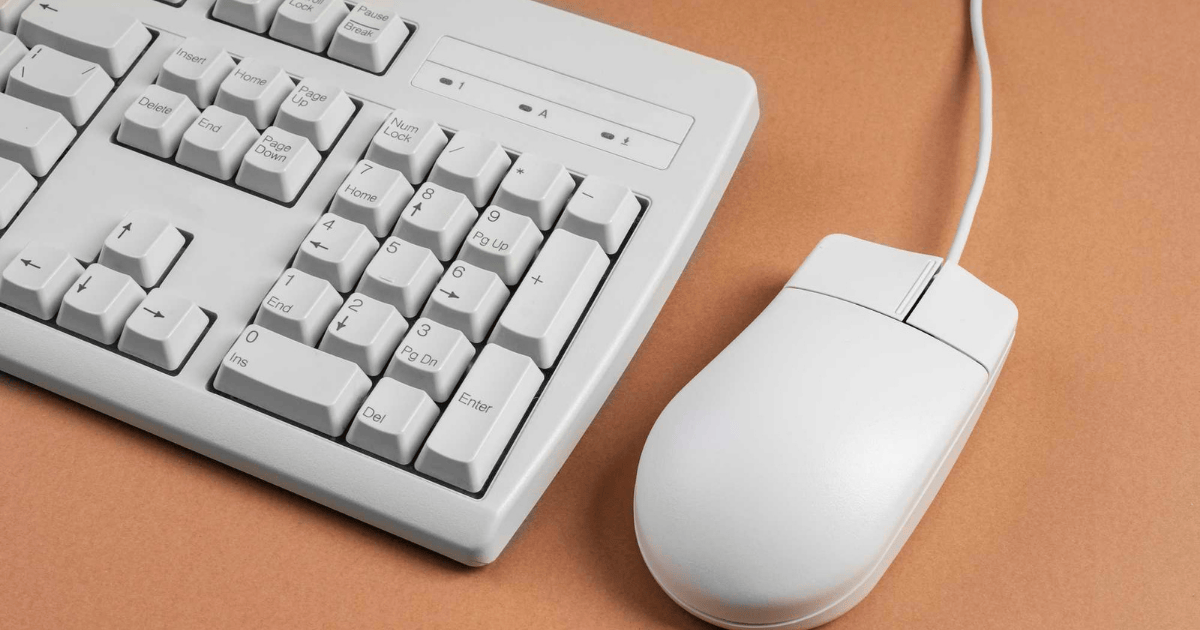
แก้ปัญหาคีย์บอร์ดกดตัวเลขไม่ได้ แบบไหนดีที่สุด
ก่อนจะรีบซื้อคีย์บอร์ดใหม่ ควรเช็กอาการเสียของฮาร์ดแวร์เบื้องต้นให้แน่ใจก่อน เพราะในหลายกรณีอาจแค่ปุ่ม numlock ถูกปิด หรือระบบตั้งค่าไม่ถูกต้อง การตรวจสอบด้วยตัวเองง่ายๆ แต่หากลองทุกวิธีแล้วคีย์บอร์ดยังมีปัญหาเดิม หรือเริ่มเสียหลายจุด การเปลี่ยนใหม่จะเป็นทางเลือกที่คุ้มค่าในระยะยาว
iHAVECPU แหล่งรวมอุปกรณ์ไอทีและคอมพิวเตอร์แบบครบวงจร ที่คัดเฉพาะสินค้าคุณภาพดี ราคาคุ้มค่า ใช้งานได้ยาวนาน มีให้เลือกหลากหลายรุ่น ทั้งคีย์บอร์ดมีสาย ไร้สาย หรือแป้นพิมพ์ตัวเลขแบบแยก รองรับการใช้งานทั้งทั่วไปและระดับมืออาชีพ สามารถเลือกซื้อได้ทั้งทางหน้าร้านที่มีสาขาให้บริการ หรือสั่งซื้อผ่านระบบออนไลน์ได้สะดวกตลอด 24 ชั่วโมงที่เว็บไซต์ iHAVECPU พร้อมบริการจัดส่งรวดเร็วทั่วประเทศ
คำถามที่พบบ่อยเกี่ยวกับปัญหาแป้นพิมพ์กดตัวเลขไม่ได้
ปุ่ม NumLock คืออะไร อยู่ตรงไหนในโน้ตบุ๊ก?
NumLock คือปุ่มเปิด-ปิดการใช้งานแป้นตัวเลข ด้านขวาของคีย์บอร์ด ในโน้ตบุ๊กบางรุ่นปุ่มนี้อาจไม่มีแยกต่างหาก แต่อยู่รวมกับปุ่มอื่น เช่น F11, F8 หรือ Insert และต้องกดร่วมกับปุ่ม Fn (เช่น Fn + NumLk) เพื่อใช้งาน
เปลี่ยนภาษาคีย์บอร์ดมีผลกับ Numpad หรือเปล่า?
การเปลี่ยนภาษาคีย์บอร์ดไม่มีผล แป้นตัวเลขจะทำงานได้ตามปกติไม่ว่าจะใช้ภาษาไทยหรืออังกฤษ
ไฟ NumLock ไม่ติด แปลว่าอย่างไร?
ไฟ NumLock ไม่ติดแปลว่าแป้นตัวเลข ยังไม่เปิดใช้งาน ต้องกดปุ่ม NumLock เพื่อเปิดให้แป้นตัวเลขทำงานตามปกติ
พิมพ์ตัวเลขไม่ได้ windows 10 ทำอย่างไร?
กดเปิดปุ่ม NumLock แล้วไปที่ Control Panel > Ease of Access > ปิด Mouse Keys เพื่อให้แป้นตัวเลขกลับมาใช้งานได้ตามปกติ
พิมพ์ตัวเลขไม่ได้ windows 11 ทำอย่างไร?
กดเปิดปุ่ม NumLock แล้วไปที่ Settings > Accessibility > Mouse > ปิด Mouse Keys เพื่อเปิดการใช้งานแป้นตัวเลขอีกครั้ง
แป้นตัวเลขกดเลข 0 ไม่ได้ ทำอย่างไร?
ให้ลองกดปุ่ม NumLock ก่อน หากยังไม่ได้ ให้ทดสอบปุ่มด้วยโปรแกรมเช็กคีย์บอร์ด หากปุ่ม 0 ไม่ตอบสนอง อาจเกิดจากปุ่มเสียหรือฮาร์ดแวร์ชำรุด




