


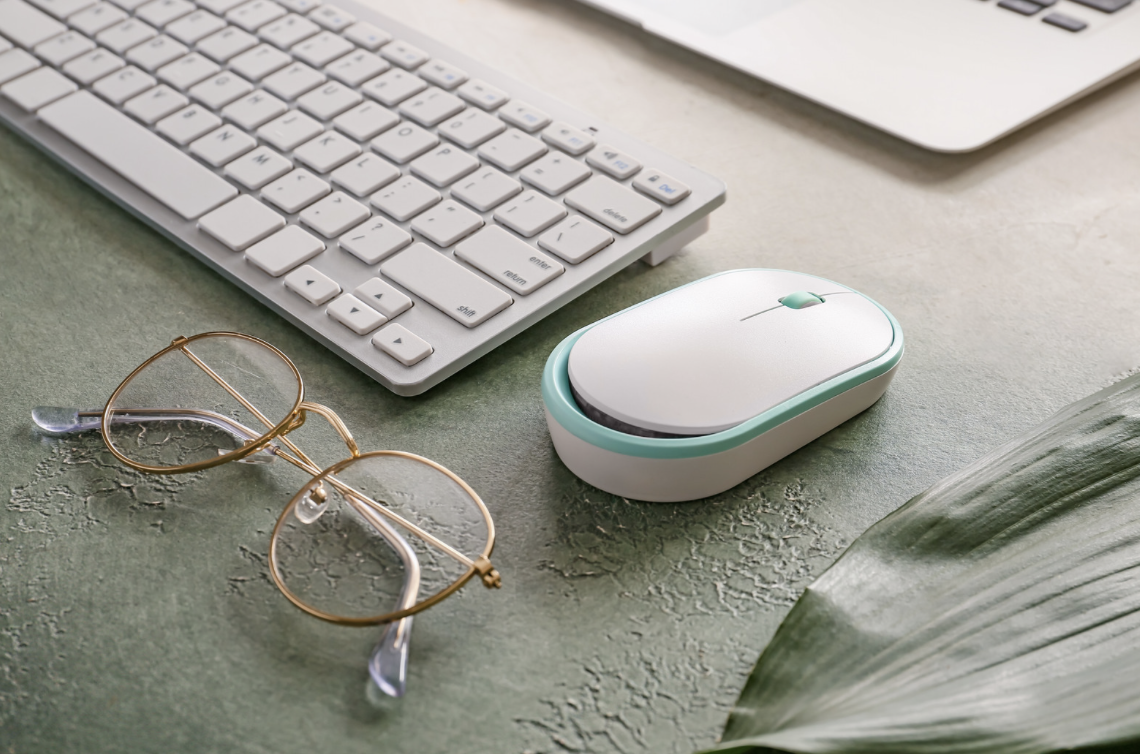
วิธีเชื่อมเมาส์ไร้สาย ทำได้ง่าย เช็กลิสต์ไม่กี่ขั้นตอน
วิธีเชื่อมเมาส์ไร้สาย ทำได้ง่าย เช็กลิสต์ไม่กี่ขั้นตอน
หลายคนเลือกใช้งานเมาส์ไร้สาย เพื่อเพิ่มความสะดวกสบาย แต่เมื่อต้องการเชื่อมต่อบางครั้งอาจเจอปัญหาเกี่ยวกับวิธีเชื่อมเมาส์ไร้สายขึ้นได้ ดังนั้นจะสามารถแก้ไขปัญหาเหล่านี้ไปได้อย่างไร เราเตรียมเช็กลิสต์ง่าย ๆ เอามาใช้เป็นวิธีเชื่อมต่อเมาส์ไร้สายให้คุณที่นี่เรียบร้อยแล้ว
วิธีเชื่อมเมาส์ไร้สายแบบ 2.4GHz

เมาส์ในแบบ 2.4GHz นั้นเป็นรูปแบบที่มีคนใช้อยู่ไม่น้อยเลยทีเดียว ดังนั้นมาเก็บข้อมูลวิธีเชื่อมเมาส์ไร้สายไปไว้ใช้กันดีกว่า รับรองว่าเป็นทั้งวิธีเชื่อมเมาส์ไร้สาย Logitech หรือวิธีเชื่อมเมาส์ไร้สาย Anitech รวมทั้งยี่ห้ออื่น ๆ ในประเภทนี้สามารถนำไปปรับใช้ได้อย่างแน่นอน
โดยเมาส์ไร้สายประเภทนี้จะต้องมาพร้อมตัวรับสัญญาณที่พอร์ต USB ของคอมพิวเตอร์ และมาพร้อมการเชื่อมต่อ ดังนี้
-
ทำการเสียบตัวรับสัญญาณเข้ากับพอร์ต USB บนอุปกรณ์ของคุณ ไม่ว่าจะเป็นคอมพิวเตอร์ตั้งโต๊ะ หรือโน๊ตบุ๊คก็มักจะมีพอร์ตประเภทนี้เอาไว้ให้คุณได้ใช้ แต่แน่นอนว่าอาจไม่ใช่ทุกรุ่น ดังนั้นต้องตรวจสอบให้ดีก่อนนำมาใช้งาน
-
ตรวจสอบว่าเมาส์ของคุณนั้นใส่ถ่านเรียบร้อยแล้วหรือยัง หากมีถ่านแล้วยังใช้งานได้หรือไม่ เมื่อขั้นตอนนี้เรียบร้อยถึงจะสามารถเข้าสู่วิธีเชื่อมเมาส์ไร้สายกับคอมกันต่อไปได้
-
เมาส์หลาย ๆ รุ่นมาพร้อมสวิตช์เพื่อเปิดปิดเมาส์ ดังนั้นก่อนที่จะเริ่มเชื่อมต่อให้ตรวจสอบในส่วนนี้ให้ดี เพื่อเป็นการป้องกันความเข้าใจผิดว่าเมาส์ใช้งานไม่ได้
-
วิธีเชื่อมเมาส์ไร้สาย Mac ในประเภทนี้รวมทั้งยี่ห้ออื่น ๆ ส่วนใหญ่มักจะเปิดแล้วสามารถเชื่อมต่อเพื่อใช้งานกันได้ทันที แต่ก็มีบางรุ่นเช่นเดียวกันที่ต้องกดปุ่มเชื่อมต่อบนเมาส์ก่อนจึงจะเริ่มใช้งานได้
วิธีเชื่อมเมาส์ไร้สายแบบ Bluetooth

อย่างที่รู้กันดีกว่าเมาส์ไร้สายยังมีแบบ Bluetooth ให้คุณได้เลือกใช้กันอีกด้วย ดังนั้นวิธีเชื่อมเมาส์ไร้สาย Bluetooth ต้องทำอย่างไร แตกต่างจากแบบวิธีเชื่อมเมาส์ไร้สาย USB หรือไม่ เพราะไม่มีตัวเสียบรับสัญญาณ เรามาเก็บรายละเอียดของวิธีเชื่อมเมาส์ไร้สาย Lenovo รวมทั้งยี่ห้ออื่น ๆ ที่เป็นเมาส์แบบ Bluetooth กันดีกว่า
-
วิธีเชื่อมเมาส์ไร้สาย Nubwo และยี่ห้ออื่น ๆ เมื่อใช้ระบบปฏิบัติการ Windows ให้คุณทำการคลิกขวาที่ปุ่ม Start แล้วเลือก Settings
-
ในส่วนของผู้ที่ใช้งาน Windows 10 ให้เข้าไปที่เมนู Devices ตามด้วย Bluetooth & other devices แล้วเลือกเปิด Bluetooth ก่อน
-
สำหรับ Windows 11 ให้เข้าไปที่ Bluetooth & devices จากนั้น Add devices และกดที่ Bluetooth เพื่อเริ่มการค้นหาเพื่อเชื่อมต่ออุปกรณ์
-
เมื่อทำตามขั้นตอนของระบบปฏิบัติการต่าง ๆ แล้วให้คุณตรวจสอบดูว่าเมาส์ใส่ถ่านแล้วหรือยัง เพื่อให้พร้อมสำหรับการใช้งาน
-
หลังจากตรวจสอบถ่านหรือการชาร์จแบตเตอรี่เรียบร้อยแล้ว ให้คุณทำการกดปุ่ม หรือสวิตช์เพื่อเปิดเมาส์ให้พร้อมเริ่มต้นการใช้งาน
-
เมื่อเปิดเมาส์เรียบร้อยแล้วทั้งวิธีเชื่อมเมาส์ไร้สาย Asus และยี่ห้ออื่น ๆ สามารถทำได้เหมือนกันคือ กดปุ่ม Pairing หรือการจับคู่ที่เมาส์ ในขั้นตอนนี้เมาส์บางรุ่นอาจต้องกดปุ่มค้างไว้ประมาณ 2-3 วินาที คุณสามารถอ่านคู่มือของเมาส์เพื่อการเชื่อมต่อที่ราบรื่นมากขึ้นได้
-
หาชื่อเมาส์ที่ปรากฏในหน้าจอ จากนั้นกดปุ่ม Pair หรือจับคู่ จากนั้นก็จะสามารถใช้งานได้ทันที
วิธีต่อเมาส์ไร้สายพร้อมวิธีแก้ปัญหาที่เจอบ่อย

การทำตามวิธีเชื่อมเมาส์ไร้สายนั้นเชื่อว่าหลายคนสามารถทำได้ แต่อาจเจอปัญหาอื่น ๆ เกี่ยวกับทั้งการเชื่อมต่อ และการใช้งาน วันนี้ทาง iHAVECPU ได้รวมเอาปัญหาของเมาส์ไร้สายที่มักเจอบ่อย ๆ เกี่ยวกับการเชื่อมต่อเมาส์ประเภทนี้มาฝาก พร้อมแนวทางแก้ไข เพื่อให้คุณนำไปใช้ได้จริง
-
ปัญหาเมาส์ไม่เชื่อมต่อ
วิธีแก้ไขเมื่อคุณเจอกับปัญหาเรื่องของการเชื่อมต่อสามารถทำตามขั้นตอนเหล่านี้ได้
-
ตรวจสอบว่าไฟ LED บนเมาส์ และตัวรับสัญญาณ USB ปรากฎอยู่หรือไม่
-
ตรวจสอบว่าเปิดการเชื่อมต่อ Bluetooth บนคอมพิวเตอร์สำหรับเมาส์ Bluetooth เรียบร้อยแล้วหรือยัง
-
ลองเปลี่ยนพอร์ตสำหรับเสียบ USB ที่ใช้เชื่อมต่อกับเมาส์
-
ลองเปลี่ยนถ่าน
-
ย้ายตัวรับสัญญาณ USB ไปให้ใกล้กับเมาส์มากขึ้น
-
ทำการรีสตาร์ทคอมพิวเตอร์
-
อัปเดตไดรเวอร์ Bluetooth
-
ปัญหาเมาส์กระตุก
เมื่อคุณสามารถเชื่อมต่อได้ตามปกติ แต่มาเจอกับการใช้เมาส์แล้วไม่เสถียร เกิดการกระตุก กลายเป็นเมาส์เล่นเกมที่ขัดอารมณ์ คุณสามารถนำวิธีแก้ไขเหล่านี้ไปใช้งานกันได้
-
ลองเปลี่ยนพอร์ต USB
-
ย้ายตัวรับสัญญาณ USB ไปให้ใกล้กับเมาส์มากขึ้น
-
หลีกเลี่ยงการใช้เมาส์ใกล้กับอุปกรณ์อิเล็กทรอนิกส์อื่น ๆ เช่น ไมโครเวฟหรือโทรศัพท์ไร้สาย เพราะอาจมีการรบกวนสัญญาณกัน
-
ปิดการใช้งานโปรแกรมที่กินทรัพยากรระบบสูง
-
อัปเดตไดรเวอร์ Bluetooth
-
ปัญหาเมาส์กินแบตเตอรี่อย่างรวดเร็ว
หลายครั้งที่คุณสังเหตเห็นว่าแบตเตอรี่หมดเร็วกว่าที่ควร คุณสามารถที่จะลองแก้ไขเบื้องต้นได้ เพราะไม่อย่างนั้นการปล่อยเอาไว้อาจทำให้แบตเตอรี่เสื่อมและอุปกรณ์พังได้ในที่สุด ซึ่งวิธีแก้ไขเบื้องต้นสามารถทำได้ ดังนี้
-
ปิดสวิตช์เปิดและปิดของเมาส์เมื่อไม่ใช้งาน
-
ถอดถ่านออกหากไม่ได้ใช้งานเป็นเวลานาน
-
ใช้แบตเตอรี่ที่มีคุณภาพดี หากสังเกตว่าเสื่อมควรเปลี่ยน
-
ในรุ่นที่สามารถอัปเดตเฟิร์มแวร์ของเมาส์ได้ควรอัปเดตอย่างต่อเนื่อง
แหล่งรวมข้อมูลเรื่องคอมพิวเตอร์พร้อมอุปกรณ์ที่ครบวงจรกับ iHAVECPU
เมื่อคุณแวะมาที่ iHAVECPU เราไม่ได้มีแค่อุปกรณ์คอมพิวเตอร์เตรียมเอาไว้ให้คุณได้เลือกแบบครบวงจรเท่านั้น แต่เรายังมีทีมงานที่มีความชำนาญ และมากประสบการณ์ในด้านคอมพิวเตอร์เตรียมเอาไว้ให้คำแนะนำทั้งในส่วนของการเลือกซื้อเมาส์ไร้สาย รวมทั้งอุปกรณ์ต่าง ๆ และการดูแล รวมถึงการทำงานของอุปกรณ์ต่าง ๆ อีกด้วย มีปัญหาอะไรเกี่ยวกับคอมพิวเตอร์ แวะมาหาเราช่วยแก้ไขได้อย่างดีที่สุดแน่นอน
หากคุณต้องการติดต่อสอบถามข้อมูลเพิ่มเติม สามารถเข้ามาพูดคุยได้ผ่านแชทที่หน้าเว็บไซต์ หรือที่ LINE รวมทั้งติดตามข่าวสารอัปเดตผ่านทาง Facebook ของเรากันได้เลย
รีวิว Zowie EC1-CW เมาส์ไร้สาย น้ำหนักเบาจับถนัดมือ | iHAVECPU
คำถามที่พบบ่อยเกี่ยวกับวิธีเชื่อมเมาส์ไร้สาย
เชื่อมเมาส์ไร้สายกับโน๊ตบุ๊คอย่างไร
เริ่มจากการปิดโน๊ตบุ๊ค จากนั้นเสียบตัวรับสัญญาณ USB และใส่ถ่านสำหรับรุ่นที่ใช้ถ่าน ทำการเปิดเมาส์ แล้วตรวจสอบการเชื่อมต่อ หากบางรุ่นต้องติดตั้งไดรเวอร์ให้คุณติดตั้งในครั้งแรกให้เรียบร้อย เมื่อครบทุกขั้นตอนการเชื่อมต่อสำเร็จ ก็สามารถใช้งานกันได้ทันที
เชื่อมต่อเมาส์ไร้สายไม่ได้ แก้อย่างไร
ก่อนอื่นคุณต้องตรวจสอบประเภทของเมาส์ก่อนว่าอุปกรณ์ของคุณสามารถรองรับได้หรือไม่ หากสามารถใช้งานร่วมกันได้ค่อยเริ่มดูที่ส่วนของการเชื่อมต่อ และแก้ไขตามอาการเช่น เปลี่ยนพอร์ตเสียบตัวรับสัญญาณ เปิดปิดเครื่องใหม่ เปลี่ยนถ่าน ย้ายตัวรับสัญญาณให้ใกล้เมาส์มากขึ้น เป็นต้น
วิธีเชื่อมเมาส์ไร้สาย Logitech ทำอย่างไร
คุณสามารถทำได้เหมือนกันเมาส์ยี่ห้ออื่น ๆ คือ เริ่มจากการปิดโน๊ตบุ๊ค จากนั้นเสียบตัวรับสัญญาณ USB และใส่ถ่านสำหรับรุ่นที่ใช้ถ่าน ทำการเปิดเมาส์ แล้วตรวจสอบการเชื่อมต่อ หากบางรุ่นต้องติดตั้งไดรเวอร์ให้คุณติดตั้งในครั้งแรกให้เรียบร้อย เมื่อครบทุกขั้นตอนการเชื่อมต่อสำเร็จ ก็สามารถใช้งานกันได้ทันที
วิธีเชื่อมเมาส์ไร้สาย Mac ทำอย่างไร
สำหรับอุปกรณ์จาก MAC นั้นสามารถใช้งานเมาส์ไร้สายได้ทุกแบบ และมาพร้อมการเชื่อมต่อที่ไม่ต่างจากคอมพิวเตอร์ยี่ห้ออื่น คือ เริ่มจากการปิดโน๊ตบุ๊ค จากนั้นเสียบตัวรับสัญญาณ USB และใส่ถ่านสำหรับรุ่นที่ใช้ถ่าน ทำการเปิดเมาส์ แล้วตรวจสอบการเชื่อมต่อ หากบางรุ่นต้องติดตั้งไดรเวอร์ให้คุณติดตั้งในครั้งแรกให้เรียบร้อย เมื่อครบทุกขั้นตอนการเชื่อมต่อสำเร็จ ก็สามารถใช้งานกันได้ทันที




