



คีย์บอร์ดพิมพ์ไม่ได้ รวมวิธีแก้ปัญหาที่พบบ่อย จบทุกเคส!
คีย์บอร์ดพิมพ์ไม่ได้ รวมวิธีแก้ปัญหาที่พบบ่อย จบทุกเคส!
หากคุณกำลังเผชิญกับปัญหาคีย์บอร์ดพิมพ์ไม่ได้ ไม่ว่าจะเป็นตัวเลขหรือตัวอักษรก็ตาม ความรู้สึกหงุดหงิดที่งานต้องหยุดชะงักคงเป็นเรื่องที่เลี่ยงไม่ได้ แต่ไม่ต้องกังวล เพราะปัญหานี้เป็นเรื่องปกติที่หลายคนเคยเจอ และส่วนใหญ่แล้วเราสามารถแก้ไขได้ด้วยตัวเอง บทความนี้ได้รวบรวมสาเหตุและวิธีแก้ปัญหาแป้นพิมพ์ พิมพ์ไม่ได้ที่พบบ่อยที่สุดมาให้คุณแล้ว เพื่อให้คุณกลับไปทำงานหรือเล่นเกมได้อย่างราบรื่นสนุกสนานราบรื่นอีกครั้ง
คีย์บอร์ดพิมพ์ไม่ได้ สาเหตุและปัจจัยที่ต้องรู้
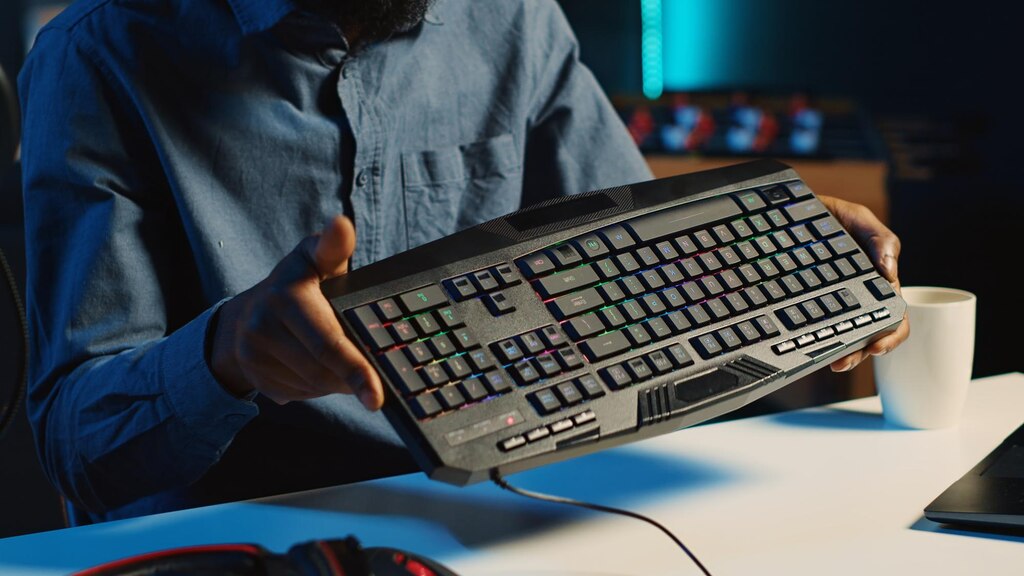
ปัญหาคีย์บอร์ดกดไม่ติด หรือแป้นพิมพ์คีย์บอร์ดพิมพ์ไม่ได้ ไม่ได้มาจากสาเหตุเดียว แต่เกิดขึ้นได้จากหลายปัจจัย ทั้งจากซอฟต์แวร์และฮาร์ดแวร์ ผู้ใช้งานจึงต้องค่อย ๆ ตรวจสอบไปทีละขั้นตอนเพื่อหาสาเหตุที่แท้จริง
สาเหตุที่ 1 ปัญหาด้านฮาร์ดแวร์
-
สิ่งสกปรกสะสม การใช้งานเป็นเวลานานอาจทำให้มีเศษฝุ่น เศษขยะ หรือเศษอาหารเข้าไปติดอยู่ใต้ปุ่ม ทำให้ปุ่มกดไม่ติดหรือทำงานผิดปกติ
-
การเชื่อมต่อที่ไม่ดี สำหรับคีย์บอร์ดมีสาย สาย USB อาจหลวมหรือพอร์ต USB เสียหาย ส่วนคีย์บอร์ดไร้สายอาจเกิดจากสัญญาณไม่เสถียรหรือแบตเตอรี่อ่อน
-
คีย์บอร์ดเสียหาย คีย์บอร์ดที่ถูกใช้งานหนัก ถูกกระแทก หรือโดนน้ำ อาจทำให้สวิตช์ใต้ปุ่มเสียหายหรือแผงวงจรภายในมีปัญหา
สาเหตุที่ 2 ปัญหาด้านซอฟต์แวร์
-
การตั้งค่าผิดปกติ บางครั้งอาจเผลอไปเปิดใช้งานฟังก์ชันต่างๆ เช่น Filter Keys หรือ Sticky Keys โดยไม่ตั้งใจ
-
Driver มีปัญหา Driver ที่เก่าเกินไป เสียหาย หรือไม่เข้ากันกับระบบปฏิบัติการก็เป็นสาเหตุสำคัญที่ทำให้คีย์บอร์ดทำงานผิดปกติ
-
โปรแกรมขัดแย้ง ซอฟต์แวร์บางตัวที่เปิดอยู่พร้อมกันอาจไปรบกวนการทำงานของคีย์บอร์ด
-
ไวรัสหรือมัลแวร์ การติดไวรัสอาจส่งผลให้คีย์บอร์ดทำงานผิดปกติได้เช่นกัน
ดังนั้น การแก้ไขปัญหาแป้นพิมพ์กดไม่ได้จึงต้องเริ่มจากการตรวจสอบทั้งสองส่วนนี้ไปพร้อม ๆ กัน เพื่อหาต้นตอของปัญหาได้อย่างแม่นยำที่สุด
4 วิธีแก้ไขปัญหาแป้นพิมพ์ พิมพ์ไม่ได้เบื้องต้น
เมื่อแป้นพิมพ์ พิมพ์ไม่ได้หรือคีย์บอร์ดกดไม่ติดอย่าเพิ่งตกใจ ลองทำตามขั้นตอนง่าย ๆ เหล่านี้
วิธีแก้ไขที่ 1 รีสตาร์ทเครื่องคอมพิวเตอร์
นี่คือวิธีที่ง่ายที่สุดแต่ได้ผลเสมอ เพราะการรีสตาร์ทเป็นการรีเซตระบบและช่วยแก้ไขปัญหาที่เกิดจากข้อผิดพลาดชั่วคราวได้
วิธีแก้ไขที่ 2 ตรวจสอบและแก้ไขการเชื่อมต่อ
-
คีย์บอร์ดมีสาย ลองถอดสาย USB ออกแล้วเสียบกลับเข้าไปใหม่ให้แน่น หรือลองเปลี่ยนไปเสียบที่พอร์ตอื่น หากยังไม่ได้ผล ลองเสียบกับคอมพิวเตอร์เครื่องอื่นเพื่อตรวจสอบว่าปัญหาเกิดจากตัวคีย์บอร์ดเองหรือไม่
-
คีย์บอร์ดไร้สาย ตรวจสอบว่าแบตเตอรี่หมดหรือไม่ และลองเปลี่ยนแบตเตอรี่ใหม่ นอกจากนี้ควรตรวจสอบสัญญาณการเชื่อมต่อและลองรีเซตการเชื่อมต่อใหม่ด้วย
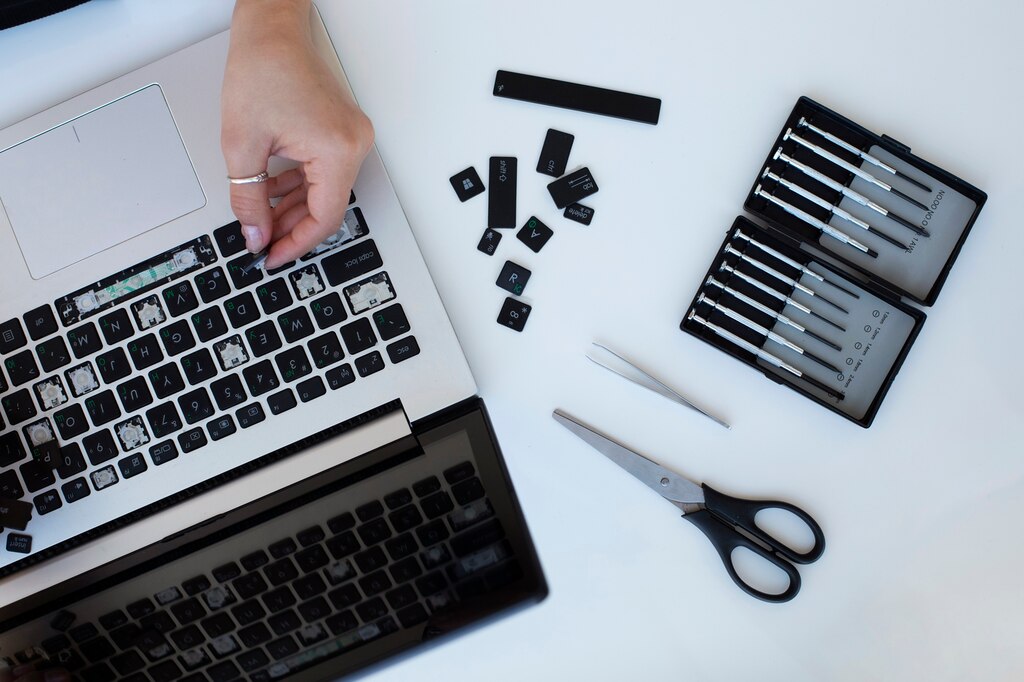
วิธีแก้ไขที่ 3 ทำความสะอาดคีย์บอร์ด
การทำความสะอาดเป็นวิธีที่สำคัญในการแก้ปัญหาแป้นพิมพ์กดไม่ได้บางตัว
-
การทำความสะอาดภายนอก ใช้ผ้าไมโครไฟเบอร์ชุบน้ำหมาด ๆ เช็ดทำความสะอาดฝุ่นและสิ่งสกปรกบนผิวคีย์บอร์ด
-
การทำความสะอาดภายใน หากทำได้ ให้ถอดปุ่มคีย์บอร์ดออกอย่างระมัดระวัง แล้วใช้แปรงขนนุ่มหรือลมเป่าทำความสะอาดฝุ่นที่ติดอยู่ใต้ปุ่ม
วิธีแก้ไขที่ 4 ตรวจสอบการตั้งค่า "Filter Keys"
บางครั้งคุณอาจเผลอไปเปิดใช้งานฟีเจอร์นี้โดยไม่ตั้งใจ ซึ่งจะทำให้แป้นพิมพ์ถูกล็อก สามารถแก้ไขได้โดยเข้าไปที่ Settings > Accessibility > Keyboard แล้วปิดการใช้งาน Filter Keys
เทคนิคเหล่านี้เป็นขั้นตอนแรกที่ควรลองทำก่อนเสมอ เพราะส่วนใหญ่มักจะช่วยแก้ปัญหาได้โดยไม่ต้องใช้วิธีที่ซับซ้อน
แป้นพิมพ์กดไม่ได้ สาเหตุและวิธีแก้ไขปัญหาซอฟต์แวร์
หากลองวิธีเบื้องต้นแล้วแป้นพิมพ์กดไม่ได้เหมือนเดิม ปัญหาอาจมาจากซอฟต์แวร์ ลองแก้ไขตามวิธีเหล่านี้
-
ตรวจสอบการตั้งค่า "Filter Keys" และ "Sticky Keys" ฟังก์ชันเหล่านี้ถูกออกแบบมาเพื่อช่วยอำนวยความสะดวก แต่บางครั้งอาจถูกเปิดโดยไม่ได้ตั้งใจ ทำให้แป้นพิมพ์ทำงานผิดปกติ สามารถปิดการใช้งานได้โดยไปที่ Settings > Accessibility > Keyboard
-
อัปเดตหรือถอนการติดตั้ง Driver Driver ที่ล้าสมัยหรือเสียหายเป็นสาเหตุที่ทำให้ คีย์บอร์ดพิมพ์ไม่ได้ บ่อยครั้ง ลองอัปเดต Driver โดยไปที่ Device Manager > Keyboards จากนั้นคลิกขวาที่ชื่อคีย์บอร์ดแล้วเลือก Update Driver หากยังไม่ได้ผล ให้ลองเลือก Uninstall แล้วรีสตาร์ทเครื่อง เพื่อให้ Windows ติดตั้ง Driver ใหม่ให้อัตโนมัติ
-
ปิดโปรแกรมที่อาจขัดแย้งกัน บางครั้งโปรแกรมที่เปิดอยู่หลายตัวอาจรบกวนการทำงานของคีย์บอร์ด ลองปิดโปรแกรมทั้งหมดแล้วทดสอบพิมพ์ดู หากคีย์บอร์ดกลับมาใช้งานได้ปกติ แสดงว่ามีโปรแกรมบางตัวที่ทำให้เกิดปัญหา
-
ตรวจสอบมัลแวร์ ไวรัสหรือมัลแวร์อาจส่งผลต่อการทำงานของระบบ ลองสแกนไวรัสในเครื่องของคุณเพื่อความแน่ใจ
วิธีตรวจสอบและแก้ไขปัญหาคีย์บอร์ดกดไม่ติดบางตัว
หากแป้นพิมพ์กดไม่ได้บางตัวหรือคีย์บอร์ดพิมพ์ไม่ออกบางปุ่ม ปัญหาส่วนใหญ่จะมาจากฮาร์ดแวร์โดยตรง ลองทำตามขั้นตอนเหล่านี้เพื่อหาสาเหตุและแก้ไข
-
ตรวจสอบการทำงานของแต่ละปุ่ม ใช้โปรแกรมทดสอบคีย์บอร์ดออนไลน์ (เช่น "Test keyboard online") เพื่อตรวจสอบว่าปุ่มไหนบ้างที่กดไม่ติด วิธีนี้จะช่วยให้คุณระบุปัญหาได้อย่างแม่นยำ
-
ทำความสะอาดใต้ปุ่ม นี่คือสาเหตุที่พบบ่อยที่สุดของปุ่มที่กดไม่ติด ลองใช้ไม้จิ้มฟันหรือคอตตอนบัดชุบแอลกอฮอล์เล็กน้อยเช็ดรอบ ๆ และใต้ปุ่มที่กดไม่ได้อย่างระมัดระวัง หลังจากนั้นใช้ผ้าแห้งเช็ดซ้ำให้แห้งสนิท
-
ปุ่มหรือสวิตช์คีย์บอร์ดเสีย หากทำความสะอาดแล้วยังไม่หาย แสดงว่าสวิตช์ใต้ปุ่มนั้นอาจเสีย หากเป็น คีย์บอร์ด Mechanical คุณสามารถซื้อสวิตช์มาเปลี่ยนเองได้ไม่ยาก แต่ถ้าเป็นคีย์บอร์ดทั่วไปหรือโน้ตบุ๊ก อาจต้องปรึกษาช่างผู้เชี่ยวชาญเพื่อเปลี่ยนหรือซ่อมแซม
สรุปคีย์บอร์ดพิมพ์ไม่ได้ แก้ไขอย่างไรดี
ปัญหาคีย์บอร์ดใช้ไม่ได้หรือคีย์บอร์ดกดไม่ติดไม่ใช่เรื่องที่ต้องกังวลเสมอไป เพราะส่วนใหญ่แล้วมักจะแก้ได้ด้วยตัวเอง เริ่มจากการรีสตาร์ทเครื่อง ทำความสะอาดคีย์บอร์ด และตรวจสอบการตั้งค่าต่าง ๆ หากลองทุกวิธีแล้วยังไม่หาย และคุณไม่มั่นใจในการซ่อมด้วยตัวเอง การนำไปให้ร้านซ่อมคอมพิวเตอร์ผู้เชี่ยวชาญช่วยดูให้ก็เป็นทางออกที่ดีที่สุด
หากคุณกำลังมองหาคอมพิวเตอร์หรืออุปกรณ์ไอทีใหม่ ๆ ไม่ว่าจะเป็น คีย์บอร์ด คอมประกอบ ราคาถูก, โน้ตบุ๊ก, หรือ แท็บเล็ต สามารถปรึกษาได้ที่ iHAVECPU ร้านคอมพิวเตอร์ครบวงจรที่มีประสบการณ์มากกว่า 10 ปี มีสาขาให้บริการทั่วประเทศ และมีบริการหลังการขายดีเยี่ยม ให้คุณช็อปคอมฯ สบายใจ ไร้กังวล คุ้มค่า คุ้มราคา

คำถามที่พบบ่อยเกี่ยวกับ คีย์บอร์ดพิมพ์ไม่ได้
รีเซตคีย์บอร์ดต้องทำอย่างไร?
การรีเซตคีย์บอร์ดส่วนใหญ่สามารถทำได้ง่าย ๆ โดยการถอดสาย USB ออกแล้วเสียบใหม่ หรือถ้าเป็นคีย์บอร์ดไร้สาย ให้ลองถอดแบตเตอรี่ออกสักครู่แล้วใส่กลับเข้าไปใหม่
ปัญหาคีย์บอร์ดพิมพ์ไม่ได้เกี่ยวกับ Driver หรือไม่?
มีส่วนอย่างมาก เพราะ Driver เป็นตัวกลางในการเชื่อมต่อระหว่างคีย์บอร์ดกับระบบคอมพิวเตอร์ หาก Driver ล้าสมัยหรือมีปัญหา อาจทำให้คีย์บอร์ดทำงานผิดปกติได้ ควรลองอัปเดต Driver เป็นอันดับแรก
ถ้ามีฝุ่นเข้าหรือน้ำหกใส่คีย์บอร์ด จะทำให้พิมพ์ไม่ได้ไหม?
แน่นอนว่าสิ่งแปลกปลอมอย่างฝุ่น, เศษอาหาร, หรือคราบน้ำ เป็นสาเหตุหลักที่ทำให้กดคีย์บอร์ดไม่ได้ หรือแป้นพิมพ์ใช้ไม่ได้บางปุ่ม เพราะจะเข้าไปรบกวนกลไกของสวิตช์ใต้ปุ่ม
แป้นพิมพ์กดไม่ได้บางตัวเกิดจากอะไร?
สาเหตุหลักมักมาจากสิ่งสกปรกที่เข้าไปอุดตันใต้ปุ่ม หรืออาจเกิดจากตัวสวิตช์ของปุ่มนั้น ๆ เสียหายจากการใช้งานเป็นเวลานาน
คีย์บอร์ดกดไม่ติดสามารถซ่อมได้หรือไม่?
โดยส่วนใหญ่แล้วสามารถซ่อมได้ หากเป็นปัญหาซอฟต์แวร์สามารถแก้ไขเองได้ แต่ถ้าเป็นความเสียหายทางกายภาพของปุ่มหรือแผงวงจร ควรปรึกษาช่างผู้เชี่ยวชาญเพื่อประเมินและซ่อมแซม




