


โน๊ตบุ๊คราคาไม่เกิน 10000 ปี 2026 รุ่นไหนคุ้มสุด
โน๊ตบุ๊คราคาไม่เกิน 10000 บาท ปี 2026 เลือกรุ่นไหนคุ้มสุด ฉบับละเอียด
งบ 10,000 บาท ยังหาโน้ตบุ๊กดีๆ ได้ไหมในปี 2026? คำตอบคือ "ได้" แต่ต้องเลือกให้ตรงการใช้งานและเข้าใจข้อจำกัดของมัน โน๊ตบุ๊คราคาไม่เกิน 10000 บาทเป็นกลุ่มเริ่มต้น (Entry-Level) ที่ออกแบบมาเพื่อความคุ้มค่า ไม่ได้เน้นพลังประมวลผลสูง แต่ถ้ารู้ว่ามองหาอะไรและเลือกเป็น ก็ได้เครื่องที่ตอบโจทย์การใช้งานประจำวันแบบคุ้มเกินราคา
บทความนี้จะเจาะลึกทุกแง่มุม ตั้งแต่งานที่ทำได้จริง สเปกที่ควรได้ การเทียบซีพียูแต่ละแบบ ระบบปฏิบัติการที่เหมาะ ไปจนถึงวิธีอัปเกรดและจุดที่มือใหม่มักพลาด เพื่อให้คุณเลือกได้อย่างมั่นใจ
งบไม่เกิน 10,000 บาท ทำอะไรได้บ้าง
เริ่มจากตั้งความคาดหวังให้ตรงก่อน เพราะนี่คือกุญแจสำคัญที่ทำให้ไม่ผิดหวังหลังซื้อ
สิ่งที่ทำได้สบาย:
-
พิมพ์งานเอกสาร Word, Excel, PowerPoint และทำงานออฟฟิศพื้นฐาน
-
เรียนออนไลน์ ประชุมผ่าน Zoom, Google Meet, Microsoft Teams
-
ดูหนัง ฟังเพลง สตรีม YouTube/Netflix ความละเอียดสูง
-
ท่องเว็บ เล่นโซเชียล และเปิดหลายแท็บแบบไม่หนักเกินไป
-
งานเบาๆ อย่างจัดการอีเมล จดโน้ต และใช้แอปบนคลาวด์
สิ่งที่ไม่เหมาะ:
-
เล่นเกมหนักหรือเกม AAA สมัยใหม่
-
ตัดต่อวิดีโอ เรนเดอร์ 3D หรืองานกราฟิกหนัก
-
เปิดโปรแกรมหนักหลายตัวพร้อมกัน หรือทำงานกับไฟล์ขนาดใหญ่มาก
ถ้างานของคุณเริ่มเกินขอบเขตด้านบน การขยับงบขึ้นอีกเล็กน้อยมักคุ้มกว่าในระยะยาว ลองดูแนวทางเปรียบเทียบการใช้งานกับสเปกได้ที่บทความ โน๊ตบุ๊ครุ่นไหนดี เลือกยังไงให้เหมาะกับการใช้งาน ก่อนตัดสินใจ จะช่วยให้เห็นภาพชัดขึ้นว่างบเท่าไรเหมาะกับงานแบบไหน
สเปกที่ควรได้ในงบนี้
ในงบจำกัด ทุกองค์ประกอบมีผลต่อความลื่น มาดูทีละส่วนว่าควรเล็งอะไร
ซีพียู (CPU)
กลุ่มราคานี้ส่วนใหญ่จะเป็นซีพียูประหยัดพลังงาน เช่น Intel N100 / N150, Intel Pentium Silver หรือ AMD ระดับเริ่มต้น ซึ่ง เพียงพอต่อการใช้งานทั้งด้านบันเทิงและพิมพ์งานเอกสารผ่าน Microsoft Office แม้ไม่แรงเท่าตระกูล Core i5/Ryzen 5 แต่ก็นิ่งและประหยัดไฟ เหมาะกับงานเบา
ถ้าอยากเข้าใจความต่างของซีพียูแต่ละระดับก่อนเลือก ลองอ่าน โน้ตบุ๊ก Core i5 เหมาะกับใคร เทียบกับรุ่นประหยัด จะช่วยให้ตัดสินใจได้ว่าควรจ่ายเพิ่มเพื่อซีพียูแรงขึ้นไหม
แรม (RAM)
ควรได้ขั้นต่ำ 8GB จุดนี้สำคัญเป็นพิเศษในปีนี้ เพราะ ปี 2026 เป็นยุคที่ราคาแรมปรับตัวสูงขึ้น ทำให้บางรุ่นในงบประหยัดอาจให้แรมมาน้อย ควรเช็กให้ชัดว่าได้ 8GB และที่สำคัญคือ "อัปเกรดเพิ่มได้หรือไม่"
ความจุ (Storage)
เลือก SSD แบบ M.2 ความจุอย่างน้อย 256GB ชนิด M.2 PCIe NVMe จะให้ความเร็วที่ดี หลีกเลี่ยงเครื่องที่ยังให้ HDD จานหมุน หรือ eMMC ความจุน้อย เพราะจะทำให้บูตเครื่องและเปิดโปรแกรมช้า
หน้าจอ
ขนาด 14–15.6 นิ้วกำลังดี ความละเอียด Full HD (1920×1080) และถ้าเป็นแผง IPS จะให้มุมมองกว้างและสบายตากว่าแผง TN ราคาถูก
พอร์ตและการเชื่อมต่อ
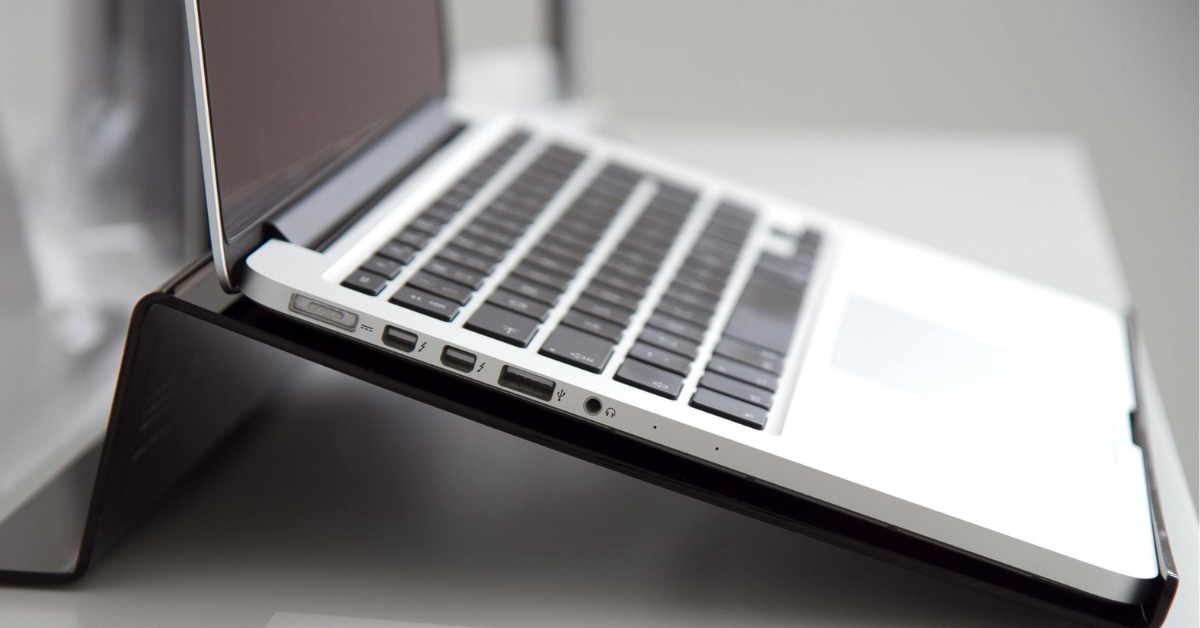
มองหาเครื่องที่มี USB-C, USB-A, HDMI และ Wi-Fi รุ่นใหม่ครบ เพื่อต่อจอเสริม เมาส์ หรืออุปกรณ์อื่นได้สะดวก
เทียบระบบปฏิบัติการ: Windows หรือ ChromeOS?
อีกทางเลือกที่หลายคนมองข้ามในงบนี้คือ Chromebook ที่ใช้ระบบ ChromeOS
-
Windows ยืดหยุ่นที่สุด ลงโปรแกรมได้หลากหลาย เหมาะกับคนที่ต้องใช้โปรแกรมเฉพาะทางหรือ Microsoft Office แบบติดตั้ง
-
ChromeOS (Chromebook) เบา เปิดไว แบตอึด เน้นทำงานบนเว็บและ Google Workspace เหมาะกับนักเรียน-นักศึกษาที่ทำงานบนคลาวด์เป็นหลัก แต่มีข้อจำกัดเรื่องโปรแกรมที่ลงได้
ถ้างานคุณวนอยู่กับเบราว์เซอร์และเอกสารออนไลน์ Chromebook ในงบนี้อาจให้ประสบการณ์ที่ลื่นกว่า Windows ราคาเท่ากันด้วยซ้ำ
เลือกตามอาชีพ/การใช้งาน
-
นักเรียน-นักศึกษา: เน้นเครื่องเบา แบตอึด จอ Full HD พกไปเรียนสะดวก งบนี้เพียงพอกับงานรายงานและเรียนออนไลน์
-
พนักงานออฟฟิศงานเอกสาร: เน้น 8GB ที่อัปได้ คีย์บอร์ดพิมพ์สบาย และ SSD เพื่อเปิดไฟล์ไว
-
คนทำงานทั่วไป/ใช้ที่บ้าน: เลือกจอใหญ่ 15.6 นิ้วเพื่อสบายตา เน้นความนิ่งของระบบ
-
สำรองเครื่องที่สอง: งบนี้เหมาะมากสำหรับเป็นเครื่องสำรองไว้พกพา คู่กับคอมตั้งโต๊ะหลักที่บ้าน
เคล็ดลับ: ซื้อรุ่นเริ่มต้นแล้วอัปเกรดทีหลัง
วิธีคุ้มที่สุดสำหรับงบจำกัดคือ เลือกเครื่องที่ "อัปเกรดได้" แล้วค่อยเสริมเมื่อพร้อม ซึ่งมักถูกกว่าการซื้อเครื่องสเปกสูงตั้งแต่แรกมาก
-
ถ้าเครื่องเริ่มอืดเวลาเปิดหลายโปรแกรม การเพิ่มแรมโน้ตบุ๊กเป็นการอัปเกรดที่เห็นผลชัดและคุ้มที่สุด
-
ถ้าพื้นที่เก็บข้อมูลเต็มเร็วหรืออยากให้บูตไวขึ้น การเปลี่ยนหรือเพิ่มSSD โน้ตบุ๊กช่วยให้เครื่องลื่นขึ้นมากในราคาไม่แพง
ก่อนซื้อ แนะนำเช็กในสเปกว่าเครื่องนั้นมีช่องใส่แรมเพิ่ม (SO-DIMM) หรือช่อง M.2 ว่างสำหรับ SSD ไหม เพราะบางรุ่นบางเบาจะบัดกรีแรมมาให้ อัปเพิ่มไม่ได้
ทางเลือกอื่นที่น่าพิจารณา
-
คอมตั้งโต๊ะ / Mini PC: ถ้าไม่จำเป็นต้องพกพา การประกอบคอมหรือ Mini PC ในงบใกล้กันมักได้ประสิทธิภาพต่อราคาที่ดีกว่า และอัปเกรดง่ายกว่า
-
เครื่องมือสองสภาพดี: อาจได้สเปกสูงขึ้นในงบเท่ากัน แต่ต้องซื้อจากร้านที่มีประกันและตรวจสภาพให้ดี โดยเฉพาะแบตเตอรี่
-
ขยับงบขึ้นอีกนิด: ถ้าเพิ่มได้ถึงราว 12,000–15,000 บาท จะเริ่มได้ซีพียูแรงขึ้นและแรมเยอะขึ้นชัดเจน คุ้มกว่ามากถ้าใช้งานหนักขึ้นในอนาคต
แบรนด์ยอดนิยมในงบนี้
แบรนด์หลักที่มักมีรุ่นเริ่มต้นในงบไม่เกิน 10,000 บาท ได้แก่ Acer (ซีรีส์ Aspire), Lenovo (IdeaPad), ASUS (Vivobook / E series) และ HP รุ่นเริ่มต้น แต่ละแบรนด์มีจุดเด่นต่างกันทั้งเรื่องคีย์บอร์ด น้ำหนัก ดีไซน์ และเครือข่ายศูนย์บริการ แนะนำเทียบสเปกรุ่นต่อรุ่นในงบเดียวกัน และดูเรื่องประกัน-ศูนย์บริการใกล้บ้านประกอบด้วย
ตารางสรุปสเปกที่ควรได้
|
องค์ประกอบ |
ควรได้อย่างน้อย |
หมายเหตุ |
|
ซีพียู |
Intel N100/N150, Pentium Silver, AMD เริ่มต้น |
เน้นงานเบา ประหยัดไฟ |
|
แรม |
8GB (อัปได้ยิ่งดี) |
ปี 2026 ราคาแรมสูง เช็กให้ดี |
|
ความจุ |
SSD M.2 256GB |
เลี่ยง HDD / eMMC น้อย |
|
จอ |
14–15.6" Full HD IPS |
สบายตากว่าแผง TN |
|
พอร์ต |
USB-C, HDMI, Wi-Fi ใหม่ |
ต่ออุปกรณ์ได้ครบ |
จุดที่มือใหม่มักพลาด
-
ดูแค่ราคา ไม่ดูสเปก เครื่องถูกบางรุ่นให้ eMMC หรือ HDD ทำให้ช้ามากในการใช้งานจริง
-
ลืมเช็กว่าอัปเกรดได้ไหม ทำให้ติดอยู่กับแรม/ความจุเดิมตลอดอายุการใช้งาน
-
มองข้ามประกันและศูนย์บริการ ของถูกแต่เคลมยากอาจไม่คุ้มในระยะยาว
-
คาดหวังเกินจริง หวังให้เครื่องงบหมื่นเล่นเกมหนักหรือตัดต่อได้ มักนำไปสู่ความผิดหวัง
คำถามที่พบบ่อยเกี่ยวกับโน๊ตบุ๊คราคาไม่เกิน 10000
งบไม่เกิน 10,000 บาท เล่นเกมได้ไหม?
เล่นได้เฉพาะเกมเบาๆ หรือเกมเก่าที่สเปกไม่สูง เช่น เกมมือถือผ่านอีมูเลเตอร์ หรือเกมออนไลน์ขนาดเล็ก แต่ไม่เหมาะกับเกม AAA สมัยใหม่ ถ้าเน้นเล่นเกมจริงจังควรขยับงบขึ้นไปหาโน้ตบุ๊กที่มีการ์ดจอแยก
ควรซื้อเครื่องใหม่ราคาถูก หรือเครื่องมือสองสเปกสูงกว่า?
ถ้าอยากได้ประกันเต็มและความอุ่นใจ เลือกเครื่องใหม่ แต่ถ้ารับความเสี่ยงได้และเลือกจากร้านที่มีประกัน เครื่องมือสองสภาพดีอาจได้สเปกสูงกว่าในงบเท่ากัน แนะนำเช็กสภาพแบตเตอรี่และพื้นที่จัดเก็บให้ดีก่อนตัดสินใจ
แรม 8GB พอใช้ไหมในปี 2026?
พอสำหรับงานเอกสาร เรียนออนไลน์ และดูหนังทั่วไป แต่ถ้าเปิดหลายโปรแกรมหรือหลายแท็บพร้อมกันจะเริ่มหน่วง ถ้าเครื่องอัปแรมได้ การเพิ่มเป็น 16GB ภายหลังจะช่วยให้ลื่นขึ้นชัดเจน
SSD กับ HDD ในงบนี้ เลือกแบบไหน?
เลือก SSD เสมอถ้าทำได้ เพราะบูตเครื่องและเปิดโปรแกรมเร็วกว่า HDD หลายเท่า แม้ความจุจะน้อยกว่า แต่ความลื่นที่ได้คุ้มกว่ามากสำหรับการใช้งานประจำวัน
โน้ตบุ๊กงบ 10,000 ใช้ทำงานยาวๆ กี่ปี?
ถ้าใช้งานเบาและดูแลดี อยู่ได้ราว 3–4 ปี โดยการอัปเกรดแรมหรือ SSD ระหว่างทางจะช่วยยืดอายุการใช้งานและทำให้เครื่องยังลื่นอยู่ได้นานขึ้น
ซื้อมาแล้วต้องอัปเกรดอะไรก่อนเป็นอันดับแรก?
ถ้าเครื่องเริ่มหน่วง ให้เพิ่มแรมก่อนเป็นอันดับแรก เพราะเห็นผลชัดที่สุดกับการเปิดหลายโปรแกรม จากนั้นถ้าพื้นที่ไม่พอหรืออยากให้เร็วขึ้นค่อยเสริม SSD เป็นลำดับถัดไป




