


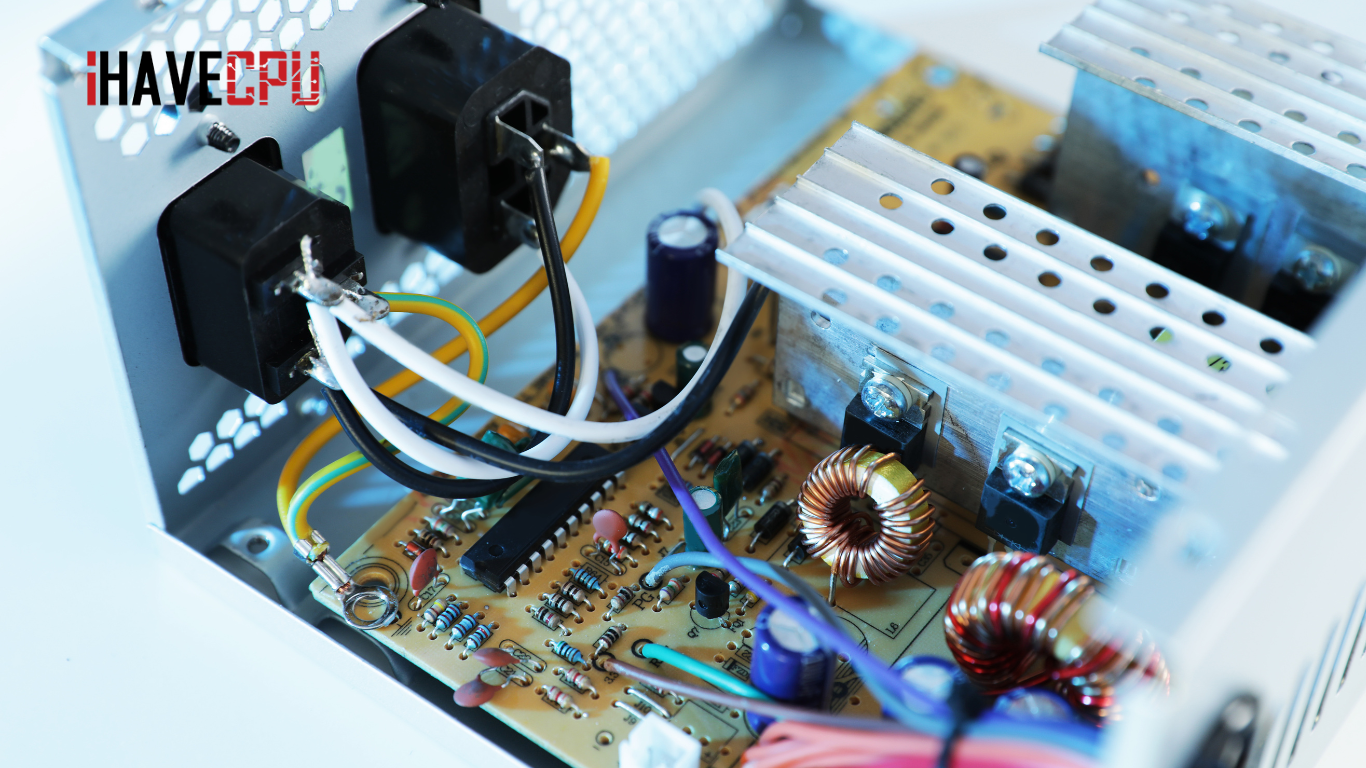
เช็ค Power Supply กี่วัตต์ กินไฟเท่าไหร่ เช็กในเครื่องยังไง
เช็ค Power Supply กี่วัตต์ กินไฟเท่าไหร่ เช็กในเครื่องยังไง

หลังจากได้เริ่มใช้งานคอมพิวเตอร์เครื่องโปรด และได้เพิ่มเติมอุปกรณ์ต่าง ๆ เข้าไปอัปความแรง หรือเพิ่มความเร็วเมนบอร์ดเกมมิ่ง ก็ต้องหันมาเช็ค Power Supply กี่วัตต์ เพียงพอหรือไม่ กินไฟมากน้อยแค่ไหนกันบ้าง เพราะถ้าแหล่งจ่ายไฟตัวนี้เกิดมีปัญหาอาจทำให้เกิดปัญหา หรือความเสียหายกับอุปกรณ์ตัวอื่นจนกลายเป็นเรื่องใหญ่ได้ วันนี้ใครกำลังต้องการวิธีดูคอมใช้ไฟกี่วัตต์ และ เช็ค Power Supply ในเครื่องยังไง เราเตรียมคำตอบมาไว้ให้คุณเรียบร้อยแล้ว
วิธีคำนวณเช็ค Power Supply กี่วัตต์

สำหรับการเช็ค Power Supply กี่วัตต์นั้นควรตรวจสอบตั้งแต่ช่วงเริ่มต้นก่อนที่จะเลือกมาใช้ เพื่อเช็ค Power Supply ไฟพอไหม ตอบโจทย์อุปกรณ์ทั้งหมดภายในเครื่องหรือไม่ และหากใช้งานไปสักพักแล้วมีการเพิ่มอุปกรณ์เข้ามาก็ควรกลับมาเช็ค Power Supply พอไหมอีกรอบเช่นเดียวกัน ซึ่งคุณสามารถเช็ค Power Supply Computer ได้เบื้องต้นดังนี้
-
เช็ค Power Supply คอมพิวเตอร์ของคุณเอง
สำหรับในกรณีนี้จะใช้หลังจากที่คุณเคยติดตั้ง PSU ไปเรียบร้อยแล้ว แต่อยากเช็ค Power Supply จ่ายไฟปกติไหม เช็ค Power Supply เสียหรือมีอาการเสื่อมเกิดขึ้นหรือไม่ คุณสามารถดูกำลังไฟหรือสเปคของ PSU ได้ที่ข้างกล่อง แต่ถ้าไม่มีกล่องการยกไปตรวจสอบที่ร้านกับช่างที่เชี่ยวชาญจะสามารถตรวจสอบอาการเสื่อมหรือเสียของอุปกรณ์คุณได้อีกด้วย ดังนั้นถ้ากำลังตามหาร้านที่ไว้ใจได้ และให้คำปรึกษาได้เป็นอย่างดี แนะนำให้มาที่ iHAVECPU กันได้เลย

-
เช็ค Power Supply ด้วยโปรแกรมในคอมพิวเตอร์
คุณสามารถเข้าไปที่ปุ่ม Windows แล้วพิมพ์ในช่องค้นหาว่า “log” จากนั้นเลือก “View event logs” จากนั้นเลือกที่ Critical เมื่อพบ Source เป็น Kernel-Power ให้คุณทำการดับเบิ้ลคลิก จากนั้นจะเจอกับรายละเอียด และสามารถสังเกตความผิดปกติของ PSU เบื้องต้นได้จากข้อมูลเหล่านี้อีกด้วย
คอมพิวเตอร์ของคุณเหมาะจะใช้ Power Supply ขนาดเท่าไหร่

สำหรับช่องทาง Check Power Supply นั้นมีหลากหลายเว็บไซต์ แต่ที่ใช้ง่าย เข้าใจผลลัพธ์ได้สะดวกที่สุดต้องยกให้ คำนวณขนาดพาวเวอร์ซัพพลายจาก MSI เพื่อที่จะตามหากำลังไฟที่เหมาะกับคอมพิวเตอร์ของคุณมากที่สุด โดยคุณสามารถกรอกข้อมูลสเปคเข้าไปไม่ว่าจะเป็น CPU, GPU, RAM, PCI Express Cards, Storages, Optical Drive และอุปกรณ์อื่น ๆ ที่มี เพื่อคำนวณหากำลังไฟที่เหมาะสม และจำกัดกรอบในการเลือก PSU มาใช้ง่ายขึ้น RTX 4060 ควรใช้ Power Supply กี่วัตต์ แบบนี้รับรองว่าคุณจะหาคำตอบได้อย่างแน่นอน
ถ้าเช็ค Power Supply กี่วัตต์แล้วไม่พอมีข้อเสียอย่างไร

หลังจากที่ได้วิธีเช็ค Power Supply ว่ากี่วัตต์กันไปเรียบร้อยแล้ว และคอมพิวเตอร์ของคุณเองก็ได้รับการเช็ค Power Supply กี่วัตต์ ซึ่งดูเหมือนกำลังจะไม่เพียงพอกับการใช้งาน ถ้าไม่รีบเปลี่ยนไปใช้กำลังไฟที่เหมาะสมอาจส่งผลเสียอะไรกับการใช้งานของคุณบ้าง มาดูกัน
-
เปิดเครื่องติดแต่ไม่บู๊ต
เมื่อคุณทำการเปิดเครื่องเรียบร้อยแล้วสามารถได้ยินเสียงพัดลมของ PSU ทำงาน ซึ่งดูเหมือนทุกอย่างจะปกติ แต่เครื่องกลับไม่บู๊ตเหมือนเดิม อาการแบบนี้หมายความว่า PSU ไม่สามารถจ่ายไฟให้กับคอมพิวเตอร์ หรือระบบประมวลผลคอร์แรงของคุณได้นั่นเอง ซึ่งตอนนี้ PSU อาจไม่เสีย แต่ก็ไม่สามารถใช้งานได้ตามที่ต้องการ ดังนั้นการเปลี่ยนอาจเป็นทางออกที่ดีที่สุด ปล่อยเอาไว้อาจทำให้ส่วนอื่นเสียหายได้
-
อุปกรณ์บางชิ้นเริ่มไม่ทำงาน
อย่างที่รู้กันดีว่า PSU นั้นจะจ่ายไฟให้เหมาะสมกับอุปกรณ์แต่ละชิ้น ดังนั้นเมื่อกำลังไฟไม่เพียงพอกับชิ้นไหนก็เป็นไปได้ว่าจะไม่ได้รับการจ่ายไฟเพื่อให้ทำงาน ซึ่งหลัก ๆ มักเกิดขึ้นกับทั้งฮาร์ดดิสก์ การ์ดจอ ถ้าคุณมีการอัปสเปคเพิ่มและเกิดอาการนี้ขึ้นอย่าพึ่งกังวลใจว่าอะไรเสีย อาจเกิดมาจากกำลังไฟไม่พอก็เป็นได้
-
คอมพิวเตอร์ติด ๆ ดับ ๆ
อาการแบบนี้ต้องรีบจัดการเพราะการใช้งานอาจได้รับผลกระทบมากขึ้น ลามไปจนถึงเรื่องของระบบระบายความร้อน ถ้าปล่อยเอาไว้ความร้อนอาจก่อให้เกิดความเสียหายที่ไม่คาดคิด และอาจต้องเสียงบมากกว่าการเปลี่ยน PSU ได้
อัป Power Supply ง่าย ๆ ไปกับ iHAVECPU
เมื่อต้องการ Power Supply ตัวใหม่เพื่อทำให้สเปคคอมพิวเตอร์ของคุณสมบูรณ์มากขึ้น หรือต้องการอัปเกรดเพิ่มกำลังไฟให้เพียงพอกับการใช้งาน ทุกเรื่องเกี่ยวกับอุปกรณ์คอมพิวเตอร์เข้ามาปรึกษากับทาง iHAVECPU แล้วรับรองว่าคุณจะได้คำตอบที่ใช่ พร้อมทั้งสินค้าคุณภาพดี ราคามาตรฐานกลับไปอย่างแน่นอน ดังนั้นถ้าต้องการให้เราจัดสเปคคอมพิวเตอร์ หรือหาอุปกรณ์ให้ตอบโจทย์กับการใช้งานอย่าพลาดที่จะคิดถึงเรา
หากคุณต้องการติดต่อสอบถามข้อมูลเพิ่มเติม สามารถเข้ามาพูดคุยได้ผ่านแชทที่หน้าเว็บไซต์ หรือที่ LINE รวมทั้งติดตามข่าวสารอัปเดตผ่านทาง Facebook ของเรากันได้เลย
คำถามยอดนิยมเกี่ยวกับวิธีเช็ค Power Supply
-
วิธีดูคอมใช้ไฟกี่วัตต์
สามารถคำนวณกำลังไฟคร่าว ๆ ได้โดยนำสเปกคอมไปกรอกในเว็บคำนวณ PSU เช่นของ MSI เพื่อดูว่าระบบต้องใช้ไฟประมาณเท่าไหร่ และเลือกวัตต์ให้เหมาะสม
-
เช็ค Power Supply ในเครื่องยังไง
ตรวจสอบเบื้องต้นได้ผ่าน Windows โดยเข้าไปที่ Event Viewer (พิมพ์ “Event Viewer” ในช่องค้นหา) แล้วดูที่ Critical หากขึ้น Kernel-Power อาจเป็นสัญญาณว่า PSU มีปัญหา
-
การ์ดจอกินไฟกี่วัตต์ดูยังไง
สามารถดูได้จากสเปกผู้ผลิต เช่น GTX 1070 ใช้ไฟประมาณ 150W หรือดูจากค่า TDP ของการ์ดจอแต่ละรุ่น
-
RTX 4060 ควรใช้ Power Supply กี่วัตต์
แนะนำใช้ PSU อย่างน้อย 650–750W เพื่อให้จ่ายไฟได้เสถียร และรองรับอุปกรณ์อื่นในเครื่อง
-
Power Supply เสียดูยังไง
อาการที่พบบ่อย เช่น เครื่องดับเอง เปิดไม่ติด รีสตาร์ทบ่อย หรือมีเสียง/กลิ่นไหม้ ควรรีบตรวจสอบทันที
-
เช็ค PSU ด้วยตัวเองได้ไหม
สามารถเช็คเบื้องต้นได้ เช่น ดูพัดลม PSU ทำงานหรือไม่ หรือใช้ PSU Tester แต่หากไม่มั่นใจควรให้ช่างตรวจสอบ
-
เลือก PSU ยังไงให้พอดีกับเครื่อง
ควรเลือกวัตต์ให้สูงกว่าการใช้งานจริงประมาณ 20–30% และเลือกแบรนด์ที่มีมาตรฐาน เพื่อความเสถียรและปลอดภัยในระยะยาว
-
จำเป็นต้องใช้ PSU วัตต์สูงเสมอไหม
ไม่จำเป็น ควรเลือกให้เหมาะกับสเปกเครื่อง เพราะวัตต์สูงเกินไปอาจสิ้นเปลืองงบโดยไม่จำเป็นHumanize 269 words




