


เปลี่ยนฮาร์ดดิสโน๊ตบุ๊ค ราคาเท่าไหร่? แนะนำตัวเลือกคุณภาพดี
เปลี่ยนฮาร์ดดิสก์โน้ตบุ๊ก ราคาเท่าไหร่? แนะนำตัวเลือกคุ้มค่าและคุณภาพดี
เปลี่ยนฮาร์ดดิสก์โน้ตบุ๊ก ราคาเท่าไหร่? หลายคนอาจสงสัยว่าควรจ่ายเท่าไหร่ถึงจะคุ้มค่า และเลือกแบบไหนดีให้ได้ความเร็วและความทนทานที่เหมาะกับการใช้งานของตัวเอง โดยเฉพาะเมื่อโน้ตบุ๊กเริ่มค้าง อืด ช้า เปิดเครื่องนาน หรือเก็บไฟล์ไม่พอจนกระทบงานในชีวิตประจำวัน หากคุณกำลังหาคำตอบเรื่องเปลี่ยนฮาร์ดดิสก์ พร้อมทั้งต้องการตัวเลือกที่ทั้งคุ้มค่าและคุณภาพดี บทความนี้จะช่วยให้คุณตัดสินใจได้ง่ายขึ้น พร้อมแนะนำประเภท HDD/SSD ที่เหมาะกับการอัปเกรดอย่างแท้จริง
ฮาร์ดดิสก์เริ่มมีปัญหา? สัญญาณเตือนและวิธีเช็กก่อนถึงเวลาต้องเปลี่ยน
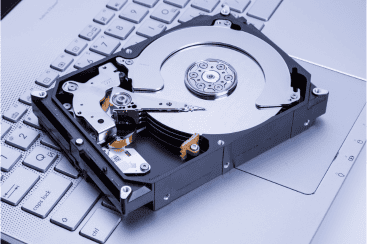
เมื่อโน้ตบุ๊กเริ่มทำงานช้าลง เปิดเครื่องนานขึ้น หรือมีอาการผิดปกติหลายอย่างเกิดขึ้นแบบไม่มีสาเหตุ หลายครั้งต้นตอปัญหามาจากฮาร์ดดิสก์ที่เสื่อมสภาพตามอายุการใช้งาน หากไม่รีบตรวจเช็กอาจทำให้ข้อมูลสูญหายจนต้องเปลี่ยนฮาร์ดดิสก์โน้ตบุ๊กแบบเร่งด่วนโดยไม่ได้เตรียมตัว ดังนั้นการรู้สัญญาณเตือนและวิธีตรวจสอบเบื้องต้นจึงเป็นสิ่งสำคัญก่อนตัดสินใจเปลี่ยนฮาร์ดดิสก์ใหม่เข้ามาแทนที่
สัญญาณเตือนที่บอกว่าฮาร์ดดิสก์กำลังจะเสีย
ตัวอย่างสัญญาณเตือนที่บ่งบอกได้ว่าฮาร์ดดิสก์เริ่มผิดปกติ
1. บูตเครื่องช้าผิดปกติ เปิด Windows ใช้เวลานานกว่าปกติ แม้ไม่ได้ลงโปรแกรมเพิ่มเติม
2. โปรแกรมค้างหรือโหลดนาน โดยเฉพาะโปรแกรมที่ต้องดึงข้อมูลจำนวนมาก เช่น Photoshop, เกม, โปรแกรมตัดต่อ
3. มีเสียงดังจากฮาร์ดดิสก์ เช่น เสียงติ๊ก ๆ, แกร๊ก ๆ ซึ่งบ่งบอกการทำงานที่ผิดปกติของแผ่นจานหรือหัวอ่าน
4. ไฟล์หายหรือเปิดไม่ได้ อาจเกิดจาก Bad Sector ทำให้ข้อมูลบางส่วนเสียหายแบบถาวร
5. ขึ้น Blue Screen บ่อยครั้ง (BSOD) โดยมีข้อความเกี่ยวกับ Storage หรือ Disk Error
6. เครื่องสะดุดเป็นช่วง ๆ (Stuttering) ขณะใช้งานทั่วไป แม้ไม่ได้เปิดหลายโปรแกรม
7. ฮาร์ดดิสก์ร้อนกว่าปกติ บางรุ่นเมื่ออายุเยอะ จะเกิดความร้อนสูงจนทำให้ประสิทธิภาพลดลง
8. พื้นที่หายไปเอง หรือโชว์ความจุผิดปกติ
วิธีเช็กฮาร์ดดิสก์ก่อนตัดสินใจเปลี่ยน
เช็กฮาร์ดดิสก์ด้วยตัวเองง่าย ๆ ตามขั้นตอน ดังนี้
1. ตรวจสุขภาพด้วยโปรแกรม CrystalDiskInfo โปรแกรมยอดนิยมสำหรับเช็กสถานะฮาร์ดดิสก์ หากขึ้นคำว่า Caution หรือ Bad คือสัญญาณว่าควรรีบสำรองข้อมูลและเตรียมเปลี่ยนฮาร์ดดิสก์
2. ทดสอบความเร็วด้วย CrystalDiskMark อ่าน เขียนช้าผิดปกติจนต่างจากค่ามาตรฐานมาก เป็นอีกตัวบ่งชี้ว่าใกล้เสีย
3. ใช้คำสั่ง CHKDSK ใน Windows ช่วยตรวจหา Bad Sector และแก้ไขปัญหาพื้นฐานได้บางส่วน
4. ตรวจอุณหภูมิของไดรฟ์ ถ้าฮาร์ดดิสก์มีอุณหภูมิสูงผิดปกติระหว่างใช้งาน อาจเป็นสัญญาณอุปกรณ์เสื่อม
5. ลองเปิด Safe Mode หากเครื่องยังคงช้าหรือค้างแม้เข้า Safe Mode ที่ไม่มีโปรแกรมอื่นรบกวน มักชี้ว่าปัญหามาจากตัวฮาร์ดดิสก์เอง
6. เช็กอายุการใช้งาน HDD ทั่วไปมักเริ่มมีปัญหาหลังใช้งาน 3–5 ปี ขึ้นอยู่กับความร้อน สภาพแวดล้อม และการใช้งาน
เปลี่ยนฮาร์ดดิสก์โน้ตบุ๊ก ราคาเท่าไหร่? ตัวเลือกยอดนิยมที่คุ้มค่าที่สุด
หลายคนมักสงสัยว่าเมื่อถึงเวลาต้องเปลี่ยนฮาร์ดดิสก์โน้ตบุ๊กควรเตรียมงบประมาณเท่าไหร่ และควรเลือกตัวไหนดีให้คุ้มค่าและใช้งานได้ยาวนาน โดยเฉพาะในปี 2569 ที่ตลาดฮาร์ดดิสก์และ SSD มีตัวเลือกหลากหลาย ทั้ง HDD แบบเดิมและ SSD รุ่นใหม่ที่เร็วกว่า ทนทานกว่า ช่วยให้โน้ตบุ๊กทำงานได้ลื่นไหลขึ้น
การอัปเกรดฮาร์ดดิสก์ไม่ใช่เรื่องยาก แต่การเลือกให้เหมาะกับงบประมาณและการใช้งานถือว่าสำคัญ เพราะราคาของ SSD/HDD แตกต่างกันตามความจุ ประเภท (SATA / NVMe) และยี่ห้อ ซึ่งส่งผลต่อความเร็วและอายุการใช้งานของโน้ตบุ๊ก
ราคาอัปเกรดฮาร์ดดิสก์โน้ตบุ๊กปี 2569
ราคาฮาร์ดดิสก์อัปเกรดล่าสุด มีดังนี้
-
SSD 256 GB ประมาณ 1,500–3,000 บาท
-
SSD 512 GB ประมาณ 3,000–5,000 บาท
-
SSD 1 TB ประมาณ 5,000–10,000 บาท
-
HDD 2.5″ ราคาถูกกว่า SSD แต่ช้ากว่าและเริ่มไม่เป็นที่นิยมสำหรับการอัปเกรดใหม่
ตัวเลือกยอดนิยมที่คุ้มค่า
ฮาร์ดดิสก์ยอดนิยม ปี 2569 ที่คุ้มค่า เช่น
-
ADATA SU650 256GB SATA III SSD
-
ราคา : ประมาณ 550-600 บาท
-
จุดเด่น : เหมาะสำหรับใช้งานเบา ๆ เช่น ระบบปฏิบัติการและโปรแกรมหลัก
-
เหมาะสำหรับผู้ที่ต้องการอัปเกรดจาก HDD เดิมให้เร็วขึ้นโดยไม่ต้องการเนื้อที่เยอะ
-
ADDLINK S68 256GB/512GB M.2 NVMe SSD
-
ราคา : ประมาณ 1,350-1,380 บาท
-
จุดเด่น : ความเร็วสูง เหมาะกับโน้ตบุ๊กที่รองรับ M.2 NVMe ใช้งานหลายโปรแกรมและเก็บไฟล์ทั่วไป
-
คุ้มค่าสำหรับผู้ที่ต้องการทั้งความเร็วและพื้นที่กลาง ๆ
-
WD Blue SA510 2.5" SATA SSD
-
ราคา : ประมาณ 2,100–2,200 บาท
-
จุดเด่น : ความเสถียรสูง เหมาะกับโน้ตบุ๊กที่ต้องการ SSD ความจุกลางแบบ SATA
-
สมดุลระหว่างราคาและประสิทธิภาพ
-
Kingston KC600 1TB SATA3 SSD
-
ราคา : ประมาณ 5,000–6,000 บาท
-
จุดเด่น : พื้นที่เยอะ เหมาะสำหรับเก็บไฟล์ งานเอกสาร วิดีโอ ภาพ หรือโปรแกรมหลายโปรแกรมในเครื่องเดียว
-
ตัวเลือกสำหรับผู้ที่ต้องการอัปเกรดระยะยาว
-
Samsung 870 EVO 2.5" SSD
-
ราคา : ประมาณ 3,000–3,500 บาท
-
จุดเด่น : คุณภาพสูง เชื่อถือได้ เหมาะสำหรับทั้งงานทั่วไปและงานหนัก เช่น ตัดต่อวิดีโอ หรือใช้งานหลายโปรแกรมพร้อมกัน
-
Kingston NV2 2TB M.2 NVMe SSD
-
ราคา : ประมาณ 6,000–7,000 บาท
-
จุดเด่น : เหมาะกับผู้ใช้ที่ต้องการพื้นที่มาก ใช้งานหนัก เก็บไฟล์ขนาดใหญ่ หรือทำงานมัลติมีเดีย
ฮาร์ดดิสก์เสียซ่อมได้ไหม? ควรเตรียมงบประมาณเท่าไหร่?
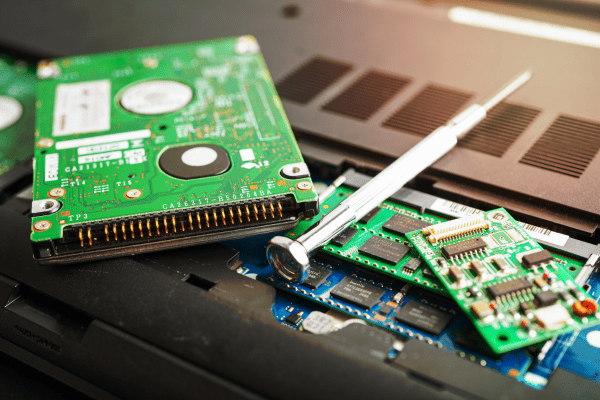
เมื่อฮาร์ดดิสก์โน้ตบุ๊กมีปัญหา หลายคนสงสัยว่าอุปกรณ์นี้ยังสามารถซ่อมฮาร์ดดิสก์ได้หรือไม่ ทั้งนี้ขึ้นอยู่กับลักษณะความเสียหาย หากเป็นปัญหาเล็กน้อย เช่น Bad Sector หรือระบบไฟฟ้าผิดปกติ อาจซ่อมแซมได้ด้วยโปรแกรมเฉพาะ แต่ถ้าเกิดความเสียหายทางกลไก เช่น แผ่นจานหรือหัวอ่านพัง การซ่อมเชิงกายภาพจะซับซ้อนและต้องส่งศูนย์บริการเฉพาะทาง
เรื่องงบประมาณการซ่อมฮาร์ดดิสก์ ราคาขึ้นอยู่กับประเภทของความเสียหาย โดยการแก้ไขซอฟต์แวร์อาจใช้หลักร้อยถึงหลักพันบาท แต่การซ่อมเชิงกายภาพอาจสูงถึงหลักหมื่นบาท ซึ่งบางครั้งใกล้เคียงกับการซื้อฮาร์ดดิสก์ใหม่ การสำรองข้อมูลก่อนตัดสินใจซ่อมเป็นสิ่งสำคัญ สำหรับผู้ใช้งานทั่วไป การอัปเกรดเป็น SSD ใหม่มักคุ้มค่า ทั้งเรื่องความเร็ว ความเสถียร ลดความเสี่ยงจากความเสียหายซ้ำโดยไม่ต้องเสียค่าซ่อมฮาร์ดดิสก์ ราคาสูงเกินไป
HDD vs SSD ต่างกันอย่างไร? ทำไมหลายคนเลือกอัปเกรดเป็น SSD
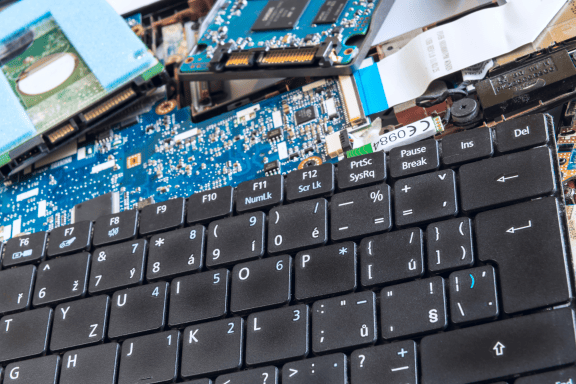
เมื่อถึงเวลาที่ต้องเปลี่ยนฮาร์ดดิสก์โน้ตบุ๊กหลายคนอาจสงสัยว่าระหว่าง HDD และ SSD แตกต่างกันอย่างไร ทำไมการอัปเกรดเป็น SSD ถึงเป็นที่นิยม ปัจจัยหลักมาจากความเร็ว ความเสถียร และอายุการใช้งานของอุปกรณ์
-
ความเร็วในการอ่าน เขียนข้อมูล SSD มีความเร็วสูงกว่าฮาร์ดดิสก์แบบ HDD หลายเท่า ทำให้บูตเครื่อง เปิดโปรแกรม และโอนย้ายไฟล์รวดเร็วขึ้นมาก
-
ความทนทานต่อแรงสั่นสะเทือน HDD ใช้จานหมุนและหัวอ่าน ทำให้เกิดความเสี่ยงเสียหายจากแรงกระแทก ส่วน SSD ไม่มีชิ้นส่วนหมุน จึงทนทานต่อแรงสั่นสะเทือนได้ดีกว่า
-
อายุการใช้งานและความเสถียร SSD มีอายุการใช้งานตามรอบการเขียนข้อมูล แต่โดยรวมมีความเสถียรและโอกาสเสียหายน้อยกว่า HDD ที่ใช้เวลานานมักเกิด Bad Sector
-
เสียงและความร้อน HDD ทำงานมีเสียงรบกวนและความร้อนมากกว่า SSD ที่เงียบและร้อนน้อยกว่า
-
ขนาดและน้ำหนัก SSD ขนาดเล็กและเบา เหมาะกับโน้ตบุ๊กรุ่นใหม่ที่เน้นความบางเบา
|
HDD |
SSD |
|
|
ความเร็วในการอ่าน เขียนข้อมูล |
ความเร็วต่ำกว่า |
ความเร็วสูงกว่า |
|
ความทนทานต่อแรงสั่นสะเทือน |
ทนทานน้อยกว่า |
ทนทานมากกว่า |
|
อายุการใช้งานและความเสถียร |
เสถียรน้อยกว่า |
เสถียรมากกว่า |
|
เสียงและความร้อน |
เสียงและความร้อนมากกว่า |
เสียงและความร้อนน้อยกว่า |
|
ขนาดและน้ำหนัก |
ขนาดใหญ่ น้ำหนักมากกว่า |
ขนาดเล็ก น้ำหนักเบากว่า |
เปลี่ยนโน้ตบุ๊กเป็น SSD แรงขึ้นจริงไหม? งบประมาณเท่าไหร่?
การเปลี่ยน HDD เป็น SSD ถือเป็นหนึ่งในการอัปเกรดที่เห็นผลชัดเจนที่สุดสำหรับโน้ตบุ๊ก เพราะ SSD ทำงานด้วยเทคโนโลยีแฟลชเมมโมรี ไม่มีชิ้นส่วนหมุนเหมือน HDD ทำให้ความเร็วในการอ่านและเขียนข้อมูลสูงขึ้นหลายเท่า การบูตเครื่องที่เคยใช้เวลานานลดเหลือเพียงไม่กี่วินาที โปรแกรมและเกมเปิดได้รวดเร็วขึ้น การโอนย้ายไฟล์ขนาดใหญ่ก็เร็วกว่าปกติ นอกจากนี้ SSD ยังช่วยให้การทำงานหลายโปรแกรมพร้อมกันเป็นไปอย่างลื่นไหล ลดโอกาสค้างหรือหน่วง
ในด้านงบประมาณเปลี่ยน HDD เป็น SSD ราคาขึ้นอยู่กับความจุและชนิดของ SSD โดยทั่วไป SSD ขนาด 256 GB อยู่ราว 1,500–3,000 บาท, SSD 512 GB ราคาอยู่ที่ 3,000–5,000 บาท และ SSD 1 TB อาจสูงถึง 5,000–10,000 บาท การลงทุนอัปเกรดนี้ถือว่าคุ้มค่า เพราะนอกจากทำให้โน้ตบุ๊กแรงขึ้นแล้ว ยังเพิ่มความเสถียรและลดความเสี่ยงจากปัญหาฮาร์ดดิสก์เสียซ้ำในอนาคต
สรุป
เมื่อโน้ตบุ๊กเริ่มช้าหลายคนอาจสงสัยว่าเปลี่ยนฮาร์ดดิสก์โน้ตบุ๊ก ราคาเท่าไหร่และควรเลือกตัวไหนดีให้คุ้มค่า การเปลี่ยนฮาร์ดดิสก์เป็น SSD จะช่วยให้เครื่องเร็วขึ้น ลื่นไหล ลดความเสี่ยงจากฮาร์ดดิสก์เสียซ้ำได้ชัดเจน iHAVECPU ให้บริการอัปเกรดฮาร์ดดิสก์พร้อมคำแนะนำตัวเลือกที่เหมาะสมกับงบประมาณและการใช้งาน ช่วยให้โน้ตบุ๊กกลับมาแรงเหมือนใหม่ พร้อมสำรองข้อมูลและตรวจสอบความเสถียรก่อนส่งคืน
คำถามที่พบบ่อยเกี่ยวกับ เปลี่ยนฮาร์ดดิสโน๊ตบุ๊ค ราคา
ฮาร์ดดิสก์เปลี่ยนเองไหม?
ได้ แต่ต้องมีความรู้ด้านคอมพิวเตอร์และเครื่องมือ เหมาะสำหรับผู้ที่มั่นใจเรื่องความปลอดภัยของข้อมูล หากไม่สามารถเปลี่ยนเองได้สามารถนำอุปกรณ์เข้าไปติดต่อได้ที่ iHAVECPU
ถ้าเปลี่ยนฮาร์ดดิสก์เป็น SSD เร็วขึ้นจริงไหม?
เร็วขึ้นชัดเจน ทั้งการบูตเครื่อง เปิดโปรแกรม และโอนย้ายไฟล์
เปลี่ยนฮาร์ดดิสก์โน้ตบุ๊ก ส่งผลเสียต่อข้อมูลไหม?
ถ้าไม่ได้สำรองข้อมูลก่อนอาจเสียข้อมูลได้ ควรสำรองทุกครั้งก่อนเปลี่ยน
เปลี่ยนฮาร์ดดิสก์โน้ตบุ๊ก ใช้เวลานานแค่ไหน?
ปกติ 30–60 นาที ขึ้นอยู่กับความซับซ้อนของโน้ตบุ๊กและการโคลนข้อมูล
ฮาร์ดดิสก์เสียแต่ยังอ่านข้อมูลได้ ต้องซ่อมหรือเปลี่ยนใหม่?
ถ้าเสียเล็กน้อยอาจซ่อมได้ แต่ส่วนใหญ่ควรเปลี่ยนเพื่อความปลอดภัยและความเสถียร




