


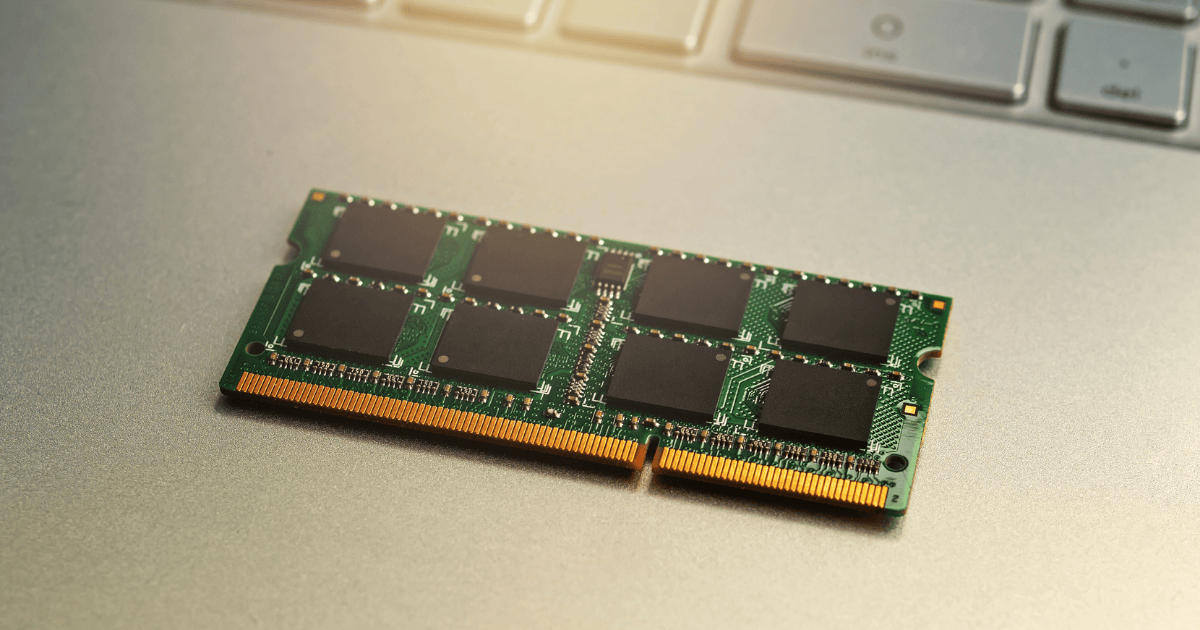
เพิ่มแรมโน๊ตบุ๊ค ช่วยให้เร็วจริงไหม? พร้อมวิธีเลือกให้คุ้ม
เพิ่มแรมโน๊ตบุ๊ค ช่วยให้เครื่องเร็วขึ้นจริงไหม? วิธีเลือกแรมและคำแนะนำที่ควรรู้ก่อนอัปเกรด
ปัญหาของโน๊ตบุ๊คกับการเปิดเครื่องช้า เปิดโปรแกรมนาน หรือทำงานหลายอย่างพร้อมกันแล้วเครื่องหน่วง วิธีแก้ไขที่คุ้มค่าอีกหนึ่งอย่าง คือการเพิ่มแรมโน๊ตบุ๊ค หรืออัพแรมโน๊ตบุ๊ค บทความนี้จะพาไปรู้จักว่าการเพิ่มแรม โน๊ตบุ๊ค ช่วยอะไร การเพิ่ม RAM Notebook ว่าช่วยให้เครื่องเร็วขึ้นได้จริงหรือไม่ พร้อมวิธีเลือกแรมที่เหมาะสมกับเครื่องและการใช้งาน รวมถึงการเพิ่มแรม โน๊ตบุ๊ค ราคาเหมาะกับงบประมาณและการใช้งาน เพื่อให้การวางแผนอัปเกรดคุ้มค่าที่สุด
ทำไมโน๊ตบุ๊คถึงช้า? สาเหตุที่คุณควรรู้ก่อนอัปเกรด
ปัญหาเครื่องอืด เปิดช้า ค้างง่าย ปัญหาเหล่านี้มักเกิดขึ้นเมื่อโน๊ตบุ๊คเริ่มใช้งานหนักเกินสเปคที่มี หรือมีบางส่วนของฮาร์ดแวร์ที่ทำงานช้าลงตามเวลา ก่อนจะตัดสินใจอัพสเปคโน๊ตบุ๊ค ลองเช็กดูว่าสาเหตุความช้าของโน๊ตบุ๊คมีอะไรบ้าง
-
แรมไม่พอ หากเปิดหลายโปรแกรมพร้อมกัน แต่แรมมีแค่ 4GB จะส่งผลให้เครื่องหน่วง
-
ใช้ฮาร์ดดิสก์แบบ HDD ซึ่งช้ากว่า SSD หลายเท่า โดยเฉพาะตอนเปิดเครื่องหรือเปิดไฟล์
[ อ่านบทความที่เกี่ยวข้องเพิ่มเติมได้ที่นี่ : SSD Notebook ยี่ห้อไหนดีที่ควรซื้อ อัปเกรดคอมให้เร็วแรง ]
-
มีโปรแกรมรันอัตโนมัติตอนเปิดเครื่อง ทำให้กินทรัพยากร
-
เครื่องร้อน หรือฝุ่นในพัดลม ส่งผลให้ซีพียูทำงานช้าลง
[ อ่านบทความที่เกี่ยวข้องเพิ่มเติมได้ที่นี่ : เช็คความร้อน CPU สูงเกินเท่าไหร่ อันตรายแค่ไหน? เช็คให้ทัน ]
-
ไวรัสหรือมัลแวร์แอบใช้ทรัพยากรเครื่องโดยที่เราไม่รู้ตัว
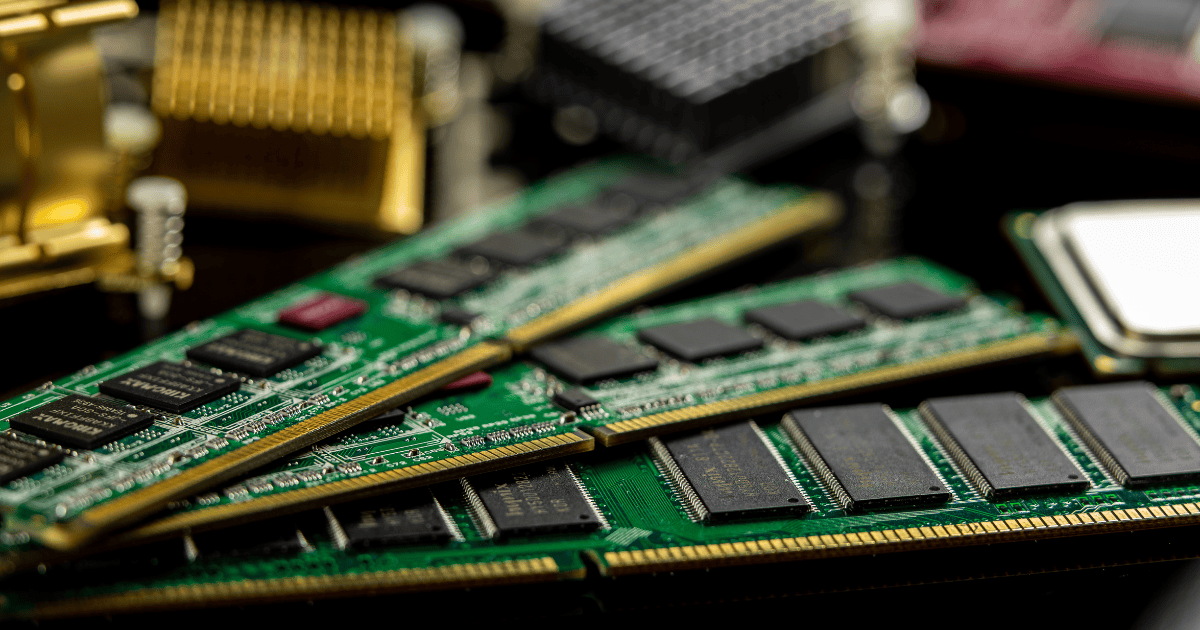
เพิ่มแรมโน๊ตบุ๊คช่วยอะไรได้บ้าง?
หลายคนอาจสงสัยว่าการเพิ่มแรมช่วยอะไร โดยการเพิ่ม ram โน๊ตบุ๊คเป็นหนึ่งในวิธีอัปเกรดที่ง่ายและคุ้มค่าที่สุดสำหรับโน๊ตบุ๊ค โดยเฉพาะเครื่องที่เริ่มมีอาการช้าหรือค้างเมื่อเปิดหลายโปรแกรมพร้อมกัน เพราะแรมคือหน่วยความจำชั่วคราวที่ช่วยให้ระบบทำงานได้เร็วและลื่นไหลขึ้น การเพิ่มแรมโน๊ตบุ๊คจะช่วยให้การทำงานของโน๊ตบุ๊คดีขึ้น ดังนี้
-
ทำงานหลายอย่างได้ลื่นขึ้น (Multitasking) เช่น เปิดหลายแท็บในเบราว์เซอร์, Word, Excel, Zoom พร้อมกันโดยไม่กระตุก
-
ลดอาการเครื่องค้างหรือหน่วง เพราะระบบไม่ต้องสลับข้อมูลลงฮาร์ดดิสก์ตลอดเวลา
-
เล่นเกมหรือใช้โปรแกรมกราฟิกดีขึ้น เพราะบางโปรแกรมต้องใช้แรมขั้นต่ำพอสมควร เช่น Photoshop, AutoCAD
-
ช่วยให้ระบบโดยรวมเร็วขึ้น โดยเฉพาะเครื่องที่มีแรมเดิมน้อย (เช่น 4GB)
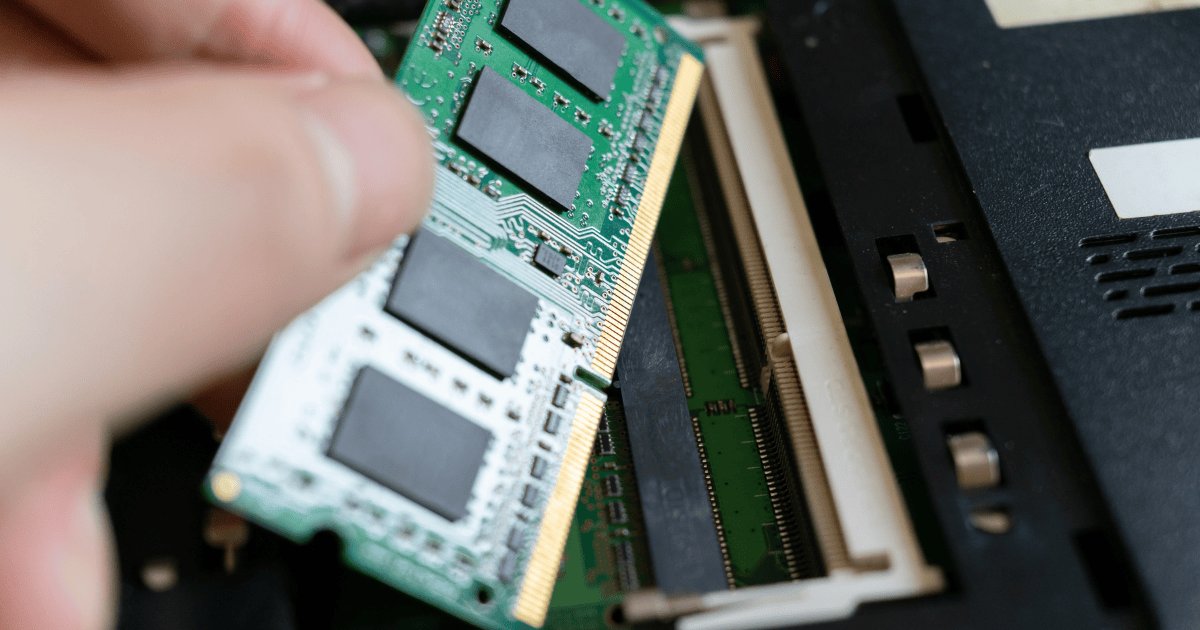
เช็กก่อนซื้อ โน๊ตบุ๊คของคุณเพิ่มแรมได้หรือไม่
ก่อนจะซื้อแรมมาเพิ่ม สิ่งสำคัญที่สุดคือต้องรู้ก่อนว่าโน๊ตบุ๊คเพิ่มแรมได้ไหม สามารถอัปเกรดแรมได้หรือไม่ เพราะโน๊ตบุ๊คบางรุ่น โดยเฉพาะรุ่นบางเบาหรือราคาประหยัด อาจบัดกรี RAM ติดบอร์ด (Onboard) ซึ่งคือการที่ชิปแรมถูกติดตั้งและเชื่อมต่อไว้กับแผงวงจรหลักของโน๊ตบุ๊คโดยตรง (เมนบอร์ด) แรมประเภทนี้ไม่สามารถถอดหรือเพิ่มได้อีก เพราะไม่ได้ใส่ในช่องแรม (RAM slot) แบบทั่วไป
วิธีเช็คแรมโน๊ตบุ๊คว่าสามารถเพิ่มแรมได้หรือไม่ ให้ดูสเปคจากเว็บไซต์ผู้ผลิต โดยค้นหาชื่อรุ่น + คำว่า “RAM upgrade” จะมีข้อมูลว่าเพิ่มได้กี่ GB และมีกี่ช่อง (Slot) หรือใช้โปรแกรมเช็กสเปค เช่น CPU-Z หรือ Crucial System Scanner โปรแกรมเหล่านี้ช่วยดูว่าเครื่องคุณมีแรมกี่ GB, ใช้กี่ช่อง และยังเหลือช่องว่างหรือไม่ หรือวิธีสุดท้ายสำหรับคนที่มีทักษะด้านฮาร์ดแวร์ สามารถเปิดฝาดูได้ว่ามีช่องแรมหรือเปล่า หรือเป็นแรมแบบฝังติดเมนบอร์ด
วิธีเลือกแรมโน๊ตบุ๊ค พร้อมแนะนำขนาดแรมที่เหมาะกับการใช้งาน
เมื่อรู้ว่าโน๊ตบุ๊คของคุณสามารถเพิ่มแรมได้ ขั้นตอนต่อไปคือการเลือกแรมให้ถูกต้องและเหมาะกับการใช้งาน ซึ่งมี 2 ส่วนสำคัญที่ต้องพิจารณา ได้แก่ชนิดของแรมและขนาดความจุ
วิธีเลือกแรมให้เข้ากับโน๊ตบุ๊ค
-
ชนิดของ RAM ต้องตรงกับเครื่อง โดยส่วนใหญ่โน๊ตบุ๊ครุ่นใหม่จะใช้ DDR4 หรือ DDR5 สามารถตรวจสอบได้จากเว็บไซต์ผู้ผลิตหรือใช้โปรแกรม CPU-Z
-
ความเร็ว RAM (MHz) ควรเลือกความเร็วให้ตรงหรือใกล้เคียงกับที่เครื่องรองรับ เช่น 2400MHz, 3200MHz หากใส่ต่างความเร็ว ระบบจะใช้ความเร็วต่ำสุด
-
จำนวนช่อง (Slot) ควรเช็กว่ามีช่องเหลือไหม หรือแรมเดิมสามารถถอดเปลี่ยนได้หรือไม่
แนะนำขนาดแรมที่เหมาะกับการใช้งาน
-
แรม 4GB เหมาะสำหรับใช้งานพื้นฐาน เช่น การพิมพ์เอกสารทั่วไป แต่จะเริ่มไม่พอสำหรับการใช้งานหลายโปรแกรมพร้อมกัน
-
แรม 8GB เหมาะกับใช้งานทั่วไป สามารถเปิดหลายแท็บได้ เล่นเกมเบาๆ ได้
-
แรม 16GB เหมาะกับสายงานกราฟิก, เล่นเกม, ตัดต่อวิดีโอ, เขียนโค้ด, การทำงานหลายโปรแกรมพร้อมกัน
-
แรม 32GB ขึ้นไป เหมาะสำหรับงานเฉพาะทาง เช่น ตัดต่อ 4K, ทำ 3D, ใช้งานโปรแกรมระดับมืออาชีพ
การเลือกแรมที่เหมาะสม ไม่จำเป็นต้องเลือกแรมสูงสุดเสมอไป แต่ควรให้เพียงพอกับรูปแบบการใช้งานของคุณ จะช่วยให้โน๊ตบุ๊คทำงานลื่นไหลและใช้งานได้นานขึ้นอย่างคุ้มค่า
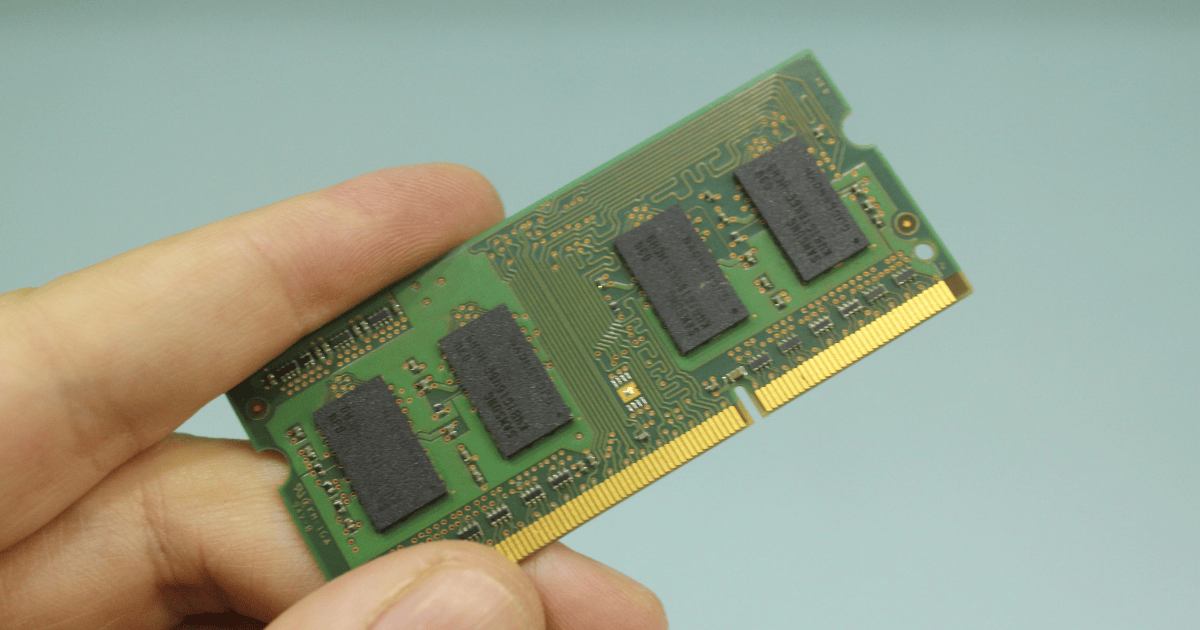
ขั้นตอนวิธีเพิ่มแรมโน๊ตบุ๊คด้วยตัวเอง
วิธีเพิ่มแรมโน๊ตบุ๊คด้วยตัวเองจะช่วยประหยัดค่าใช้จ่าย แต่หากไม่มั่นใจแนะนำให้ช่างผู้เชี่ยวชาญช่วยตรวจสอบและติดตั้งให้ได้ ซึ่งการเพิ่มแรมโน๊ตบุ๊คด้วยตัวเอง ควรเตรียมเครื่องมือให้พร้อม และใช้ความระมัดระวังในการติดตั้ง โดยมีขั้นตอนดังนี้
1. การเตรียมอุปกรณ์
เริ่มจากปิดเครื่องและถอดปลั๊กชาร์จออก เตรียมไขควงสำหรับเปิดฝาโน๊ตบุ๊ค ติดตั้งในพื้นที่ที่แห้งและสะอาด
2. การปลดปล่อยประจุไฟฟ้าสถิต
ให้แตะโลหะที่ดินเพื่อปลดปล่อยไฟฟ้าสถิตก่อนจับอุปกรณ์ภายในเครื่อง
3. การเปิดฝาเครื่องโน๊ตบุ๊ค
ใช้ไขควงคลายน็อตฝาหลังอย่างระมัดระวัง และเปิดฝาเพื่อเข้าถึงช่องใส่แรม
4. การถอดแรมเก่า (ถ้ามี)
ให้ดันตัวล็อคข้างๆ แรม แรมจะเด้งขึ้นมา และดึงแรมออกอย่างเบามือ
5. การใส่แรมใหม่
วางแรมใหม่ลงในช่องตามแนวสลัก จากนั้นกดลงไปจนตัวล็อคยึดแน่น
6. การปิดฝาเครื่องโน๊ตบุ๊ค
ใส่ฝากลับและขันน็อตให้แน่นแต่ไม่ต้องแรงเกินไป
7. การเปิดเครื่องและตรวจสอบ
เปิดเครื่องดูว่าระบบตรวจจับแรมใหม่หรือไม่ โดยเช็กในระบบปฏิบัติการหรือ BIOS ว่าแรมแสดงผลถูกต้อง
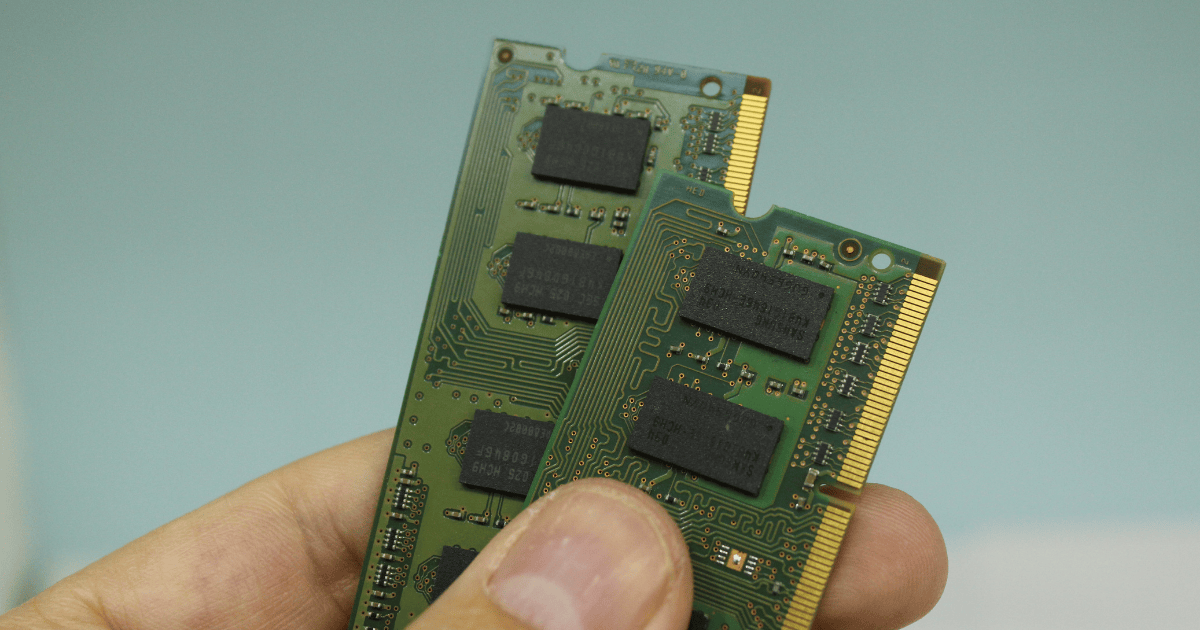
เพิ่มแรมโน๊ตบุ๊ค คุ้มค่าจริงไหม?
การเพิ่มแรมโน๊ตบุ๊คถือเป็นการอัปเกรดที่คุ้มค่ามากสำหรับคนที่ต้องการให้เครื่องทำงานเร็วขึ้น ลื่นไหลขึ้น โดยเฉพาะกับเครื่องที่มีแรมต่ำ การเพิ่มแรมช่วยให้ระบบจัดการข้อมูลได้ดีขึ้น ลดอาการค้างและหน่วงได้อย่างชัดเจน
หากสนใจเปลี่ยนแรมโน๊ตบุ๊ค ราคาคุ้มค่า แรมโน๊ตบุ๊คที่ได้มาตรฐาน พร้อมรับประกัน iHAVECPU มีแรมให้เลือกหลากหลายแบบ ทั้ง DDR4, DDR5 และขนาดต่างๆ พร้อมบริการคำแนะนำและติดตั้งให้โน๊ตบุ๊คของคุณเร็วขึ้น พร้อมใช้งานได้ทันที
คำถามที่พบบ่อยเกี่ยวกับการเพิ่มแรมโน๊ตบุ๊ค
เพิ่ม RAM แล้วเครื่องเร็วขึ้นจริงไหม?
การเพิ่มแรมช่วยให้เครื่องลื่นขึ้นและลดการค้าง โดยเฉพาะเมื่อแรมเดิมน้อยและเปิดหลายโปรแกรมพร้อมกัน
ดูยังไงว่าโน๊ตบุ๊ครุ่นเรารองรับ DDR4 หรือ DDR5?
เช็กได้จากเว็บไซต์ผู้ผลิต หรือใช้โปรแกรม CPU-Z ดูข้อมูลแรมปัจจุบันและชนิดที่รองรับ
มีสล็อต RAM กี่ช่อง เช็กจากไหนได้บ้าง?
ดูได้จากคู่มือเครื่อง หรือโปรแกรมเช็กสเปค เช่น CPU-Z และบางรุ่นเปิดฝาดูภายในเครื่องก็ได้
ใส่ RAM ไม่เท่ากัน 8 + 16 GB ได้ไหม?
สามารถใส่ได้ แต่แนะนำให้ใช้แรมคู่กันที่ความเร็วและยี่ห้อใกล้เคียงกันเพื่อประสิทธิภาพดีที่สุด
เพิ่ม RAM ทำเองจะหลุดประกันไหม?
ถ้าโน๊ตบุ๊คยังอยู่ในประกันและผู้ผลิตไม่ได้ระบุห้ามเปิดเครื่อง การเพิ่มแรมเองมักไม่หลุดประกัน แต่ควรตรวจสอบเงื่อนไขจากผู้ผลิตก่อน




