


อัปเกรดโน้ตบุ๊ก ปี 2569 แนะนำวิธีเพิ่มความเร็วแบบประหยัดงบ
อัปเกรดโน้ตบุ๊ก ทำอะไรได้บ้าง? เพิ่ม RAM, SSD, CPU ยังไงให้แรงขึ้นโดยไม่เปลืองงบ
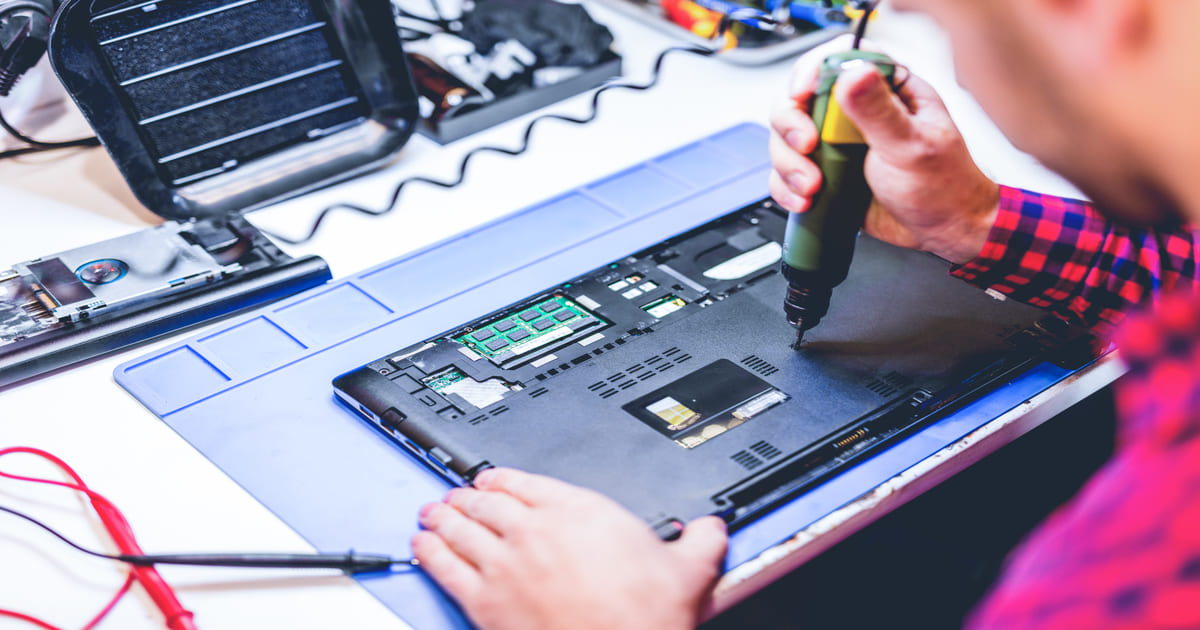
ทำไมโน้ตบุ๊กถึงเริ่มช้า เปิดโปรแกรมนาน ทำงานไม่ทันใจเหมือนเดิม? ปัญหาเหล่านี้เกิดกับผู้ใช้ส่วนใหญ่เมื่อใช้งานเครื่องมานานขึ้น หลายคนอาจยังไม่รู้ว่าการอัปเกรดโน้ตบุ๊กสามารถช่วยให้กลับมาแรงขึ้นได้โดยไม่ต้องซื้อเครื่องใหม่เสมอไป การเพิ่มประสิทธิภาพง่ายที่สุดคือการเพิ่ม RAM Notebook ให้รองรับงานมากขึ้น รวมถึงอัปเกรด SSD เพื่อเร่งความเร็วในการบูตและเปิดโปรแกรม หากคุณกำลังอยากให้โน้ตบุ๊กกลับมาเร็ว แรง และตอบโจทย์งานในงบจำกัด การอัปเกรดคือวิธีที่ช่วยประหยัดและเห็นผลชัดที่สุด
อัปเกรดโน้ตบุ๊กในปี 2569 ทำได้จริงไหม คุ้มค่าหรือไม่
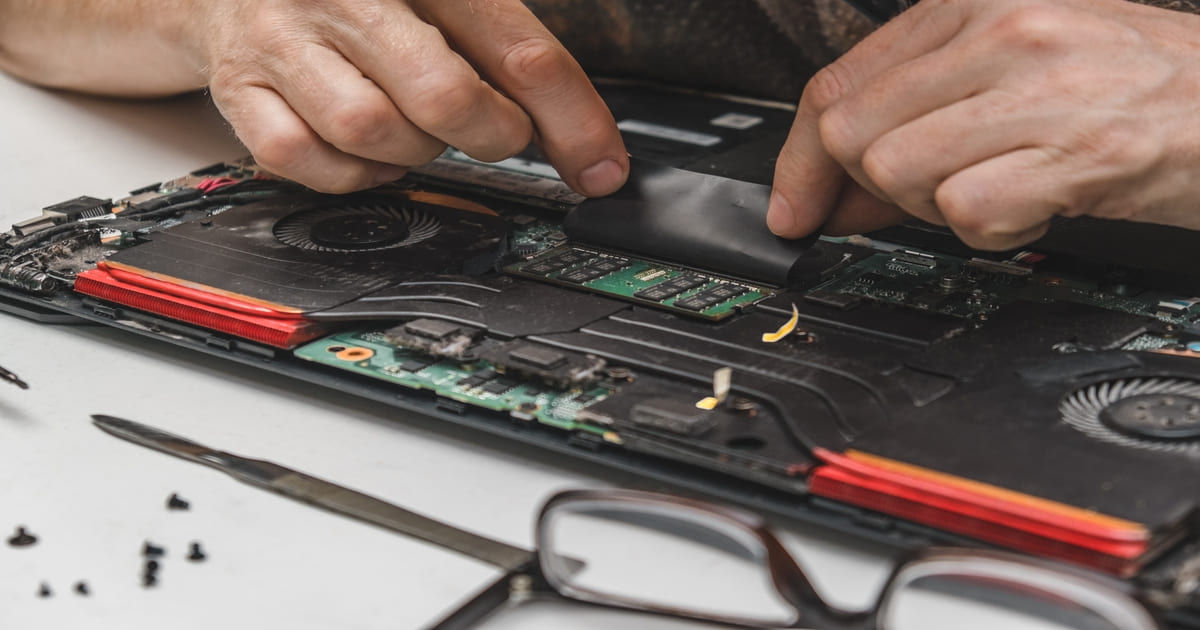
ในปี 2569 การอัปสเปคโน้ตบุ๊ก ยังเป็นวิธีที่คุ้มค่าและตอบโจทย์คนที่ต้องการเพิ่มประสิทธิภาพเครื่องโดยไม่ต้องซื้อใหม่ โดยเฉพาะการเพิ่มแรม โน้ตบุ๊ก, อัปเกรด SSD หรือเปลี่ยนฮาร์ดแวร์บางส่วนที่ยังรองรับได้ ซึ่งช่วยให้เปิดโปรแกรมเร็วขึ้น ทำงานลื่นขึ้น ยืดอายุการใช้งานเครื่องได้อีกหลายปี ทั้งนี้ความคุ้มค่าจะขึ้นอยู่กับอายุรุ่นของโน้ตบุ๊ก, ประเภทอุปกรณ์ที่อัปเกรดได้ และงบประมาณที่ต้องการลงทุน หากเป็นเครื่องรุ่นที่ยังรองรับการอัปเกรด การเพิ่มแรมและเปลี่ยน SSD ถือเป็นตัวเลือกที่ให้ผลลัพธ์ดีและเห็นผลชัดที่สุดในงบจำกัด
เพิ่มสเปกเท่าไหร่ถึงคุ้มค่า? คำแนะนำสำหรับโน้ตบุ๊กยุคใหม่
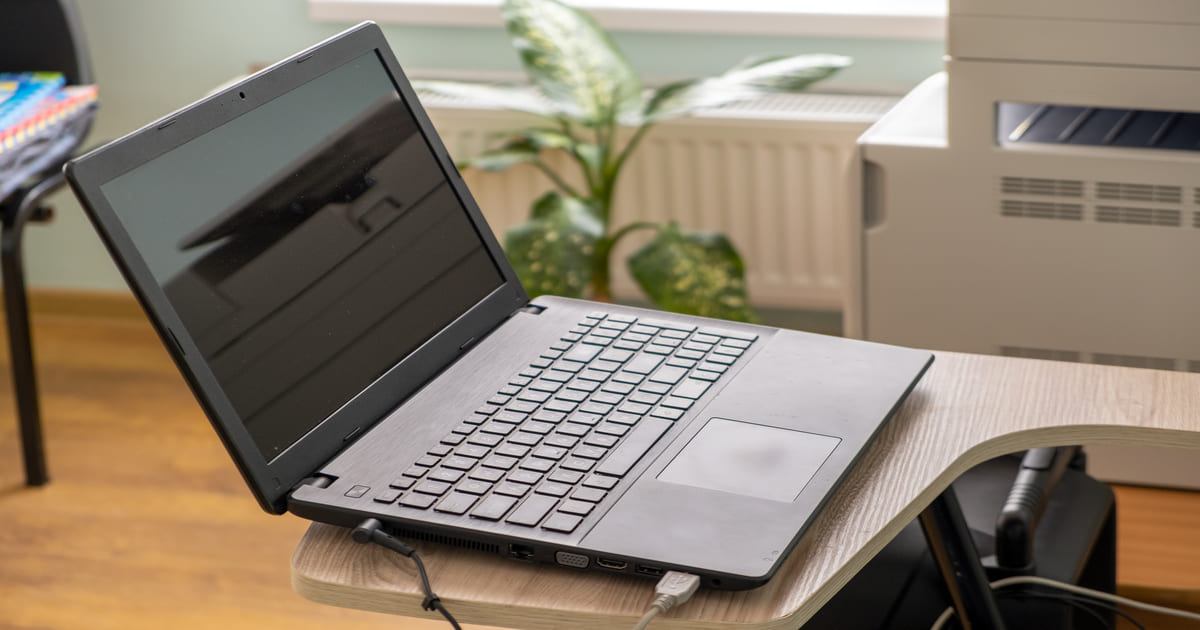
หากกำลังคิดอัปเกรดโน๊ตบุ๊ต เล่นเกมหรือเพิ่มพื้นที่เก็บข้อมูลด้วยการเพิ่มความจุโน้ตบุ๊กสิ่งสำคัญคือการเลือกอัปเกรดให้พอดีกับการใช้งานจริง เพื่อให้คุ้มค่าที่สุดทั้งด้านประสิทธิภาพและงบประมาณ โดยสามารถพิจารณาจากเช็กลิสต์ต่อไปนี้
1. เพิ่ม RAM ให้เพียงพอ ถ้าใช้งานทั่วไปควรมีอย่างน้อย 8–16GB แต่ถ้าต้องการอัปเกรดโน้ตบุ๊กเล่นเกม แนะนำ 16–32GB เพื่อให้ลื่นไหลขึ้นอย่างเห็นผล
2. อัปเกรดเป็น SSD หรือเพิ่มความจุโน้ตบุ๊ก เปลี่ยนจาก HDD เป็น SSD ช่วยเพิ่มความเร็วในการเปิดเครื่องและโหลดแอป ถ้าต้องการเก็บไฟล์เกมหรือโปรแกรมหนักๆ ควรเพิ่ม SSD ความจุ 500GB–1TB
3. เลือกอัปเกรดโน้ตบุ๊กตามสเปกที่รองรับจริงก่อนตัดสินใจ ควรเช็กสเปกเมนบอร์ดและสล็อตภายในว่ารองรับ RAM แบบไหนหรือสามารถเพิ่ม SSD ได้กี่ช่อง เพื่อไม่ให้ซื้อผิดและช่วยประหยัดงบ
4. ประเมินความคุ้มค่าเทียบกับการซื้อใหม่ หากโน้ตบุ๊กเก่าเกิน 6–7 ปี บางครั้งอัปเกรดแล้วไม่คุ้ม เพราะข้อจำกัดของ CPU และการ์ดจอเดิมอาจยังคงทำงานช้า ควรเทียบค่าอัปเกรดกับการซื้อเครื่องใหม่เพื่อให้ตัดสินใจง่ายขึ้น
โน้ตบุ๊กของคุณอัปเกรดได้หรือไม่? วิธีเช็กง่ายๆ ด้วยตัวเอง
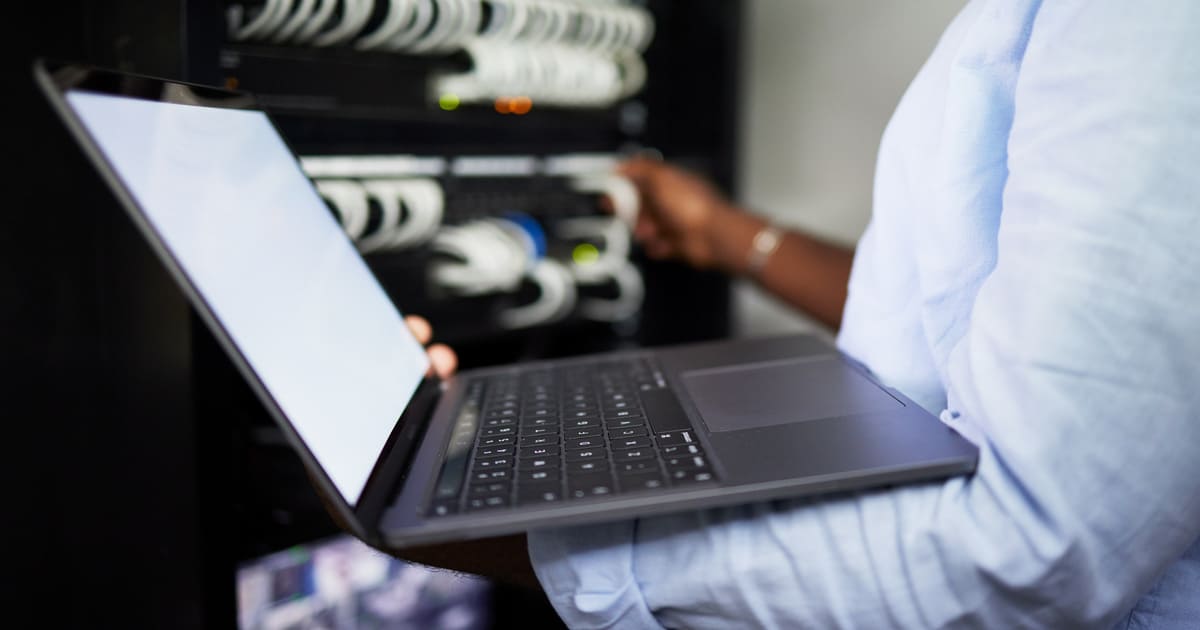
การแต่งโน้ตบุ๊กหรือวางแผนอัปโน้ตบุ๊กให้แรงขึ้น จำเป็นต้องเช็กก่อนว่าเครื่องของคุณรองรับการอัปเกรดมากน้อยแค่ไหน โดยสามารถตรวจสอบได้ด้วยวิธีง่าย ๆ ดังนี้
1. ดูจากสเปกเครื่องบนเว็บไซต์ผู้ผลิต ค้นหาโมเดลโน้ตบุ๊กของคุณ แล้วดูว่ารองรับการเพิ่ม RAM, SSD หรือเปลี่ยนสตอเรจประเภทไหนบ้าง รวมถึงรองรับความจุสูงสุดเท่าไหร่
2. ตรวจสอบช่องอัปเกรดด้วยโปรแกรม ใช้โปรแกรมอย่าง CPU-Z หรือ HWinfo เพื่อดูจำนวนสล็อต RAM ที่มีอยู่ ช่อง M.2 รองรับแบบ SATA หรือ NVMe รวมถึงความเร็วบัสที่รองรับ
3. เช็กจากฝาหลังหรือคู่มือเครื่อง โน้ตบุ๊กบางรุ่นออกแบบมาให้อัปเกรดง่ายมีฝาหลังเปิดได้หรือมีสกรูน้อย ในขณะที่บางรุ่นเป็นแบบฝังหรือบัดกรี (อัปเกรดไม่ได้)
4. ดูว่ามี RAM แบบบัดกรีหรือไม่ ถ้าเครื่องมี RAM บัดกรีติดบอร์ด อัปเกรดเพิ่มเติมได้เฉพาะสล็อตที่เหลือ ถ้าไม่มีสล็อตเพิ่มอาจอัปเกรดไม่ได้เลย
5. ตรวจสอบประกันของร้าน/ศูนย์อนุญาตให้แกะเครื่องหรือไม่ บางแบรนด์สามารถแกะเพื่ออัปเกรดโน้ตบุ๊กได้โดยไม่หลุดประกัน แต่บางรุ่นห้ามเปิดฝาหลัง ควรตรวจสอบให้ชัดเจนก่อนเริ่มแต่งเครื่อง
เช็กลิสต์อุปกรณ์ที่ควรอัปเกรดบนโน้ตบุ๊กในปี 2569
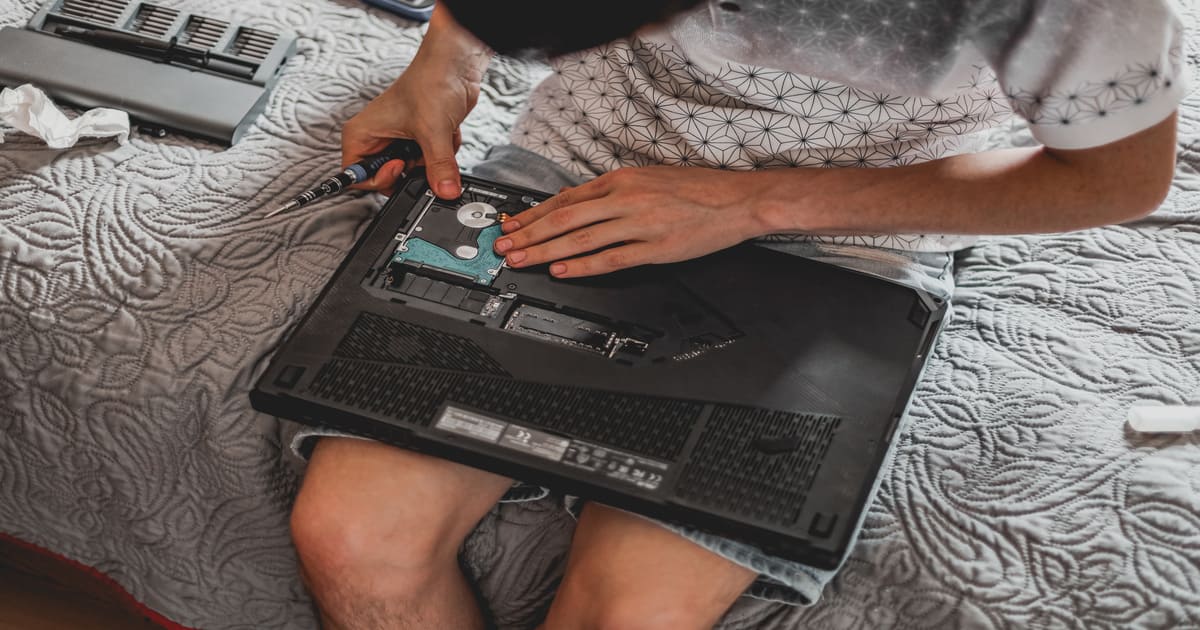
การอัปเกรดโน้ตบุ๊กในปี 2569 สามารถช่วยยืดอายุการใช้งาน เพิ่มความเร็ว ตอบโจทย์การใช้งานหนักได้ดีขึ้น โดยเฉพาะการเล่นเกม ทำงานกราฟิก หรือใช้งานเปิดหลายโปรแกรมพร้อมกัน ซึ่งรายการอัปเกรดต่อไปนี้ถือว่าสำคัญและคุ้มค่า พร้อมทั้งตอบโจทย์ ไม่ว่าจะเป็นเพิ่ม Ram Notebook และอัปสเปคโน้ตบุ๊ก ให้แรงขึ้นทันตาเห็น
เช็กลิสต์อุปกรณ์ที่เหมาะสำหรับอัปเกรด
ก่อนตัดสินใจอัปเกรดควรดูว่าอุปกรณ์ชิ้นไหนช่วยให้โน้ตบุ๊กของคุณแรงขึ้นได้จริง และคุ้มค่าที่สุดสำหรับการใช้งาน
-
เพิ่ม Ram Notebook ช่วยให้เปิดหลายโปรแกรมได้ลื่นขึ้น เหมาะกับสายทำงาน ตัดต่อ เล่นเกม
-
อัปเกรด SSD ให้เป็น NVMe ความเร็วสูง เปิดเครื่องไวขึ้นหลายเท่า โหลดเกมเร็ว เปิดโปรแกรมแทบไม่ต้องรอ เหมาะสำหรับโน้ตบุ๊คปี 2569 ที่รองรับ M.2
-
เปลี่ยน HDD เก่าเป็น SSD เต็มรูปแบบ เพิ่มความเร็วทั้งระบบ คุ้มค่าแม้ในโน้ตบุ๊กรุ่นเก่า
-
อัปสเปคโน้ตบุ๊ก เช่น เปลี่ยนการ์ด Wi-Fi หรือเพิ่มโมดูลใหม่ ทำให้สัญญาณดีขึ้น ใช้ Wi-Fi 6/7 ได้เร็วขึ้น ลดอาการหลุดระหว่างทำงานหรือเล่นเกม
-
เปลี่ยนแบตเตอรี่ใหม่ เหมาะสำหรับโน้ตบุ๊กที่แบตเสื่อม ช่วยให้อายุการใช้งานเครื่องยาวขึ้น ไม่ต้องเสียบปลั๊กตลอดเวลา
-
เพิ่มช่องระบายความร้อน หรืออัปเกรดซิลิโคน CPU/GPU ช่วยลดอุณหภูมิ เพิ่มประสิทธิภาพการทำงานโดยรวม ทำให้เครื่องแรงเสถียรขึ้นในระยะยาว
อัปเกรดเองหรือให้ร้านทำดี? เปรียบเทียบข้อดี-ข้อเสียชัดเจน
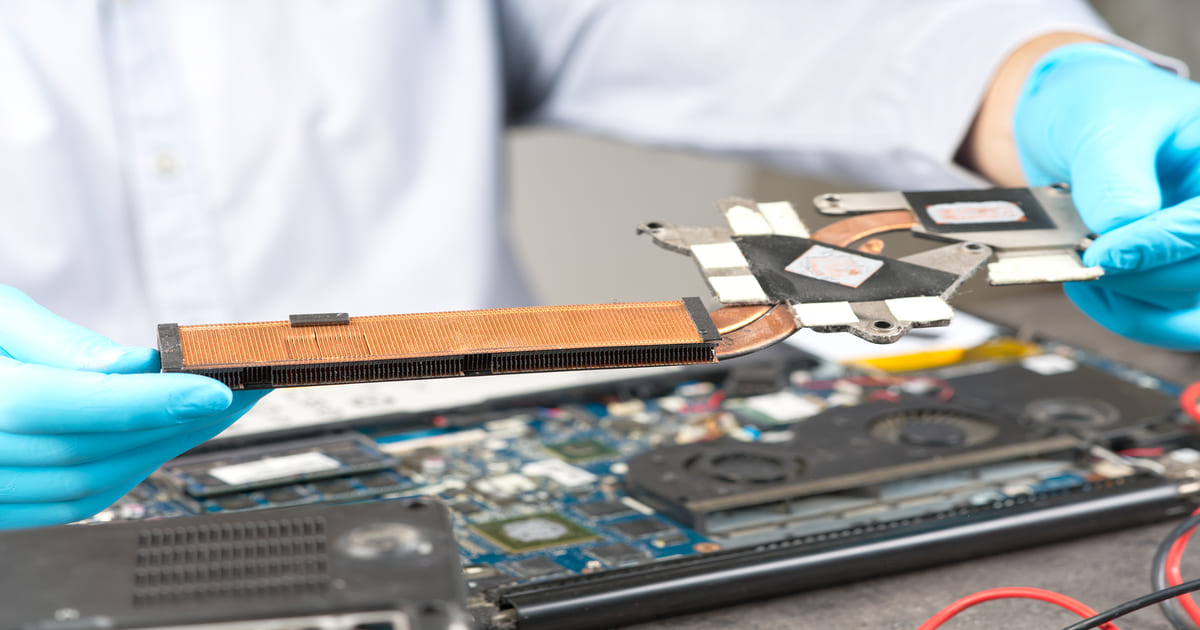
การอัปเกรดโน้ตบุ๊กด้วยตัวเองเป็นทางเลือกที่หลายคนสนใจ เพราะช่วยประหยัดค่าแรงและได้เลือกอุปกรณ์ตามต้องการ แต่ก็มีข้อควรระวังคือ หากเครื่องรุ่นนั้นแกะยากหรือมีชิ้นส่วนที่เปราะ เช่น สายแพรหรือคลิปล็อกพลาสติก อาจทำให้เครื่องเสียหายได้โดยไม่ตั้งใจ อีกทั้งบางรุ่นมีการรับประกันที่อาจหมดทันทีหากมีร่องรอยการแกะ ดังนั้นการอัปเกรดเองจะคุ้มค่าในแง่ของงบประมาณ แต่ก็ต้องมั่นใจว่ามีความรู้ ความพร้อม และเครื่องมือที่ถูกต้อง
ในทางกลับกันการเลือกใช้บริการร้านอัปเกรด โน้ตบุ๊ก ใกล้ฉัน อย่างเช่นร้าน iHAVECPU เหมาะกับคนที่ต้องการความมั่นใจและอยากได้คำแนะนำจากผู้เชี่ยวชาญ ร้านที่มีประสบการณ์จะสามารถแนะนำได้ว่าเครื่องของคุณควรอัปเกรดอะไรได้บ้าง เช่น RAM, SSD หรือทำความสะอาดภายในไปพร้อมกัน มีการรับประกันงานติดตั้ง ลดความเสี่ยงอุปกรณ์เสียหาย ช่วยประเมินความคุ้มค่าก่อนอัปเกรด เพื่อให้คุณได้ประสิทธิภาพสูงสุดตามงบประมาณที่ตั้งไว้ เหมาะอย่างยิ่งสำหรับผู้ใช้ที่ต้องการความรวดเร็ว ปลอดภัย และได้ประสิทธิภาพแบบจบในที่เดียว
สรุป
หลายคนประสบปัญหาโน้ตบุ๊กช้า เปิดโปรแกรมนาน การอัปเกรดโน้ตบุ๊กช่วยเพิ่มความเร็วและประสิทธิภาพโดยไม่ต้องซื้อเครื่องใหม่ การเพิ่ม RAM, SSD หรือปรับสเปกอื่น ๆ ทำให้ใช้งานลื่นขึ้นทันที สำหรับผู้ที่ไม่มั่นใจเรื่องการติดตั้ง ร้าน iHAVECPU ให้บริการอัปเกรดโน้ตบุ๊กครบวงจร พร้อมคำแนะนำจากผู้เชี่ยวชาญและรับประกันงานติดตั้ง ช่วยให้คุณได้ประสิทธิภาพสูงสุดโดยไม่เสี่ยงอุปกรณ์เสียหาย
คำถามที่พบบ่อยเกี่ยวกับ อัปเกรดโน๊ตบุ๊ค
เพิ่ม RAM โน้ตบุ๊กแล้วแรงขึ้นจริงไหม?
จริง โดยเฉพาะเวลาเปิดหลายโปรแกรมพร้อมกัน เครื่องจะลื่นขึ้นและไม่ค้างง่าย
เพิ่มความจุโน้ตบุ๊กแต่ยังช้า เพราะอะไร?
เพราะเพิ่มความจุอย่างเดียวไม่ช่วยความเร็ว หากยังใช้ HDD อยู่ควรอัปเกรดเป็น SSD ถึงจะเร็วขึ้น
โน้ตบุ๊กที่ใช้ SSD กับ HDD แตกต่างกันยังไง?
SSD ประมวลผลเร็วกว่า ทั้งการเปิดเครื่อง โหลดโปรแกรม และความเสถียร ส่วน HDD ช้ากว่าและไวต่อการสั่นสะเทือน
อาการแบบไหนควรอัปเกรดเครื่อง?
เครื่องช้า เปิดโปรแกรมนาน ค้างบ่อย หน่วยความจำเต็ม หรือเวลาทำงานหนักแล้วกระตุก
อัปเกรดโน้ตบุ๊กแล้วมีผลต่อประกันเครื่องหรือไม่?
ขึ้นอยู่กับแบรนด์และเงื่อนไข บางรุ่นสามารถแกะเครื่องได้ไม่หลุดประกัน แต่บางรุ่นไม่สามารถแกะได้ ควรตรวจสอบก่อนการอัปเกรด




