


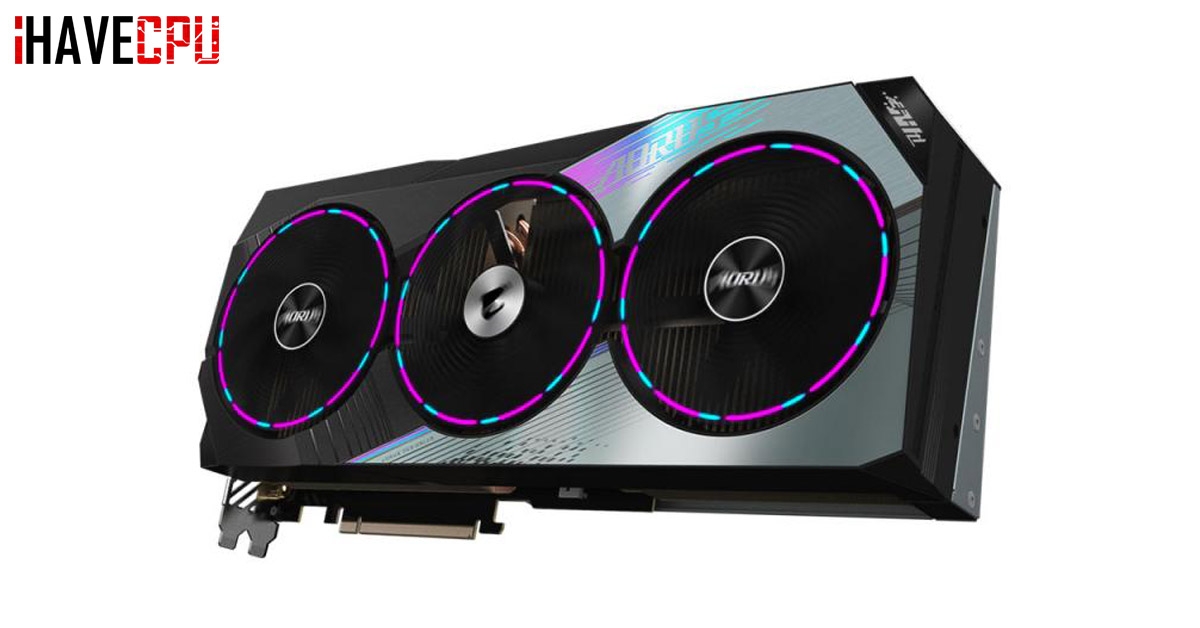
แชร์ทริคตั้งค่าการ์ดจอ NVIDIA 2024 เล่นเกมได้มันส์ ลื่นไหล
แชร์ทริค ตั้งค่าการ์ดจอ NVIDIA 2024 เล่นเกมได้มันส์ ลื่นไหล ปรับยังไงได้บ้าง

สำหรับใครที่กำลังใช้งานการ์ดจอจากค่ายอย่าง NVIDIA กันอยู่บอกเลยว่าห้ามพลาดข้อมูลในวันนี้ เพราะเราเตรียมเอาเทคนิคการตั้งค่าการ์ดจอ NVIDIA มาฝากกัน เพื่อให้คุณสามารถปรับแต่งการ์ดจอให้เล่นเกมได้อย่างลื่นไหลมากขึ้น หรือใช้เพื่อปรับให้การ์ดจอของคุณทำงานได้เต็มประสิทธิภาพตามที่ต้องการ แต่จะต้องปรับอย่างไร ให้เป็นไปตามเป้าหมาย เรามาเริ่มเก็บเทคนิคไปใช้กันเลยดีกว่า
การ์ดจอ NVIDIA คืออะไร ทำไมเกมเมอร์ต้องใส่ใจ

ถ้าถามว่าการ์ดจอ NVIDIA คืออะไร คำตอบคือ ตัวช่วยสำคัญในการประมวลผลขั้นสูงให้กับคอมพิวเตอร์ของคุณ ยิ่งอยากได้การทำงานที่ลื่นไหล ภาพบนจอคอมที่คมชัด ก็ยิ่งต้องจัดเต็มในเรื่องของสเปคการ์ดจอนั่นเอง
โดยค่ายดังอย่าง NVIDIA นั้นถือว่าเป็นแถวหน้าของวงการนี้ เพราะมีการ์ดจอออกมาให้เลือกหลายรุ่น และคอยส่งนวัตกรรมใหม่ ๆ มาเพิ่มความล้ำสมัยให้กับวงการการ์ดจออีกด้วย และนี่คือเหตุผลที่ทำไมเหล่าเกมเมอร์ถึงไม่ควรพลาดเรื่องการตั้งค่าการ์ดจอ NVIDIA
-
NVIDIA มีการ์ดจอหลายประเภท
ทาง NVIDIA ได้ออกแบบให้มีการ์ดจอหลากหลายสไตล์ให้คุณได้เลือก โดยประเภทของการ์ดจอก็จะแบ่งตามรุ่นตัวเลข แบ่งตาม Gen หรือแบ่งตาม Segment เพื่อให้คุณสามารถเลือกใช้งานได้อย่างตรงจุดง่ายมากขึ้น รวมยังสามารถตั้งค่าการ์ดจอ NVIDIA โน๊ตบุ๊ค และคอมพิวเตอร์ให้เป็นไปตามที่ต้องการได้อีกด้วย
-
NVIDIA มีการ์ดจอสำหรับสายเกมโดยเฉพาะ
รุ่นที่เหมาะกับสายเกมมากที่สุดคือ Geforce เพราะการทำงานจะเป็นการประมวลผลจากโปรแกรมที่ถูกเขียนมาแล้ว และอีกรุ่นคือ Tegra ที่เจาะกลุ่มเป้าหมายเป็นกลุ่มอุปกรณ์พกพาโดยเฉพาะ บอกเลยว่าเมื่อลองตรวจสอบสเปคเพื่อเปรียบเทียบการ์ดจอ NVIDIA กับแบรนด์อื่นคุณจะเข้าใจทันทีว่าทำไมค่ายนี้ถึงเป็นผู้นำในวงการ
-
NVIDIA ออกแบบการตั้งค่าให้หลากหลาย
เกมแต่ละเกมนั้นอาจต้องการรูปแบบการประมวลผลการ์ดจอที่ต่างกันอยู่บ้าง ซึ่งทาง NVIDIA สามารถให้คุณใช้วิธีตั้งค่าการ์ดจอ NVIDIA ให้เล่นเกมลื่นได้อย่างง่ายดาย ทำให้การเล่นเกมของคุณได้อรรถรสมากขึ้นอย่างแน่นอน
แนะนำการ์ดจอ NVIDIA ทุกรุ่นที่น่าสนใจ

เรามาทำความรู้จักกับการ์ดจอจากทาง NVIDIA ในรุ่นที่น่าสนใจกันดีกว่า เพื่อที่จะได้จับทางถูกว่ารุ่นไหนเหมาะกับคุณ และตามหาเทคนิคการตั้งค่าการ์ดจอ NVIDIAที่ใช่กันในขั้นต่อไป
-
GIGABYTE GTX 1650 D6 WINDFORCE OC 4GB GDDR6 (REV 3.0)
ใครอยากตั้งค่าการ์ดจอ NVIDIA ให้ภาพสวยก็ไม่ควรพลาดรุ่นนี้ เพราะมาพร้อมอินเทอร์เฟซหน่วยความจำ 4GB GDDR6 128 บิต ระบบระบายความร้อน WINDFROCE พัดลมใบมีดขนาด 90 มม. สเปคดีในราคาเป็นกันเองมากที่สุด
-
PNY GEFORCE RTX 4060 VERTO DUAL FAN - 8GB GDDR6
การ์ดจอที่เอาอยู่ทั้งสายเกมและสายสร้างสรรค์ มาพร้อม NVIDIA Ada Lovelace ประสิทธิภาพสูงสุด ด้วยการขับเคลื่อนจาก AI ให้คุณเข้าถึงประสบการณ์โลกเสมือนจริงด้วย Ray Tracing และเกม FPS สูงพิเศษที่รับรองว่ายังไม่เคยเจอที่ไหนมาก่อน
-
GALAX GEFORCE RTX 4060 TI (1-CLICK OC) - 8GB GDDR6
ขุมพลังที่วงการการ์ดจอให้การยอมรับกับ NVIDIA DLSS 3 ประสิทธิภาพสูงพิเศษ และ ray tracing เต็มรูปแบบ มี 4,352 CUDA คอร์และความเร็วสูง 18Gbps 8GB หน่วยความจำ GDDR6 128 บิต มาพร้อมพัดลม 3 ตัว ระบายความร้อนแบบ 2 ช่อง ที่จะให้ประสบการณ์ที่ดีที่สุดกับคุณได้อย่างแน่นอน
อัปเดตการตั้งค่าการ์ดจอ NVIDIA 2024 เล่นเกมได้ไม่สะดุด

ในปี 2024 นี้ความคมชัด ลื่นไหล และการได้ใช้การ์ดจอจาก NVIDIA อย่างเต็มประสิทธิภาพน่าจะเป็นสิ่งที่หลายคนต้องการ เราเตรียมเทคนิคการตั้งค่าการ์ดจอ NVIDIA เพื่อตอบโจทย์การใช้งานแบบต่าง ๆ มาฝากกันเรียบร้อยแล้ว แต่ยังไม่ได้รวมถึงการตั้งค่าการ์ดจอ NVIDIA ภาษาไทย เพราะเราจะเน้นรูปแบบภาษาอังกฤษที่ใช้กันทั่วไปก่อน
-
ตั้งค่าการ์ดจอ NVIDIA ดูหนัง 4k
มาเริ่มต้นกันที่การตั้งค่าให้ได้อรรถรสความบันเทิงกันดีกว่า ต้องทำอย่างไรบ้างมาดูกัน
-
เริ่มจากการเข้าไปที่เมนู NVIDIA Control Panel
-
เลือกไปที่ Use my preference emphasising แล้วดึงขีดของการตั้งค่ามาที่ Quality
-
เลือก Manage 3D Setting จากนั้นเลือก Texture filtering ให้เป็น High Quality
-
เมื่อตั้งค่าเรียบร้อยแล้วสามารถเปิดหนังดูกันแบบจุใจได้เลย การ์ดจอพร้อมทำงานเต็มที่กันแล้ว ยิ่งถ้าคุณใช้จอคอมแบบ Full HD บอกเลยว่ายิ่งบันเทิง

-
ตั้งค่าการ์ดจอ NVIDIA เล่นเกม
การตั้งค่าเพื่อเล่นเกมถือว่าเป็นตัวเลือกที่ใช้กันบ่อยที่สุด เพราะหลาย ๆ เกมต้องตั้งค่าไม่เหมือนกัน ดังนั้นเรามารู้จักกับการตั้งค่าพื้นฐาน เพื่อนำไปปรับใช้ให้เข้ากับแต่ละเกมกันดีกว่า
-
ตรวจสอบการติดตั้งไดรเวอร์ล่าสุดของ NVIDIA กันก่อน เพื่อการตั้งค่าการ์ดจอ NVIDIA ให้ลื่น
-
เลือกเมนู NVIDIA Control Panel เพื่อเริ่มทำการตั้งค่า
-
เลือกปรับความละเอียดและอัตราการรีเฟรช ที่ Display Settings โดยเลือกได้ตามความต้องการที่เหมาะกับเกมของคุณกันได้เลย
-
ปรับตั้งค่าสี ในเมนู Adjust desktop color settings ตัวเลือกการตั้งค่าที่น่าสนใจก็คือ Digital Vibrance เพราะจะเพิ่มความอิ่มตัวของสี และทำให้เฉดสีสว่างขึ้น แนะนำอยู่ที่ประมาณ 70% ถึง 80%
-
ตั้งค่าการแสดงผลแบบ 3D แบบไม่ยุ่งยากด้วยการเลือกเมนู Use my preference emphasizing และเลือก Quality สูงสุดเหมือนกับการดูหนังได้
-
ปรับแต่ง 3D จะเหมาะกับคนที่อยากปรับโดยละเอียด ซึ่งมีหลากหลายตัวเลือก แต่ที่นิยมใช้จะเป็น Background Max Frame Rate ตั้งค่าที่ 20 ช่วยให้คุณจำกัดทรัพยากร และ CUDA – GPUS เลือก ALL เพื่อที่จะให้ CUDA Cores ทั้งหมดประมวลผล
-
กำหนดค่า PhysX การประมวลผลทางด้านฟิสิกส์ในเกม แต่จะจำเป็นสำหรับเกมเก่า ๆ มากกว่า เพราะเกมรุ่นใหม่ส่วนใหญ่ไม่ต้องปรับค่านี้
YouTube : ส่องการ์ดจอใหม่จาก NVIDIA ในปี 2024 GeForce RTX 40 Series รุ่น Super | iHAVECPU
อยากเจอกับการ์ดจอจากทั้ง NVIDIA และแบรนด์อื่นต้องที่ I HAVEV CPU เท่านั้น
อย่างที่รู้กันว่าการ์ดจอจากทาง NVIDIA นั้นมีหลากหลายรุ่น ถ้าจะตามเองบางครั้งก็อาจไม่ทัน และเสียเวลา ดังนั้นไว้ใจ I HAVE CPU ที่จัดการรวมการ์ดจอที่อัปเดตที่สุดจากทั้ง NVIDIA และแบรนด์อื่น ๆ มาไว้ให้คุณทั้งหมดเป็นที่เรียบร้อย อยากได้แบบไหน สเปคแรงเท่าไร งบประมาณมากน้อยแค่ไหน เรามีทีมงานที่พร้อมดูแลและเลือกสิ่งที่ดีที่สุดให้กับคุณ ซึ่งไว้ใจในเรื่องของความปลอดภัย น่าเชื่อถือกันได้เลย เพราะเราอยู่ในวงการมาอย่างยาวนาน เข้าใจความต้องการ พร้อมทั้งเลือกสิ่งที่ดีที่สุดให้กับคุณได้อย่างแน่นอน
หากคุณต้องการติดต่อสอบถามข้อมูลเพิ่มเติม สามารถเข้ามาพูดคุยได้ผ่านแชทที่หน้าเว็บไซต์ หรือที่ LINE รวมทั้งติดตามข่าวสารอัปเดตผ่านทาง Facebook กันได้เลย
รวมคำถามยอดนิยมเกี่ยวกับการ์ดจอ NVIDIA
ตั้งค่าการ์ดจอ NVIDIA โน๊ตบุ๊คทำอย่างไร
คลิกขวาบนพื้นที่ว่างที่ใดก็ได้บนเดสก์ท็อป และเลือก NVIDIA Control Panel จากนั้นเลือกตั้งค่าตามที่คุณต้องการกันได้เลย
ตั้งค่าการ์ดจอ NVIDIA ให้ลื่นต้องทำอย่างไร
คุณสามารถตั้งค่าได้ที่ NVIDIA Control Panel เช่นกัน โดยเลือกการตั้งค่าให้เหมาะกับการดูหนัง เล่นเกม หรือทำงานกันได้เลย โดยวิธีการที่ง่ายที่สุดคือ เลือกเมนู Use my preference emphasizing และเลือก Quality สูงที่สุด
ตั้งค่าการ์ดจอ NVIDIA ให้ภาพสวยทำแบบไหน
คุณสามารถเลือกเมนู Use my preference emphasizing และเลือก Quality ให้สูงสุด จากนั้นเลือกปรับสีที่เมนู Adjust desktop color settings ได้ตามที่ต้องการ
ตั้งค่าการ์ดจอ NVIDIA เป็นตัวหลักทำอย่างไร
เริ่มจากการคลิกขวาบนพื้นที่ว่างที่ใดก็ได้บนเดสก์ท็อป และเลือก NVIDIA Control Panel จากนั้นคลิกไปที่ Manage 3D settings ไปที่ Preferred graphic processor และเลือก High-Performance NVIDIA processor และตามด้วย Apply
ตั้งค่าการ์ดจอ NVIDIA ภาษาไทยทำได้ไหม
คุณสามารถทำได้ แต่ต้องเป็นการปรับแต่งเพิ่มเติม ดังนั้นถ้าไม่ถนัดปรึกษาช่างที่เชี่ยวชาญให้จัดการให้จะดีที่สุด
ตั้งค่าให้การ์ดจอทํางานเต็มที่ต้องทำอย่างไรบ้าง
เข้าไปที่ NVIDIA Control Panel เช่นเคย จากนั้นคลิกที่ Adjust image setting with preview เลือก Use my preference emphasizing เลื่อนมาที่ Performance และกด Apply จากนั้นคลิกที่ Manage 3D setting เลือก Ambient Oclusion เป็น Performance เลือก Texture filtering เป็น High performance และกด Apply เป็นอันเรียบร้อย




